

はじめに
広告配信の最適化にあたっては、広告配信の対象を適切に選択し、それに対して適切なクリエイティブで訴求することが重要です。このとき、対象の選択にあたっては、まずは広告プラットフォーム上で保持しているユーザーデータ(属性・行動)や、自社サイト側に配置したタグでの計測を利用するのが基本です。
一方で、ブラウザのCookie制限に伴いタグでの計測精度が下がっていたり、そもそも広告プラットフォーム側には自社で保持しているほどの情報が不足しているため望んだ形の配信ができなかったり、という課題があります。
後者のわかりやすい例として、既存顧客に新規獲得向けの割引キャンペーンが広告として掲出されることで、過剰な割引で利益を逸失してしまうということがあります。既存顧客かどうかという情報は広告プラットフォーム側ではないからです。あるあるだ・・・と思い当たる方もいらっしゃるでしょう。
こうした課題を解決する方法の1つが、自社で保持する顧客リストのオーディエンスリストへの連携です。本記事では、Yahoo!ディスプレイ広告を例に、その方法を紹介します。
こんな方におすすめ
- 広告効果に課題感を感じている方
- 既存顧客に対して新規獲得キャンペーンの割引が適用されるなど、ターゲティングの不整合を解決したい方
- 期待するターゲットに対して上手くアプローチできていないと感じている方
- データ基盤に顧客データを連携しているが、その有効な活用方法についてビジネス部門への提案に苦労している技術部門の方
そもそも広告配信における「オーディエンス」とは
広告配信をするユーザーのリストのことを、オーディエンスと言います。例えば、Yahoo!広告では以下のようなものがあります。

(出典:オーディエンスリストとは - ヘルプ - Yahoo!広告)
このうち、「顧客データ」というものが今回の連携対象となる、広告主側で保持している顧客データになります。
なお、「類似ユーザー」については、特定の基となるオーディエンスリストのユーザーに対して、広告プラットフォーム側で保持しているデータに基づいて類似していると判定されるもののリストになります。
広告キャンペーンを実施する際には、これらの種別のオーディエンスに対して、広告の配信対象として「対象にする」または「対象から除外する」という設定を行います。これは例えば、以下のようなイメージです。
単純に計測ができる上部だけを配信対象とするより、より効果的な配信対象を選定できるイメージがついたでしょうか。
Yahoo!ディスプレイ広告での設定方法例
ここからは、Yahoo!ディスプレイ広告を例にして、その設定方法を解説します。
接続情報を作成する
まずは、Yahoo!側にデータを連携するための、認証情報を設定します。接続情報の作成画面で「Yahooアカウント認証」をクリックします。

Yahoo!ビジネスIDでログインし、認証を行って保存すれば設定は完了です。

その他、詳細については以下の公式ドキュメントをご確認ください。
※参考:サンプルデータを用意する
今回はサンプルデータをもとにテストを行います。そこで、スプレッドシートにサンプルデータを記載します。Yahoo!の場合は100件以上のデータが必要なことに注意してください。

BigQueryでサンプルデータを作成する方法(クリックして詳細を確認)
以下のSQLで、ユニークユーザーID(UUID)の一部+example.comのメールアドレスと、連番の電話番号を生成できます。
select
  -- ユニークユーザーIDを生成して、-より前の部分を取得して@以下をつける
  generate_uuid().split('-')[0] || '@example.com' as email,
  -- 日本の国番号に対して90以下を0にして、末尾4桁を1~100の0埋めの4桁とする
  '+81900000' || lpad(cast(num as string), 4, '0') as phone_number,
from
  -- 1~100までの数字を生成する
  unnest(generate_array(1, 100, 1)) num
転送設定を作成する
転送設定については、
- 概要設定を行う
- 転送元の設定を行う(今回はスプレッドシートとしていますが、任意の対象で問題ありません)
- 転送先の設定を行う
- プレビューを確認しながら調整する
- 作成内容を確認して保存する
という簡単な流れで設定できます。
概要設定を行う
任意の転送設定の名称を指定します。

転送元スプレッドシートの設定をする
サンプルデータを作成したスプレッドシートへの情報を記載します。

転送先Yahoo!広告 ディスプレイ広告 オーディエンスリストの設定をする
アカウントIDは作成した接続情報に応じてサジェストがされるので、対応するものを選択してください。オーディエンスリスト名は、既存のリストから選択をすればそれに応じて処理がされ、新規の名前を記載すると新規作成されます。
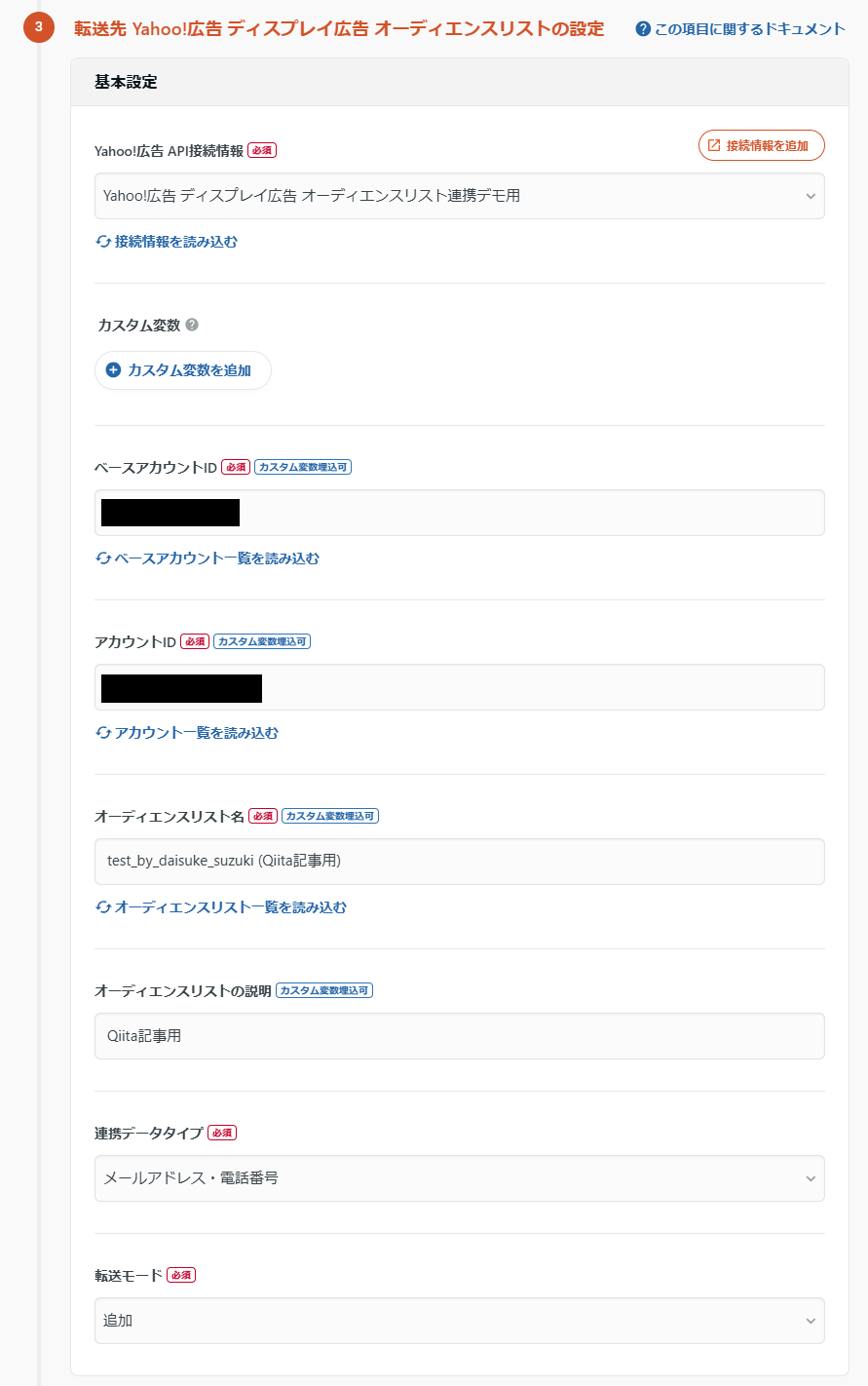
ここまでで基本的な設定は完了です。
プレビューを見ながら調整する
次のステップに進むと、データのプレビューが表示されます。
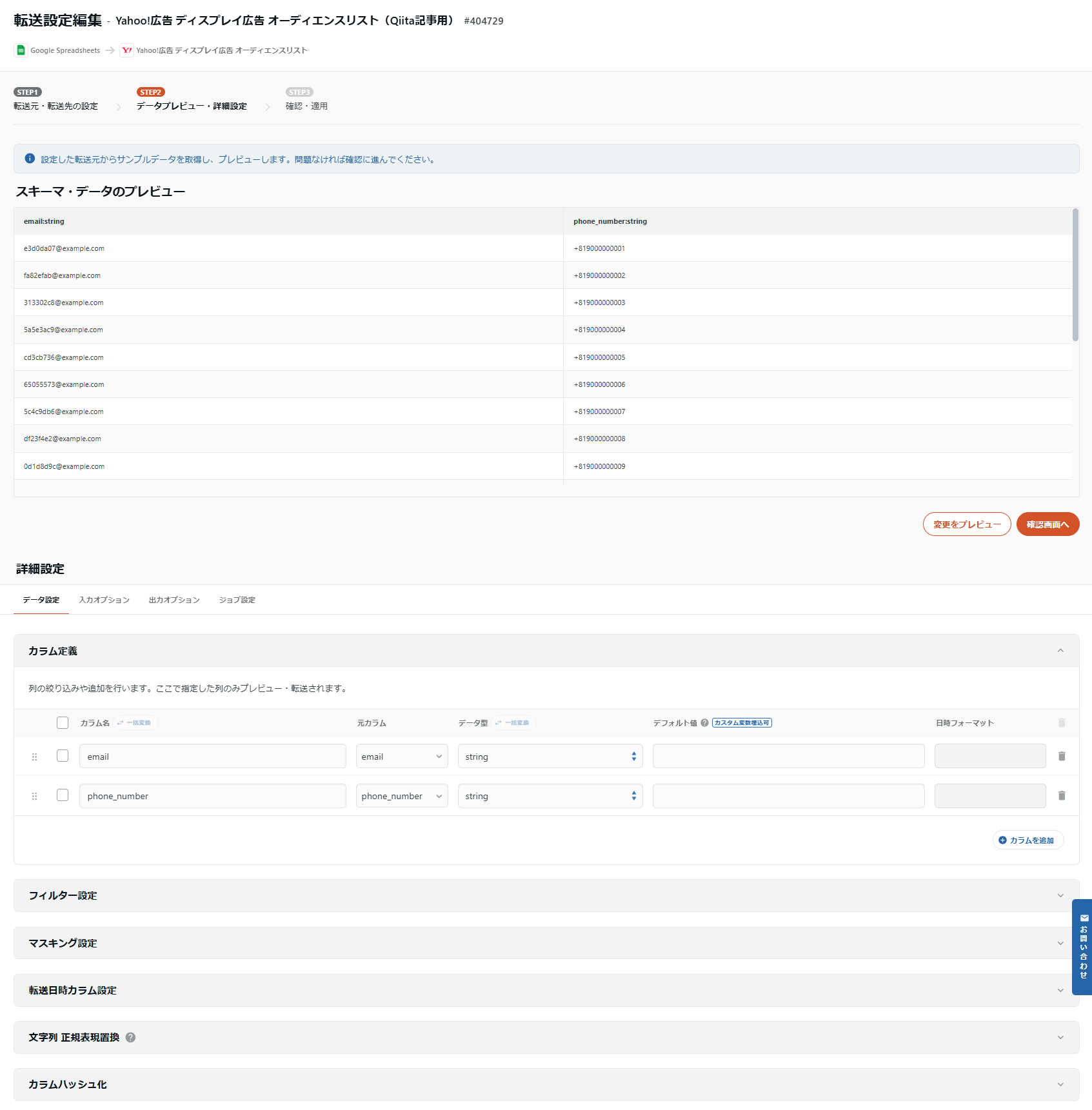
ここでは、ハッシュ化してから連携をしたいので、手順を説明する前にハッシュ化について解説します。
ハッシュ化とは、一定のアルゴリズムに則って、不可逆な(元に戻せない)変換処理を行うことです。例えば、aという文字列は、SHA-256というアルゴリズムで処理すると、ca978112ca1bbdcafac231b39a23dc4da786eff8147c4e72b9807785afee48bbという文字列に変換されます。
これは、取扱いに注意が必要な生の個人情報をそのまま連携しないようにするために必要となっています。つまり、広告主側から生の個人情報を送って広告プラットフォーム側で照合するのではなく、広告主側でハッシュ化されたデータと、広告プラットフォーム側で保持しているデータをハッシュ化したデータを突合し、それらが一致するかで照合をするのです。
ちなみに、ハッシュ関数にはSHA-256以外にも様々な種類がありますが、以下のサイトで試してみることができます。
さて、TROCCOではカラム名を指定するだけでSHA-256でハッシュ化してくれる機能があるので、その機能を利用します。カラムハッシュ化の部分で対象カラム名を入力し、更新をプレビューでプレビューデータを更新します。

すると、メールアドレスや電話番号がハッシュ化されます。
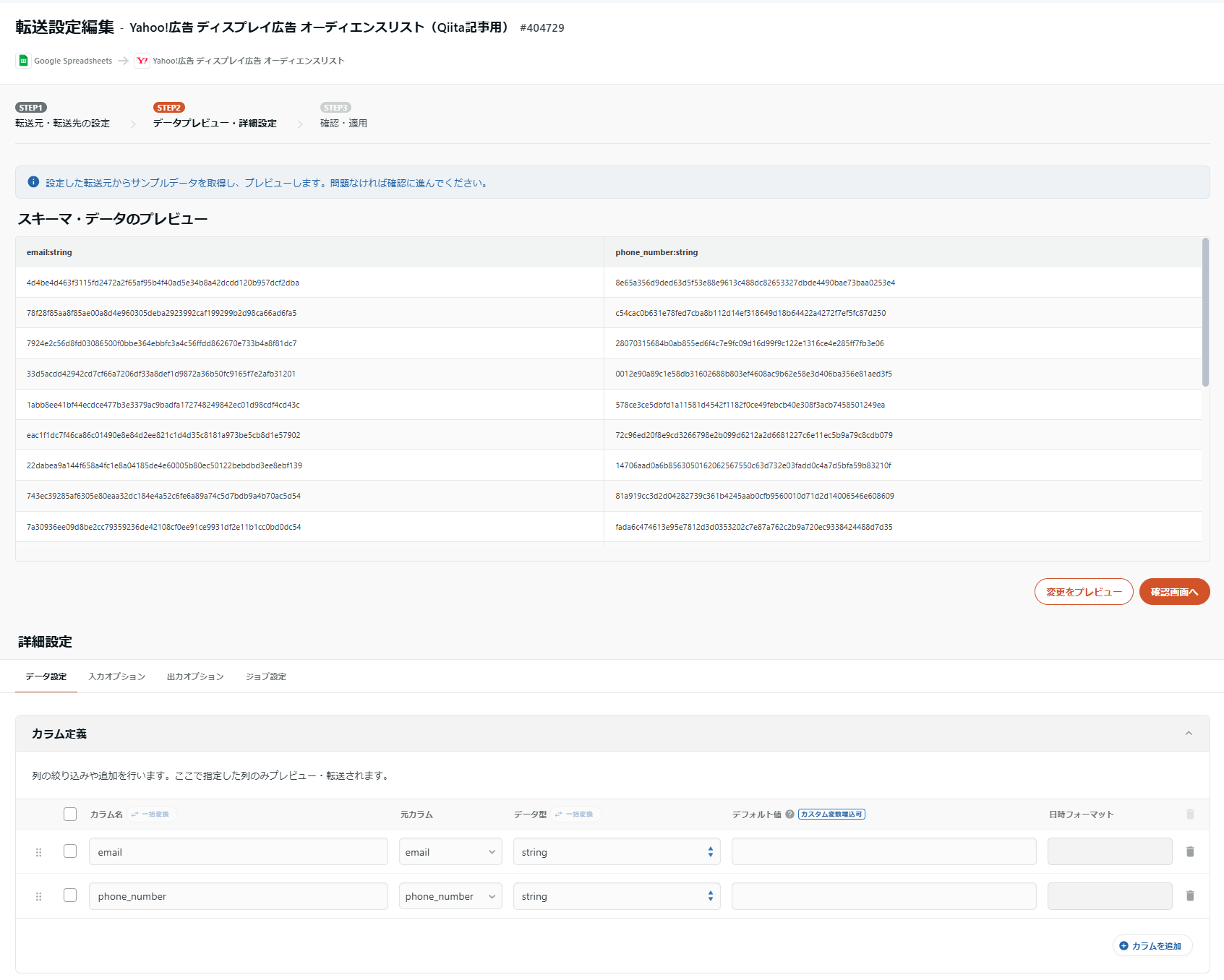
これで転送時の設定は完了です。
なお、今回は生の個人情報を転送時にハッシュ化していますが、組織のセキュリティポリシーの関係でそもそも生の個人情報を取扱えなかったり、求められるハッシュ関数がSHA-256ではなかったりする場合もあります。そのときは事前にハッシュ化をしておくことになります。
作成内容を確認して保存する
次のステップに進むと、作成内容の確認画面が表示されるので、内容を見て問題なければ保存してください。

その他、設定の詳細については以下の公式ドキュメントをご確認ください。
データを転送する
作成した転送設定を実行します。爆速で終わります。
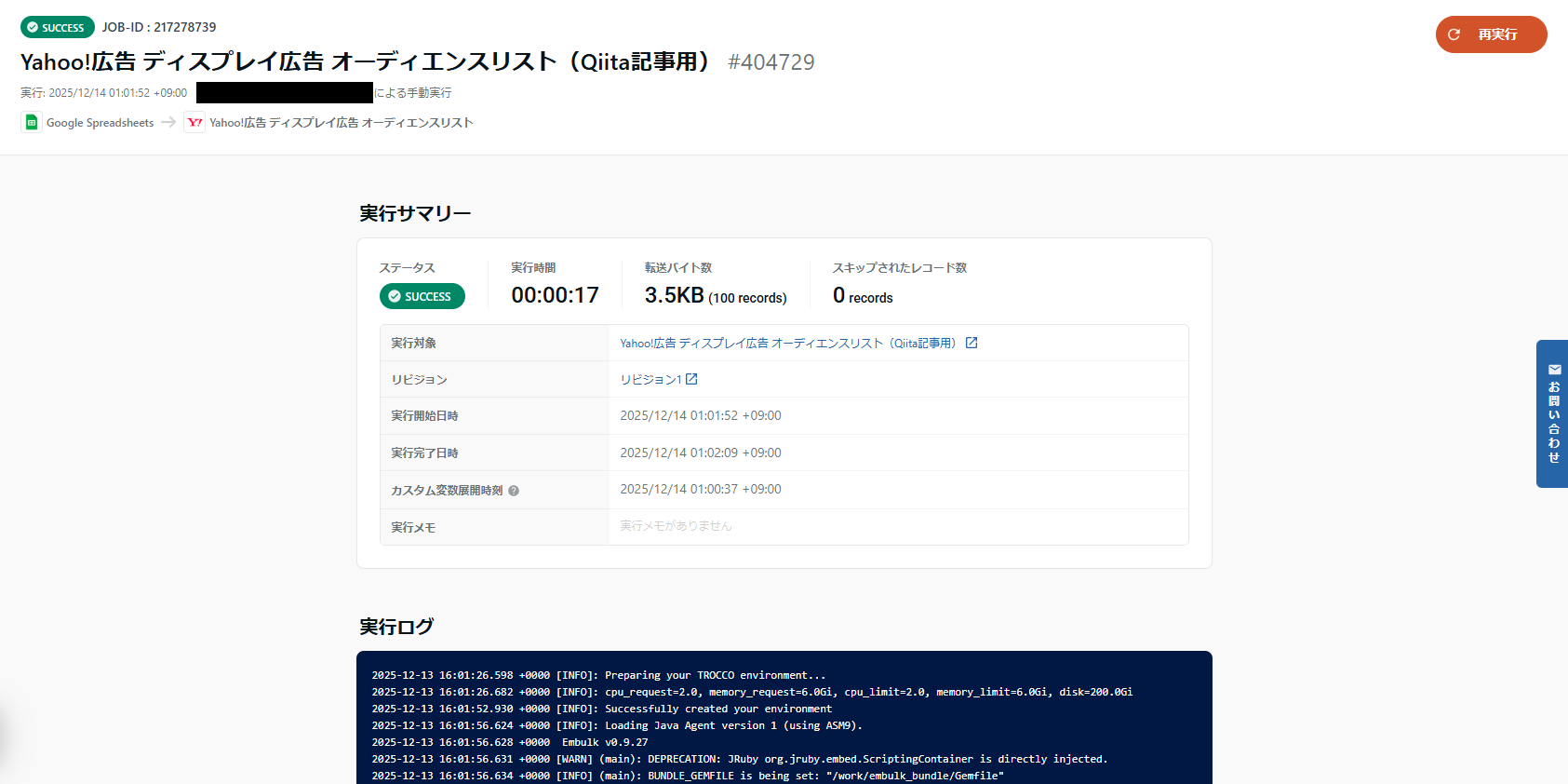
Yahoo!ディスプレイ広告の管理画面を確認すると、確かにオーディエンスリストが作成されています。
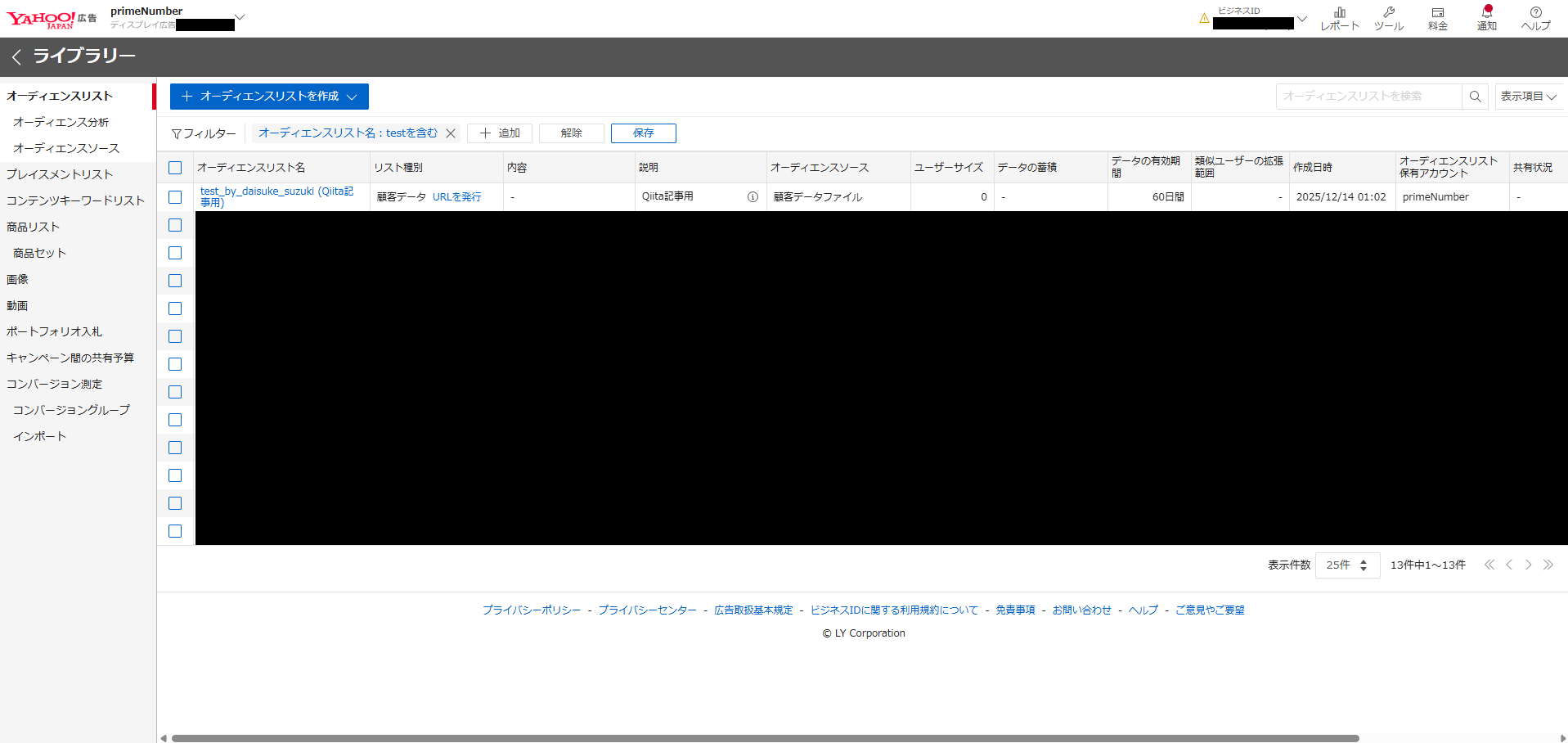
なお、広告プラットフォーム側でのリスト生成にあたっては、データ転送後から反映までにラグがあるというのと、そもそも今回のものはダミーデータのためマッチングするユーザーが存在せず、ユーザーサイズは0件となるのにはご注意ください。
データ反映までのラグについては、以下のドキュメントをご確認ください。
リストの連携方法は以上です。ハッシュ化の処理をカラム名を指定するだけで実現できるので、設定についてはとても簡単に行うことができます。
利用上の注意
ハッシュ化しているとはいえ個人情報の授受にあたるため、広告プラットフォーム側の規約および顧客との許諾に基づいた運用をするようご注意ください。
おわりに
Yahoo!ディスプレイ広告を例に、TROCCOを用いたオーディエンスリスト連携についてご紹介してきました。まずはシンプルな運用からでもよいので、広告配信の最適化に向けて、方法の1つとしてご活用いただければ幸いです。