
適宜更新中。
ポータブル版 向けの手順メモであるため、インストール版とは異なるため注意!
環境
- OS: Windows 11 Pro
- GPU: RTX4070 12GB
- ComfyUI: v0.23.0 (ポータブル Nvidia版)
ComfyUIポータブルの配置と起動確認
ダウンロードしたComfyUIポータブルを任意の場所に展開します。あまり深すぎないフォルダに置いた方が良いでしょう。私は D:\ComfyUI\0.23.0_nvidia に置いて運用しています。
展開したフォルダの中にある run_nvidia_gpu.bat を起動し、WebUIが立ち上がることを確認します。
起動することを確認出来たら裏で開いているコマンド画面を Crtl + C で止めます。
[!NOTE]
初回起動時に自動でワークフローが開かれ、モデルが不足している旨の警告が表示される場合がありますが、必要な時に取得すれば良いので無視します。
Gitのインストール
後述のComfyUI Manager導入時に必要です。
インストール方法
Git公式 からOSにあったGitをインストールします。
インストール後、C:\Program Files\Git\bin にPathを通しておきます。
ComfyUI Managerの導入
https://github.com/Comfy-Org/ComfyUI-Manager
カスタムノードを導入・保守する際に使用します。
インストール方法
ポータブル版インストール用バッチ をダウンロードし、ComfyUI配置場所に置いてからダブルクリックで実行します。
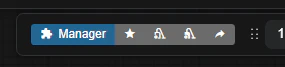
インストール後にComfyUIを起動して、ワークフロー画面右上に Manager が表示されていることを確認します。
セキュリティレベル緩和
カスタムノードによってはインストール時に以下のエラーで失敗することがあります。
[Installation Errors]
'カスタムノード名': With the current security level configuration, only custom nodes from the "default channel" can be installed.
ネット上を調べるとManager設定ファイル( ComfyUI配置場所\ComfyUI\custom_nodes\comfyui-manager\config.ini )を修正するとありますが、config.ini が見当たりません。
どうも場所が変わったみたいで、 ComfyUI配置場所\ComfyUI\user\__manager\config.ini にありました。
次のようにセキュリティレベルを緩和しました。
security_level = normal
↓
security_level = weak
TIPS
モデル置き場の変更
モデルは巨大です。モデル置き場を統一してComfyUIの新バージョンが出た場合に備えておきます。
ComfyUI配置場所\ComfyUI\models を任意の場所に移動します。 私は D:\ComfyUI\models に置いて運用しています。
管理者権限でPowerShellを起動し、シンボリックリンクを張ります。
New-Item -ItemType SymbolicLink -Path "ComfyUI配置場所\ComfyUI\models" -Target "任意の場所\models"

# 例
New-Item -ItemType SymbolicLink -Path "D:\ComfyUI\0.23.0_nvidia\ComfyUI\models" -Target "D:\ComfyUI\models"
[!NOTE]
同様に、生成物の一時入出力先であるinputやoutputもシンボリックリンク化しておくと良いかもしれません。
表示言語の設定
デフォルトでシステム言語に設定されますが、利用方法をネットで調べているとほとんどが英語情報です。
日本語で表示されていることで逆に混乱するので、表示言語を英語にしておきます。
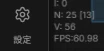
画面右下にある [設定(Settings)] を押します。
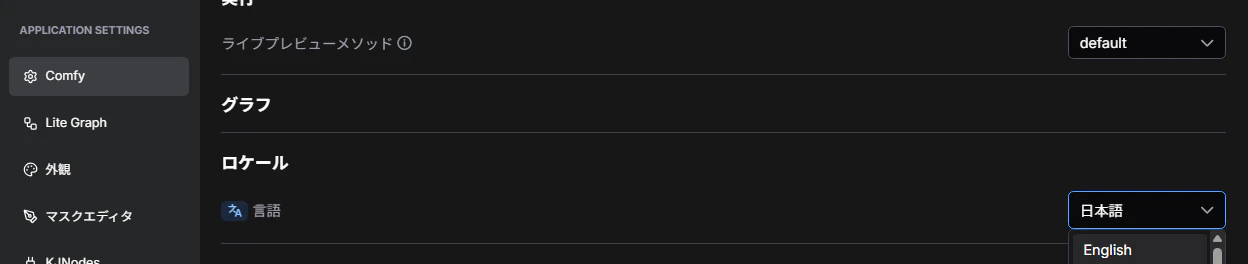
[APPLICATION SETTINGS] > [Comfy] > [グラフ(Graph)] > [ロケール(Locale)] > [言語(Language)] を選択し、 English にします。
ノードのグリッドスナップ
デフォルトではスナップされないため、なんだかグラフ表示がガタガタで落ち着きません。
グリッドスナップするようにして起きます。
画面右下にある [設定(Settings)] を押します。
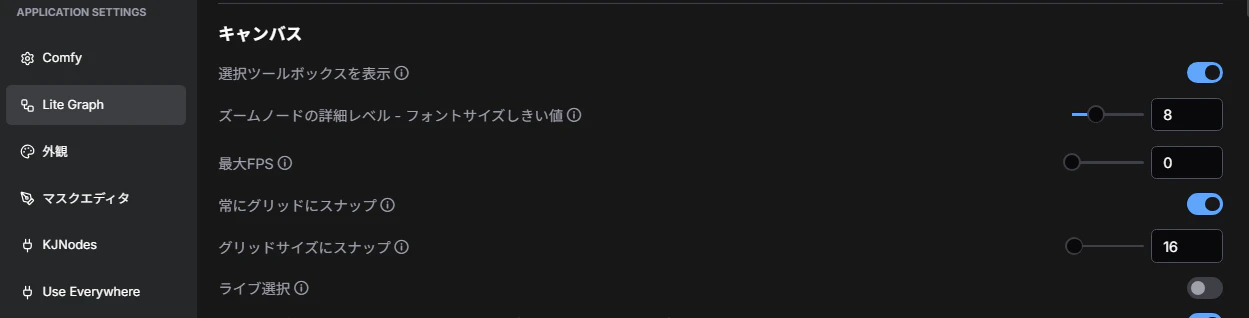
[APPLICATION SETTINGS] > [Lite Graph] > [キャンバス(Canvas)] > [常にグリッドにスナップ(Always snap to grid)] を有効にします。
ノードの再読み込み
カスタムノード更新時や具合が悪いといった際に、いちいちComfyUIをリスタートせずとも対象のノードのみを再読み込み可能です。
対象ノードを選択した状態で R キー で再読み込みされます。