
IntelliJ IDEAなどのJetBrains社系のIDEをコマンドラインから起動する方法について調べました。
前提
- IDEはToolbox Appでインストールしています。
- Toolbox Appのバージョン:
Toolbox App 1.19.7784, Windows 10.0 - Windows 10 Home
- IntelliJ IDEA 2020.3.1 (Ultimate Edition)
Windowsで、としていますが、他OSでも概ね同じ方法のはずです。
方法
Toolbox Appでインストールしている場合、Toolbox Appから設定ができます。
Toolbox Appからバッチファイルを生成する
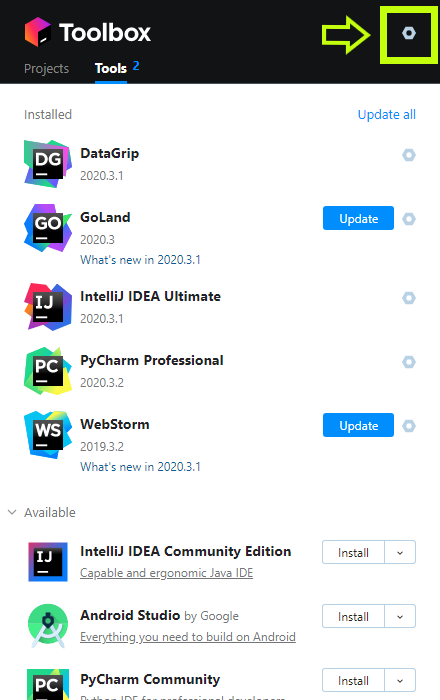
Toolbox Appの設定画面を開きます。設定画面はToolbox App右上の六角形のマークをクリックすると開きます。
設定画面で「Shell Scripts」の項目を開きます。
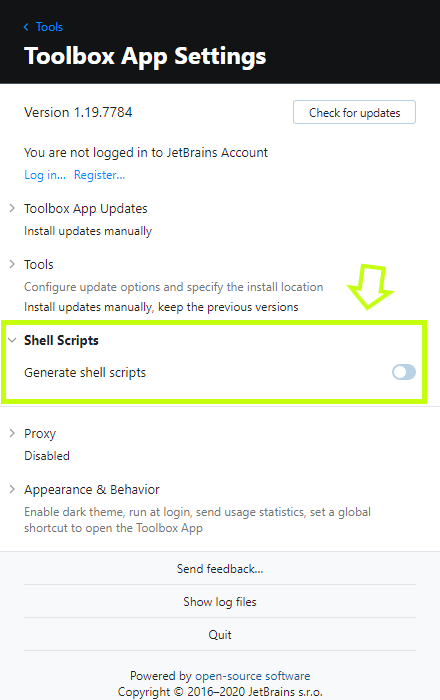
「Generate shell scripts」のスイッチをオンにするとスクリプトを生成して配置するパスを指定できるようになるので適当なディレクトリを入力します。
すると、指定したディレクトリにファイルが作成されます。

「Generate shell scripts」とあるのでWindowsでは使えないのでは、と最初思っていましたが、試してみるとシェルスクリプトではなくバッチファイルでした。
このディレクトリにパスを通す、もしくは最初からパスが通っている場所を指定してファイルを生成する事によってコマンドラインからideaなどのコマンドを使えるようになります。
画像を見てわかるようにidea以外にもToolboxからインストールした各種IDE用のコマンドが一気に生成されます。
コマンドの使い方
コマンドはパスを引数にすると、そのパスを開いて起動します。たとえば、
idea .
のように.を引数にするとカレントディレクトリが開きます。
コマンドは他にも使い方があります。
参考:コマンドライン引数
Create Command-line Launcherによる生成について
IntelliJ IDEAをコマンドラインから起動する方法を検索すると、IntelliJ IDEAのメニューから「Create Command-line Launcher」を選択して設定する方法も見つかります。
しかし、Toolbox Appを使ってIntelliJ IDEAをインストールしていると現在この選択肢は選べないようです。
Toolbox Appを使ってインストールしている場合は上述の方法でスクリプトを生成する必要があります。