
はじめに:よくある業務シーン
「プロジェクトの進捗、上司に報告しないと...」
「先週やったこと、今週やること、どう整理すれば...」
「チームメンバーから集めた情報、バラバラで分かりにくい...」
こうした場面、ありますよね。
進捗報告は、定期的に発生する業務です。週次の定例会議、月次の報告書、プロジェクトの状況共有。
でも、情報が散らばっている。メール、チャット、会議のメモ、自分の作業記録。それらを拾い集めて、「先週の成果」「今週の予定」「課題」に分類して、文章にまとめる。
この作業、意外と時間がかかります。しかも、定期的にやる必要があるので、積み重なると大きな負担になります。
この業務、なぜ大変なのか
進捗報告が大変なのは、「情報の収集」と「整理」と「言語化」を同時にやる必要があるからです。
情報が散らばっている
- 先週やったことは、メールの送信履歴、チャットのやりとり、カレンダーの予定に記録されている
- 課題は、会議のメモ、チームメンバーとのやりとり、自分の頭の中にある
- これらを一つひとつ確認しながら、拾い集める必要がある
整理の仕方が決まっていない
- 「先週の成果」「今週の予定」「課題」という項目は決まっているが、どの情報をどこに入れるか迷う
- 重要度の判断も必要(すべてを報告すると長くなりすぎる)
- 読む相手(上司、チーム、他部署)によって、伝えるべき内容が変わる
言語化に時間がかかる
- 「〇〇をやった」だけでは伝わらない
- 「〇〇をやって、△△という成果が出た」まで書く必要がある
- でも、丁寧に書こうとすると長くなる
この「収集」「整理」「言語化」を、毎週、毎月繰り返すのは、思った以上に負担です。
Copilot Chatをこう使う
ブラウザでhttps://m365.cloud.microsoft/ にアクセスし、以下のように入力します。
プロンプト例
以下の情報から、進捗報告をまとめてください。
簡潔で、かつ成果が伝わるように書いてください。

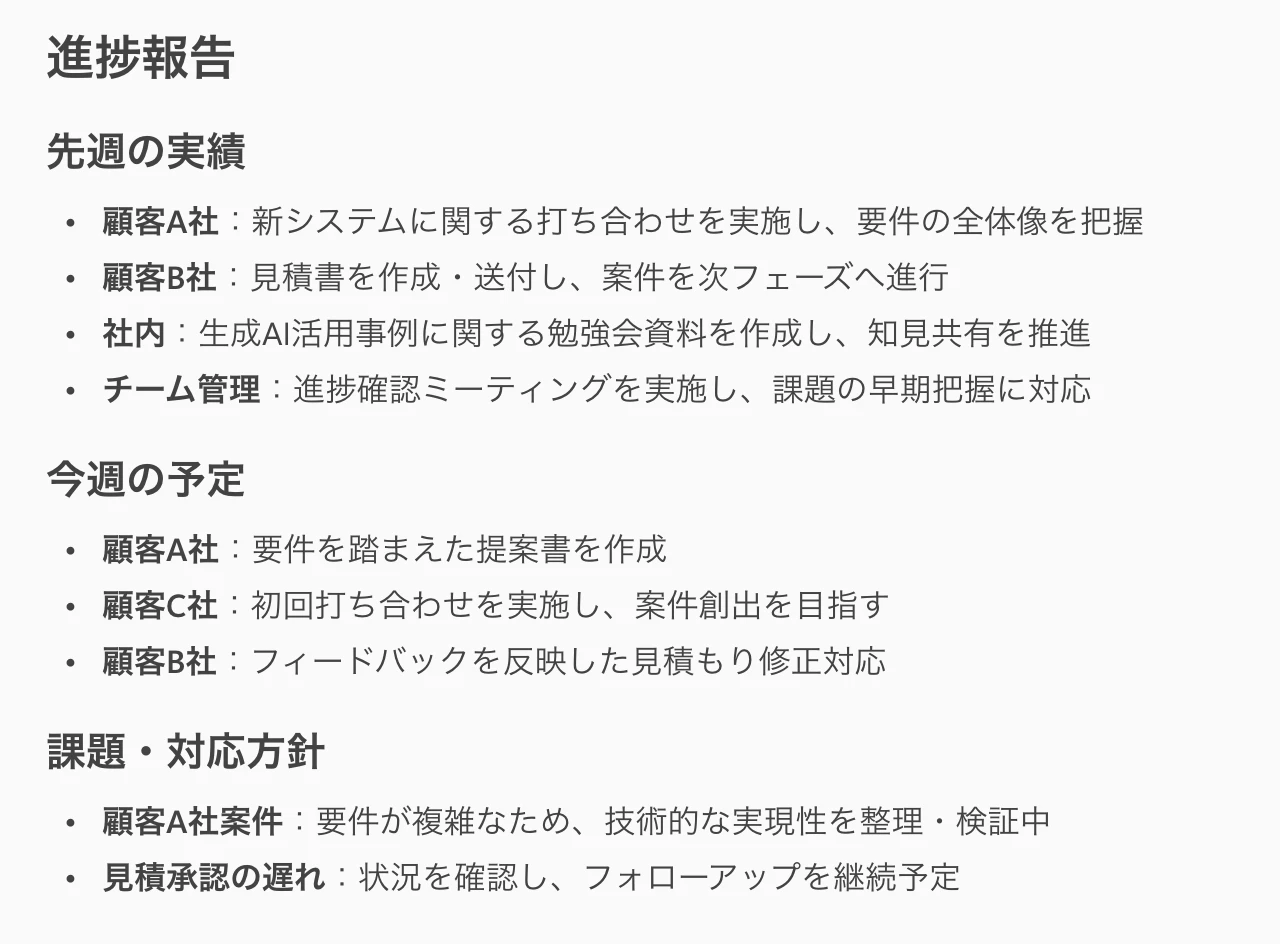
【先週やったこと】
・顧客A社との打ち合わせ(新システムの要件確認)
・見積書の作成と送付(顧客B社向け)
・社内勉強会の資料作成(生成AIの活用事例)
・チームメンバーの進捗確認ミーティング

【今週やること】
・顧客A社への提案書作成
・顧客C社との初回打ち合わせ
・見積もりの修正(顧客B社からのフィードバック対応)

【課題】
・顧客A社の要件が複雑で、技術的な実現性の確認が必要
・見積もりの承認が遅れている
Copilot Chatは、このように返してくれます(一例)
Before / After
Before(Copilot Chatを使わない場合)
- 先週のカレンダー、メール、チャットを確認(10分)
- やったことをメモに書き出す(5分)
- 今週の予定をカレンダーから確認(5分)
- 課題を頭の中から整理(5分)
- 進捗報告の文章を書く(15分)
- 読み返して、分かりにくい箇所を修正(5分)
合計:約45分
After(Copilot Chatを使う場合)
- やったこと、やること、課題を箇条書きでメモ(10分)
- Copilot Chatに入力(2分)
- 生成された文章を確認し、必要に応じて調整(5分)
合計:約17分
活用のコツ
1. 箇条書きで十分
Copilot Chatに渡す情報は、箇条書きで大丈夫です。
「〇〇をやった」「△△が課題」という短いメモで構いません。
Copilot Chatが、それを読みやすい文章に整えてくれます。
2. 相手を伝える
「上司向け」「チーム向け」「他部署向け」など、報告の相手を伝えると、適切なトーンと詳しさの文章が生成されます。
例:
以下の情報から、上司向けの週次報告をまとめてください。
簡潔で、成果と課題が明確に伝わるように書いてください。
3. 成果を強調したいときは明示する
「成果が伝わるように」「ポジティブなトーンで」と指示すると、成果を強調した文章になります。
逆に、「客観的に」「淡々と」と指示すると、事実ベースの報告になります。
4. テンプレート化する
毎週同じ形式で報告する場合は、プロンプトをテンプレート化しておくと便利です。
例:
以下の情報から、週次報告をまとめてください。

【先週の成果】
・

【今週の予定】
・

【課題】
・
このテンプレートに、毎週情報を埋めるだけで、すぐに報告書が作れます。
5. 生成後に「自分の言葉」を追加する
Copilot Chatが生成した文章をベースにして、最後に一言、自分の言葉を加えると、より「自分らしい」報告になります。
例:
- 「引き続き、スケジュール通りに進めます」
- 「課題については、来週中に解決策を提案します」
まとめ:この業務の「型」
進捗報告をまとめるときの型は、こうです:
- やったこと、やること、課題を箇条書きでメモする(情報収集)
- Copilot Chatに入力する(相手も伝える)
- 生成された文章を確認する(成果が伝わっているかチェック)
- 必要に応じて調整する(自分の言葉を追加)
- 報告する
Copilot Chatは、散らばった情報を整理して、読みやすい文章にまとめてくれます。
あなたがやるのは、情報を集めて箇条書きにすること。それだけです。
進捗報告に使う時間を、本来の業務に充てる。それが、Copilot Chatの役割です。