
はじめに:2つの「エージェント」機能
「Office Agent」と「Agent Mode」。
どちらも「エージェント」という名前が付いていますが、まったく別の機能です。
- Office Agent: Copilot Chat上でファイルを新規作成する
- Agent Mode: Officeアプリ内で既存ファイルを高度に編集する
この2つを混同すると、「使えると思ったのに使えない」ということになります。
この記事では、Office AgentとAgent Modeの違いを整理し、使い分けのポイントを解説します。
Office Agentとは(おさらい)
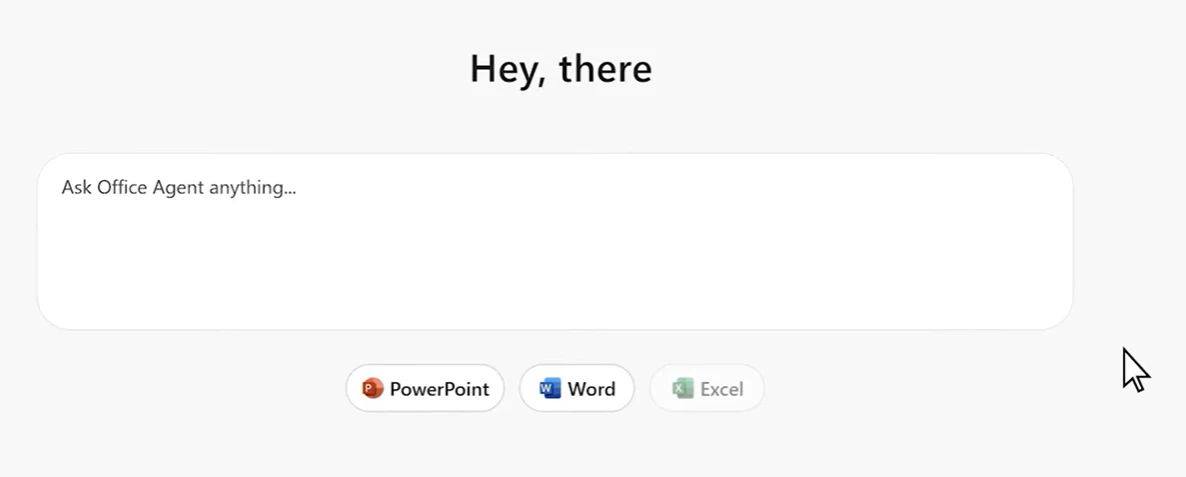
Office Agentは、Copilot Chat上でOfficeファイルを生成する機能です。
特徴:
- Copilot Chatから使う
- ゼロからファイルを作成する
- Word文書、PowerPointプレゼンテーションを生成
- Web調査を含む
- チャットで会話しながら要件を明確化
使い方:
- Copilot Chatを開く
- 「Office Agent (Frontier)」を選択
- 作りたいファイルを指示
- 対話しながらファイルを完成させる
詳しくは、前回の記事「番外編②: Office Agentでファイルを作成する」を参照してください。
Agent Modeとは
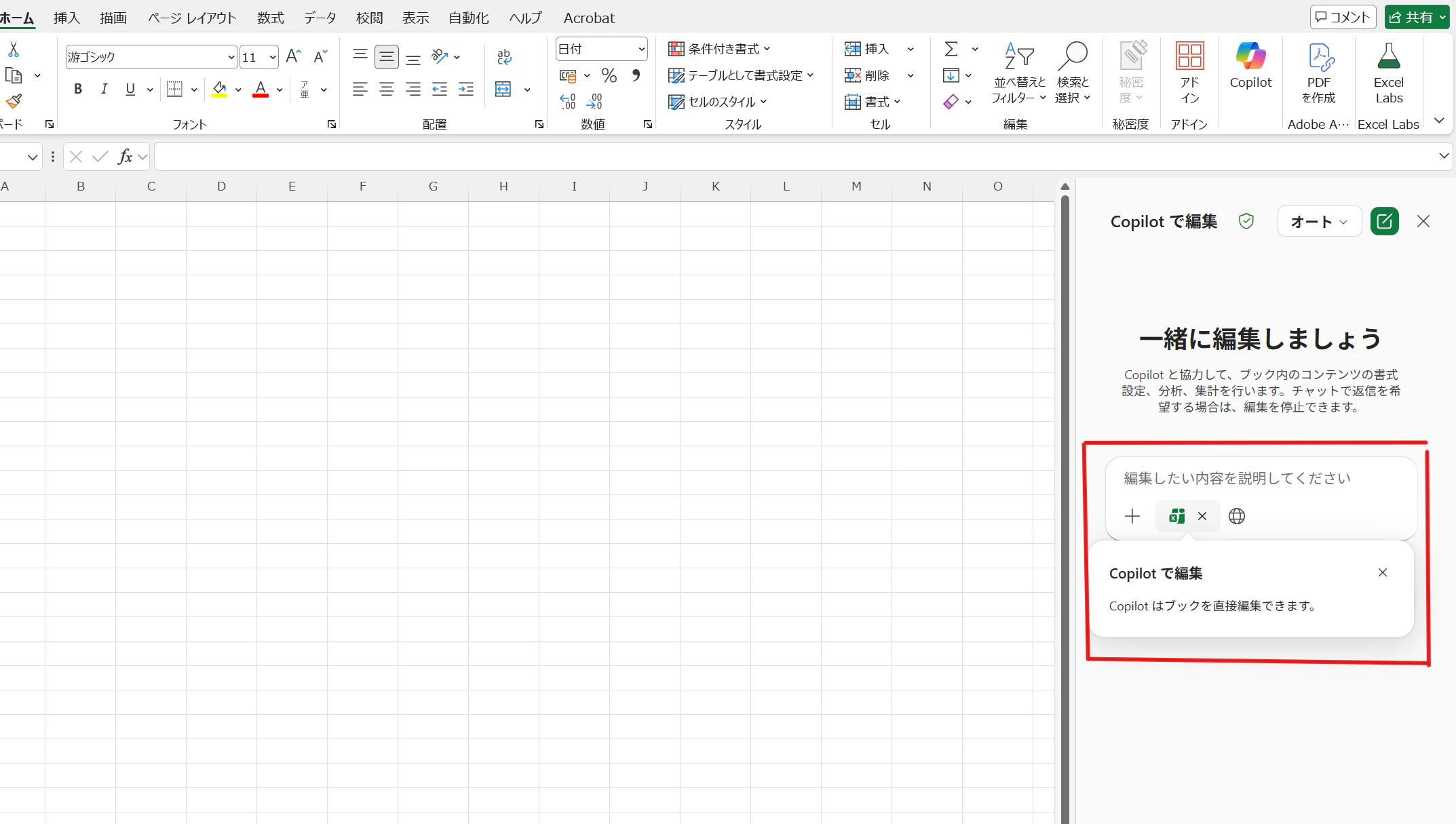
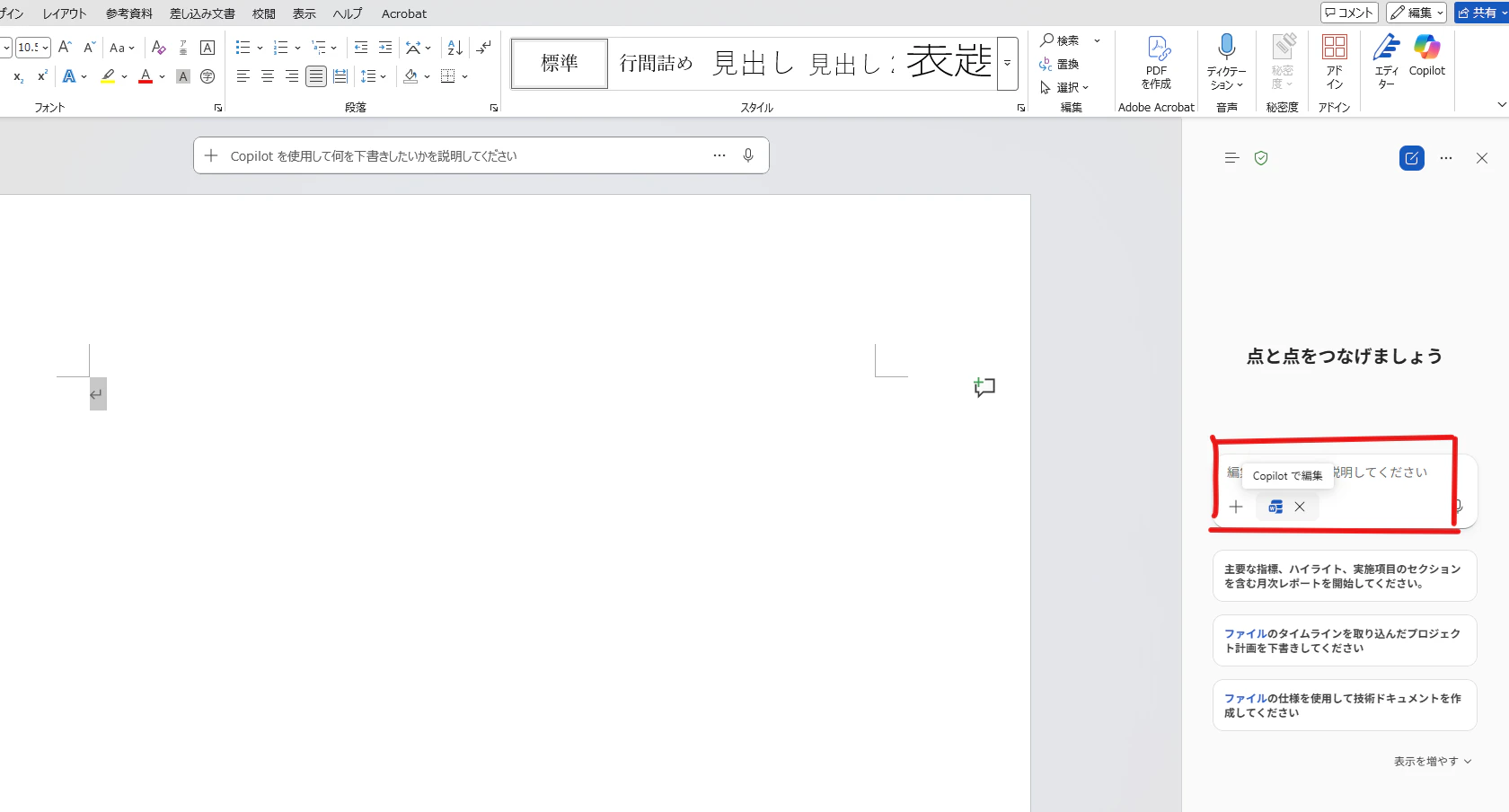
Agent Modeは、Officeアプリ内で既存ファイルを高度に編集・自動化する機能です。
特徴:
- Officeアプリ内(Word、Excel、PowerPoint)で使う
- 既存ファイルの編集・自動化に特化
- マルチステップタスクを自動実行
- 自己修正・検証機能
- 結果を評価して改善を繰り返す
できること:
Excel
- 複雑なデータ分析
- 数式の自動選定
- 新しいシートの作成
- データ可視化
- 財務分析レポートの自動生成
例:
「この販売データを完全に分析して、ビジネスの意思決定に役立つ重要な洞察を教えて。視覚的にわかりやすくして」
→ Agent Modeが数式決定、シート作成、グラフ作成を自動実行
Word
- 文書の下書き・改良
- 構成の提案
- 明確化のための質問
- 反復的な文書改善
PowerPoint
- スライドの構成変更
- デザイン改善
- コンテンツの追加・修正
主な違い
| 項目 | Office Agent | Agent Mode |
|---|---|---|
| 場所 | Copilot Chat | Officeアプリ内(Word/Excel/PowerPoint) |
| 用途 | ファイルの新規作成 | 既存ファイルの編集・自動化 |
| 対象アプリ | Word、PowerPoint | Word、Excel、PowerPoint |
| アプローチ | チャットから始める | アプリ内で完結 |
| Web調査 | 含む | 含まない(ファイル内のデータを処理) |
| 使用モデル | Anthropic (Claude) | OpenAI/Anthropic(選択可) |
| 提供状況 | Frontier(プレビュー) | Excelは一般提供済み、Word/PowerPointはFrontier |
使い分けのポイント
Office Agentを使う場面
✅ ゼロからファイルを作りたい
- 新しいプレゼン資料
- 新しい報告書
- Web調査を含む資料
✅ 何を作ればいいか分からない
- チャットで対話しながら要件を明確化したい
✅ 調査が必要
- 最新情報を含む資料を作りたい
例:
- 「新製品発表のプレゼン資料を作りたい」
- 「競合分析レポートを作りたい」
- 「業界トレンドをまとめた資料を作りたい」
Agent Modeを使う場面
✅ 既存ファイルを高度に編集したい
- Excelで複雑なデータ分析
- Wordで文書を反復的に改善
- PowerPointでスライド構成を大幅変更
✅ マルチステップの作業を自動化したい
- データ分析 → グラフ作成 → レポート生成
- 計算 → 検証 → 修正 → 再計算
✅ 専門的なExcel操作
- 高度な数式
- ピボットテーブル
- データモデリング
例:
- 「この売上データから月次レポートを作って」(Excel)
- 「このプレゼンの構成を改善して」(PowerPoint)
- 「この文書をもっと簡潔にして」(Word)
利用条件の違い
Office Agent(2026年2月時点)
現時点(プレビュー段階):
- Microsoft 365 Copilotライセンスが必要
- Frontierプログラムへの参加が必要
- Anthropicモデルの有効化が必要
正式リリース後:
- 標準のMicrosoft 365ライセンスで使える可能性がある
Agent Mode
Excel:
- 一般提供済み(2026年1月〜3月)
- Microsoft 365 Copilotライセンスが必要
- Web版、デスクトップ版で利用可能
Word/PowerPoint:
- Frontierプログラム経由(プレビュー段階)
- Microsoft 365 Copilotライセンスが必要
- Web版で先行、デスクトップ版は順次展開
実際の使い方の違い
Office Agentの使い方
- Copilot Chatを開く
- 左メニューから「Office Agent (Frontier)」を選択
- 作りたいファイルを指示
- 対話しながら完成させる
- ダウンロードして編集
流れ:
チャット → 要件明確化 → Web調査 → ファイル生成 → ダウンロード
Agent Modeの使い方
- Officeアプリ(Word/Excel/PowerPoint)を開く
- 既存ファイルを開く、または新規作成
- Copilotパネルから「Agent Mode」を選択
- やりたいことを指示
- その場で実行・編集
流れ:
アプリ内 → ファイル操作 → 指示 → 自動実行 → その場で完成
両方を組み合わせた使い方
Office AgentとAgent Modeは、組み合わせて使うこともできます。
例: プレゼン資料作成の流れ
-
Office Agentで下書きを作成
- Copilot Chatで「新製品発表のプレゼン資料を作って」
- Web調査を含む10スライドを生成
-
ダウンロードしてPowerPointで開く
-
Agent Modeで改善
- 「スライドの順序を最適化して」
- 「グラフを追加して」
- 「デザインを統一して」
-
完成
このように、Office Agentで「骨組み」を作り、Agent Modeで「磨き上げる」という使い方が効果的です。
まとめ:2つのエージェント機能の使い分け
Office Agent:
- 場所: Copilot Chat
- 用途: ゼロからファイルを作る
- 得意: Web調査、新規作成、要件の明確化
Agent Mode:
- 場所: Officeアプリ内
- 用途: 既存ファイルを高度に編集
- 得意: データ分析、自動化、反復改善
使い分けの基本:
- 「新しく作る」→ Office Agent
- 「既存を編集」→ Agent Mode
- 「下書き + 磨き上げ」→ 両方を組み合わせ
現時点での利用条件:
- どちらもMicrosoft 365 Copilotライセンスが必要
- Office AgentはFrontier経由
- Agent Mode(Excel)は一般提供済み、Word/PowerPointはFrontier経由
将来的には、Office Agentも標準ライセンスで使えるようになる可能性があります。