
はじめに
Copilot Chatで良い回答が得られたとき、「これ、保存しておきたい」「チームで編集したい」と思ったことはありませんか?
Copilot Pagesは、チャットの回答をそのままページ化して保存・編集できる機能です。しかも、チームで共同編集も可能。無償版のCopilot Chatでも利用できます。
ただ、「WordやOneNoteと何が違うの?」「どう使い分ければいいの?」という疑問を持つ方も多いはずです。
この記事では、Copilot Pagesの基本的な使い方と、Word・OneNote・Loopとの違いを徹底解説します。
Copilot Pagesとは
Copilot Pagesは、Copilot Chatの回答を編集可能なページとして保存できる機能です。
主な特徴
すぐ保存できる
チャットの回答をワンクリックでページ化。後から見返したり、編集したりできます。
チームで共同編集
Teams、Outlook、Microsoft 365アプリで共有し、複数人で同時編集が可能です。
Copilotと対話しながら洗練
ページを開いた状態でCopilotに追加の指示を出し、内容をブラッシュアップできます。
無償版でも利用可能
M365ライセンス(SharePointまたはOneDrive必要)があれば、追加費用なしで使えます。
いつリリースされた?
個人向けは2025年4月、法人向けは2024年から提供されています。2025年9月からは、PagesからPowerPointプレゼンテーションを作成する機能も追加されました。
何ができるのか
Copilot Pagesでできることを見ていきましょう。
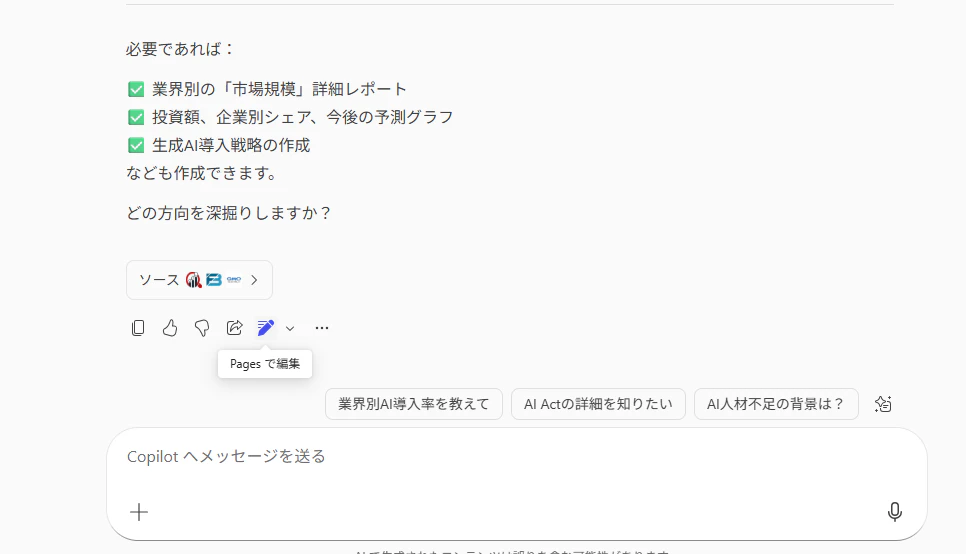
チャット回答のページ化
Copilot Chatで得た回答を、編集可能なページとして保存できます。
例:
- 市場調査の結果をページにまとめる
- プロジェクト計画の下書きを保存
- ブレインストーミングの結果を整理
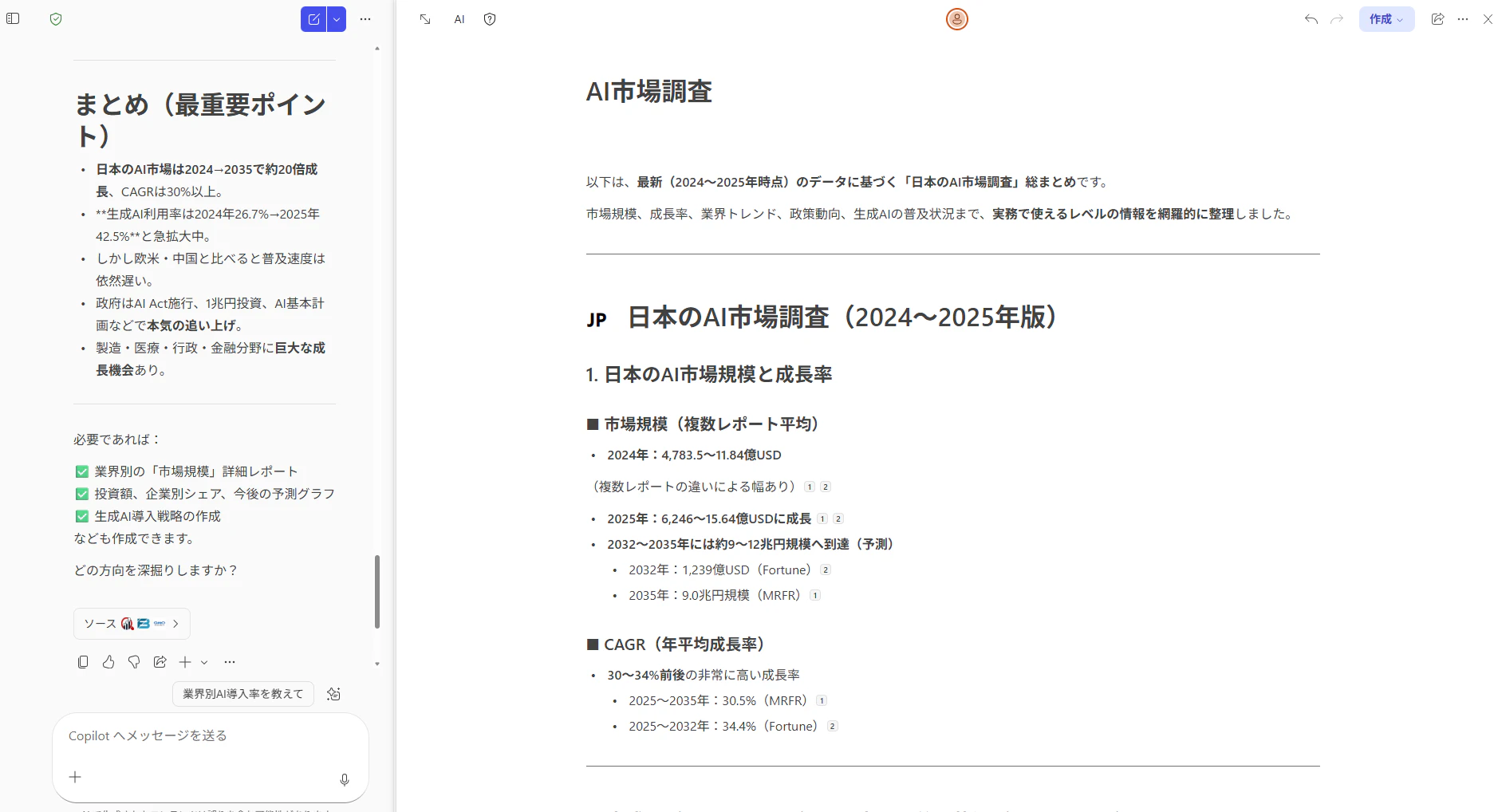
リアルタイム共同編集
複数のメンバーが同時にページを編集できます。誰がどこを編集しているかリアルタイムで表示されます。
Copilotとの継続的な対話
ページを開いた状態で、Copilotに追加の指示を出せます。
例:
- 「この部分をもっと詳しく」
- 「専門用語を分かりやすく言い換えて」
- 「具体例を3つ追加して」

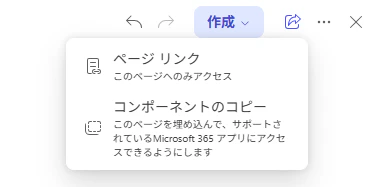
簡単な共有
Teams、Outlook、Microsoft 365アプリで共有できます。リンクを送るだけで、チームメンバーがアクセス可能です。
PowerPointプレゼンテーションの作成
2025年9月から、Pagesで作成した内容をもとにPowerPointプレゼンテーションを自動生成できるようになりました。
Word・OneNote・Loopとの違い
Microsoft 365には似たようなツールがいくつかあります。それぞれの違いを整理しましょう。
機能比較表
| 機能 | Copilot Pages | Word | OneNote | Loop |
|---|---|---|---|---|
| 主な用途 | AI回答の保存・短期コラボ | 正式文書作成 | 長期メモ管理 | プロジェクト管理 |
| 作成方法 | Copilot Chatから | ゼロから or テンプレート | ゼロから | ゼロから or テンプレート |
| AI連携 | ◎(常に横に表示) | ○(サイドパネル) | ○(サイドパネル) | ◎(直接参照) |
| 共同編集 | ◎(リアルタイム) | ○(リアルタイム) | ○(同期に遅延あり) | ◎(リアルタイム) |
| 階層構造 | なし(フラット) | なし | あり(3階層) | あり(ワークスペース) |
| 書式設定 | 基本的なもの | 豊富 | 豊富(手書き対応) | 基本的なもの |
| 保存期間 | 削除まで永続 | 削除まで永続 | 削除まで永続 | 削除まで永続 |
| 他アプリ連携 | 限定的 | 高い | 中程度 | 高い(コンポーネント) |
| 印刷レイアウト | なし | あり | あり | なし |
| 適した期間 | 短期~中期 | 短期~長期 | 長期 | 短期~中期 |
それぞれの特徴
Copilot Pages
- Copilot Chatの回答を起点に作成
- AIと対話しながら内容を洗練
- 短期的なコラボレーションに最適
- 実体はLoopページ(.pageファイル)
Word
- 正式な文書作成に最適
- 印刷を前提としたレイアウト機能
- 詳細な書式設定が可能
- 長文の構造化された文書に向いている
OneNote
- 3階層構造(ノートブック>セクション>ページ)
- 手書き入力対応
- 長期的な情報の蓄積・整理に最適
- リサーチやデータ収集に向いている
Loop
- プロジェクト管理に特化
- コンポーネント(パーツ)を他アプリに埋め込める
- リアルタイム共同編集が強力
- 継続的なプロジェクトに向いている
使い分けガイド
どのツールを選ぶべきか、シーン別に見ていきましょう。
こんなときはCopilot Pages
Copilot Chatの回答をすぐ保存したい
調査結果、アイデアリストなど、チャットで得た情報を後で見返したいとき。
チームでブレストしたい
会議前のアイデア出し、企画の初期段階など、短期的なコラボレーションに。
下書きを素早く作りたい
報告書の骨子、プレゼンのストーリーなど、AIの力を借りて素早く叩き台を作成。
AIと対話しながら内容を詰めたい
「この部分をもっと詳しく」など、繰り返し改善しながら完成度を上げたいとき。
こんなときはWord
正式な文書を作成したい
契約書、提案書、報告書など、印刷やPDF化を前提とした文書。
詳細なレイアウトが必要
ヘッダー・フッター、ページ番号、セクション区切りなど、細かい体裁が重要なとき。
目次や索引を自動生成したい
長文の文書で、構造化された目次が必要なとき。
テンプレートを活用したい
会社の文書テンプレートがある場合。
こんなときはOneNote
長期的にメモを蓄積したい
プロジェクトノート、学習記録、リサーチメモなど、継続的に情報を追加していく場合。
情報を体系的に整理したい
大量の情報を階層構造で管理したいとき。
手書き入力したい
図やスケッチを手書きで残したいとき(タブレット利用時)。
マルチメディアを混在させたい
テキスト、画像、音声、動画を一つのページにまとめたいとき。
こんなときはLoop
継続的なプロジェクト管理
タスク管理、進捗共有など、長期的に更新していくプロジェクト。
複数アプリでコンテンツを共有したい
Loopコンポーネント(タスクリスト、表など)を、Teams、Outlook、Wordなどで使い回したいとき。
リアルタイムコラボが重要
複数人が同時に編集し、変更が即座に反映される必要があるとき。
情報を再利用したい
一度作成したコンテンツを、複数の場所で使い回したいとき。
実践的な活用シーン
具体的な使い方を3つのシーンで見ていきましょう。
シーン1:市場調査レポートの下書き作成
状況:
新製品の市場調査結果をまとめる必要がある。まずはAIの力を借りて叩き台を作りたい。
手順:
-
Copilot Chatで調査
「スマートウォッチ市場の最新トレンドを教えて。 特に健康管理機能の需要について」 -
回答をページ化
回答の下にある「Pagesで編集」ボタンをクリック -
チームで共同編集
- Teamsでリンクを共有
- マーケティングチームが市場データを追加
- 営業チームが顧客フィードバックを追加
-
Copilotで洗練
「競合他社の動向セクションを追加して」 「グラフで表現できる部分を提案して」 -
Wordへ移行
内容が固まったら、Wordにコピーして正式なレポートに仕上げる
メリット:
- 初期調査の時間が短縮される
- チーム全員が最新版にアクセスできる
- AIの提案を受けながら精度を高められる
シーン2:プレゼンテーション企画の立案
状況:
来週の役員会議でプレゼンが必要。まずは話の流れを整理したい。
手順:
-
ストーリーを作成
「DX推進の成果報告プレゼンのストーリーを作って。 時間は15分、役員向け」 -
Pagesで保存
提案されたストーリーをページ化 -
上司と内容確認
- Outlookでリンクを共有
- 上司が重点項目を追加
- 自分で具体例を追記
-
PowerPoint作成(2025年9月~の機能)
Pagesから直接PowerPointプレゼンテーションを生成 -
PowerPointで仕上げ
生成されたスライドに、グラフや画像を追加
メリット:
- ストーリー構成の段階で上司の承認が得られる
- スライド作成前に方向性が固まる
- 手作業でスライドを作る時間が削減される
シーン3:会議のアジェンダ作成
状況:
定例会議のアジェンダを作成。前回の議事録を参考にしたい。
手順:
-
アジェンダの叩き台作成
「プロジェクトAの定例会議アジェンダを作って。 前回は進捗報告と課題共有を行った」 -
Pagesで保存・編集
- 提案されたアジェンダをページ化
- 今週特有の議題を追加
-
参加者に事前共有
- Teamsチャネルでリンクを共有
- 参加者が追加したい議題を書き込む
-
会議中にメモ追加
会議中、決定事項をPageに直接追記(全員がリアルタイムで確認可能) -
OneNoteに移行
会議後、内容が固まったらOneNoteの「議事録」セクションに保存し、長期保管
メリット:
- 参加者全員が事前にアジェンダを確認・編集できる
- 会議中の決定事項を全員がリアルタイムで確認
- 議事録として長期保管する際はOneNoteに移行
基本的な使い方
実際の操作方法を見ていきましょう。
ページを作成する
-
Copilot Chatで質問
microsoft365.comにサインインし、Copilot Chatを開きます -
回答を確認
Copilotから回答が返ってきます -
ページ化
回答の下にある「Pagesで編集」ボタンをクリック -
編集開始
画面右側にページが開き、編集可能になります
ページを編集する
テキストの直接編集
通常のテキストエディタと同じように、クリックして入力できます。
書式設定
テキストを選択すると、ツールバーが表示されます:
- 太字、斜体
- 箇条書き、番号付きリスト
- 見出しレベル
Copilotに追加依頼
テキストを選択し、ツールバーの「質問」をクリック。Copilotとの対話ウィンドウが開きます。
例:
- 「この段落を簡潔にして」
- 「具体例を追加して」
- 「専門用語を分かりやすく」
ページを共有する
Teamsで共有
- ページ右上の「共有」をクリック
- Teams、Outlookなどの共有先を選択
- リンクを送信
アクセス権限
共有されたユーザーは編集権限を持ちます。現在、閲覧のみの権限設定はできません。
ページを探す
Microsoft 365 Copilotライブラリ
過去に作成したページは、Copilot画面左側の「ページ」から確認できます。
検索機能
ページ名で検索できます(ページは最初の行が自動的にタイトルになります)。
よくある質問
Q1. 無償版でも使えますか?
はい、使えます。Microsoft 365のライセンス(SharePointまたはOneDriveが含まれている必要あり)があれば、追加費用なしで利用可能です。
Q2. 作成したページはどこに保存されますか?
SharePoint Embedded(Microsoft 365テナント内の共有ストレージ)に保存されます。容量はSharePointストレージとして計算されます。
Q3. ページは削除されますか?
削除するまで永続的に保存されます。自動削除はありません。
Q4. WordやOneNoteと併用できますか?
はい、併用できます。むしろ推奨されます:
- Copilot Pagesで下書き → Wordで正式文書化
- Copilot Pagesでブレスト → OneNoteに長期保管
Q5. Loopとの関係は?
Copilot Pagesの実体はLoopページです。Loopアプリの「マイワークスペース」を開くと、Copilot Pagesで作成したページが確認できます。
Q6. オフラインでも使えますか?
いいえ、インターネット接続が必要です。
Q7. 共有したページを後から非公開にできますか?
共有リンクを削除することはできますが、一度アクセス権を与えたユーザーからアクセス権を剥奪する機能は現在制限されています。
Q8. モバイルアプリでも使えますか?
はい、Microsoft 365 Copilotモバイルアプリでページの表示・編集が可能です。
まとめ
Copilot Pagesは、Copilot Chatの回答を保存・編集・共有できる便利な機能です。無償版のCopilot Chatでも利用できます。
Copilot Pagesが向いているシーン:
- Copilot Chatの回答をすぐ保存したい
- チームでブレストしたい
- AIと対話しながら下書きを作りたい
- 短期的なコラボレーションプロジェクト
使い分けのポイント:
- 正式文書 → Word
- 長期メモ・体系的整理 → OneNote
- プロジェクト管理・継続的コラボ → Loop
- AI回答の保存・短期コラボ → Copilot Pages
複数のツールを組み合わせて使うのが効果的です。例えば、Copilot Pagesで下書きを作り、Wordで正式文書化、OneNoteに長期保管するといった流れです。
ぜひ、用途に応じて使い分けてみてください。