
はじめに
Copilot Chatに毎回「箇条書きで」「丁寧に」と同じ指示を繰り返していませんか?
あるいは、「もっと自分の仕事に合った答えがほしい」と感じたことは?
そんな悩みを解決するのが「カスタム指示」です。一度設定すれば、Copilotがあなたの好みや業務スタイルを覚えて、毎回それに沿った回答をしてくれます。
Microsoft 365のライセンスがあれば、追加費用なしで利用できます。
この記事では、カスタム指示の基本から実践的な活用方法まで、わかりやすく解説します。
カスタム指示とは
カスタム指示は、AIに「あなた専用の取扱説明書」を渡すようなものです。いくつかの比喩で理解してみましょう。
例1:「いつもの、で」が通じるカフェ店員
行きつけのカフェで「いつもの」と言えば、好みの豆、ミルクの量、温度まで覚えていてくれる――カスタム指示は、まさにこれです。
カスタム指示なし:
毎回「豆はエチオピア、ミルク多め、熱めで」と注文
カスタム指示あり:
「いつもの」だけで完璧なコーヒーが出てくる

例2:専属秘書に仕事の進め方を教える
新しく入った秘書に、最初に仕事の進め方を伝えておく――「メールは丁寧に」「報告書は箇条書きで」など。
カスタム指示なし:
毎回の依頼で細かい指示を出す必要がある
カスタム指示あり:
秘書があなたの好みを理解して、指示なしでも期待通りの仕事をしてくれる

例3:新入社員に会社のルールを伝える
新入社員に「うちの会社では敬語を使う」「資料は簡潔に」などのルールを最初に教えておく――これがカスタム指示です。
カスタム指示なし:
毎回「敬語で書いて」「もっと簡潔に」と指摘
カスタム指示あり:
最初から会社のルールに沿った仕事をしてくれる

カスタム指示の基本
カスタム指示は、Copilot Chatの回答スタイルを事前に設定できる機能です。
主な特徴
一度設定すれば継続的に適用
設定した内容は、すべてのチャットで自動的に反映されます。
毎回の指示が不要に
「箇条書きで」「丁寧に」などの指示を毎回入力する手間が省けます。
業務スタイルに合わせられる
自分の職種、専門分野、好みに合わせてカスタマイズできます。
無償版でも利用可能
Microsoft 365のライセンス(Business Basic、Business Standard等)があれば、追加のCopilotライセンスなしで使えます。
メモリ機能との違い
Copilot Chatには「メモリ」という似た機能もあります。違いを整理しましょう。
| 項目 | カスタム指示 | メモリ |
|---|---|---|
| 設定方法 | 自分で明示的に設定 | 会話から自動学習 |
| 内容 | 話し方・ルール・役割 | 個人情報・好み |
| 適用 | 常に適用 | 関連する会話で適用 |
| 編集 | いつでも編集可能 | Copilotが自動管理 |
| 例 | 「回答は簡潔に」 | 「ユーザーは営業職」 |
カスタム指示:
あなたがCopilotに「こう振る舞ってほしい」と明示的に伝えるもの
メモリ:
Copilotがあなたとの会話から学習して、自動的に覚えていくもの
何を設定できるのか
カスタム指示では、以下のような内容を設定できます。
1. 回答のトーン
例:
- 「丁寧でビジネスライクに」
- 「親しみやすく、フレンドリーに」
- 「専門的で簡潔に」
2. 情報の提示方法
例:
- 「箇条書きで整理して」
- 「重要なポイントを優先して」
- 「結論から先に述べて」
3. 専門用語の扱い
例:
- 「専門用語には説明を添えて」
- 「業界用語を積極的に使って」
- 「小学生でもわかる言葉で」
4. あなたの役割・背景
例:
- 「私はマーケティング担当者です」
- 「私はプログラマー初心者です」
- 「私は医療従事者です」
5. 回答の品質基準
例:
- 「正確性を最重視して」
- 「創造的なアイデアを重視して」
- 「実用性を重視して」
設定方法
実際の設定手順を見ていきましょう。
ステップ1:設定画面を開く
- Copilot Chat画面を開く
- 画面右上の「...」(三点リーダー)をクリック
- 「設定」を選択

ステップ2:カスタム指示を開く
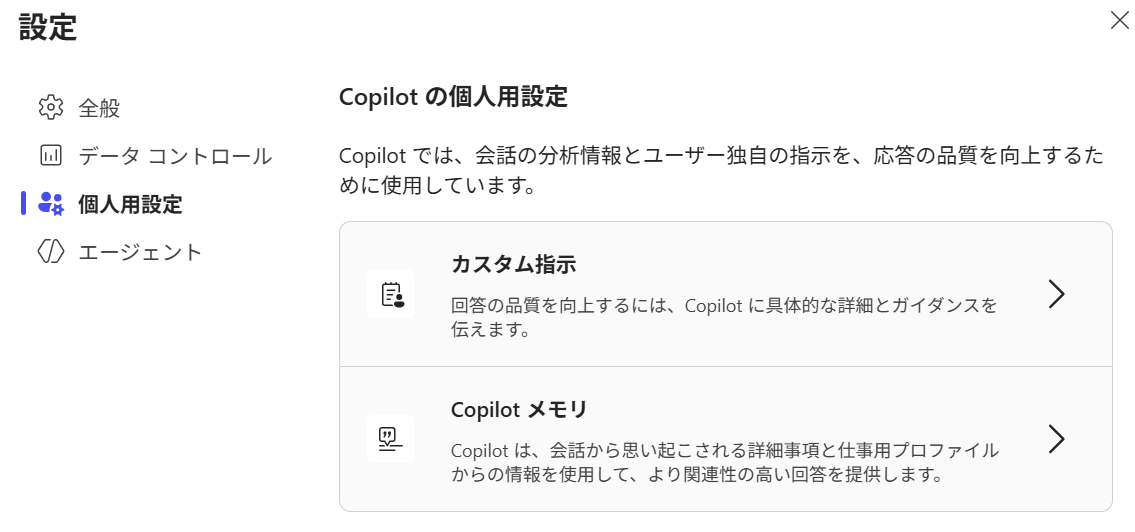
- 左側メニューから「個人用設定」(Personalization)を選択
- 「カスタム指示」(Custom instructions)をクリック
ステップ3:指示を入力
テキストボックスに、希望する指示を入力します。

入力例:
あなたは優秀なビジネスアシスタントです。以下のルールに従ってください:

1. 回答は常に丁寧でビジネスライクなトーンにしてください
2. 回答は簡潔にまとめ、重要なポイントを優先してください
3. 複数の項目がある場合は箇条書きで整理してください
4. 専門用語を使う場合は、簡単な説明も添えてください
5. 正確性を重視し、可能な限り最新の情報を含めてください
ステップ4:保存
「保存」(Save instructions)ボタンをクリックして完了です。
ステップ5:ON/OFF切り替え
画面左下の「Custom instructions」トグルスイッチで、カスタム指示の適用をいつでもON/OFFできます。
設定を残したまま一時的に無効化したい場合に便利です。
実践的な設定例
職種や目的別に、実際に使える設定例を紹介します。
例1:営業職向け
あなたは営業活動を支援するアシスタントです。

【基本方針】
- 顧客視点を重視した提案をしてください
- 具体的な数値やデータを含めてください
- 提案は3つ以内に絞り込んでください

【回答スタイル】
- 丁寧でビジネスライクなトーンを維持してください
- 結論から先に述べ、その後に理由を説明してください
- 社外向けにそのまま使えるレベルの品質を意識してください

【情報の扱い】
- 業界用語は使わず、誰にでもわかる言葉を使ってください
- 推測は避け、確かな情報のみを提示してください
例2:エンジニア向け
あなたは技術的な課題解決を支援するアシスタントです。

【基本方針】
- 技術的な正確性を最優先してください
- コード例を含めてください
- パフォーマンスやセキュリティの観点も考慮してください

【回答スタイル】
- 簡潔で要点を押さえた説明にしてください
- 専門用語は積極的に使って構いません
- ステップバイステップで説明してください

【情報の扱い】
- ベストプラクティスとアンチパターンを示してください
- 複数の解決策がある場合は、比較して提示してください
例3:マーケティング担当者向け
あなたはマーケティング戦略を支援するアシスタントです。

【基本方針】
- データに基づいた提案をしてください
- ターゲット層を明確にしてください
- 競合分析の視点を含めてください

【回答スタイル】
- 創造的なアイデアを積極的に提案してください
- 説得力のある説明を心がけてください
- 箇条書きと文章を適切に使い分けてください

【情報の扱い】
- 最新のトレンドを考慮してください
- ROI(投資対効果)の観点を忘れないでください
例4:人事・総務担当者向け
あなたは人事・総務業務を支援するアシスタントです。

【基本方針】
- 法令遵守を最優先してください
- 公平性と中立性を保ってください
- 従業員の立場に配慮してください

【回答スタイル】
- 丁寧で配慮のある言葉遣いにしてください
- 社内規定や法律の参照先を示してください
- 複雑な内容も分かりやすく説明してください

【情報の扱い】
- 機密情報の取り扱いに注意を払ってください
- 最新の法改正情報を確認してください
例5:カスタマーサポート向け
あなたは顧客対応を支援するアシスタントです。

【基本方針】
- 顧客満足を最優先してください
- 共感と理解を示してください
- 迅速な問題解決を目指してください

【回答スタイル】
- 親しみやすく、温かみのあるトーンにしてください
- 専門用語は避け、誰にでもわかる言葉を使ってください
- 解決手順は番号付きリストで示してください

【情報の扱い】
- よくある質問への回答を優先してください
- 複数の解決策がある場合は、簡単なものから提案してください
効果的な書き方のコツ
カスタム指示を効果的に書くためのポイントを紹介します。
コツ1:具体的に書く
悪い例:
「良い感じで答えてください」
良い例:
「回答は3つ以内の箇条書きで、各項目は50文字以内にしてください」
コツ2:優先順位を明確に
例:
以下の優先順位で回答してください:
1. 正確性
2. 分かりやすさ
3. 簡潔さ
コツ3:やってほしくないことも明記
例:
以下は避けてください:
- 推測や不確かな情報
- 過度に長い説明
- 専門用語の多用
コツ4:例を示す
例:
回答の形式例:
結論:○○です。
理由:△△だからです。
提案:□□することをお勧めします。
コツ5:段階的に洗練する
最初から完璧を目指さず、使いながら改善していきましょう。
ステップ:
- シンプルな指示から始める
- 実際に使ってみる
- 不満な点を修正
- 繰り返し改善
メモリ機能との使い分け
カスタム指示とメモリ、どう使い分けるべきでしょうか。
カスタム指示に書くべきこと
ルール・スタイル・方針
- 「回答は簡潔に」
- 「敬語を使う」
- 「結論から述べる」
あなたが望む振る舞い
- 「ビジネスライクに」
- 「専門用語に説明を添える」
- 「箇条書きで整理」
常に適用したい指示
- すべての会話で守ってほしいルール
- 基本的な回答スタイル
メモリに任せるべきこと
個人情報・背景
- 「営業職です」
- 「東京在住」
- 「初心者です」
好み・習慣
- 「週末はサッカー観戦」
- 「朝型人間」
- 「短いメールが好き」
プロジェクト情報
- 「現在のプロジェクト名」
- 「チームメンバー」
- 「締め切り」
組み合わせの例
カスタム指示:
回答は常に丁寧でビジネスライクなトーンにしてください。
専門用語には説明を添えてください。
メモリ(自動学習):
- ユーザーはマーケティング担当者
- デジタル広告が専門
- ROIを重視する
結果:
Copilotは、ビジネスライクなトーンで、専門用語に説明を添えながら、マーケティング・デジタル広告の文脈を理解した上で、ROIを考慮した提案をしてくれます。
よくある質問
Q1. 無償版でも使えますか?
はい、使えます。Microsoft 365のライセンス(Business Basic、Business Standard、Business Premium、E3、E5等)があれば、追加費用なしで利用可能です。
必要なもの:
- Microsoft 365のライセンス
- 職場または学校アカウント(Entraアカウント)
不要なもの:
- Microsoft 365 Copilotの追加ライセンス(月額3,000円程度)は不要です
Q2. 何文字まで設定できますか?
明確な上限は公開されていませんが、数百文字程度の設定が推奨されます。長すぎる指示は、AIが混乱する可能性があります。
Q3. 既存のチャット履歴にも適用されますか?
いいえ、カスタム指示を設定した「後」のチャットから適用されます。過去のチャットには影響しません。
Q4. 一時的にOFFにできますか?
はい、設定画面の左下にあるトグルスイッチで、いつでもON/OFFできます。
Q5. 複数のカスタム指示を切り替えられますか?
いいえ、現時点では1つのカスタム指示のみ設定可能です。用途に応じて内容を書き換える必要があります。
Q6. 他の人と共有できますか?
カスタム指示は個人設定なので、自動的に他の人と共有する機能はありません。
ただし、以下の方法で共有は可能です:
- 設定内容をテキストでコピーして、メールやチャットで共有
- チーム向けのベストプラクティスとして、推奨設定を文書化
組織全体で統一したい場合は、IT管理者が設定例を配布するのが効果的です。
Q7. プロジェクトごとに変更すべきですか?
基本的なスタイルはそのままにして、プロジェクト固有の情報はメモリに任せるのがおすすめです。頻繁に変更する必要はありません。
Q8. 設定しすぎると逆効果ですか?
はい、あり得ます。あまりに細かく制約すると、Copilotの柔軟性が失われます。重要なポイントに絞って設定しましょう。
まとめ
カスタム指示は、Copilot Chatを「あなた専用のアシスタント」に育てる機能です。Microsoft 365のライセンスがあれば、追加費用なしで利用できます。
カスタム指示が向いているシーン:
- 毎回同じ指示を繰り返している
- もっと自分の仕事に合った回答がほしい
- AIの回答スタイルを統一したい
- 業務効率を上げたい
利用に必要なもの:
- Microsoft 365ライセンス(Business Basic、Business Standard、E3等)
- 職場または学校アカウント
- 追加のCopilotライセンスは不要
効果的な使い方:
- シンプルな指示から始める
- 実際に使いながら改善する
- メモリ機能と組み合わせる
- 職種や目的に合わせてカスタマイズ
カスタム指示に書くべきこと:
- 回答のトーン・スタイル
- 情報の提示方法
- 守ってほしいルール
- 常に適用したい指示
メモリに任せること:
- 個人情報・背景
- 好み・習慣
- プロジェクト情報
カスタム指示は「いつものカフェ」のような関係をAIと築けます。最初に好みを伝えておけば、毎回細かく説明しなくても、期待通りの回答が得られます。
ぜひ、自分の業務スタイルに合わせてカスタマイズしてみてください。
参考情報: