
Power Appsの研修を受けてみたので、
7,8年ほど前はVisual StudioやらPHPやらPythonやらでプログラミングやってた杵柄を活かして、「経費申請&予算管理」アプリを作りたいと思いました。
本当は土日(2026/1/31-2/1)だけで完成までもっていきたかったけど、
とても無理だったという反省も踏まえて
はじめてのPower Appsアプリ作成で詰まったところ、
そして今後のプランなどを記していきたいと思います。
当初は「Excelに直入力してそうな予算管理シートを、フォームを作って入力ルールを統一したい」くらいのもんだったのですが、
「それくらいFormsでもできるし余裕だよね♪」と思ってたら
以外にとてもややこしかったです。
ただ、Appsを使えばFormsよりもっと色々できそうなことが分かりました。
Formsの場合
メリット
- 実装がとても簡単
- ユーザー自身よく見たことある可能性が高い
デメリット
- 入力したら編集ができない。あるいはExcel直接編集となる
- 一覧で見る時に項目を絞れない
- つまり閲覧時は雑多なExcel、またはForms独自のアナリティクスしかない
Appsの場合
メリット
- 編集や入力制御を幅広くできる
- 分析したければPower BIも埋め込める
デメリット
- とにかくめんどくさい、実装に時間がかかる
- 初心者がやるととにかく時間が溶ける
構想要件
このような要件を満たせばゴールと考えています。
舞台
- 「しばいぬ部」に所属する柴犬たちが快適な生活を求めて飼い主に与えられた予算からその使用品目を計上する
- いつかPower BIで予算使用状況を可視化までしたい
- そのためにExcelは正規化した綺麗な状態で残しておきたい
実現したいこと
- しばいぬ達が間違えることなく経費を投入できる
- プロジェクトごとに分かれたシートで、内容を確認できる
- 間違えた経費を修正できる
画面構成
- 入力画面
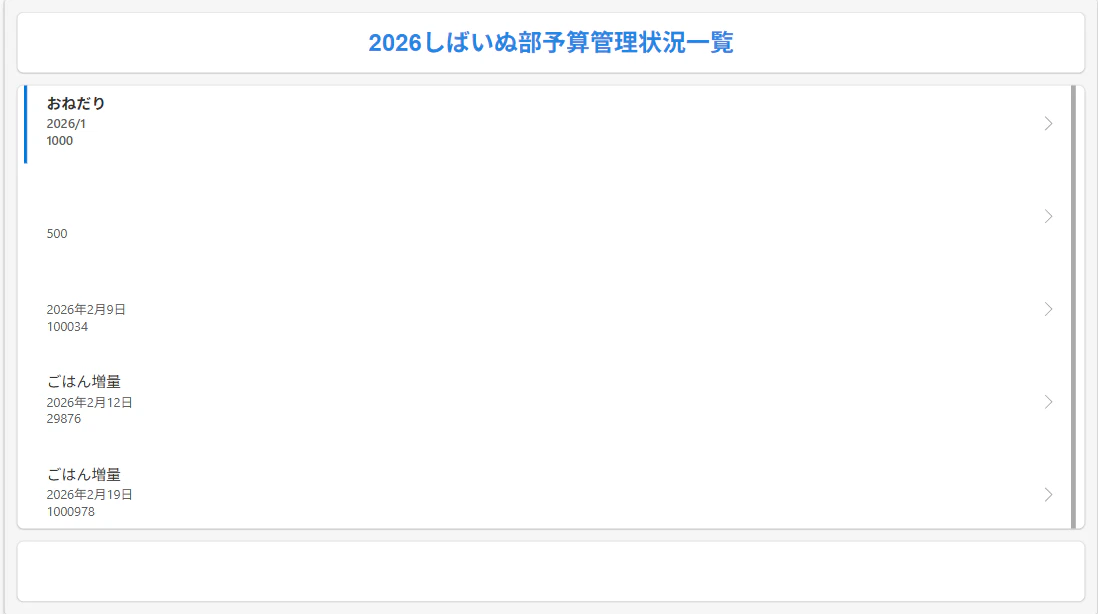
- 閲覧画面(ギャラリーで表示)
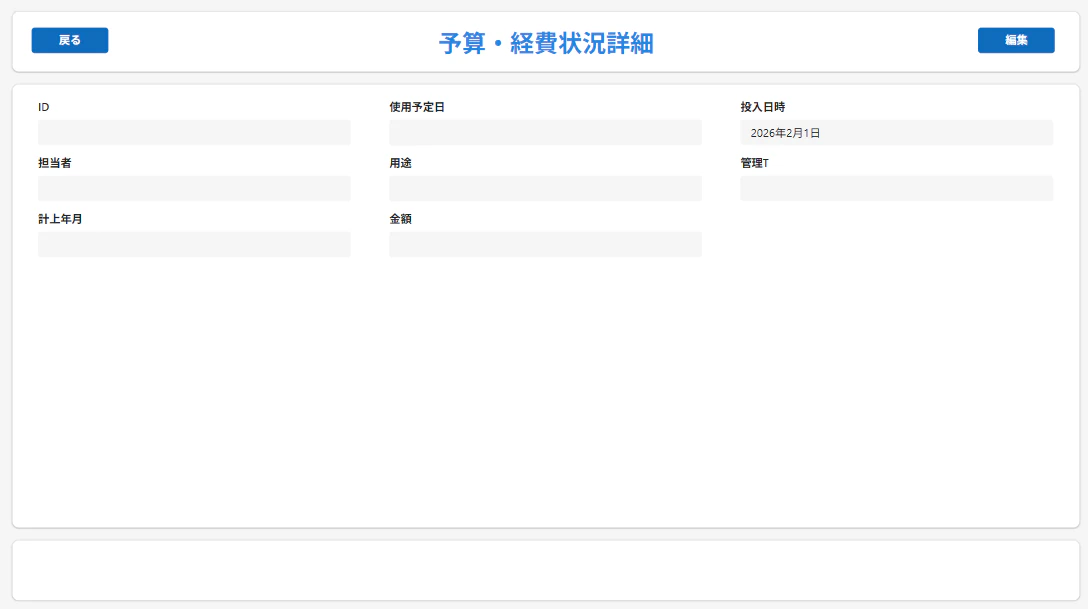
- 詳細画面
- 編集画面
以上、さくっと土日でできるかなと思いましたが、Appsの使い方に慣れるまでに半日。
そしてようやくもくもく実装しようにも入力画面→Excelに保存、まででもう半日が過ぎました。
残り半日×2が残ってない?
もちろん土日なので遊びます。そんな一日中Appsやってられませんでした。
二日間でできたこと
Day1
- Power Appsを立ち上げる
- ShrepointにExcelを作る
- WebやchatGPTで実装方法のカンコツを掴む
- 作ってみる→うまくいかない
- ひたすらググる&AI格闘
- (The End)
Day2
- うまくいかなかったところを調べなおす
- プロパティ設定やコンテンツ作成のカンコツを掴む
- エラーの原因がわかる
- 作りこみ
- エラー習性
- (力尽きる)
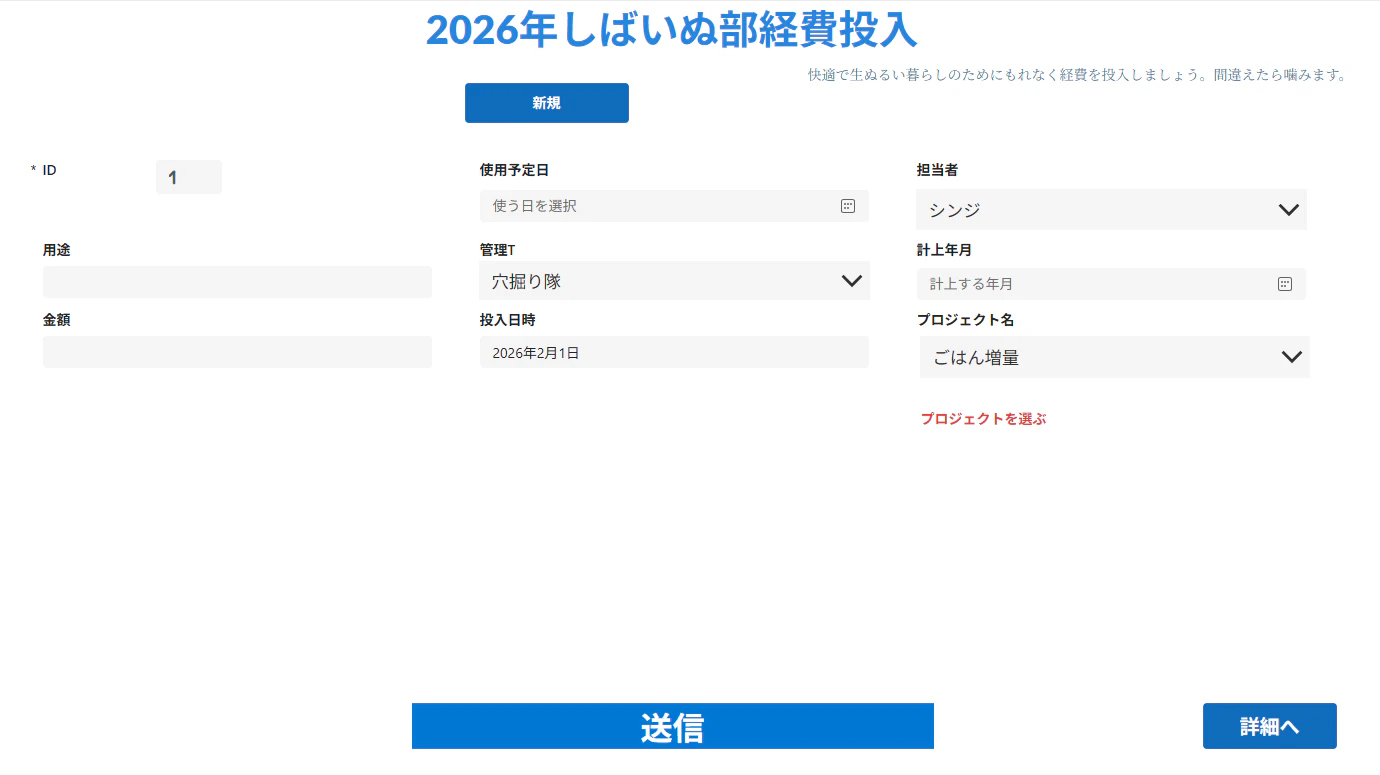
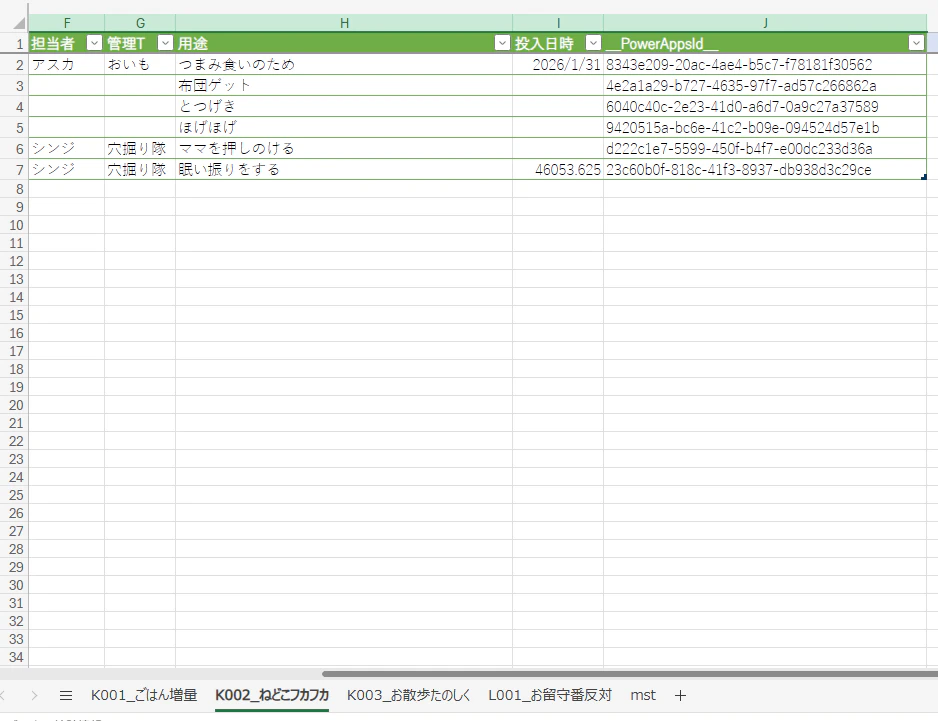
ここまでいってできたのがこの画面です。
項目はちょっとまだ検討中ですが、適当にそれっぽいのを入れました。
交際費とか食材費とか、それっぽい項目にも区分けできたらな、と思っています。
【入力画面】
【Excelに入っている結果】
【閲覧画面 ※構想中】
【編集画面 ※構想中】
それでは、この二日間で詰まったところは以下になります。
困ったこと
Excel Onlineに繋がらない
原因
- テーブル範囲を広げ過ぎてしまった
- テーブル範囲を「列」で選んでいた。当然莫大な量となるのでAppsから読み込むのにとても時間がかかる
- 空白セルが多いと時間がかかるらしい
- IDないのにID選んでる
- IDに値を入れてないのにもかかわらず、テーブルの列から取得に。これでは永遠に読み込めない
- たぶんテーブルでのIDは形式的にして、PowerAppsIdを行の識別に使う方がいいんじゃないかと思いました。
- Excelを下手にいじくると「テーブルの範囲」ではなくなってしまう。なのでもっかいテーブルの範囲にし直す
対策
- とにかくちゃんと正しいテーブルの範囲&列を読み込めているかを都度確認する(基本中の基本である)
- 👆M365抱き合わせ商品だからといって、接続がすんなりいくと過信してはいけない
項目ちゃんと入ってない問題
「Update」プロパティの設定が、フォームをいじくるうちにおかしくなり、「Excelに入ってない」問題と小一時間格闘しました。
今考えたら与えられたカードにUpdateを設定するというシンプルなものですが、それができていないことに気づきませんでした。
なんとなく、フォームで読み込んだフィールドだから、Submitでいい感じにExcelに送ってくれると思っていたのが甘かったです。
基本的にMS製品で、いい感じにやってくれるというのはない気がしてきました。
でもハンズオンを受けると何もかもいい感じになるからとても不思議です。
そう、それが「完全に理解した曲線」の頂上にいる時の錯覚です。
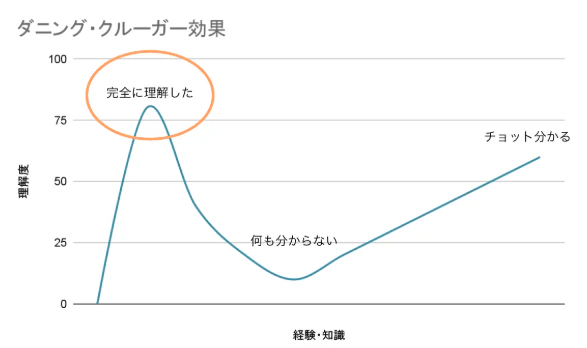
(「バカの壁」とも言われてなんかダサいけど、この山を登らないとその先に行けないから大事なんだよ~。というのを、「エンジニア達の完全に理解したtalk」がとても好きでおススメです!)
プレビュー機能は信用しない
ギャラリーというのが慣れなさ過ぎて嫌になり、とにかく表形式で一覧で見たいのだから、ということで「テーブル」というのを入れてみましたが、なんかアホになる(気がする)。同じデータがたくさん出てきたり..
なので結局ギャラリーにしましたが、それもAppsに慣れないまま変にいじくったからかもしれず、うまく使えるようになれればな、と思っています。
(ちなみに入力画面以外は来週へ持ち越し)
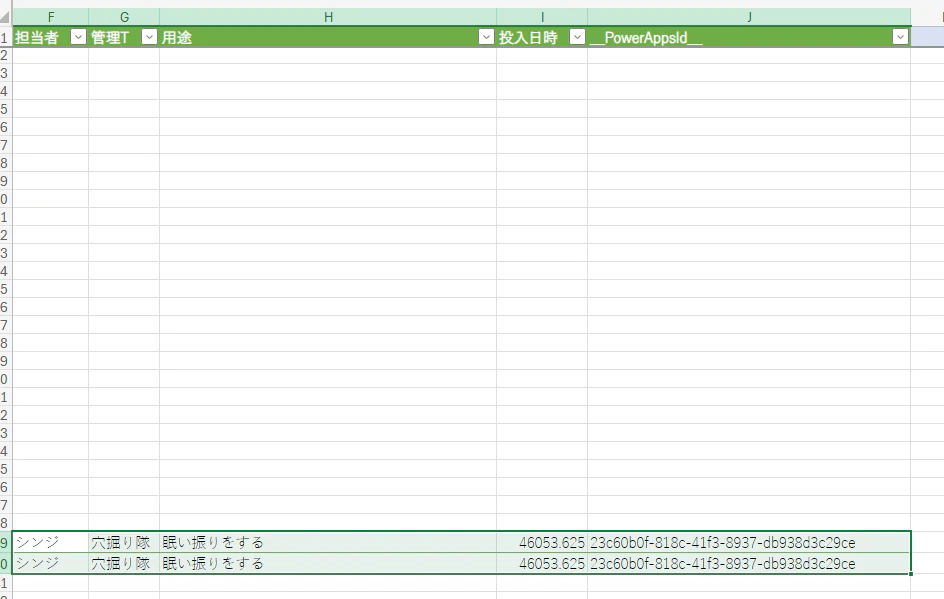
Excelでのテーブル範囲はヘッダだけでよい
Appsからデータ送る時、テーブル範囲の下に入るのを知らず、「入ってないやん!」ってなってました。が、めっちゃスクロールしたら入ってた。
これは本当にもっと早く知りたかった...
(👇こんな感じ)
まだまだありますが、思いだしたら追記します。
これからAppsやってみる人へのメッセージ
- 「プロパティ」が何をしているか把握する
- 何か作りたいと思ったらAIよりまずググる。udemyを倍速で見るのもおススメ
- AIに聞くときは「自分はこう思うけど合ってるか」仮説を入れる
- こまめにテストして、挙動を確かめる
- Excelテーブルで確認するときは、最下行を見る
- 最初の方は、テーブルおかしくなったら接続し直す
学び多い二日間でしたが、このままではとても使えたもんではない(というか使い所は空想上の世界でしかない)ので、来週以降の土日を使って完成までもっていきたいなと思っています。
今後のプラン
- 2w目:閲覧画面(ギャラリー)を作る
- 3w目:詳細&編集画面を作る
- 4w目:細かいUIを直してリリース
なんと1カ月かかる壮大なアプリになるかも。
ただM365無料トライアルが2月末までなので、納期遅延はしたくないです(;^ω^)
私はエンジニアと言えるほどの立派なものではないのですが、
システム開発やデータ活用PJ回してきた中で、
こういうのって、やはり完成させるのが大事だと思います。
何か小さい機能を作った、では、やはり実務で「家ではできたのに」になってしまいます。
シンプルでもダサくてもいいから、とにかく完成させる、諦めずにやり切る。
でも無理はせず、コツコツとやっていきたいと思いますΣ(・ω・ノ)
次回もお楽しみに!
最後まで読んでくださり、ありがとうございました(´▽`)
Rioeko