
ダッシュボードもう少しかっこよくしたいけど、めんどくさい。
そんな方に3秒でシュッとさせる裏技をお届けします。
この記事に向いている方
- Power BIのダッシュボードをシュッとさせたい方
- Tableau使ってたけどPower BIだとなぜかシュッとしない方
- なるべく楽したい方
この記事に向いていない方
- すでにダッシュボードはシュッとしている方
- Power BI使ったことない方
見本のデータ
e-Statの、「自動車保有車両数」のオープンデータを使用しました。

2021~2024年分を縦に結合しています。
Power Queryで複数年月を結合させる方法は、また別記事でご紹介していきたいと思います。
テーマを使い3秒でシュッとさせる
よく見るダッシュボードがこのようになっています。
何も工夫しないと、Power BIデフォルトのカラーリングになりますね。

円グラフが群青色みたいになるのは、非常によくみかけます。
これを3秒でシュッとさせましょう。
1秒目
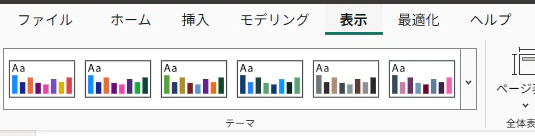
「表示」タブを開きます。
2秒目
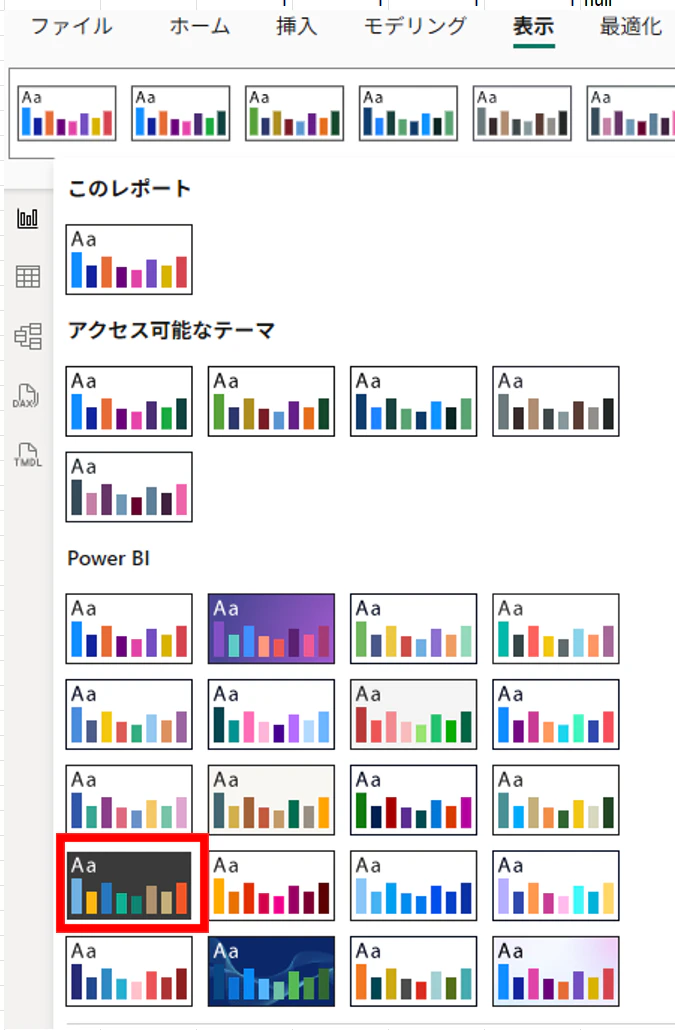
好きなテーマを選びます。今回は左下の「イノベーション」で
3秒目
はいシュッとしました

これだけではあまりに味気ないので、何をしたか解説していきましょう。
Power BIテーマについて
Power Pointと同じように、Power BIには「テーマ」があります。
色やフォント等見た目を一括で設定しているテンプレートが内蔵され、
テンプレートを選ぶと、色やフォント等一括で変更することができます。
その中身はjsonファイルで、中身を見ることができます。
jsonテーマファイルを見てみる
先ほどのテーマ一覧の下の方、「現在のテーマを保存」を押し、エクスプローラーが出るのでローカルの適当な場所に保存します。

適当なテキストエディタでそのjsonファイルを開いてみましょう。
整形されていないと一行になってしまいとても見辛いので、私は「Prettify JSON」という拡張機能をVisual Studio Codeに入れました。
(Visual Studio Codeにはコーディングを見やすくする拡張機能を入れることができます。業務でお使いの方は所属組織のポリシーに従って利用するようにしましょう)
このように色付けされて見やすくなります。
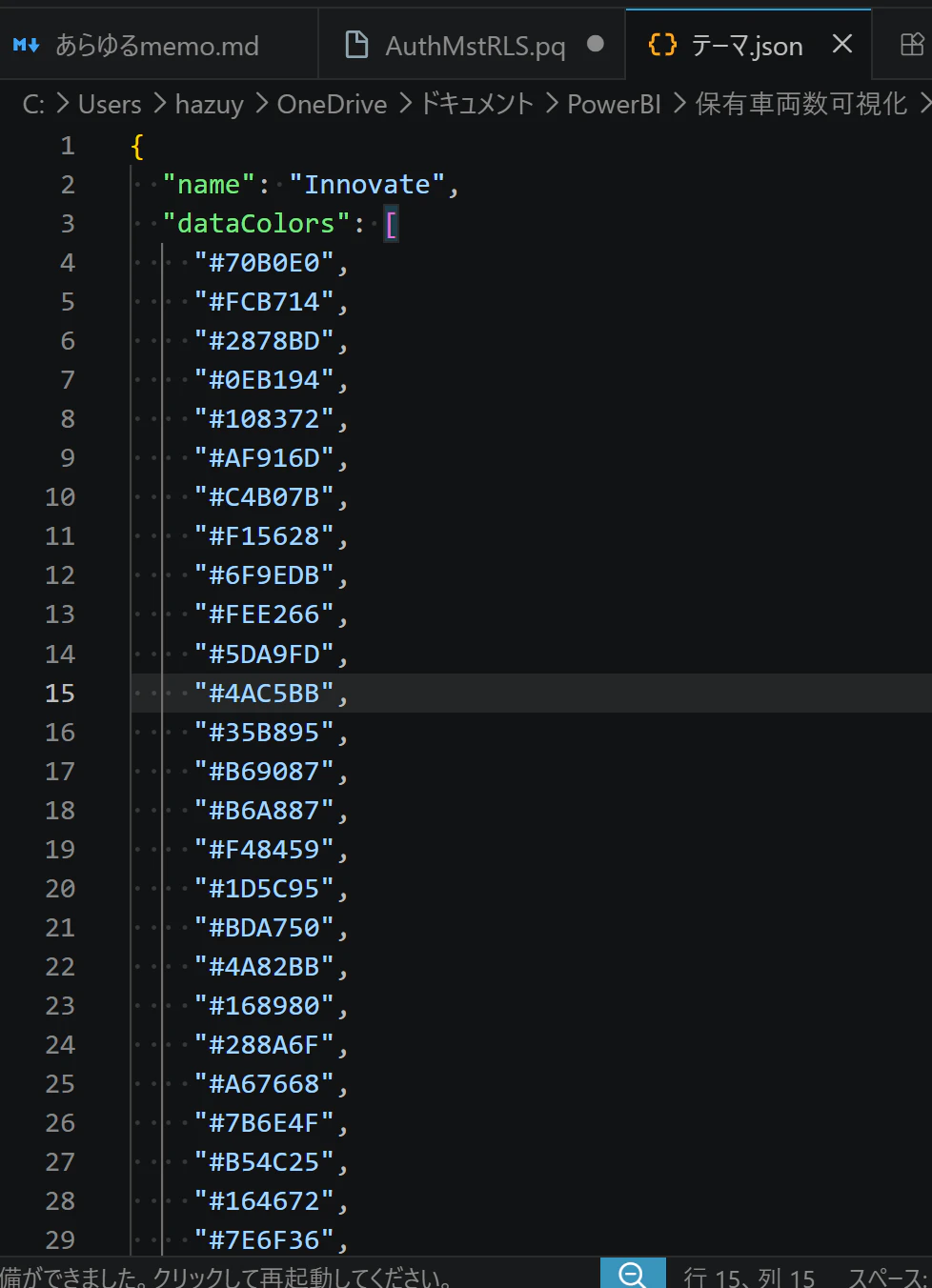
全部を貼り付けてみます。
{
  "name": "Innovate",
  "dataColors": [
    "#70B0E0",
    "#FCB714",
    "#2878BD",
    "#0EB194",
    "#108372",
    "#AF916D",
    "#C4B07B",
    "#F15628",
    "#6F9EDB",
    "#FEE266",
    "#5DA9FD",
    "#4AC5BB",
    "#35B895",
    "#B69087",
    "#B6A887",
    "#F48459",
    "#1D5C95",
    "#BDA750",
    "#4A82BB",
    "#168980",
    "#288A6F",
    "#A67668",
    "#7B6E4F",
    "#B54C25",
    "#164672",
    "#7E6F36",
    "#31567D",
    "#0F5C55",
    "#0D2E25",
    "#7B594F",
    "#524934",
    "#793418"
  ],
  "foreground": "#FFFFFF",
  "foregroundNeutralSecondary": "#D2D0CE",
  "foregroundNeutralTertiary": "#979593",
  "background": "#3a3a3a",
  "backgroundLight": "#3B3A39",
  "backgroundNeutral": "#605E5C",
  "tableAccent": "#2878BD",
  "maximum": "#2878BD",
  "center": "#FCB714",
  "minimum": "#D0E4F5",
  "hyperlink": "#2878BD",
  "visitedHyperlink": "#D0E4F5",
  "textClasses": {
    "callout": { "fontFace": "Arial", "color": "#FFFFFF" },
    "title": { "fontFace": "Arial", "color": "#FFFFFF" },
    "header": { "fontFace": "Arial", "color": "#FFFFFF" },
    "label": { "fontFace": "Arial", "color": "#FFFFFF" }
  },
  "visualStyles": {
    "*": {
      "*": {
        "background": [{ "color": { "solid": { "color": "#3a3a3a" } } }],
        "visualHeader": [
          {
            "foreground": { "solid": { "color": "#FFFFFF" } },
            "border": { "solid": { "color": "#3a3a3a" } },
            "background": { "solid": { "color": "#3a3a3a" } }
          }
        ],
        "outspacePane": [
          {
            "backgroundColor": { "solid": { "color": "#3a3a3a" } },
            "foregroundColor": { "solid": { "color": "#FFFFFF" } },
            "transparency": 0,
            "border": true,
            "borderColor": { "solid": { "color": "#979593" } }
          }
        ],
        "filterCard": [
          {
            "$id": "Applied",
            "transparency": 0,
            "foregroundColor": { "solid": { "color": "#FFFFFF" } },
            "backgroundColor": { "solid": { "color": "#605E5C" } },
            "inputBoxColor": { "solid": { "color": "#605E5C" } },
            "borderColor": { "solid": { "color": "#979593" } },
            "border": true
          },
          {
            "$id": "Available",
            "transparency": 0,
            "foregroundColor": { "solid": { "color": "#FFFFFF" } },
            "backgroundColor": { "solid": { "color": "#3a3a3a" } },
            "inputBoxColor": { "solid": { "color": "#3a3a3a" } },
            "borderColor": { "solid": { "color": "#979593" } },
            "border": true
          }
        ]
      }
    },
    "slicer": {
      "*": {
        "items": [{ "background": { "solid": { "color": "#3a3a3a" } } }],
        "numericInputStyle": [
          { "background": { "solid": { "color": "#3a3a3a" } } }
        ]
      }
    },
    "keyDriversVisual": {
      "*": {
        "keyInfluencersVisual": [
          { "canvasColor": { "solid": { "color": "#3B3A39" } } }
        ]
      }
    },
    "page": {
      "*": {
        "outspace": [{ "color": { "solid": { "color": "#3a3a3a" } } }],
        "background": [{ "transparency": 0 }]
      }
    }
  }
}
ここで行っている設定をchatGPTに解説させたところ、要するに以下のようです。
① グラフの色(dataColors)
→ 棒グラフや円グラフなどの色の順番(青+黄色ベース)

② 背景と文字色
→ 背景:黒(ダーク)/文字:白

③ 数値の強弱カラー(最大・最小・中央)
→ 小:薄青/中:黄色/大:濃青

④ フォント設定
→ Arialで統一、文字色は白

⑤ 全ビジュアルのデザイン
→ グラフ背景・ヘッダー・枠線などをダークテーマに統一

⑥ スライサーの見た目
→ 背景を黒にして全体と統一

⑦ 特殊ビジュアルの背景(Key Influencers)
→ 分析ビジュアルもダークに統一

⑧ ページ全体の背景
→ ページも完全に黒背景(透明なし)
スライサーや、条件付き書式も設定してくれているようです。
素晴らしいですね!
なので、このファイルのカラーコードやフォント名を変更すれば、
自分の好きなようにアレンジできます
日本語フォントにしてみる
Power BIでフォント設定しようとしたとき、日本語フォントが標準で入っていないことに気づきます。
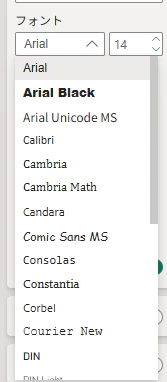
しかしPower BI Desktopの場合は、お使いのPCに搭載されているフォントを使うことができるので、
PCに入っているフォント名を記載してあげれば、それをPower BIで表示することができます。
ただ、使いたいマニアックなフォントをPCにインストールし、それをPower BIでも使えるようテーマを設定したところで、Power BI Service(以下、「PBS」)にアップロードしても同様に使えるわけではありません。
PBSはSaaSなので、PBSのクラウドに搭載されているフォントしか使えず、アップロードしたらフォントが変わってしまう、ということもあります。
事前に、クラウド側で使えるフォントも確認しておきましょう。
メイリオやSegoなど、有名なフォントは大概使えます。
日本語フォントの入れ方ですが、こちらのQiita記事で私も知ったので、同じ内容の記述は省略します。
Power BI で日本語フォントを設定する
著者のRyoma Nagata(@ryoma-nagata)さん、大変助かり感謝です。
ざっと手順としては
- 自身のPCに入っているフォントを確認する
- それをjsonテーマファイルに記述する
- 2.のテーマファイルを取り込む
だけの簡単なステップです。
それでは先ほど出力したテーマファイルで、フォントを日本語にしてみましょう。
フォントに関する記述で'Arial'となっているのを、私の好きな'Meiryo UI'にしてみます。
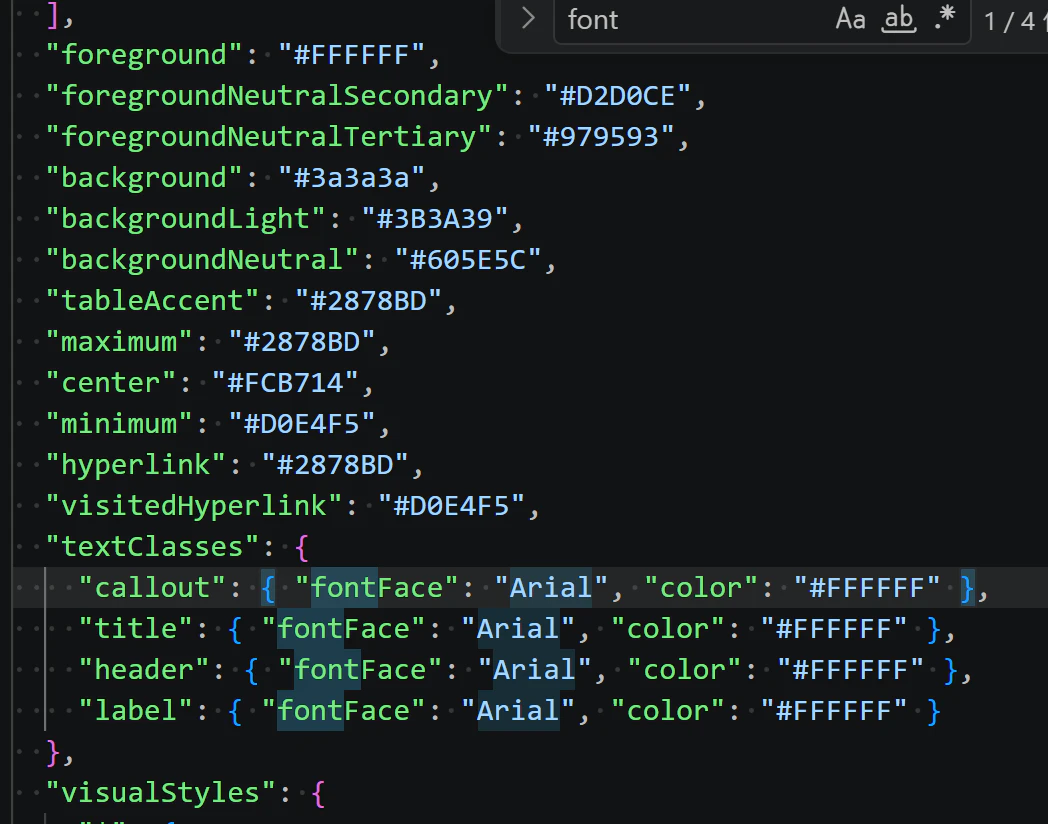

置換を使うと便利ですね。
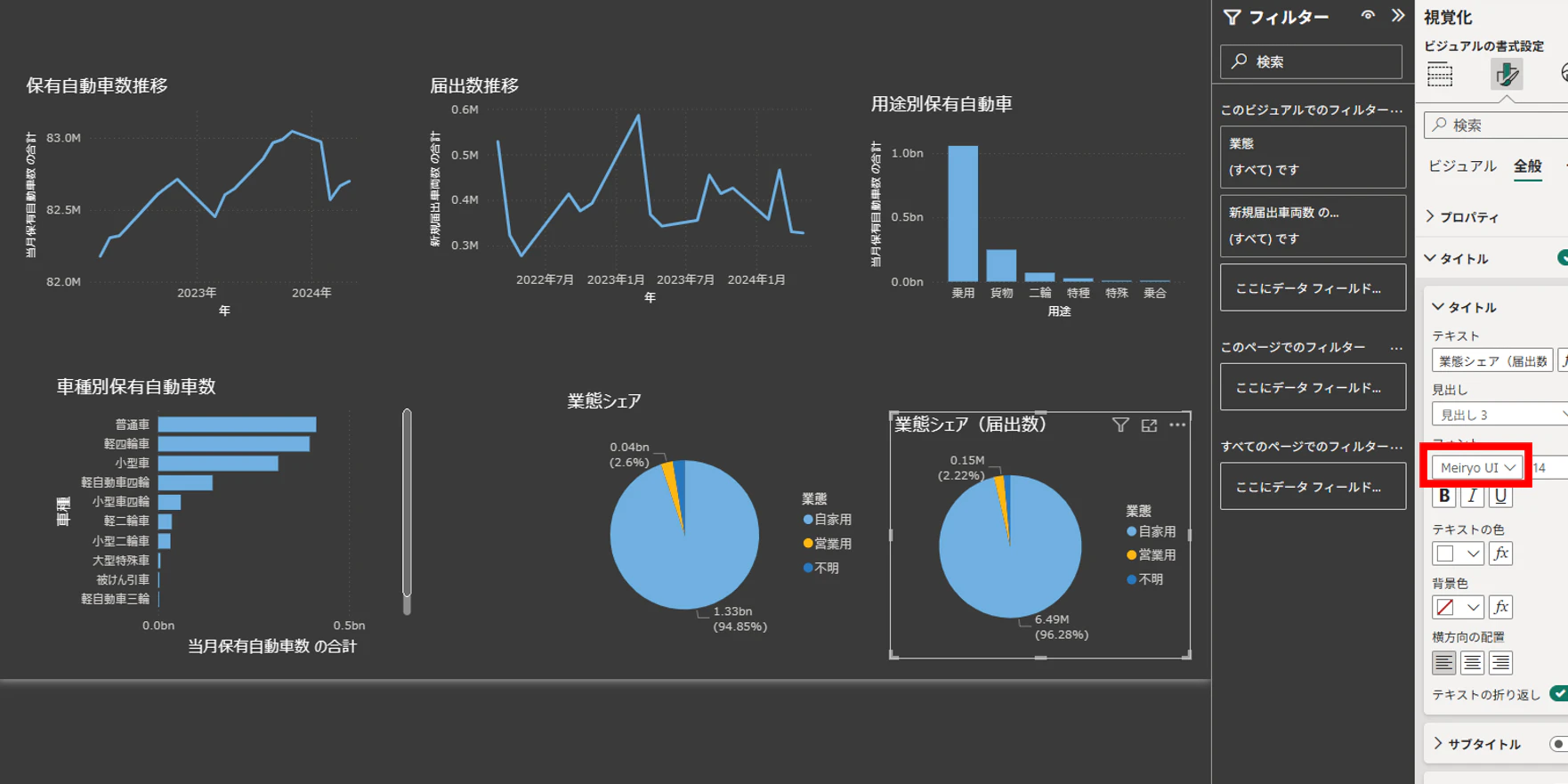
そして上書き保存し、Power BIで今度は、「テーマの参照」から、先ほどの編集したjsonファイルを選びます。


ちゃんと、Meiryo UIになっています!
テーマファイル作成の注意点
jsonテーマファイルは生成AIに頼めば、「幻想的でいい感じの作って」といったような適当なプロンプトでも作ることはできます。
ただ、生成AIのモデルによってはそれはすごくエラーが出やすいので、
先ほどの「現在のテーマを保存」から正規のテーマファイルを出力し、それを生成AIに貼り付けた上で、「こういう色にしたい」「フォントにしたい」「それ以外は変えるな」といったことを教えてあげることをお勧めします。
私は、このようにchatGPTに指示を出してみました。
このテーマを、文法部分を一切変えずに中身だけ以下のように編集してください。
・ダークモードをやめ、ライトな感じに
・フォントはMeiryo UIで統一
・ビジュアルのタイトルは、16ptで統一
・その他のフォントも、11ptで少し大きくなるように
・ビジュアルのメインカラーは、現在と同じ薄いブルーで
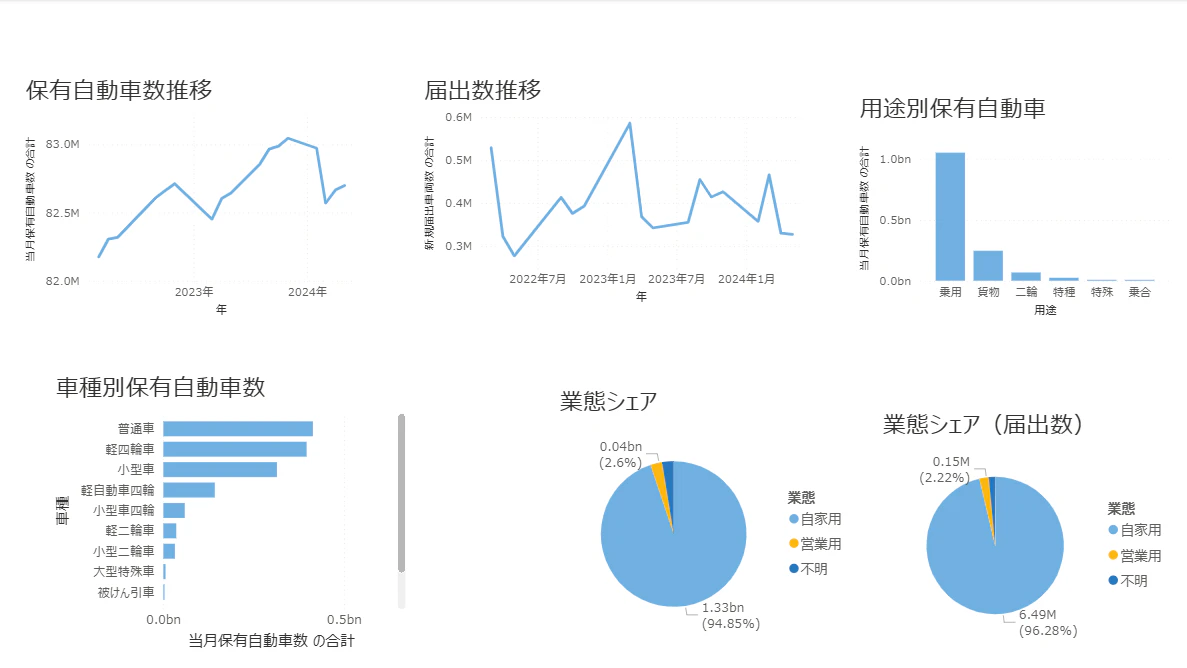
そしてできたjsonファイルをもう一度取り込むと、
無事、ライトモードにできました。
更にビジュアルをよくする
Power BI初心者で、データ可視化のコツなども学んだことのない方は、このテーマと生成AIを使いこなし、シュッとしたものを作ってみることをお勧めします。
でも、私個人としては以下2点を抑えるだけでものすごくきれいなビジュアルとなるため、できればこの2点も意識してみてください。
- 余分なものを削る
- 色を減らす
余分なものを削る
具体的には、軸やラベルです。
例えば、時系列を横軸にした折れ線グラフでは、軸タイトルに「年」などを入っていることが多いですが、
2021, 2022..と並んでいるのを見ればどう見ても年だとわかります。
また、Y軸の値も、ラベルに変えて上げた方がいい場合もあります。
先ほどのダッシュボードから、「届出数推移」のグラフで軸を削りラベルにすると、こうなります
<Before>
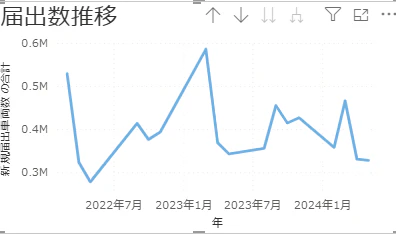
<After>
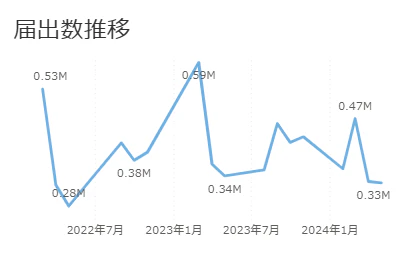
なんかまだごちゃごちゃしていると思ったら、ラベルの工夫です。
小数点2桁がごちゃつくので整数部分にし、
「色を減らす」ことを考えると、折れ線に近い色にしてあげましょう
値は百万単位だと大小差が出にくいので、1000単位(K)にしてあげました。
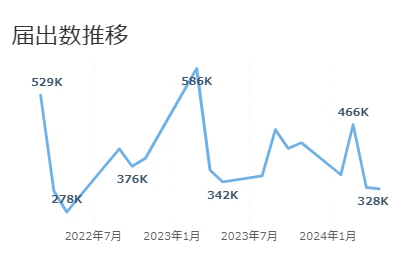
どうでしょう?細かい目立たない作業ですが、POwer BIダッシュボードは小さいビジュアルをたくさん並べてダッシュボードにしていくので、ごちゃごちゃした部分を少しずつ削ってやることで、全体でみると大きくシュッとするようになります。
その他ビジュアルを工夫し、最終的にこのように仕上げてみました。
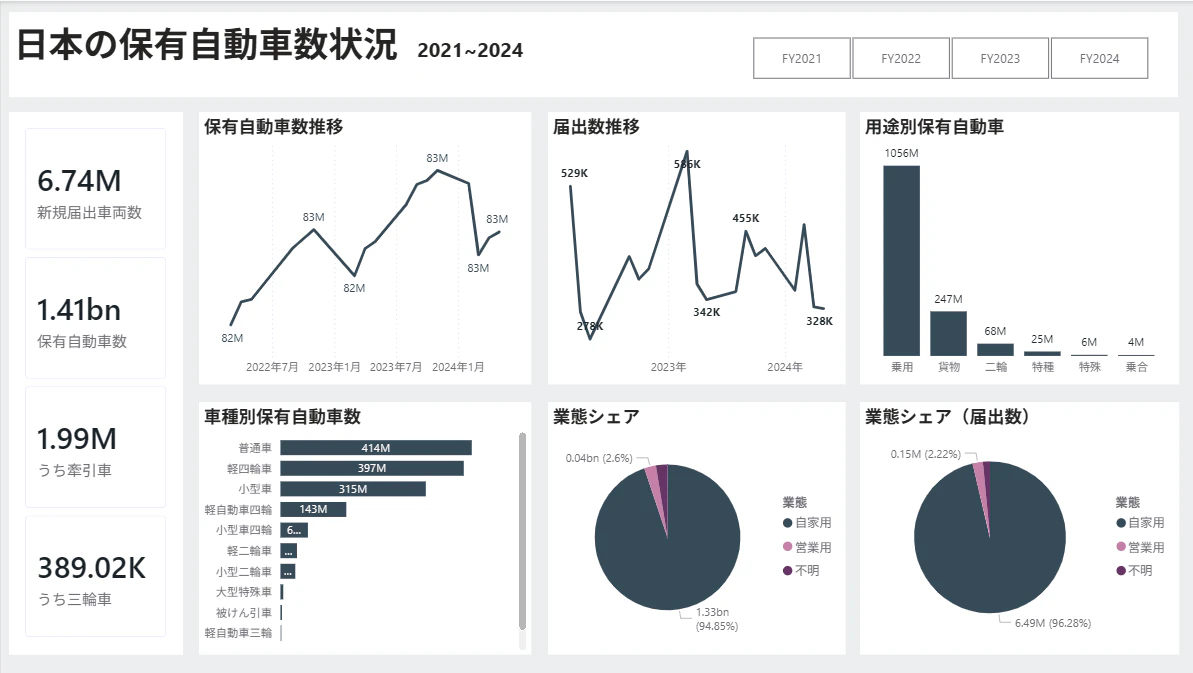
こちらに全体公開していますので、よかったらご覧いただき、今後の学習の参考にしていただけると嬉しいです。
eStat国内自動車保有状況ダッシュボード
おわりに
ダッシュボードは見た目か、中身か、よく議論されますが、両方大事です。
ダッシュボードはビジネスに置いて意思決定と行動を促すものです。
人を動かすのはつまるところ感情です。
なので感情を動かすには、一目でよくわかり、ワクワクと心を動かすものではなくてはいけません。
私は元々Tableauユーザーで、以下のようなことをDATA Saberプログラムで学びました。
- 人の心を動かすダッシュボードの作り方
- Data Storytelling
- Visual Best Practice
- 「データの読み解き方」をビジネスユーザーに伝える方法
詳しくはDATA Saber公式HPやDATA Saber BridgeのHPをご覧ください。
「DATA Saber=Tableauのスキル」というイメージがありますが、決してそんなことはありません。
データを見る力、見ることを伝える力、可視化の方法、美しく魅せる方法..それはどんなBIツールでも、PythonでもExcelでも、操作方法以外は同じです。
多くの人がデータを見て理解し、そこからインサイトを得て、新たな行動に繋げ、所属組織の事業や世界中で起こっていることを、「自分ごと」として捉える、そんな世界になればいいなと思って
これからも細々と記事作成を続けていきます(´▽`)
2026.4某日
Rieko Tanaka(DATA Saber X: @rieko_shinji)