

はじめに
Cisco Catalyst SD-WAN の便利な機能の一つ、Manager を用いて、HSEC ライセンスをGUIから投入する操作をご紹介します。
記事内で扱う製品・用語について:
Cisco Catalyst SD-WAN
Cisco社のルーターを用いてSD-WANを構成します。
SD-WAN専用のハードウェアが必要にならず、今お持ちの機材を活用できるのが特徴です。
Cisco Catalyst SD-WAN Manager
Cisco Catalyst SD-WANで用いる制御装置です。
GUIでログインして、一括で管理・運用できる便利なシステムになります。
HSEC ライセンス
Ciscoルーターを使用している方であればおなじみ、 適用時すると250Mbpsの暗号化通信(一部機種では150Mbps)速度制限が解除されるライセンスです。
今回の操作の特徴
HSECライセンスをCisco Catalyst SD-WAN Managerから投入できることで、ライセンスが必要になった際、簡易的な操作で完了できます。
Catalyst SD-WAN Manager 20.18現在、
HSECライセンス投入済みEdgeから コンフィグレーションを維持しつつ(長時間の通信影響を与えずに)HSECライセンスを使用停止・返却する機能は装備されていません。
ライセンス返却は、今まで通りのCLIコマンドで実行します。
操作に必要なソフトウェアバージョン・ライセンス
①Catalyst SD-WAN Manager バージョン20.9.2
(バージョン20.12.3以上をお勧めします)
②IOS XE バージョン 17.9.2a
③[重要]Router US Export Lic. for DNA license
HSECライセンスには2種類、
Router US Export Lic. for DNA licenses
および
device specific HSEC licenses
がありますが、Catalyst SD-WAN Manager から投入できるのはRouter US Export Lic. for DNA licenses のみになります。
対象のライセンスは、Cisco Software Central → Smart Software Managerからこのように見えます。

SKUにC8000 と書かれていますが、全機種対応です。
device specific HSEC licenseの見え方はこちら。

このライセンスはISR1000 シリーズの8ポート機に対応しています。
この例のように、機種名 + Hsec という名称が読み取れる場合はdevice specific HSEC licenseです。
今回の作業で用意した機材
Catalyst SD-WAN Manager バージョン 20.15.1 (オンプレミス型)
C1161X-8P IOS XE バージョン 17.15.01a
操作の流れ
①EdgeのステータスをCatalyst SD-WAN Managerで確認する
②Cisco Software Central に HSEC ライセンスが登録されていることを確認する
③Offline Modeで HSEC Device Listをダウンロード
④Cisco Software Central にアップロード
⑤Cisco Software Central からダウンロード
⑥Offline Modeで Authorization Codeをアップロード
⑦実機へインストール
⑧リロード
⑨ステータス確認
それでは開始します。
①EdgeのステータスをCatalyst SD-WAN Managerで確認する
Monitor - DeviceメニューからReachability ステータスが $\huge{↑}$ になっていることを確認します。

Template / Configuration Group を適用する前にHSECライセンスをインストールできますが、
System IP Address (Edge 自体に設定してあるSystem IP Address)
および
Configured System IP Address (Workflow : Quick Connectで設定した際のSystem IP Address)
が合致している必要があります。

Template / Configuration Groupを適用済みのEdge は、2つのIPアドレスは一致しています。
その前の段階でHSECライセンスをインストールする場合は注意してください。
②Cisco Software Central に HSEC ライセンスが登録されていることを確認する
Cisco Software Centralにアクセスします。
https://software.cisco.com/
Manage Licenses リンクをクリックしてSmart Software Managerを開きます。

Smart Account を選択したのち、Inventory , Licenses のタブを選択、Virtual Account をプルダウンして選択します。
ここで表示されるリスト内に、Router US Export Lic. for DNA の Balance が+ であること(余剰ライセンスが存在すること)を確認します。

③Offline Modeで HSEC Device Listをダウンロード
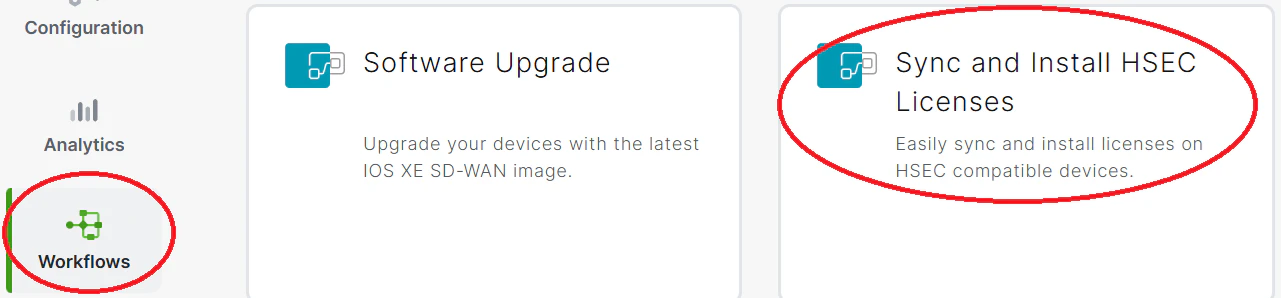
Catalyst SD-WAN Manager 左側のWorkflowsをクリック、Sync and Install HSEC Licenses をクリックします。
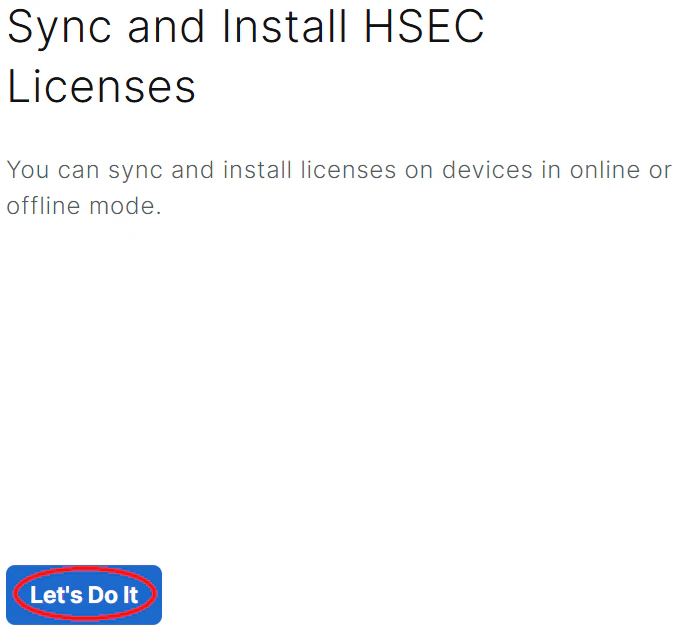
Sync and Install HSEC 画面がポップアップしたら、Let's Do It ボタンをクリックします。
Select License Task 画面で Sync Licenses ラジオボタンにマークを入れて Next ボタンをクリックします。

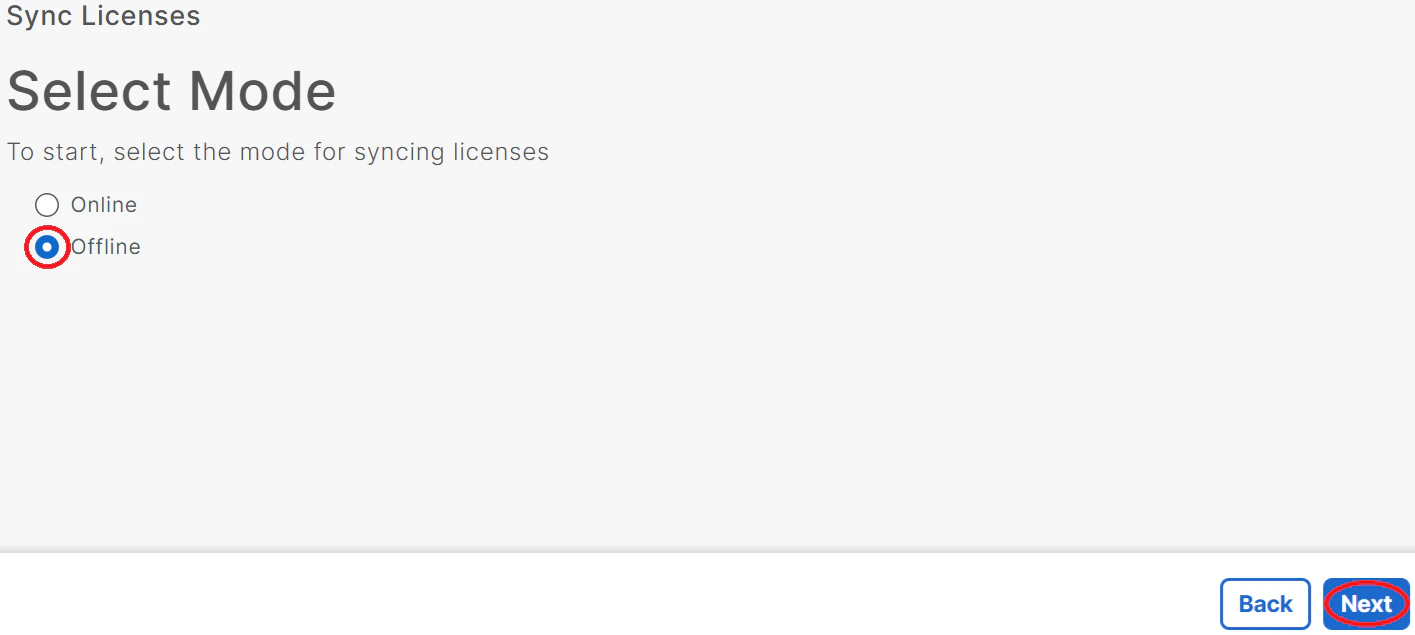
Select Mode 画面で Offline ラジオボタンにマークを入れて Next ボタンをクリックします。
ポイント:
今回の操作ではOffline Mode を使用してライセンスを適用します。
このモードではCatalyst SD-WAN Manager がインターネットにアクセスできる構成、アクセスできない構成いずれのタイプにかかわらず実施できます。
Catalyst SD-WAN Manager がインターネットにアクセスできる構成では、Online Mode で実施することも可能です。
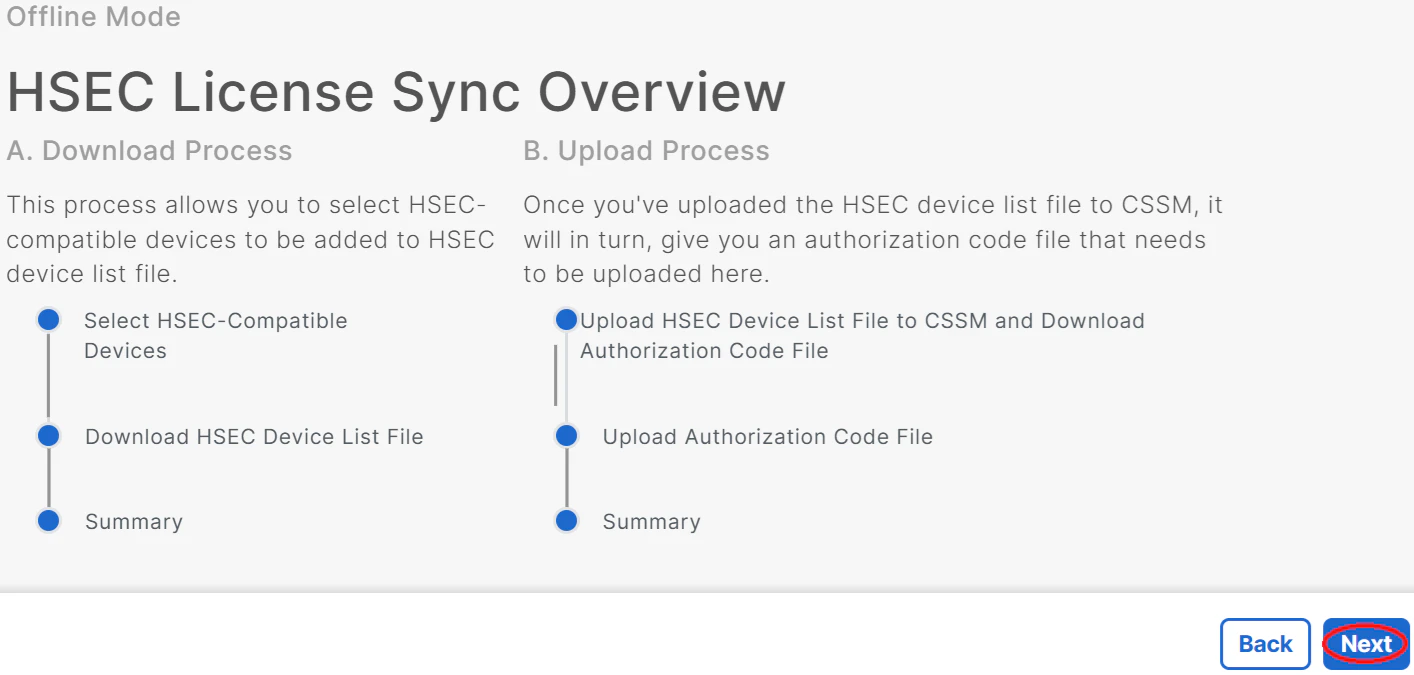
HSEC License Sync Overview 画面で Next ボタンをクリックします。
Select Task 画面で Download Process ラジオボタンにマークを入れて Next ボタンをクリックします。

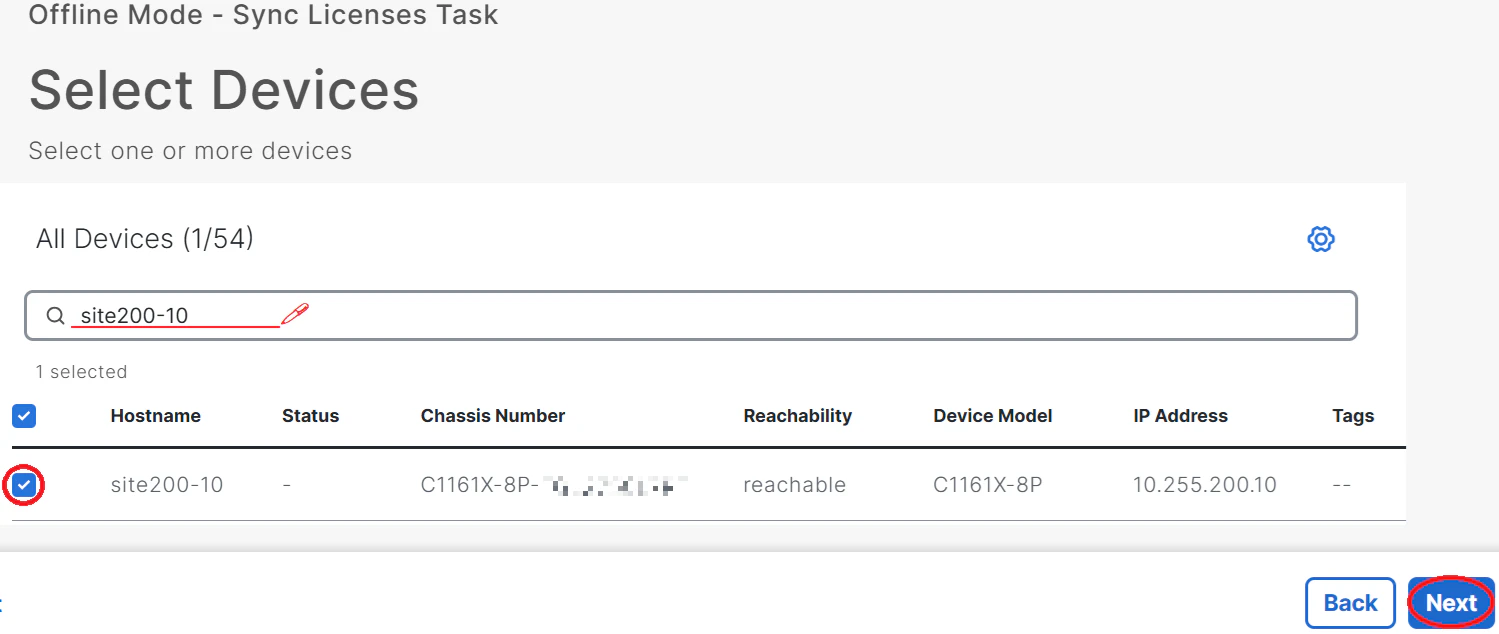
Select Devices 画面の入力ボックスにHostname やChassis Number 等、個体識別情報を入力して絞り込み、リストの左側のボックスにチェックマークを入れて選択、Next ボタンをクリックします。
Summary - Sync Licenses | Offline | Download 画面でDownload HSEC Device File (.SUDI) ボタンをクリックします。
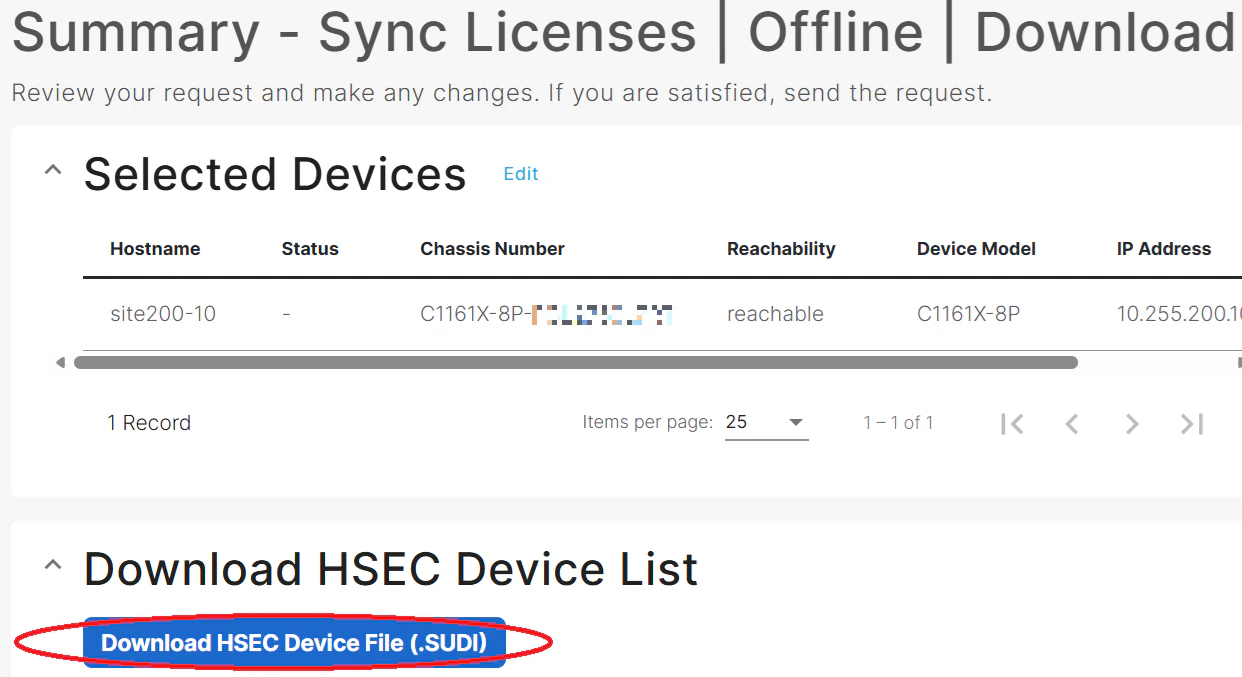
ファイルのダウンロードが始まりますので、PCに保存します。


元の画面に戻ったら Done ボタンをクリックして終了します。

④Cisco Software Central にアップロード
Cisco Software Central へアクセスし、Smart Software Manager を開きます。
Smart Account を選択したのち、Reports , Usage Data Files タブをクリックし、
Upload Usage Data... ボタンをクリックします。

Upload Usage Data 画面がポップアップしたら Browse ボタンをクリックします。

先ほどCatalyst SD-WAN Manager からダウンロードしておいたファイルを選択します。

ファイルが選択されたら Upload Data ボタンをクリックします。

Select Virtual Account 画面で Select VA 選択個所をクリックしてプルダウン、Catalyst SD-WAN Manager の所属している適切なVirtual Account を選択します。

Virtual Account が選択されたら、Ok ボタンをクリックします。

Usage Data ファイルのアップロードに成功するとWebブラウザにポップアップ表示が出ます。

Usage Data Files タブをクリックすると、その都度リストが更新されます。
処理に約30秒程度かかります。

Reporting Status がNo Errors に変化したら、Download リンクをクリックします。

ファイルのダウンロードが始まりますので、PCに保存します。


Usage Data をアップロードすると、自動的にProduct Instance が作成され、HSECライセンスもリザーブされます。

⑥Offline Modeで Authorization Codeをアップロード
Catalyst SD-WAN Manager でWorkflow : Sync and Install HSEC Licenses を再度実行し、Sync Licenses → Offline → Select Task 画面まで進んだら、Upload Process ラジオボタンにマークを入れて Next ボタンをクリックします。

Upload Smart License Authorization Code File 画面で Choose a file リンクをクリックします。

さきほどSmart Software Manager からダウンロードしておいたファイルを選択します。

ファイルが選択されたら Upload ボタンをクリックします。
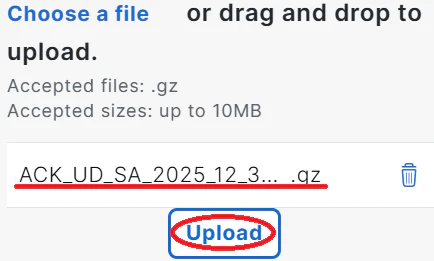
アップロードが完了するとNext ボタンが有効になるのでクリックします。

Summary - Sync Licenses | Offline | Upload 画面で対象Edge のStatusがFetched と表示されます。これはCatalyst SD-WAN ManagerにHSECライセンスが搭載されてインストール準備ができたことを示しています。
Confirm ボタンをクリックします。
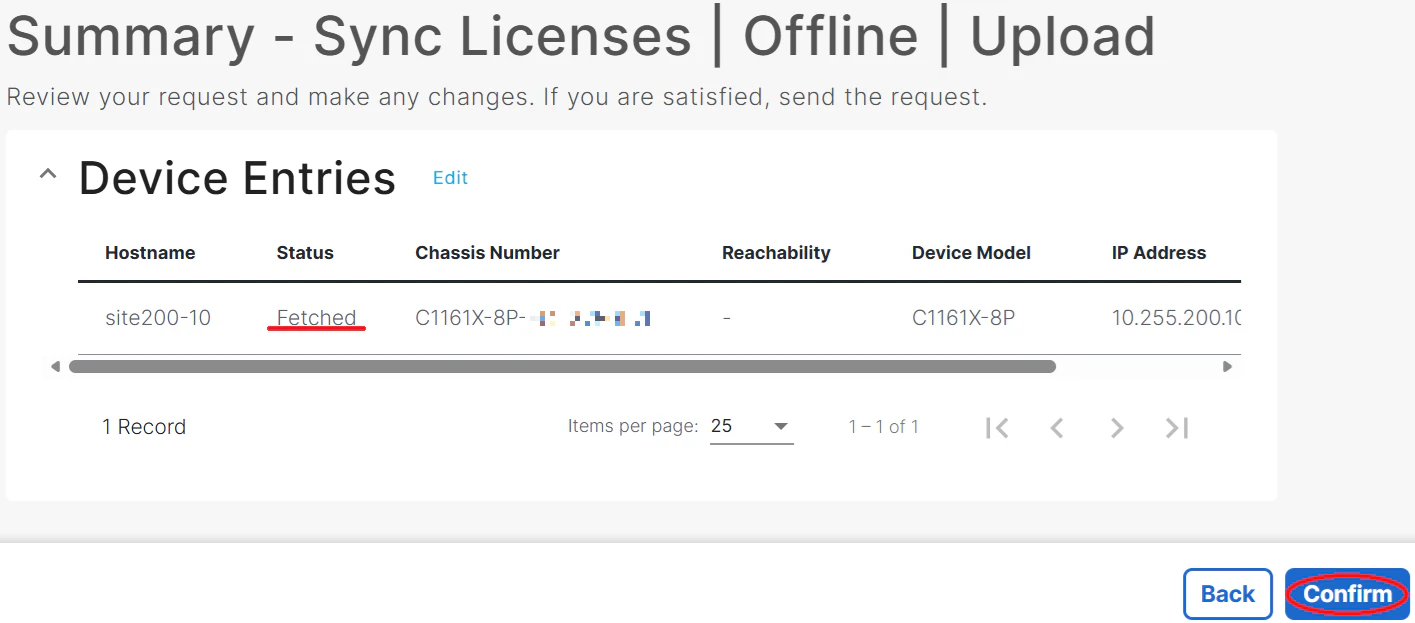
Fetched 状態はMonitor - Devices - Licensing 画面でも確認できます。
ライセンスのインストールはEdge の再起動が伴うため、Sync と Install は別日にする、という計画をたてることも考えられます。
このような場合の準備完了状況はこの画面で分かります。

⑦実機へインストール
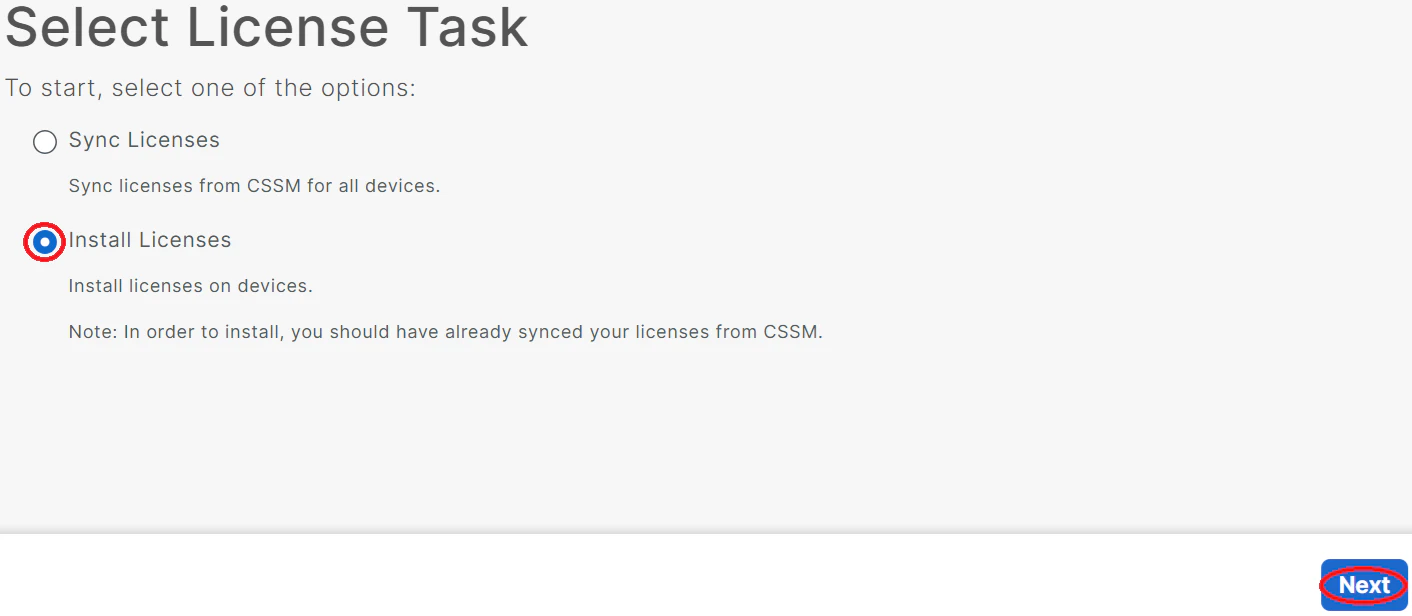
Catalyst SD-WAN Manager でWorkflow : Sync and Install HSEC Licenses を再度実行し、Select License Task 画面まで進んだら、Install Licenses ラジオボタンにマークを入れて Next ボタンをクリックします。
Install License Task画面で対象EdgeのReachability ステータスがreachable であることを確認、左側のボックスにチェックマークを入れて選択したのちに、Next ボタンをクリックします。
(reachable 以外のステータスの場合はEdgeに到達できていないためインストールはできません)

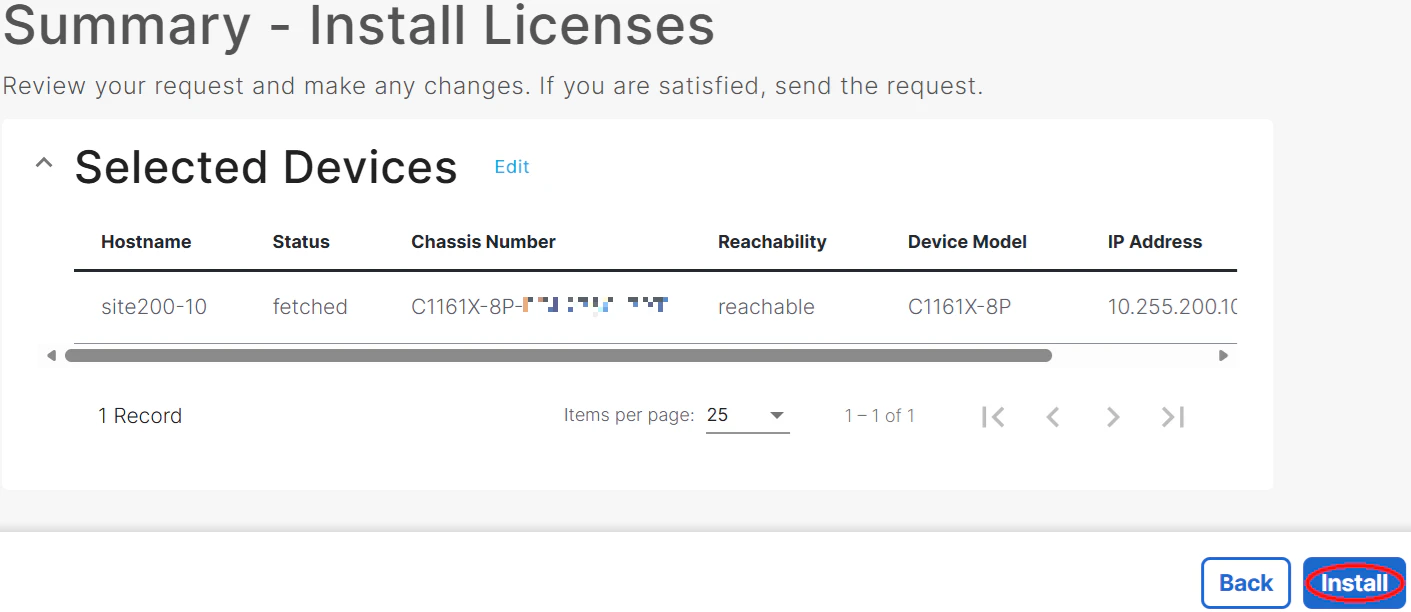
Summary - Install Licenses 画面で Next ボタンをクリックします。
Done! We're now currently activating HSEC Device 画面でCheck HSEC Assignment Status ボタンをクリックします。

HSEC License Install 画面で status : Success になるとインストール完了です。
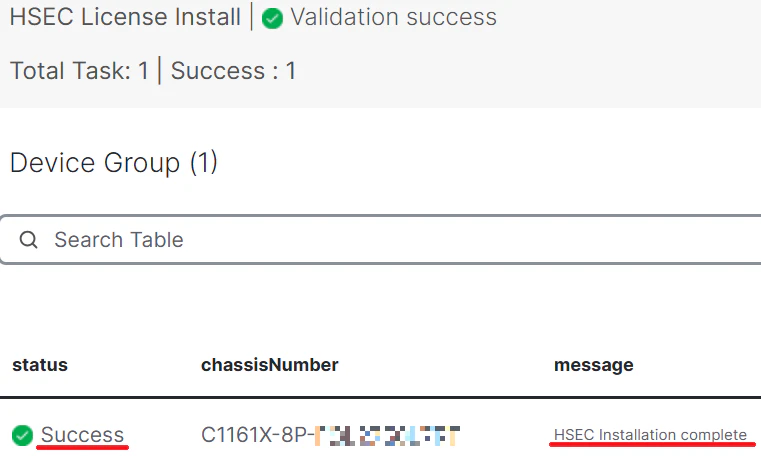
ここでstatus : Success とならない場合はインストール失敗になります。
後述のインストール失敗した際の対応方法を行ったのち、もう一度インストール操作を実施してください。
⑧リロード
EdgeにインストールしたHSECライセンスは、リロード後に効力を発揮します。
Catalyst SD-WAN Manager 左側のMaintenance をクリック、Device Reboot をクリックします。
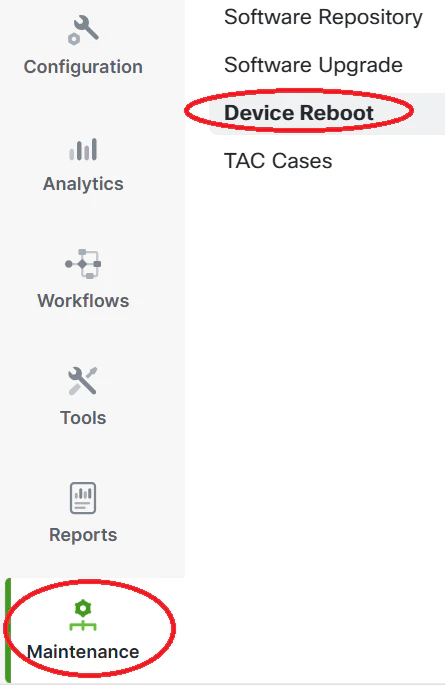
対象Edge 左側のボックスにチェックマークを入れて選択、Reboot をクリックします。

Device Reboot 画面がポップアップしたら Ok ボタンをクリックします。

数分でリロードが完了します。
⑨ステータス確認
Catalyst SD-WAN Manager から HSEC ライセンスをインストールしたEdgeは、Monitor - Devices - Licensing 画面でHSEC License Status : success と表示されます。

HSEC ライセンスのインストールに失敗した場合の対応方法
Selected Devices画面でInstall ボタンを押したのち、HSEC License Install 画面で status : Success とならない場合があります。
Install 失敗例①

The license or authorization code was previously installedというログが出力されるパターン
この現象は、bootflash上の/sdwan/SLAC ファイルが影響していると考えられ、ワークアラウンドとして対象ファイルを抹消する手法があります。
delete bootflash:/sdwan/SLAC
router#dir bootflash:/sdwan
Directory of bootflash:/sdwan/

128776  -rw-             1027   Dec 4 2025 05:45:41 +00:00  SLAC
128775  -rw-               31   Dec 4 2025 05:30:29 +00:00  device_green_state
128772  -rw-               15   Dec 4 2025 05:30:29 +00:00  .init_stage
128774  -rw-                0   Dec 4 2025 05:27:55 +00:00  day0_oper.xml
144866  drwx             4096   Dec 4 2025 04:11:54 +00:00  log
136818  drwx             4096   Dec 3 2025 08:56:27 +00:00  etc
128771  drwx             4096   Dec 3 2025 08:56:27 +00:00  usr
128770  drwx             4096   Dec 3 2025 08:56:27 +00:00  usercfg

6873808896 bytes total (5246439424 bytes free)
router#delete bootflash:/sdwan/SLAC
Delete filename [/sdwan/SLAC]? ⏎
Delete bootflash:/sdwan/SLAC? [confirm] ⏎
router#dir bootflash:/sdwan
Directory of bootflash:/sdwan/

128775  -rw-               31   Dec 4 2025 05:30:29 +00:00  device_green_state
128772  -rw-               15   Dec 4 2025 05:30:29 +00:00  .init_stage
128774  -rw-                0   Dec 4 2025 05:27:55 +00:00  day0_oper.xml
144866  drwx             4096   Dec 4 2025 04:11:54 +00:00  log
136818  drwx             4096   Dec 3 2025 08:56:27 +00:00  etc
128771  drwx             4096   Dec 3 2025 08:56:27 +00:00  usr
128770  drwx             4096   Dec 3 2025 08:56:27 +00:00  usercfg

6873808896 bytes total (5246443520 bytes free)
ファイルを抹消後、もう一度Workflow : Install を実施します。
失敗例①のパターンはこのワークアラウンドが顕著に効果があります。
/sdwan/SLAC ファイルはCatalyst SD-WAN Manager からHSECライセンスをインストールすると自動的に生成され、HSECライセンスの返却操作を行ってもbootflash内に残存するという特徴があります。
コンフィグレーションの初期化でも残存するため、ラボで使用する機器や同一機器の拠点間転用等のシーンで発生しやすい現象です。
deleteコマンドで直接抹消できるほか、factory-reset all コマンドを用いた場合はファイルが抹消されて初期化されます。
Install 失敗例②

ERROR: Failed to validate signature
というログが表示されるパターン
この現象では上記のSLACファイル抹消では効果が無く、ユーザー側で操作可能な個所にて作業完了できるワークアラウンドが見つかっていません。
Catalyst SD-WAN Manager 内部、およびCisco Software Central : Product Instance にスタックしたHSECライセンスの紐づけを解除したのち、仕切りなおして再度Sync 操作から実行する。という対処が有効です。
①Catalyst SD-WAN Manager 内部のHSECライセンスの抹消方法
Sync済みのHSECライセンス情報を直接抹消することは出来ないため、Device Deleteを行います。
この操作を行うとHSECライセンスのSyncステータスは解除されます。
(Device Delete操作は通信断が伴います)
再度Device登録、Template / Configuration Group 適用を行うことでHSECライセンス適用作業前のステータスに戻ります。
②Product Instance に紐づいているHSECライセンスの抹消方法
TACケースオープンしてProduct Instance ごと抹消を依頼します。
この操作を行うと、リザーブ済みのHSECライセンスが余剰プールに戻ります。
まとめ
Catalyst SD-WAN Manager を活用すると、簡単な操作でHSECライセンスをインストール完了できるため、運用開始後の柔軟な構成変更にも対応できるようになります。
この他、Catalyst SD-WAN には便利な機能が搭載されている以外にも、既存のCisco ルーター資産を活用できるという大きなメリットがあります。
SD-WANにご興味のある方がいらっしゃいましたら、ぜひ弊社窓口へお問い合わせください。
We Are Hiring!