Command Advent Calender 2025。2 日目は「音ブロック演奏」のお話です。
はじめに
みなさん、データパックや配布マップで効果音を鳴らしたいとき、何使いますか?
playsound?リソースパック?
僕は、Note Block Studio を使います。
...と急に言われましても、Note Block Studio ってなんぞやって人も多いと思いますが、簡潔に言いますと「音ブロック演奏をデータパックで鳴らせるツール」なんです。
「音ブロック演奏って好きな音楽とかBGMを自己満で作るものなんじゃないの?」って思ったそこのあなたもそうじゃないあなたも!それはもったいない!(押しつけ)
せっかくならちょっとした「効果音」「SE」「ジングル」も音ブロック演奏で作っちゃいましょう!
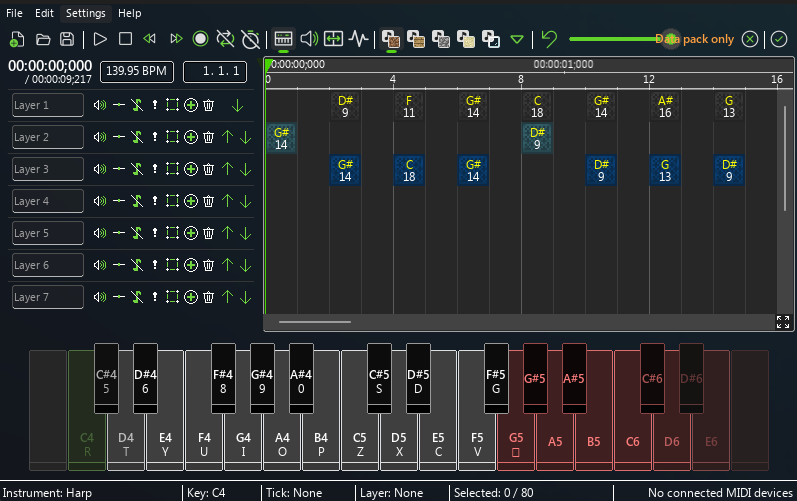
音ブロック演奏だと、マイクラらしさも出ますし、リソースパックの導入やらなんやら考えなくてよくなるのでおすすめですよ。こんな感じで...
ちなみに最近自分は Spigot プラグインに浮気しているのですが(おい!)、音についてはこのツール使ったほうが便利なのでずっとこれ使ってます。ほんと助かるのよ、これ。ブラグインからも簡単に呼び出せて便利です。
ちなみにこのツール、Hypixel などの大手サーバーでも大いに活用されているそうです。BGM として使われているにすぎませんが、これを使うと何気ない瞬間に深みが増すかも?
Note Block Studio の使い方
まずは公式サイトから Note Block Studio をダウンロード・インストールします。Windows 以外の環境版があるかはわかりまへん。
https://noteblock.studio/
インストールして起動するとこんな画面が出てきます。毎回勝手に全画面になるんだなこれが。
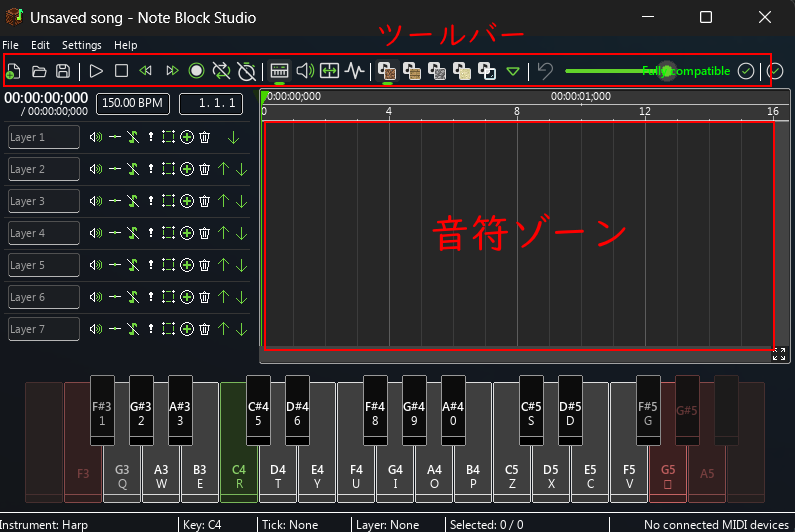
下のピアノの鍵盤で音の高さを選択して、上の音符ゾーンをクリックすると音符を置くことができます。
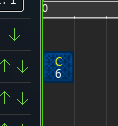
音符を右クリックすると消すことができます。
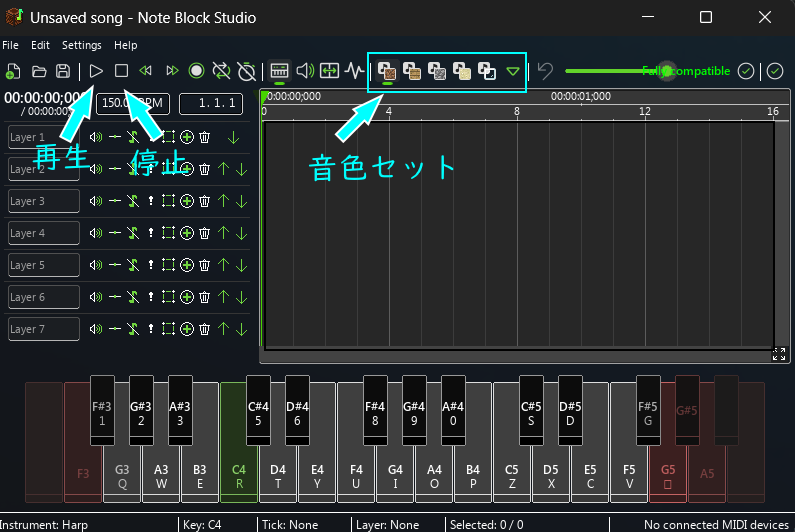
上のツールバーから再生・停止・セーブ・音色変更など、いろいろできます。
よく使うのはこんなもんです。
左上の File から楽曲データをセーブ・ロードできます。nbs というファイル形式になります。
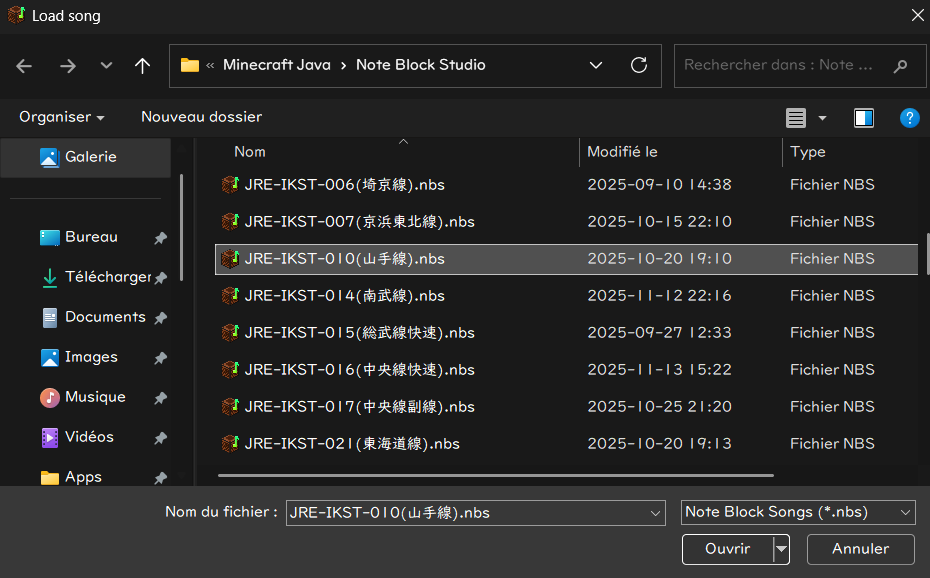
File ➡ Export as data pack... でデータパック出力ができます。これがすごいんです。
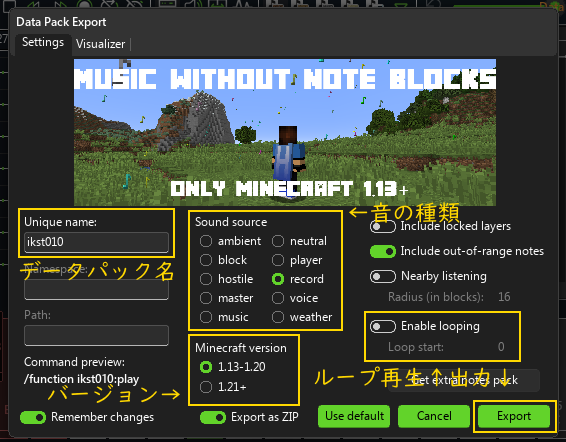
Export を押すと zip 形式のデータパックとして出力されます。データパックを導入して関数を実行すると音を鳴らすことができます。
/function (データパック名):play #再生
/function (データパック名):pause #一時停止
/function (データパック名):stop #停止
ところで、先ほどの鍵盤ボタンで赤くなっていた場所。
これは普通の音ブロックや playsound では鳴らすことができない音域なのですが、出力画面にある Include out-of-range layers をオンにしたうえで出力し、Get extra notes pack ボタンから入手できるリソースパックを導入すると...?
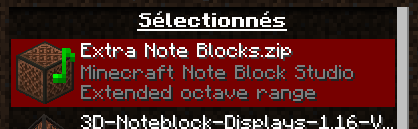
なんとリソパの力で本来鳴らせない高音や低音も鳴らせちゃいます。便利~!
効果音を創ってみる
今回は例として、JR 神田駅 2 番線の発車メロディーを再現してみます。
まずは演奏に欠かせない、楽譜を探してきます。Youtube で「〇〇 ピアノ」と調べれば大体出てくると思いますが、公開する場合は著作権には注意しましょう。
今回はこれを使うことにします。
https://www.youtube.com/watch?v=I_ezPPFy_qo
楽譜を注視しながら音符を置いていきます。楽譜を見るときはト音記号とヘ音記号、そして変調(譜面の端にある共通のシャープ・フラット)を忘れないように。
いったん音色を無視して全部の音符を置いてから、まとめて音色を変えると楽です。
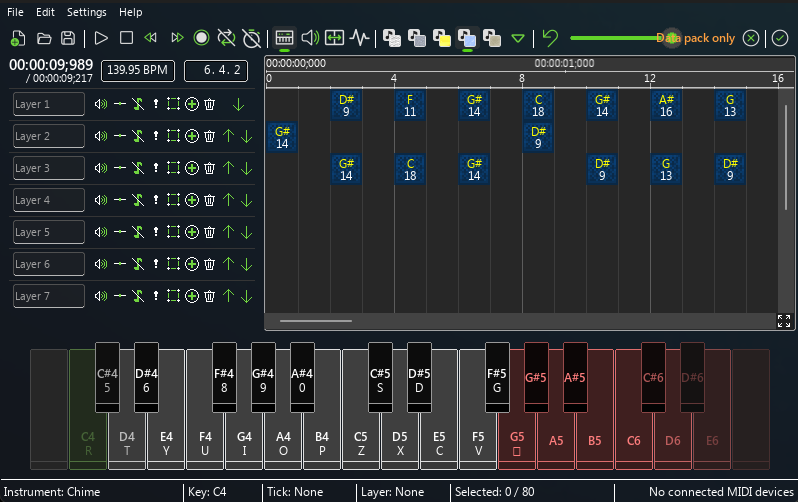
置いたら音色を変えていきます。複数選択はマウスで囲っても、音符エリアの左に大量に並んだボタンからレイヤー(行)ごとに全選択してもよしです(左から 5 番目の四角のボタンです。上のツールバーではないです)。
Pling はしっかりめの音が出るのでメインメロディー向けです。今回はメインを Pling, 伴奏を Harp, そしてちょっとアクセントの Chime を足してみました。