
はじめに
業務効率化の一環として、毎週決まった時間に部内のメンバーに周知するリマインドメールを自動送信したいと考えました。
Outlook の送信スケジュール機能では一度きりの予約は可能ですが、「繰り返し処理」ができません。また、Excel VBA での実装も検討しましたが、より直感的で簡易的に構築できる Power Automate を使ってみることにしました。
この記事でできること
Power Automate を使って、毎週決まった時間にリマインドメールを自動送信するクラウドフローを作成できます。
この記事の対象者
・Power Automate でスケジュール済みクラウドフローを作成したい方
・メール本文にリンクを挿入したいが、簡潔な書き方が分からない方
早速、実際の手順を示していきます。
【手順:Power Automate で毎週決まった時間にメールを送信する方法】
1.[+作成] タブ > [スケジュール済みクラウドフロー] を選択します。

2. フロー名、フロー実行タイミング、設定曜日を選択し、作成をクリックします。
例:毎週木曜日の午前10:00 (日本時間)に実行するフローを作成します
フロー名に関しては、簡潔なタイトルとして、[毎週(木)にリマインドメールを送信する] というものにしました。

3.Recurrence の下の「+」をクリックして、アクションを追加します。

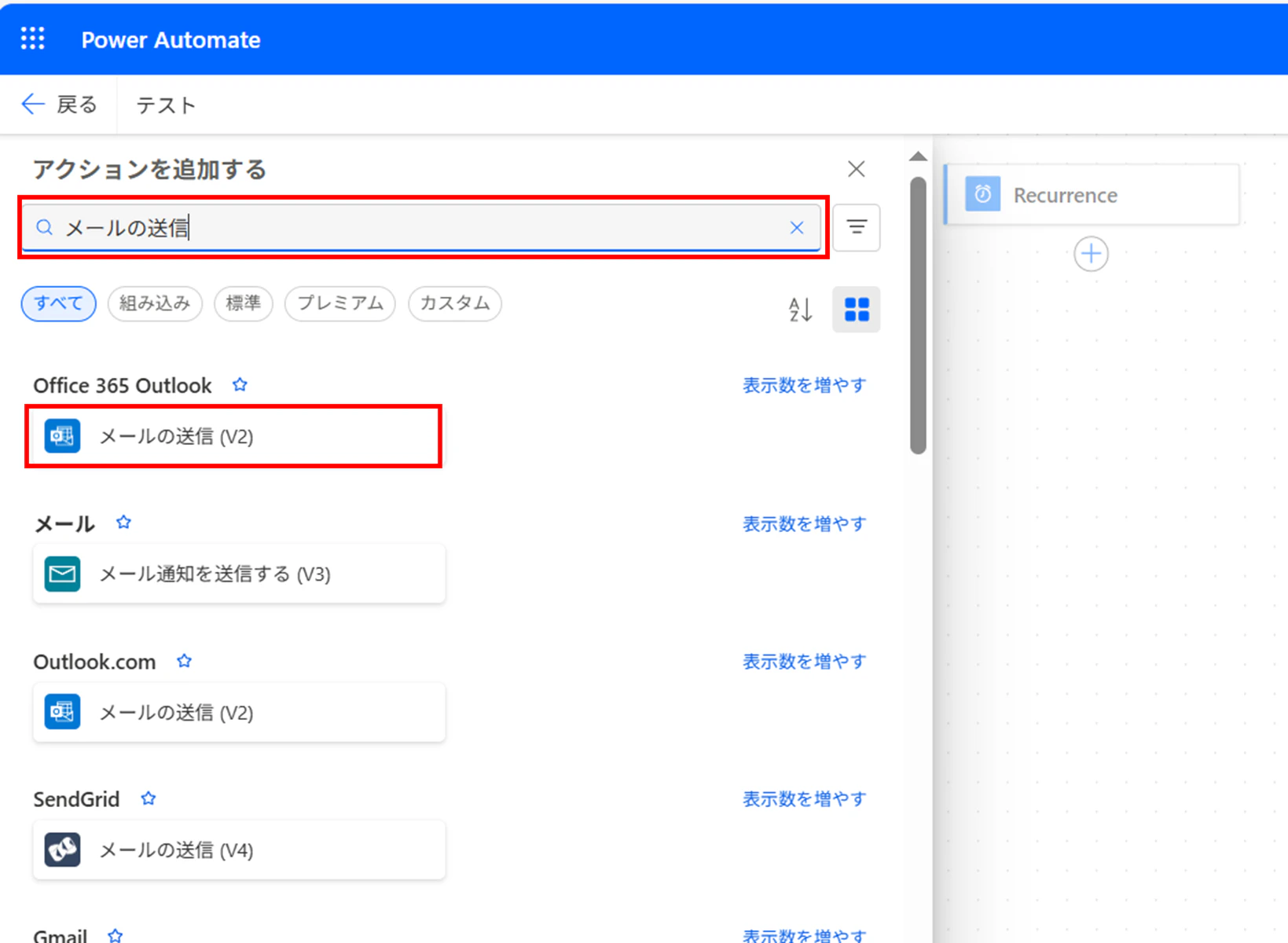
4.メールの送信と入力し、 [メールの送信 (V2) ] をクリックします。
5. [宛先] > [件名] > [本文] を入力します。

尚、メール文にリンクを挿入する際は、まず本文を記載する。
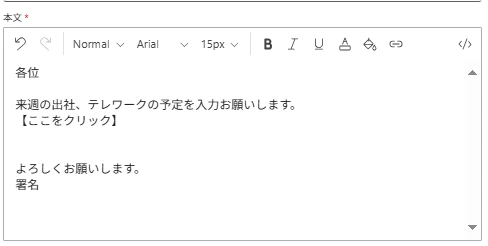
次に、リンクを埋め込みたい箇所 [ここをクリック] にカーソルを合わせ、 右上の[-]をクリックする。

参照したいリンクを張り付け > [✓] をクリックする。

6. 右上から [保存] > [テスト] クリックし、念のため手動で本フローをテストします。

エラーが出力されず、問題なくフローが飛ぶようでしたら、これで設定は完了です。
PowerAutoamteをPC上で起動していなくても、毎週木曜日の日本時間午前10時に自動でメールが送付される設定が完了しました。