
PR|本記事にはプロモーションを含みます
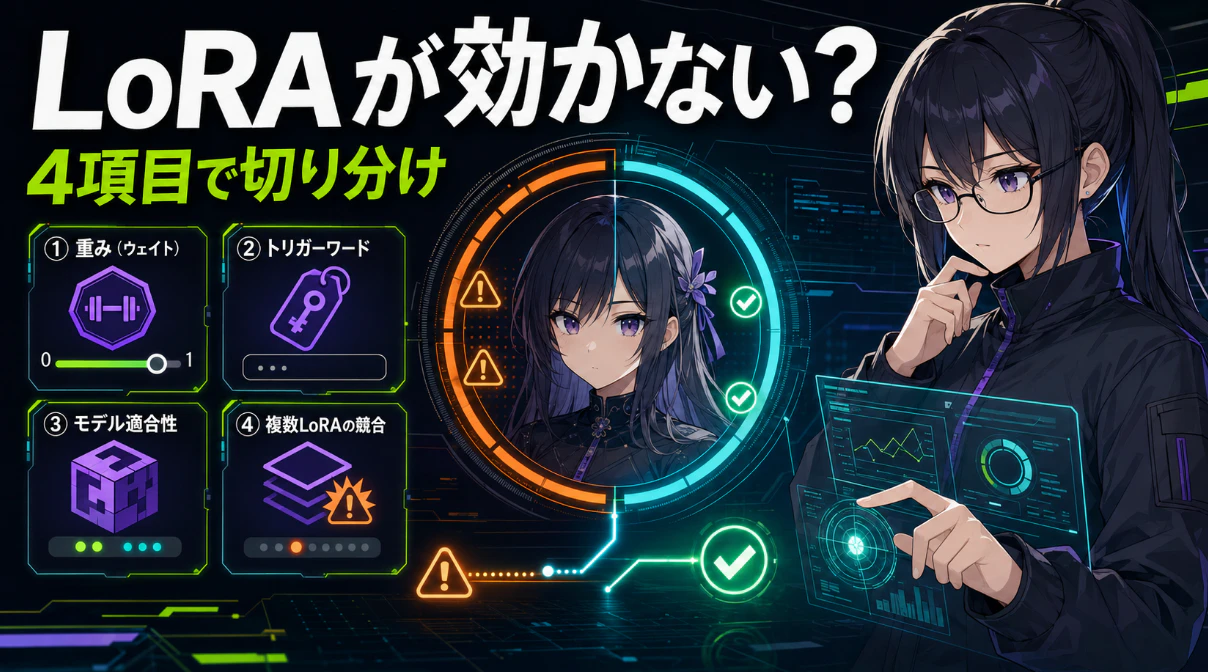
LoRAを適用したのに変化が見えない、キャラクターが似ない、重みを上げたら絵が崩れる。こうした失敗は、設定を一度に変更すると原因を特定しにくくなります。
この記事では、既存のLoRAを利用する時に確認したい重み、トリガーワード、モデル、褊数使用の設定を、デバッグ手順として整理します。
LoRAを簡単におさらい
LoRAは、AIイラストへ特定のキャラクター、画風、ポーズ、細部表現などを追加するためのデータです。利用時は、目的に合ったLoRAを選び、必要に応じてトリガーワードをプロンプトへ入力します。そのうえで、LoRAが画像へ与える影響の強さを「重み」で調整します。
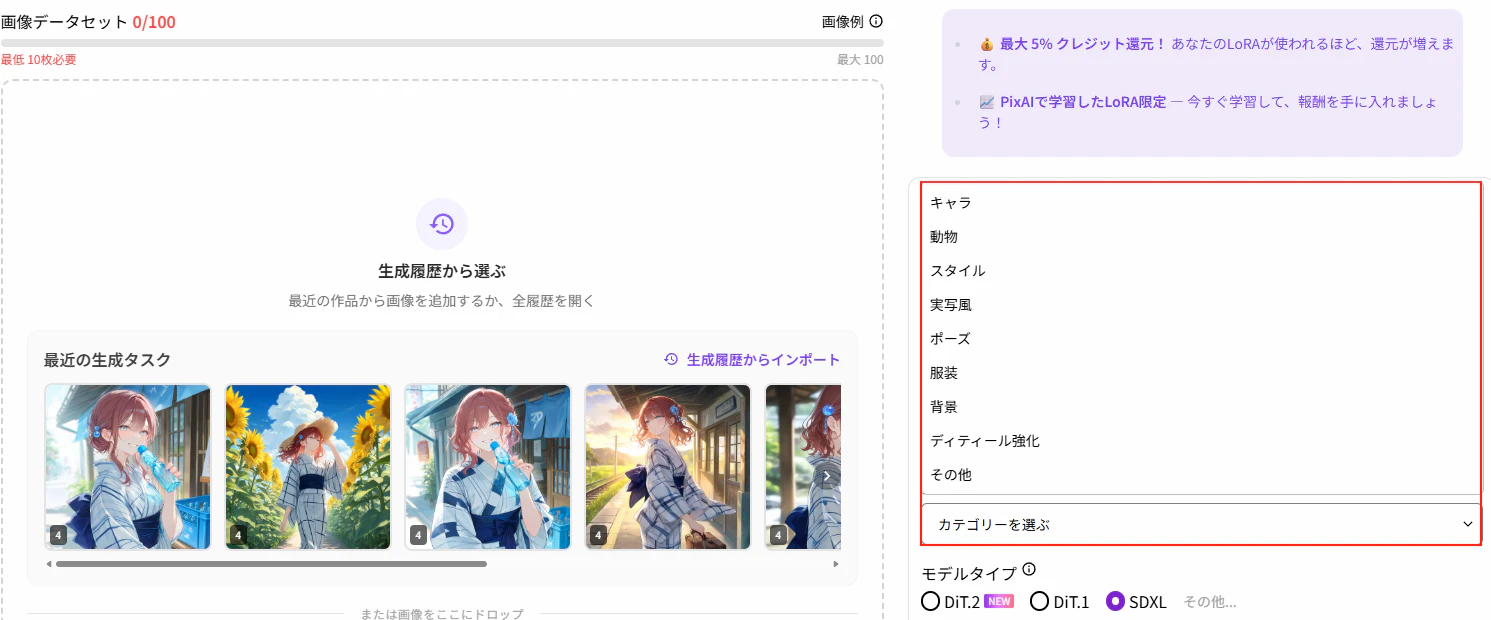
| LoRAの種類 | 主に反映する特徴 | 確認する部分 |
|---|---|---|
| キャラクターLoRA | 顔、髪型、衣装、配色 | キャラクターらしさ |
| スタイルLoRA | 線、塗り、色調、光 | 画像全体の画風 |
| ポーズLoRA | 体の向き、手足、姿勢 | ポーズの再現 |
| ディテール補助LoRA | 目、肌、髪、質感 | 局所的な描写 |
LoRAは種類によって確認する特徴が異なります。スタイルLoRAを使っているのに顔の似方だけを見るなど、目的と観測点がずれていると、実際には反映されていても「効かない」と判断してしまいます。

PixAIでは、ブラウザ上でLoRAを選び、重みやプロンプトを設定してアニメAI生成を試せます。環境構築をせずに既存LoRAを利用できるため、初めて設定を調整する時にも取り組みやすいでしょう。
LoRAが効かないか判断するための基準画像を作る
LoRAが反映されているかを判断するには、比較対象が必要です。最初からLoRAを適用した画像だけを見るのではなく、同じ条件でLoRAなしの画像を1枚生成します。
LoRAなしの画像と比較する
次の2枚を用意してください。
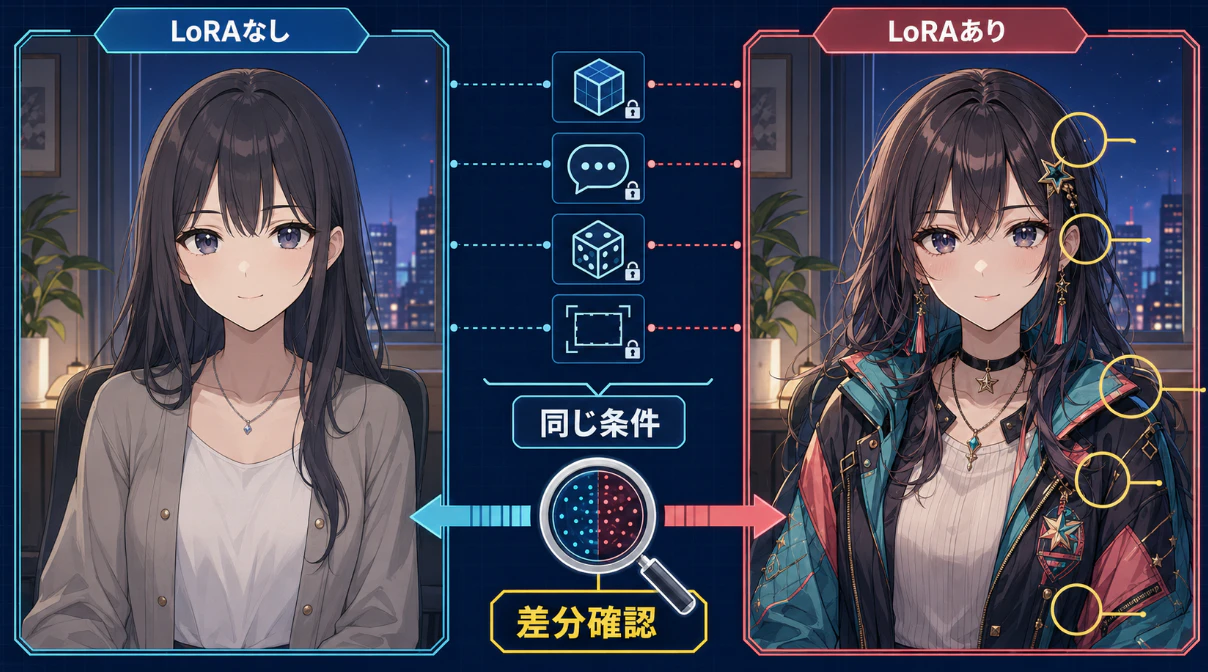
| 比較画像 | 設定 |
|---|---|
| A:基準画像 | LoRAなし |
| B:テスト画像 | LoRAあり |
| 固定する条件 | モデル、プロンプト、シード値、画像サイズ |
キャラクターLoRAなら、顔、前髪、髪飾り、衣装、配色を見比べます。スタイルLoRAなら、線の太さや塗り、色調、光の表現が評価対象です。
デバッグの出発点
「理想と違うか」でなく、
「LoRAなしの画像から何が変わったか」 を確認します。
比較する特徴を先に決める
画像全体を漠然と眺めると、小さな変化を見落とします。生成前に確認項目を決めておきましょう。
確認する特徴
・顔立ち
・髪型
・髪色
・衣装
・配色
・画風
・ポーズ
すべてを見る必要はありません。キャラクターLoRAなら顔・髪型・衣装、スタイルLoRAなら線・塗り・色調というように、目的に合った項目に絞ります。
検証で固定する生成条件
LoRAの重みと同時にモデルやプロンプトまで変更すると、何が結果へ影響したのか分かりません。デバッグ中は、検証対象以外の条件を固定します。
モデル・プロンプト・シード値を固定する
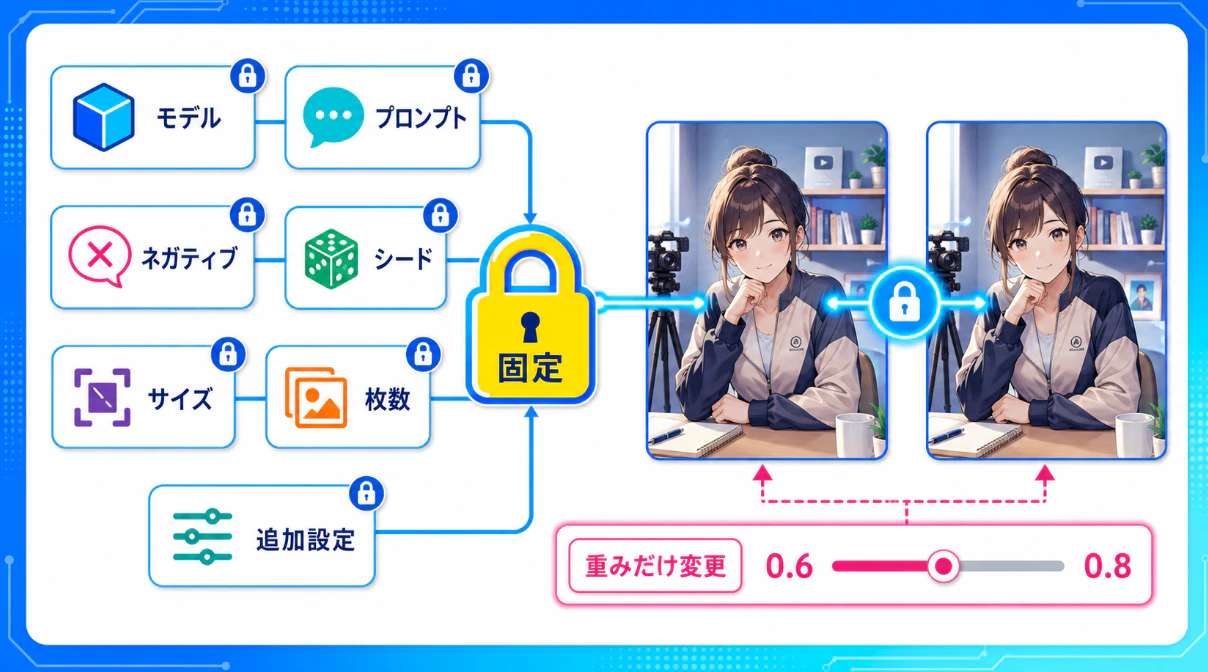
最低限、次の条件をそろえてください。
- 使用するモデル
- プロンプト
- ネガティブプロンプト
- シード値
- 画像サイズ
- 生成枚数
- LoRA以外の追加設定
特にシード値が変わると、人物の向きや構図、背景まで変化することがあります。重みの差を調べたい時は、同じシード値で比較します。
変更した設定を記録する
簡単な記録を残すと、良かった設定へ戻りやすくなります。
model: 使用したモデル
seed: 123456789
size: 1024x1024
prompt: 使用したプロンプト
negative_prompt: 使用したネガティブプロンプト
lora: 使用したLoRA
weight: 0.8
trigger_word: 使用したトリガーワード
check: 顔・髪型・衣装
result: 髪型は反映、衣装は弱い
next_test: 衣装タグを追加
記録する目的は設定を細かく管理することではなく、直前の状態へ安定して戻れるようにすることです。
症状別に確認する設定を切り分ける
LoRAが効かない時は、画像に現れた症状から確認する設定を絞ります。最初から重みを変更するのではなく、次の表で自分の状態に近い症状を探してください。
| 症状 | 最初に確認する設定 | 試すこと |
|---|---|---|
| LoRAありでも変化が見えない | LoRAの適用、モデル、重み | 適用状態を確認し、重みだけを少し上げる |
| 顔や髪型が似ない | トリガーワード、推奨タグ | 前髪、髪飾り、顔の特徴を追加する |
| 衣装や配色が反映されない | 衣装タグ、競合する指定、構図 | 別の服装指定を外し、全身が見える構図で試す |
| 画風の変化が弱い | スタイルLoRAの重み、背景、光 | 背景や光の指定を減らして線・塗り・色調を見る |
| ポーズが中途半端になる | ポーズ指定、構図、重み | LoRAと競合する動作を外し、全身構図で比較する |
| 顔や体が崩れる | 重みの上げすぎ | 安定していた直前の値へ戻す |
| 色や質感が過剰になる | 重み、ディテール補助LoRA | 重みを下げ、補助LoRAを一度外す |
| 複数のLoRAで結果がおかしくなる | LoRA同士の競合 | 単独生成へ戻し、一つずつ追加する |
分かりやすい確認ステップ
- LoRAが選択されているか
- モデルとトリガーワードが適切か
- プロンプト内で指示が競合していないか
- 重みが低すぎたり高すぎたりしないか
- 複数のLoRAが干渉していないか
衣装だけが異なる時に「LoRA全体が効いていない」と判断する必要はありません。顔、髪型、衣装、配色、画風、ポーズに分け、どこまでは反映され、どこから異なるのかを確認すると、修正する設定を絞れます。
この形なら症状を漏れなく扱いながら、後続章では重みの比較方法と複数LoRAの切り分けを詳しく説明できます。
重みだけを変える最小テスト
重みを感覚で決めるのではなく、低め・中間・高めの画像を並べて比較します。
低め・中間・高めの3段階で比較する
キャラクターLoRAなら、次のようなテストを行います。
| テスト | LoRA | 重み | 目的 |
|---|---|---|---|
| 0 | なし | ― | 基準画像を作る |
| 1 | あり | 0.6 | 弱めの変化を見る |
| 2 | あり | 0.8 | 中間の結果を見る |
| 3 | あり | 1.0 | 強めの変化を見る |
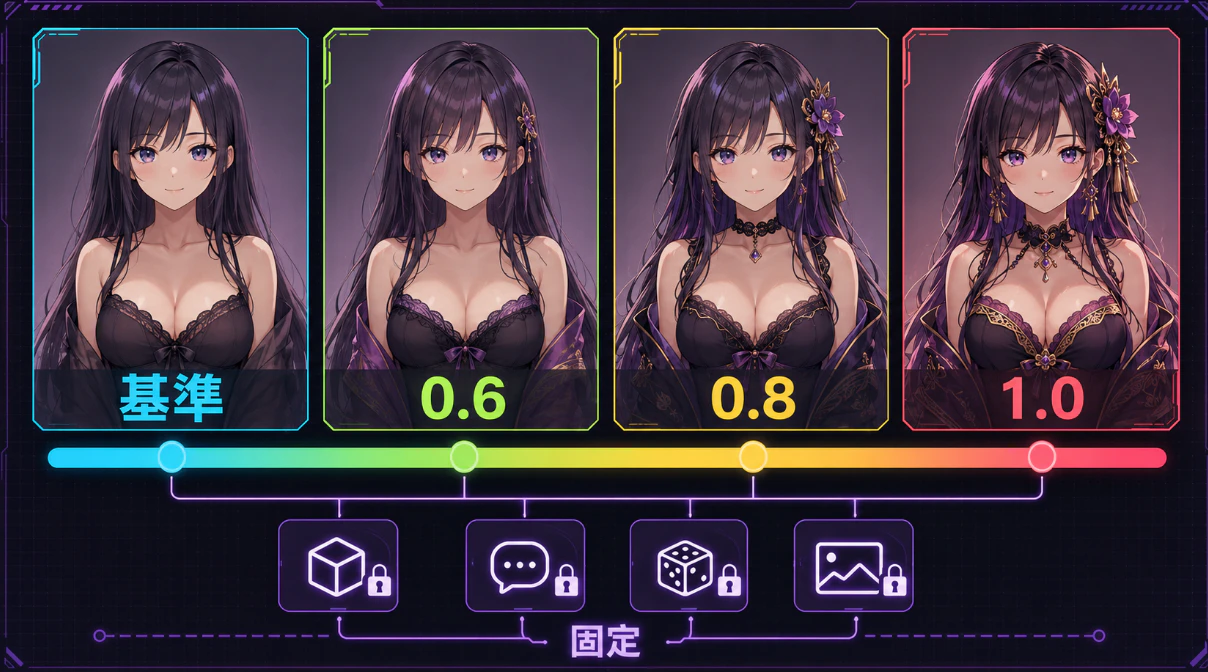
モデル、プロンプト、シード値、画像サイズは固定し、重みだけを変更します。
PixAI公式ブログのLoRAウェイト設定ガイドでも、同じプロンプトとシード値を使用し、複数の重みを並べて比較する方法が紹介されています。
良かった範囲を細かく調整する
0.8では弱く、1.0では強すぎるなら、適切な値はその間にあると考えられます。
大まかな比較:0.6 → 0.8 → 1.0
絞り込み  :0.85 → 0.90 → 0.95
最初から0.05刻みで試すより、大きな幅で適切な範囲を探し、その後に細かく調整する方が生成回数を抑えられます。なお、小数点第二位以下の調整値は手動で入力する必要があります。
複数のLoRAを単独テストから組み合わせる
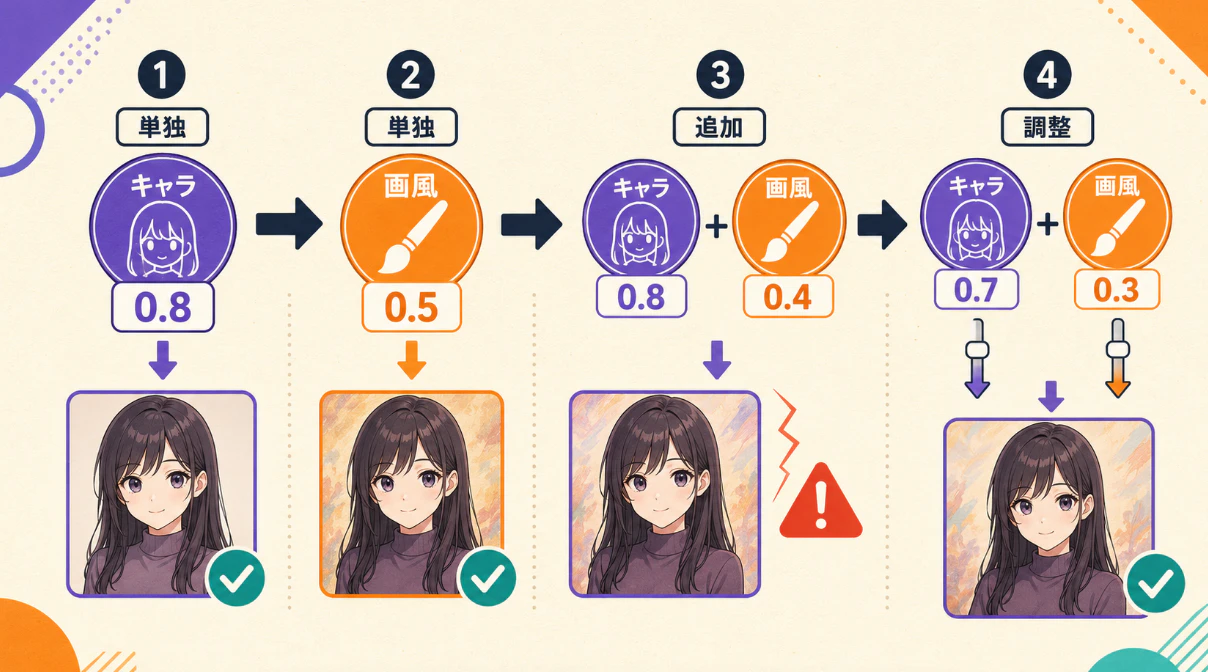
複数のLoRAを使って結果がおかしくなった時は、いったんすべて外し、一つずつ戻します。
主役となるLoRAを単独で確認する
キャラクターの再現を優先するなら、最初はキャラクターLoRAだけを適用します。顔、髪型、衣装が安定する重みを見つけてから、スタイルやポーズのLoRAを追加します。
主役と補助の考え方
主役:最も残したい特徴
補助:主役へ画風・ポーズ・質感を加える特徴
補助LoRAを一つずつ追加する
次の順番で比較すると、競合が発生した時点を見つけやすくなります。
| 手順 | キャラクターLoRA | スタイルLoRA | 確認すること |
|---|---|---|---|
| 1 | 0.8 | なし | キャラクター単独で安定するか |
| 2 | なし | 0.5 | スタイル単独で反映されるか |
| 3 | 0.8 | 0.4 | 組み合わせても顔が保たれるか |
| 4 | 0.7 | 0.3 | 崩れるなら両方を少し下げる |
新しいLoRAを加えた直後に崩れたなら、そのLoRAの重みを下げるか、一度外します。複数のLoRAをすべて強くするのではなく、優先順位を決めることがポイントです。
LoRAが効かない時のデバッグチェックリスト
生成を繰り返す前に、以下を上から確認してみてください。
- LoRAが正しく選択されている
- LoRAなしの基準画像を用意した
- 推奨されるトリガーワードを入力した
- LoRAの説明欄にある推奨設定を確認した
- LoRAとモデルの組み合わせを確認した
- モデル、プロンプト、シード値を固定した
- 重みだけを変えた比較画像を生成した
- LoRAの種類に合った特徴を観測した
- 競合するプロンプトを外して比較した
- 複数のLoRAを単独でテストした
- 補助LoRAを一つずつ追加した
- 崩れる直前の設定へ戻れるよう記録した
よくある質問
LoRAの重みは高いほど再現性が上がりますか?
高すぎると顔や体の崩れ、色の過剰な強調、質感の不自然さにつながることがあります。低・中・高の3段階で比較し、安定する範囲を探してください。
トリガーワードを入れなくてもLoRAは効きますか?
呼び出しワードとして必要なトリガーワードはありますが、特徴などを記す部分はなくてもキャラは再現されます。
重みを上げても変化がない時はどうしますか?
LoRAの適用状態(重さ、複数使用)、トリガーワード、モデルとの組み合わせ、構図を確認します。複数の設定を同時に変えず、一つずつ切り分けて評価することが重要です。
LoRAは何個まで使えますか?
PixAIでは5つまで使えます。しかし、LoRA同士が同じ特徴へ異なる指示を与えると、少数でも競合することがあります。単独で動作を確認し、主役と補助に分けて追加してください。
まとめ
LoRAが効かない時はまず下記フローを試してみてください。
基準画像を作る
↓
生成条件を固定する
↓
一つの設定だけを変更する
↓
低・中・高の結果を比較する
↓
複数LoRAは一つずつ追加する
重要なのは、1回で正解を当てることではありません。どの設定を変えた時に、画像のどこが変化したのかを確認することです。LoRAが反映されない時は、モデル、トリガーワード、重み、プロンプト、複数使用を順番にチェックしていきます。検証条件をそろえるだけでも、失敗の原因を特定しやすくなります。