
PR|本記事にはプロモーションを含みます

同じキャラクターで立ち絵を増やしたいのに、ポーズを変えるたびに顔や髪型、衣装まで変わってしまう。
AIイラストツールを使っていると、こうした悩みにぶつかることがあります。
そこで今回は、基準画像を1枚だけ用意して、そこから「変更したい部分だけ」を短く指示しながらポーズ差分を増やす方法を紹介していきます。
使うのは、参照画像編集機能を持つPixAIの最新モデル「Tsubaki.3」です。
参照画像編集であれば、毎回長いプロンプトを書き直すのではなく、参照画像を軸にして差分だけを編集していくことができます。
まず基準画像を1枚用意する
参照画像編集を使うなら、最初にベースとなるキャライラストを用意する必要があります。AIがキャラの特徴を理解しやすくするために、背景や小物などはなるべく入れないほうがよいでしょう。なるべくシンプルな立ち絵イラストがベターです。
今回使うのは近未来ストリート系のオリジナル女性キャラ

今回の基準キャラクターは、黒をベースにティールの差し色を入れたクール系の女性キャラです。
黒髪にはティールのアクセントを入れ、ショート丈のフードジャケット、シンプルな黒インナー、カーゴ系ボトム、ハイカットスニーカーでまとめています。
近未来感は残しつつも、装飾を必要以上に増やさないデザインにしました。
ポーズ差分を比較するときは、衣装や小物の情報量が多すぎると、何が変わったのか分かりにくくなるからです。
最初は変更点を1つだけ指定する
いきなり複雑なポーズへ変更すると、どの指示が結果へ影響したのか分かりにくくなります。
まずは、変更箇所を1つに絞って試すことをおすすめします。
テスト1|片手をポケットに入れる
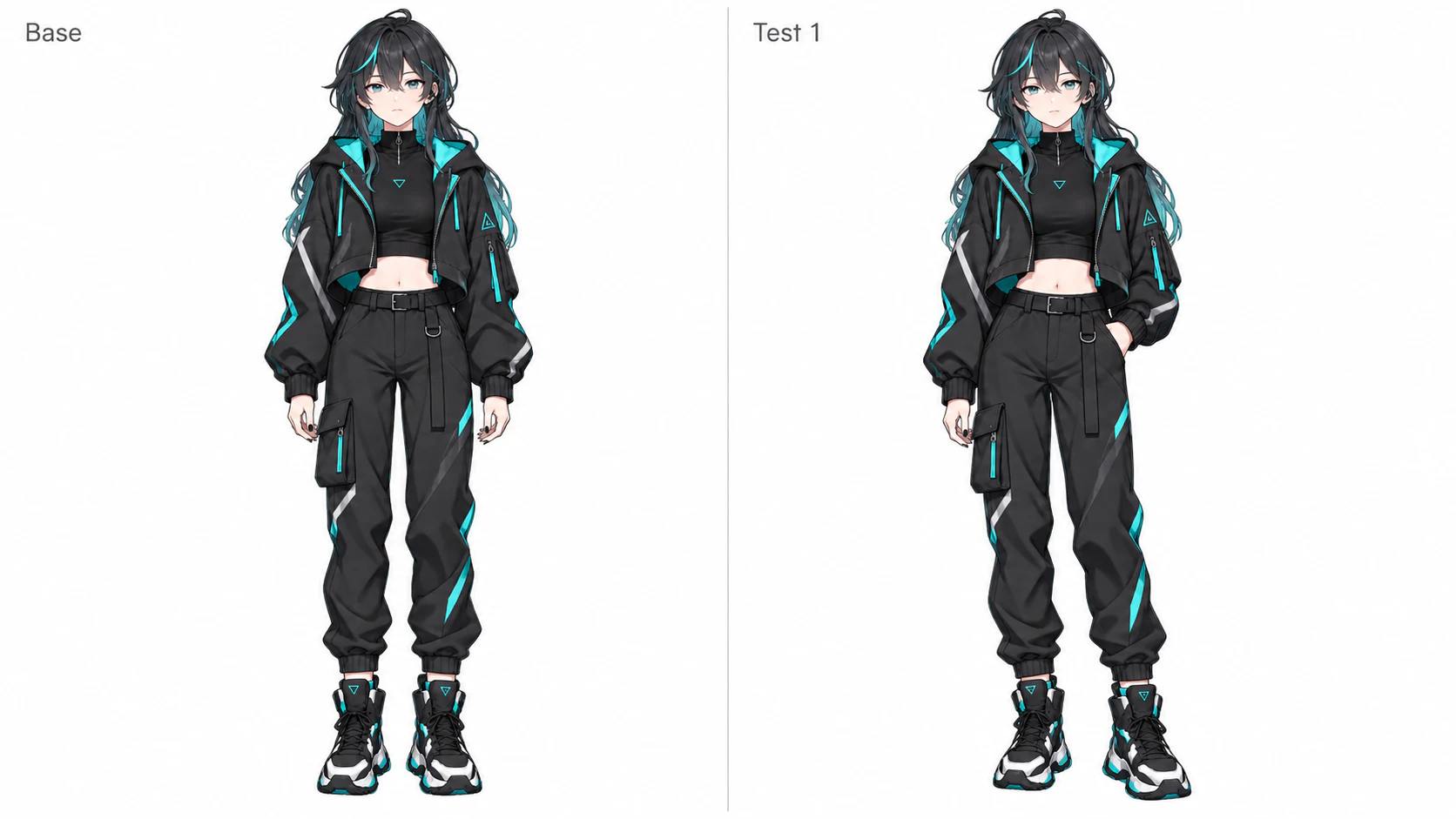
最初の変更はかなりシンプルです。
参照画像を指定して、片手の位置だけを変えます。
@画像をベースに、片手をポケットに入れた自然な立ち姿へ変更する。
この程度の短い指示でOKです。
参照画像が基準になるため、キャラクターの髪型や衣装、配色などを毎回ゼロから説明し直す必要はありません。
変更したい部分へ指示を集中できるのが、参照画像編集の強みです。
変更前と変更後を比較する
ここでは、「ポーズだけ変わったか」を確認します。
確認したいポイントは次のとおりです。
- 顔つきが大きく変わっていないか
- 髪型やティールの差し色が維持されているか
- ジャケットやボトムのデザインが崩れていないか
- 指定した手の位置だけが自然に変わっているか
この段階では、すべてを完璧に仕上げる必要はありません。
まずは、短い変更指示でどこまで自然に差分を作れるかを確認します。
次に、ポーズの変更量を増やしてみる
最小変更ができたら、次は複数の要素を同時に変えてみます。
ここからは、手の位置だけではなく、視線や身体の向きまで変更します。
テスト2|タブレットを操作する

次は、片手にタブレットを持たせ、もう片方の手で操作するポーズです。
@画像をベースに、片手でタブレットを持ち、もう片方の手で画面を操作する。視線はタブレットへ向ける。
この変更では、手だけでなく上半身の向きや視線も変わります。
近未来ストリート系のキャラクターとも相性がよく、設定資料ではなく「実際に何かしているキャラ」として見せやすくなります。
なお、小物も追加されていますが、Tsubaki.2では人物だけでなく、小物も「@画像~」でサンプリングすることが可能です。今回はタブレットでしたが、ぬいぐるみやスケートボードなど自分の所有物もAIに指定して画像に入れることができます。
テスト3|振り返る
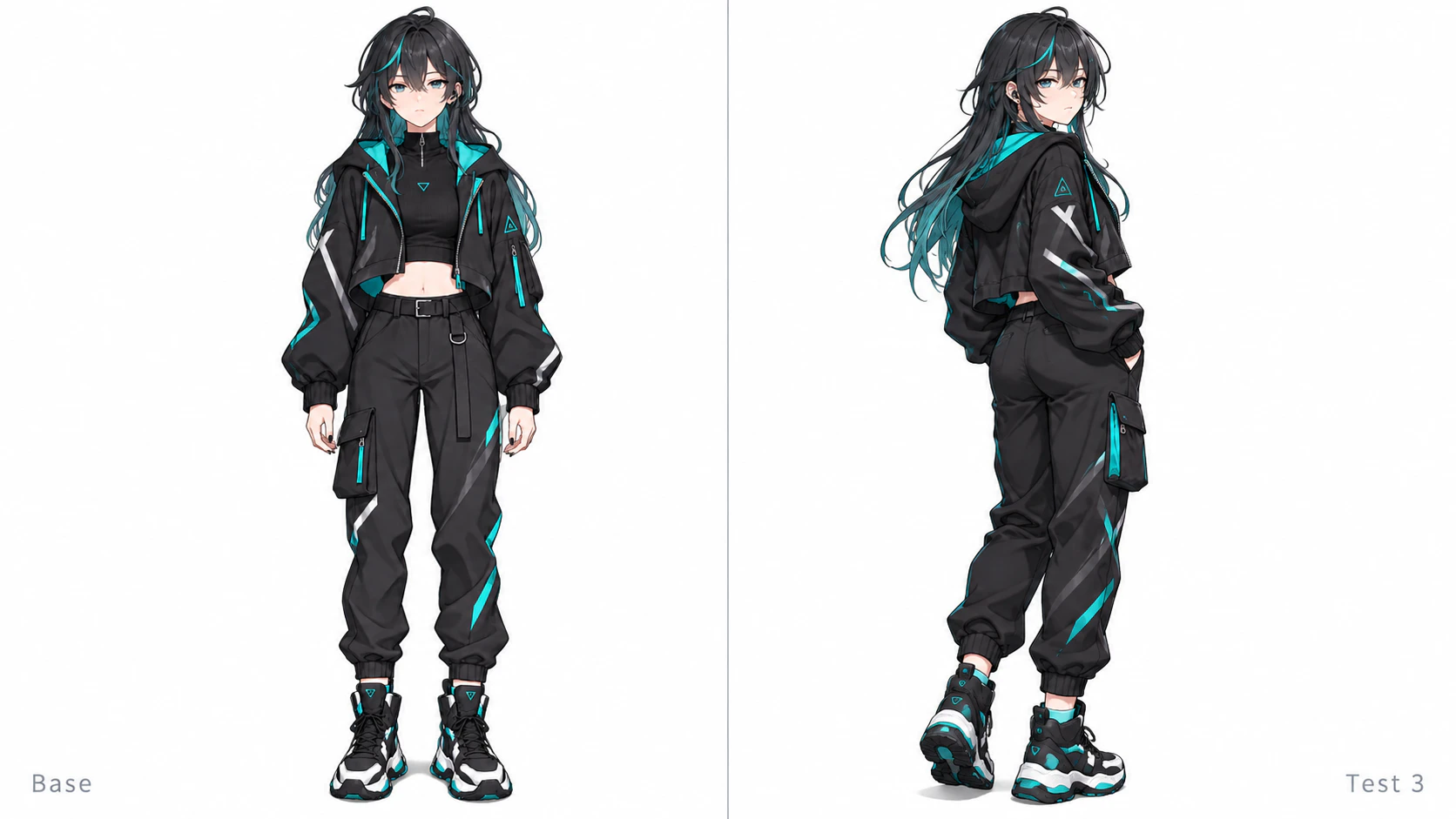
さらに変更量を増やしてみます。
@画像をベースに、身体を斜めへ向けて振り返る。顔はこちらを見る。片足へ重心を置き、自然な立ち姿にする。
このポーズでは、身体の向き、顔の向き、重心、髪の流れまで変化します。
変更量が増えるほど、基準画像との違いも大きくなります。
どこまで変えても「同じキャラ」に見えるか
変更量が増えると、チェックすべき箇所も増えます。
特に確認したいのは、髪型、手、衣装の細部、ティールのアクセント、小物類です。
大きく身体をひねったときは、ジャケットの形や髪の見え方が変わりやすくなります。
変化量が大きいポーズほど、結果を見ながら細部をしっかりと確認していくとよいでしょう。
用途が違うポーズまで派生させる
ここまでで、参照画像からポーズを変えられることは確認できました。
次は、見た目を変えるためではなく、「何に使うか」を基準に差分を作ります。
会話用|前方を指し示す

説明や案内シーンで使いやすいポーズです。
@画像をベースに、片手を前へ伸ばして進行方向を指し示す。身体は少し斜めに向ける。
ゲーム内の会話、解説画像、ナビゲーション的な立ち絵に使えるイラストです。
ちなみに、セリフも入れることができます。漫画チックにしたい場合は「吹き出しで~という」といった簡単な指示を試してみてください。
思考用|座って考える

立ち絵という名前でも、必ずしも立っている必要はありません。
@画像をベースに、ベンチに座り、片手を顎へ添えて考えているポーズにする。
姿勢そのものを変えることで、場面の種類を増やせます。
このベンチも小物ですが、指定した椅子画像をサンプリングすることもできます。ただ「ベンチ」と指示するよりも創作の精度は高まります。
キービジュアル用|動きのある斜め構図

最後は、静止画でも動きを演出するポーズです。
@画像をベースに、片足を後ろへ引き、上半身をひねる。ジャケットと髪に自然な動きをつける。
このポーズは、SNSの告知画像やキービジュアルなどに使えます。
この他、カメラワークもプロンプトで指示するとまた躍動感がアップします。
例えば、「ローアングルショット」などを指示してみてください。
うまくいかなかった部分だけ再編集する
参照画像編集を使っても、一度ですべてが狙い通りになるとは限りません。
むしろ、差分を増やしていくほど細かな違和感が見つかることがあります。
全部作り直さない
よくある違和感は、次のようなものです。
- 指の形が不自然
- 足の角度が狙いと違う
- 髪型が少し変わる
- ジャケットのティール部分が崩れる
- 小物の位置が変わる
- 視線が意図した方向を向いていない
こうしたズレが出たときに、問題のある箇所だけを指定して再編集します。
修正指示は問題箇所だけに絞る

たとえば、右手だけ気になるなら、指示も右手へ絞ります。
@画像をベースに、右手の位置と指の形だけ自然に修正する。その他は変更しない。
髪型だけを戻したいなら、そこだけ指定します。
@画像をベースに、髪型とティールの差し色を基準画像に近い形へ戻す。ポーズと衣装は維持する。
変更範囲を狭くすると、すでにうまくいっている部分まで変わるリスクを減らしやすくなります。
もし、指の数や椅子の足の本数など、具体的に「数」で指示できるのであればやった方がよいでしょう。AIも理解しやすくなります。
参照画像編集でラクになるのは「プロンプト」より制作フロー

参照画像編集を使ってみて感じるメリットは、単にプロンプトが短くなることだけではありません。
制作そのものを整理しやすくなることの方が大きいです。
毎回キャラ説明を書き直さなくてよい
通常の画像生成では、キャラクターの特徴を毎回文章で指定しようとすると、プロンプトが長くなりがちです。
参照画像を基準にすると、キャラクターそのものは画像側で示せます。
そのため、今回変更したい内容へ意識を集中しやすくなります。
PixAIのTsubaki.3では、参照画像を使いながら画像編集を進められます。
公式のTsubaki.3紹介記事でも、キャラクター制作から画像編集、マンガやポスターなどへの展開が紹介されています。前章でもいいましたが、Tsubaki.3であれば文字の追加もできます。日本語の表示もできるので試してみてください。
変更内容だけを考えることができる
参照画像があると、考えることを「今回の差分」に絞れます。
変更対象になりやすいのは、次のような要素です。
- ポーズ
- 視線
- 手の位置
- 身体の向き
- 表情
- 小物
- シーン
この考え方に慣れると、「キャラクターを毎回作る」のではなく、「1人のキャラクターを編集して増やす」という制作フローに変わります。
プロンプトの書き方については、PixAI公式のTsubaki.3プロンプトガイドも参考になります。
ポーズ差分ができたら素材一式へ広げる
ポーズ差分が安定してきたら、同じ参照画像を起点に、さらに素材を増やしていけます。
表情差分を作る
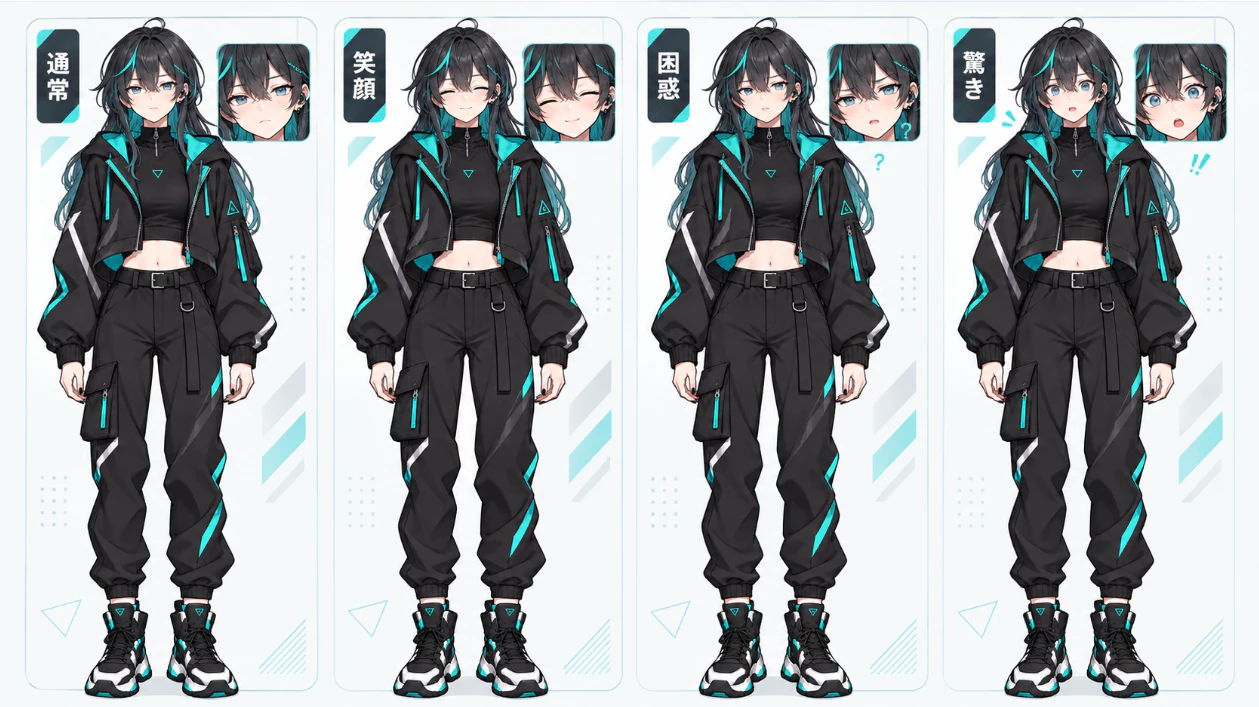
まず作りやすいのが表情差分です。
たとえば、通常、笑顔、困惑、驚きなどを用意します。
ポーズはそのままに、表情だけ変更する使い方もできます。
三面図・カラーパレットへ展開する

継続して使うキャラクターなら、三面図やカラーパレットまで用意するよいでしょう。キャラ管理がしやすくなります。
正面、側面、背面をそろえることで、別ポーズを作るときの確認資料にもなります。
今回のキャラクターであれば、黒をベースにティールをアクセントとして使っているため、色設定を整理しておくと別素材にも反映しやすくなります。
PixAI公式のキャラクター素材一式の制作ガイドでは、1人のキャラクターから立ち絵や表情差分、三面図などへ展開するワークフローが紹介されています。三面図を生成する際は参考にしてみましょう。
今回試して分かったこと
Tsubaki.3の参照画像編集は「長いプロンプトを書かなくて済む機能」というより、同じキャラクターを継続的に扱う制作方法として使いやすいと感じました。
今回の検証で押さえておきたいポイントは次のとおりです。
- 最初は変更箇所を1つに絞ると結果を比較しやすい
- ポーズの変更量が増えるほど細部確認が重要になる
- 参照画像編集であればキャラクター説明を毎回書き直さずに済む
- 全体を作り直すより、違和感がある箇所だけ再編集する方が進めやすい
- ポーズ差分ができれば、表情や三面図にも展開しやすい
まとめ
PixAIの最新モデル「Tsubaki.3」を使えば、毎回ゼロからプロンプトでキャラを再現生成する必要はありません。
基準画像を1枚用意し、参照画像として使いながら、変更したい部分だけを短く指示します。
最初は「片手をポケットに入れる」程度の小さな変更から始め、慣れてきたら振り返り、座り、指差しなどへ展開すると流れをつかみやすくなります。
違和感が出たら、良い部分まで作り直さず、問題のある箇所だけ再編集します。
この方法なら、1枚のキャラクターからポーズ差分、表情差分、三面図まで段階的に素材を増やしていけます。
PixAIで基準画像を1枚用意して、まずは参照画像編集を使ってみてください。