
PR|本記事はプロモーションを含みます
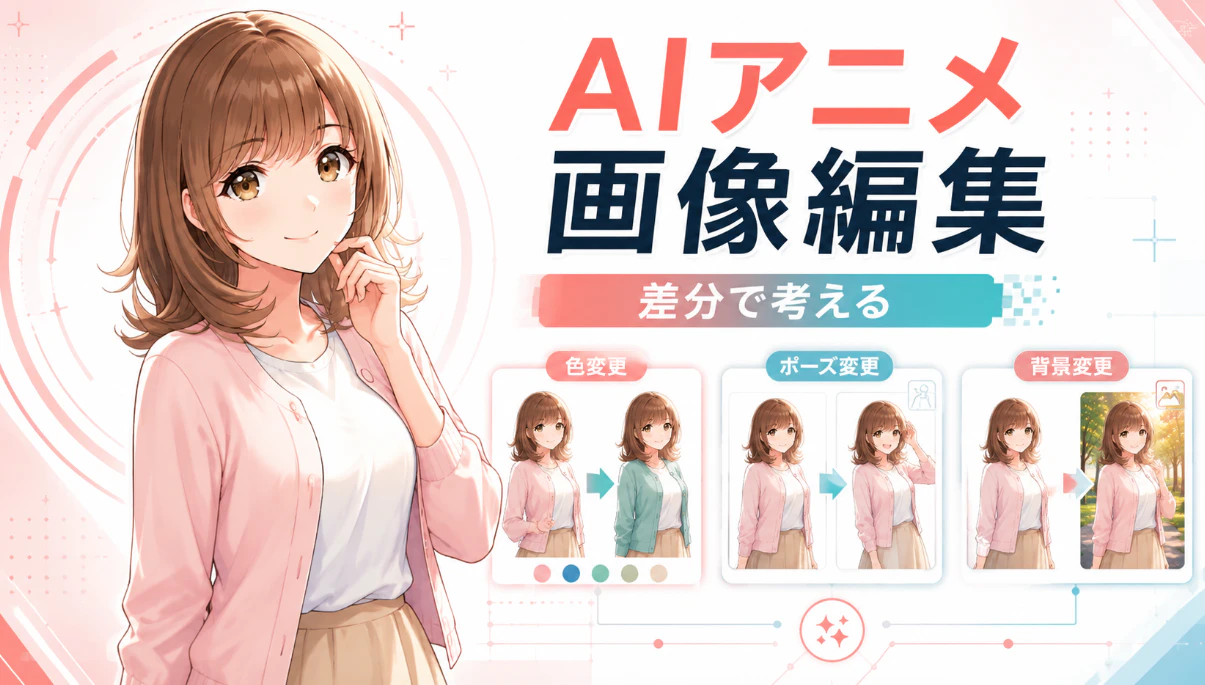
AIでアニメ画像を生成したあと、「顔と衣装は気に入っているので、背景だけ変えたい」「キャラクターはそのままでポーズを変えたい」と感じることがあります。
しかし、ここで画像を最初から再生成すると、修正したかった箇所以外まで変わってしまうことも…。そこで使えるのが、元画像をBaseとして、必要な差分だけを適用する画像編集です。
この記事では、アニメ・イラスト制作ツールPixAIを使い、画像編集を次の流れで整理します。
Base(基本画像) → Change(変化させるところ) → Keep(保持するところ) → Edit(編集) → Validate(検証)
AI画像編集は「差分」で考える
AI画像編集で最初に決めたいのは、プロンプトではありません。
「何を変えて、何を変えないのか」 です。
たとえば、キャラクターのカーディガンをピンクからネイビーへ変更したいとします。
このとき編集要件は、次のように分けられます。
Change:
カーディガンの色
ピンク → ネイビー

Keep:
顔
髪型
カーディガンの形
スカート
ポーズ
背景
単に「服をネイビーにして」と入力するより、編集対象と維持対象を分けた方が、完成画像を評価しやすくなります。
これはプログラムでいうところの、入力データ全体を作り直すのではなく、変更対象となるプロパティだけ更新するイメージに近いでしょう。
PixAIのTsubaki.3は、既存画像を起点に自然言語で変更箇所を指定する画像編集に対応しています。画像編集の作例は、Tsubaki.3 ショーケースでも確認できますので、参考にしてみましょう。
まず編集内容を3つに分解する
部分編集を安定させるため、編集前にBase・Change・Keepの3つへ分解します。
Base|元画像
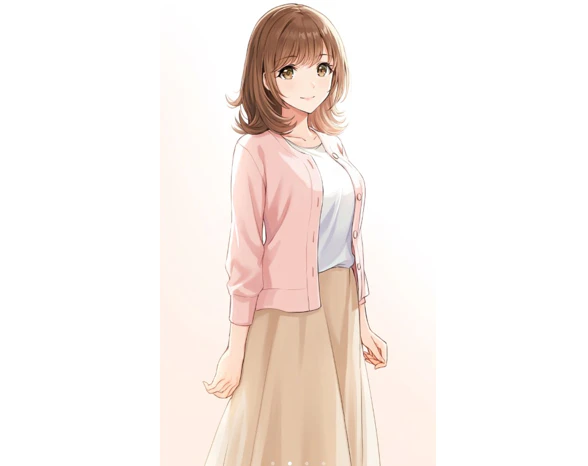
Baseは編集の出発点になる画像です。
今回なら、次の特徴を持った女性キャラクターを固定します。
- 栗色のセミロングヘア
- ヘーゼルブラウンの瞳
- ピンクのカーディガン
- 白いインナー
- ベージュのロングスカート
- シンプルな背景
Baseがあることで「毎回同じ画像から比較を始める」ことができます。
編集のたびに元画像まで変えると、どの差が編集によって生じたのか判断しにくくなります。
Change|変える部分
Changeは今回の編集対象です。
Change:
カーディガンの色をネイビーへ変更
あるいは、
Change:
右手を上げて手を振るポーズへ変更
のようにします。
「おしゃれにする」「雰囲気を変える」のような抽象的な指定より、変化を確認できる単位まで具体化するのがポイントです。
Keep|残す部分
画像編集ではChangeだけでなく、Keepも重要です。
Keep:
顔
髪型
衣装の形
背景
ライティング
編集後に「指定した部分は変わったけれど、顔まで別人になった」という状態では、今回の目的を達成したとは言いにくいでしょう。
そのため画像編集は、Changeが成功したか Keepが維持されたかの2方向から評価します。
変更内容から編集方法を選ぶ
Base・Change・Keepが決まったら、編集内容に合った方法を選びます。
PixAIでは、変更内容によってTsubaki.3、Reference Pro、Edit Pro、インペイント/アウトペイントなどを使い分けます。
| 編集内容 | 主な入力 | 選択肢 |
|---|---|---|
| 色・小物・背景などを変更 | Base + 自然言語 | Tsubaki.3 |
| 別画像のポーズなどを反映 | Base + Reference | Reference Pro |
| 複数要素をまとめて変更 | 複数画像 + 自然言語 | Edit Pro |
| 狭い範囲だけ修正 | Base + 編集範囲 | インペイント |
| 画像の外側を拡張 | Base + 拡張領域 | アウトペイント |
Tsubaki.3|自然な言葉で差分を指定する
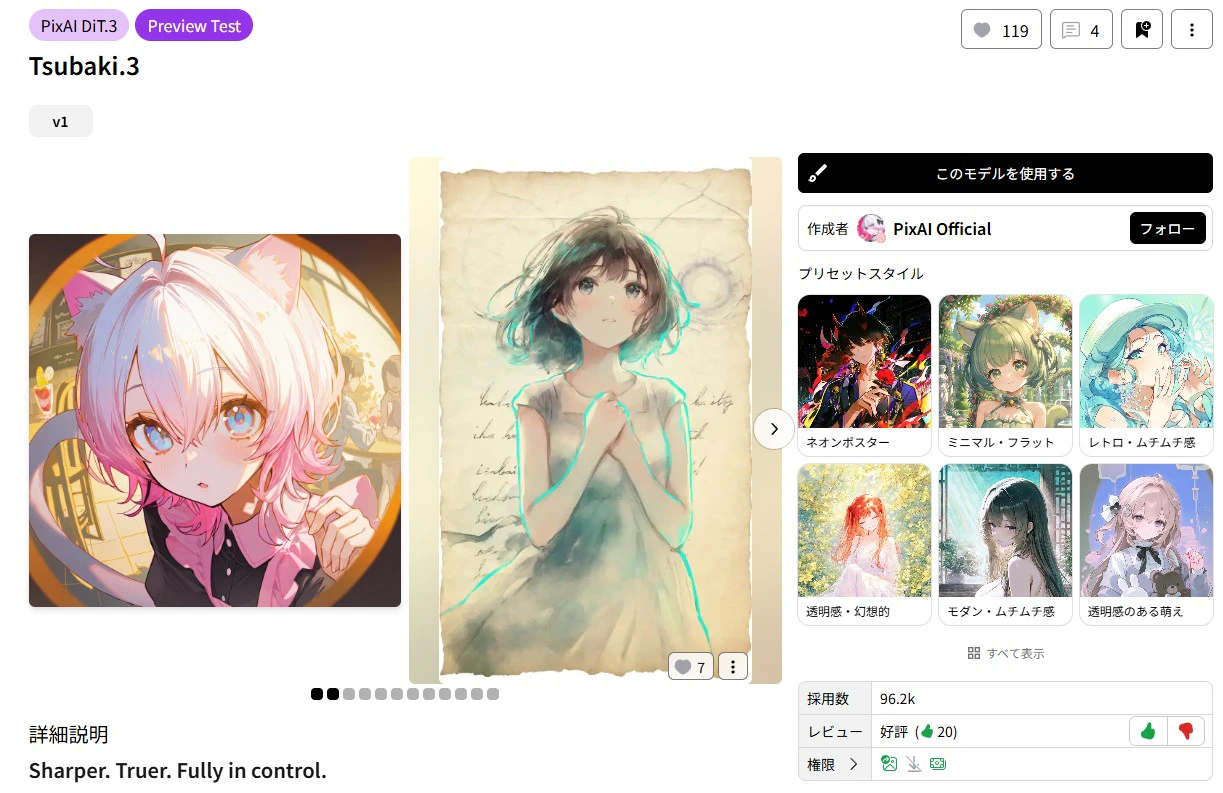

Tsubaki.3では、編集対象となる画像を先に配置し、変更内容を自然な言葉で伝えられます。
たとえば、下記のようなプロンプト入力で問題ありません。
ピンクのカーディガンだけをネイビーに変更してください。顔、髪型、カーディガンの形、スカート、背景はできるだけ維持してください。
色だけでなく、衣装、ジェスチャー、オブジェクト、背景、画像内テキストなどの編集にも利用できます。
Reference Pro|参照画像の情報を反映する
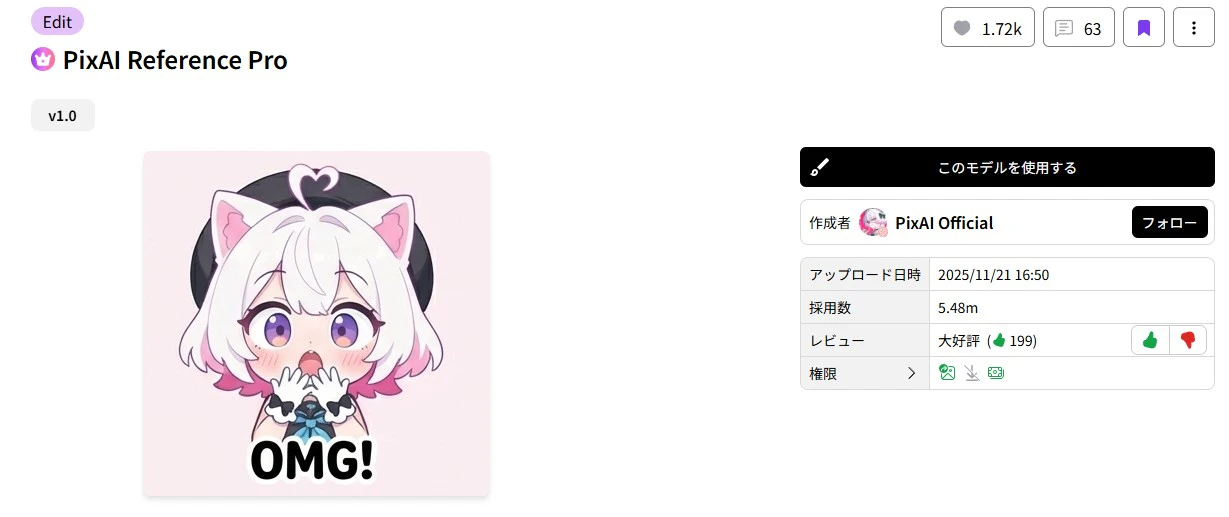
Reference Proはアップロード画像を中心に、自然言語でキャラクターやポーズなどを扱う画像編集向けモデルです。文章では伝えにくいポーズや衣装、構図をなら、サンプリング画像参照で指示できます。
サンプリング画像をインプットした後に文字で指示する流れになります。
Image 1 = キャラクター
Image 2 = 参考にしたいポーズ
Prompt = Image 1の人物にImage 2のポーズを反映
複数画像をどのように役割分担させるかは、Reference Proの複数画像編集も参考になります。
Edit Pro|複数要素をまとめて編集する
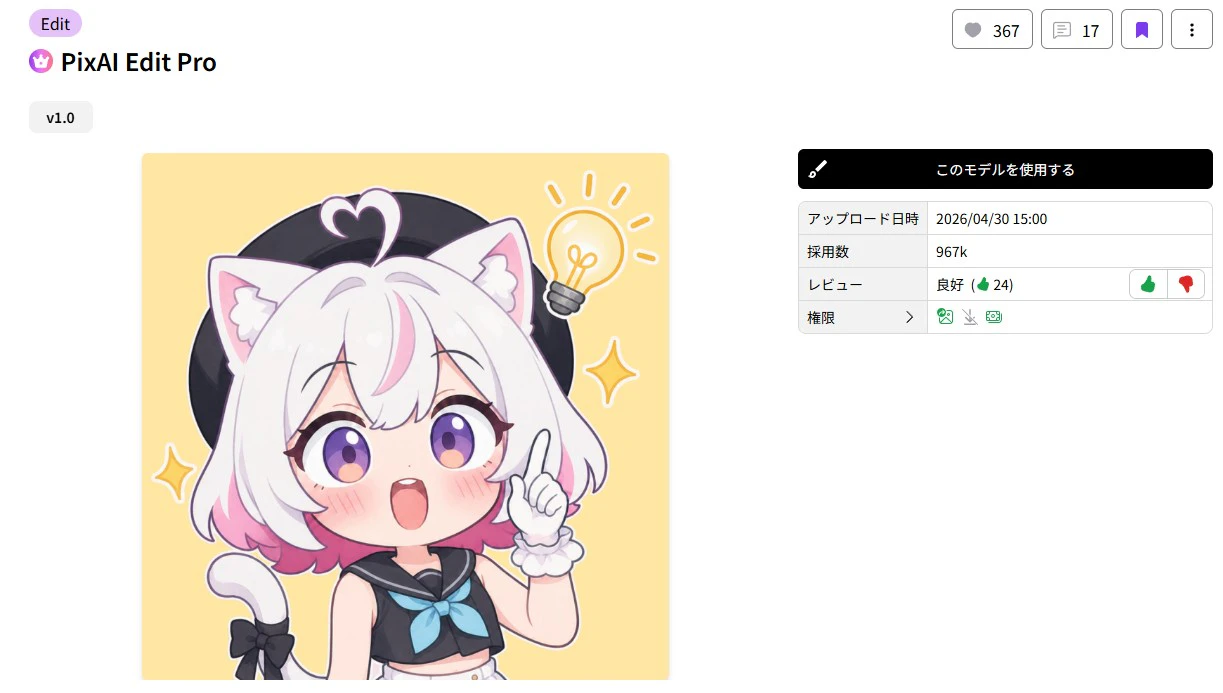
変更対象が増えてきたらEdit Proを使ってみましょう。
Edit Proは自然言語による複雑な編集指示に対応し、複数画像を入力した編集も扱えます。現行の公式ガイドでは最大4枚の画像入力に対応しています。
たとえば、
Change:
背景 → 春の公園
文字 → "SPRING WALK" を追加

Keep:
キャラクター
髪型
衣装
ポーズ
のように複数の変更条件をまとめて扱えます。
インペイント/アウトペイント|範囲を直す・画像を広げる
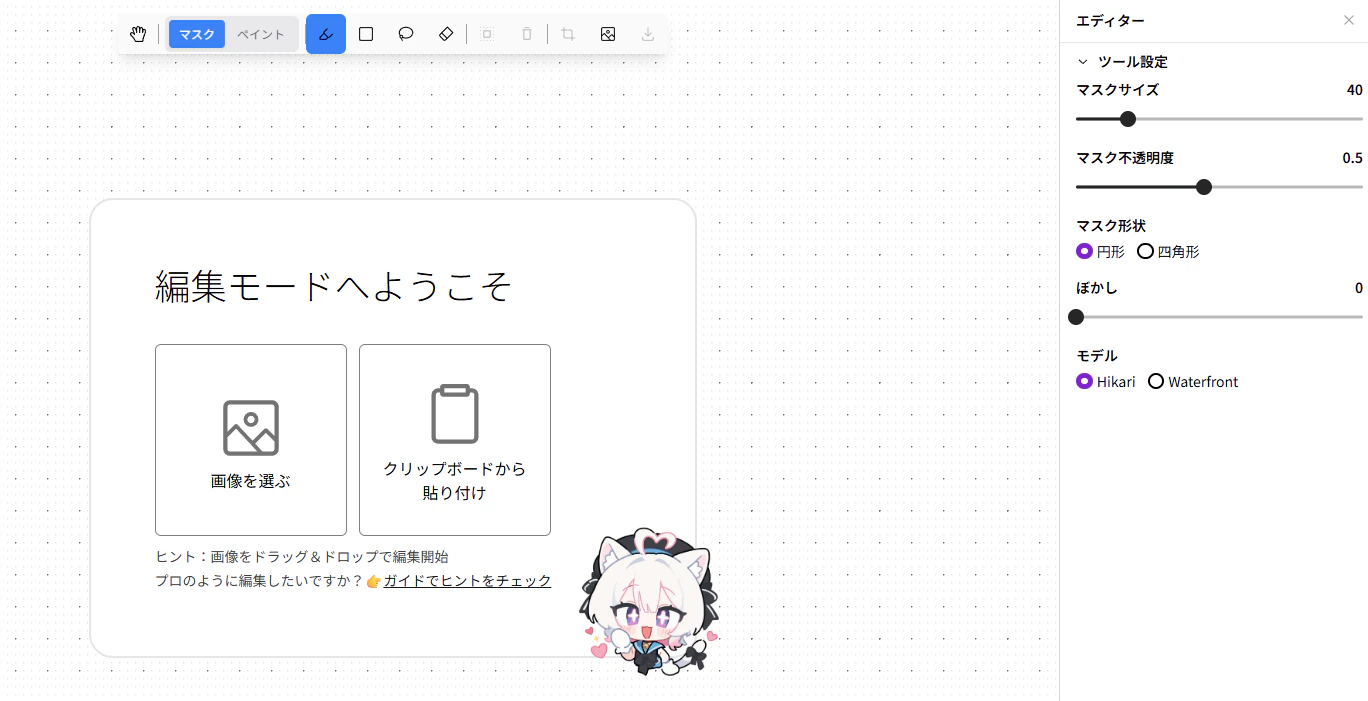
変更箇所そのものをマスクして指定したいならインペイント、画像の外側へキャンバスを広げたいならアウトペイントがあります。
インペイントは指定領域の修正、削除、置き換えなどに使い、アウトペイントは元のフレーム外へ画像を拡張する方法です。インペイント/アウトペイントの操作例では、両者の違いが分かりやすく整理されています。
4つの編集パターンで差分を検証する
ここからは、同じベースキャラクターを使って4種類の編集パターンを考えます。
目的は「どれだけ派手に変えられるか」ではなく、要求した差分だけを適用できるかを検証することです。
Pattern 1|1要素だけ変更する
最初は最小構成です。
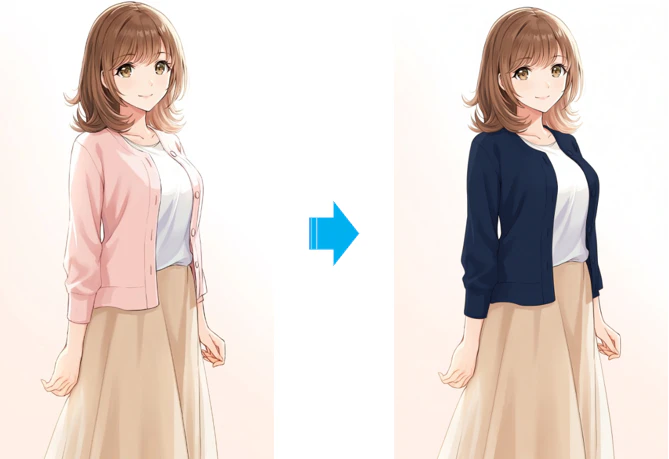
変更内容:ピンクのカーディガン → ネイビー
Tsubaki.3へ次のように指定します。
ピンクのカーディガンだけをネイビーに変更してください。
顔、髪型、カーディガンの形、白いインナー、
ベージュのスカート、ポーズ、背景はできるだけ維持してください。
このテストではChangeが1つしかありません。
そのため、
- 色が変わったか
- カーディガンの形が残ったか
- 顔や髪型が変化していないか
を比較しやすくなります。
画像編集を初めて試すなら、まずこのような1 Change / Multiple Keepから始めると結果を評価しやすいです。
Pattern 2|参照画像からポーズを移す

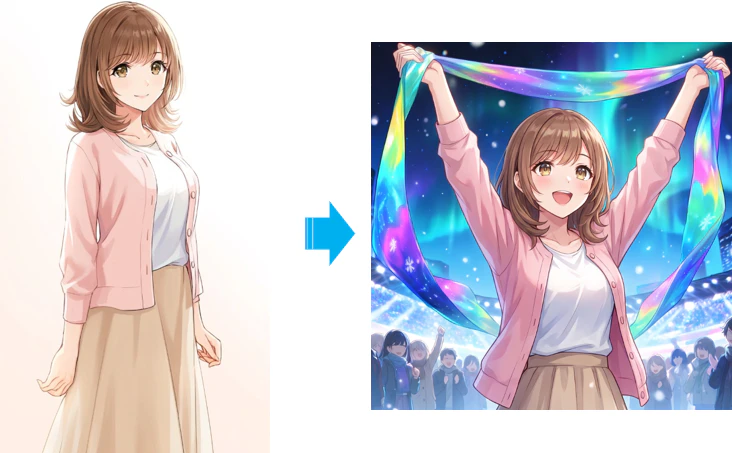
次はReference Proを使います。
ベースキャラクターとは別に、片手を上げたポーズの画像を用意します。
Base:
女性キャラクター

Reference:
手を上げて振っている人物

Change:
ポーズ

Keep:
顔
栗色の髪
ピンクのカーディガン
スカート
キャラクターデザイン
ここでは、自然言語だけで手の角度や肩の位置を細かく説明するのではなく、視覚情報をReferenceとして入力するのがポイントです。「1枚目のキャラに2枚目のキャラのポーズをさせて」とだけでも描いてくれます。
評価するときは参照側の人物の顔や服まで混ざっていないか、Base側のキャラクターが維持されているかも確認します。
Pattern 3|複数要素をまとめて変更する

次はChangeを増やします。
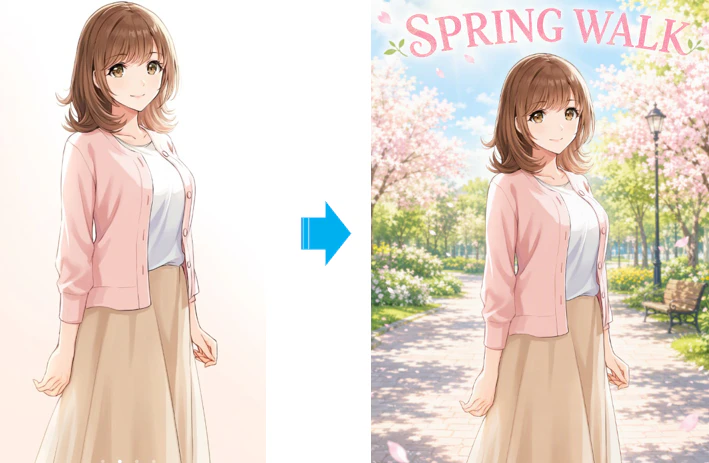
今回は、背景を春の公園へ変更、「SPRING WALK」という文字を追加の2点をEdit Proでまとめて指定します。
Change:
背景を明るい春の公園へ変更
画像上部へ "SPRING WALK" を追加

Keep:
キャラクターの顔
髪型
衣装
ポーズ
Pattern 1との違いは、画像内の複数領域へ変更が及ぶことです。
背景だけ成功して文字が崩れていないか、文字は正しくても人物の位置が変化していないかなど、確認項目も増えます。
文字を含む生成では、スペルや文字形、配置も目視で確認します。
Pattern 4|イン・アウトペイントで軽微な修正

インペイントは軽微な修正、アウトペイントは画像拡張を担う編集機能です。
インペイントはマスキングをして、プロンプトで編集指示をします。
この機能はTsubaki.3やEdit Proでもカバーできますが、消費クレジットはイン・アウトペイントの方が少なくて済みます。必要に応じて使い分けましょう。マスキング方法などの詳細は公式ガイドでも解説されています。
編集結果は「変わった部分」と「残った部分」で評価する
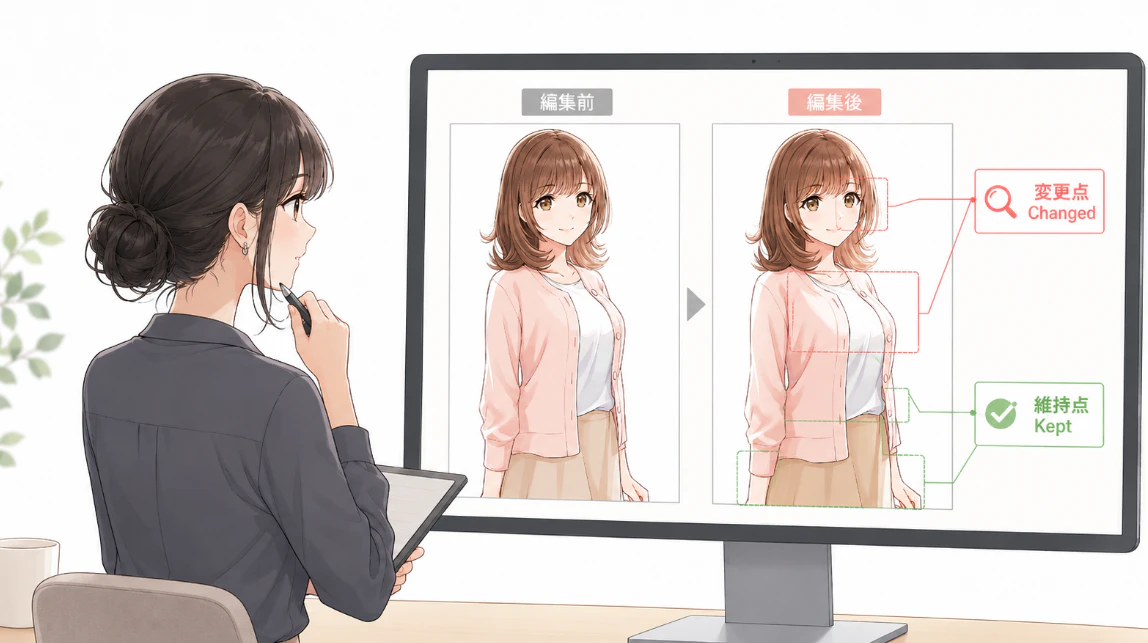
AI画像編集では、「指示したものが出た」というだけで成功判定しない方がよいでしょう。
Changed / Preservedの2軸で確認します。
指定した変更が反映されたか
まずChangeを確認します。
カーディガンの色変更なら、
| Check | Result |
|---|---|
| ピンク→ネイビー | ○ |
| 色ムラ | ○ |
| 袖まで変更 | ○ |
のように見ます。
複数要素を変更したなら、Changeごとに分けて判定します。
顔・髪型・衣装などが維持されたか
次にKeepを確認します。
| Keep対象 | Result |
|---|---|
| 顔 | ○ |
| 髪型 | ○ |
| カーディガンの形 | △ |
| スカート | ○ |
| ポーズ | ○ |
たとえば色変更には成功していても、カーディガンの形が大きく変わったなら、完全に意図通りとは言えません。
Changeだけを見るのではなく、Keep側の変化量も評価する。
これが部分編集を検証するときの重要なポイントです。
編集が崩れたときのデバッグ手順
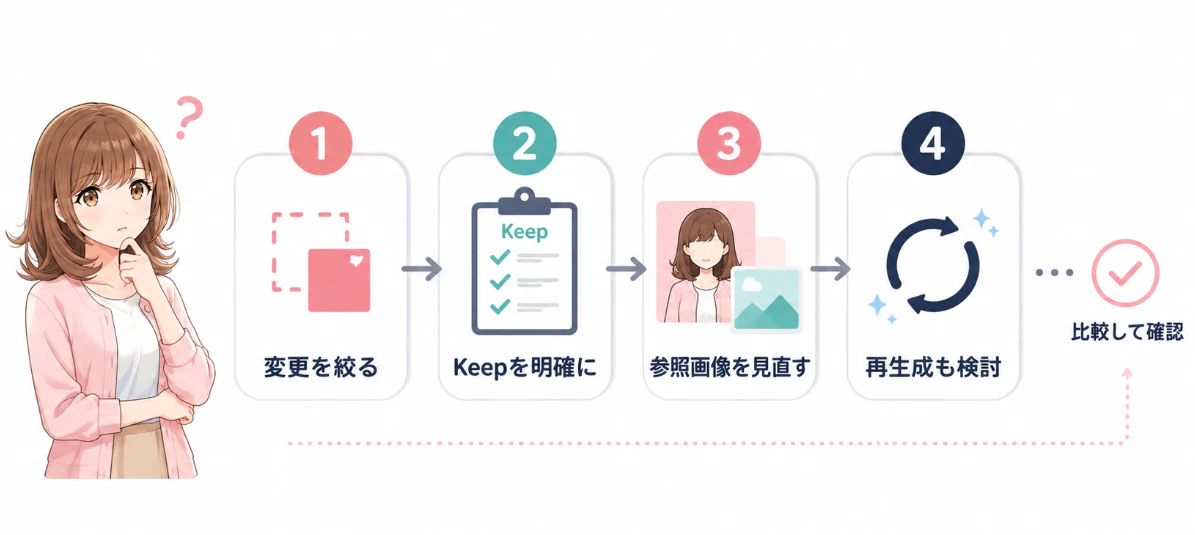
意図した結果にならないとき、プロンプトを無計画に長くするより原因を一つずつ切り分けます。
変更対象を絞る
最初にChangeの数を減らします。
背景変更
+ 文字追加
+ ポーズ変更
+ 衣装変更
上記を一度に試しているなら、まずは背景だけの編集にしてみます。
一つずつ成功させれば、どの変更から崩れたのか追いやすくなります。
Keep条件を明確にする
次に、変更したくないものを確認します。
「背景を変える」だけではなく、
背景だけを変更
顔・髪型・衣装・ポーズは維持
とプロンプトで示します。
すべてを細かく固定する必要はありません。重要なKeepだけを書く方がうまくいきます。
参照画像や変更量を見直す
Reference Proを使っているなら、参照画像同士の差も確認します。
Baseが正面立ちなのに、Referenceが極端な俯瞰・背面・複雑なアクションなら、変更量は大きくなります。
うまくいかないときは、
Changeを減らす
→ Keepを整理する
→ Referenceを見直す
→ それでも難しければ再生成も検討する
という順番で戻ると改善が進みます。
まとめ
AIでアニメ画像を編集するときは、「何を描いてほしいか」だけを考えるのではなく、元画像の何を維持したいかまで設計することが重要です。
今回の考え方を整理すると、
Base
↓
Change / Keepを定義
↓
編集方法を選択
↓
Edit
↓
Changed / Preservedを検証
↓
必要ならデバッグ
という流れになります。
色だけ変えるならTsubaki.3、視覚的なポーズを渡すならReference Pro、複数要素ならEdit Pro、軽微な修正やキャンバス拡張ならイン・アウトペイントというように、変更内容から方法を選べます。
「少しだけ直したい」ために気に入った画像を毎回作り直すのではなく、必要な差分だけを適用するという考え方を持つと、AI画像編集のワークフローを整理しやすくなります。
PixAIを初めて利用する方は、紹介コードCH2ZYWVHからアカウント登録すると、画像生成に使える20,000クレジットを受け取れます。是非ご利用ください。