

AI画像生成サービスを使っていると、最初は「どんな絵が作れるのか」に目が向きます。
モデルを変える。画風を変える。プロンプトを調整する。リアル系からアニメ系まで試しながら、自分の好みに近い1枚を探していく。この段階では、選択肢が多いサービスほど試行錯誤しやすくなります。
SeaArt AIは、こうした「作る」工程で使いやすいサービスです。多くのモデルやLoRAを探しながら、参考画像も使って方向性を変えられるため、キャラクターの初期設計や画風探しに向いています。
一方、気に入ったキャラクターが完成すると、次に必要になる作業は変わります。同じ人物を別のポーズにしたい、衣装を変えたい、背景を変更したい、別の作品にも登場させたい。ここからは、新しいキャラクターを次々に作るより、すでに作ったキャラクターを維持しながら差分を増やす工程が重要になります。
そこで候補になるのがPixAIのTsubaki.3です。
SeaArt AIはなぜ「作る」に強いのか
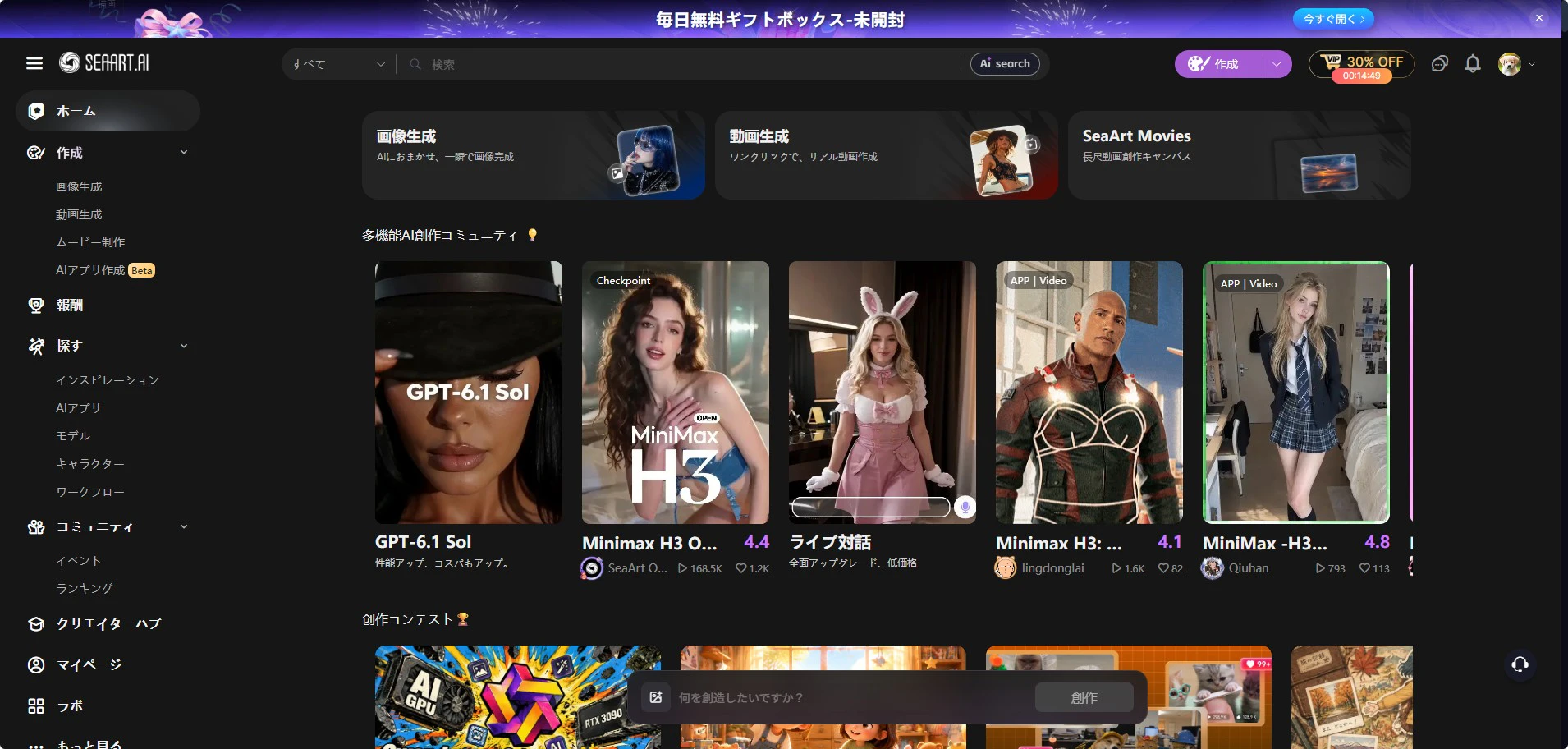
SeaArt AIの強みは、最初からキャラクターを固定して運用することよりも、さまざまなモデルや画風を試しながら方向性を探しやすい点にあります。
多くのモデルや画風を試しやすい

AIイラストを作り始めた段階では、最終的にどんなキャラクターにしたいのかが明確でないこともあります。
線の細いアニメ調にするか、少しリアル寄りにするか、色彩を鮮やかにするか、落ち着いた雰囲気にするか。こうした違いは、プロンプトだけでなく使用するモデルでも大きく変わります。
SeaArtではモデルそのものを切り替えながら生成を比較できるため、まず複数パターンを作り、その中から好みに近いものを取捨するという制作ができます。
キャラクターの方向性を探しやすい
キャラクター制作では、髪型や目の色だけでなく、画風そのものが印象を大きく左右します。
たとえば、同じ「黒髪の女性」という条件でも、柔らかいアニメ調、シャープなゲームイラスト調、リアル寄りの表現では別のキャラクターに見えます。

SeaArt StudioではI2I(Image to Image)にも対応しており、参考画像の構図・スタイル・色などを生成へ反映できます。最大4枚まで参考画像を設定することが可能です。
テキストだけでは方向性を伝えにくいときに、画像を基準として生成できるのは便利です。
ここまでは「作る」工程です。
次に問題になるのは、その1枚をどう使い続けるかです。
キャラを作った後に必要になること

気に入った1枚が完成したあとも、キャラクター制作が終わるとは限りません。
ブログ、SNS、漫画、動画素材などで同じキャラクターを何度も使うようになると、必要なのは同じ人物の別バージョンです。
同じキャラを別の場面でも使いたくなる
最初は正面向きの立ち絵だけでも十分です。
しかし、実際にコンテンツへ使い始めると、立ち絵だけでは足りなくなります。パソコンを操作する場面、誰かに説明する場面、椅子に座っている場面、屋外を歩いている場面、会話している場面など、用途に応じたシーンが必要になります。
ここで毎回ゼロから人物を生成すると、顔立ちや髪型、瞳、衣装などが少しずつ変わることがあります。
単発のイラストなら問題にならない差でも、同じ人物として何度も登場させると違和感につながります。
顔や髪型を保ちながら差分を増やしたくなる
キャラクター差分で難しいのは、全部を変えたいわけではないことです。
ポーズだけ変更したいなら、顔、髪型、瞳、衣装、画風はできるだけ維持したいはずです。
衣装だけ変えるなら、今度は顔や髪型、ポーズ、背景は残したくなります。
つまり差分制作では、何を変えるかだけでなく、何を変えないかも同時に考える必要があります。
この考え方を持たずに差分を増やすと、画像ごとにキャラクターの特徴が少しずつズレやすくなります。
生成から継続利用へ目的が変わる
キャラ運用を考えると、制作の目的が変わります。
最初は「どんなキャラクターを作るか」を考えることになります。
完成後は「このキャラクターをどう使い続けるか」が中心になります。
必要になるのは、参考画像の使い方、変更範囲の決め方、一貫性の確認、差分画像の整理です。
PixAIのTsubaki.3には、キャラクター参照、スタイル参照、自然言語による画像編集が用意されています。公式ドキュメントでは、参考画像1枚から同じキャラクターを別の場面へ展開する使い方や、変更したい部分だけを文章で指定して編集する方法が紹介されています。
次章はTsubaki.3でキャラ運用生成をするための準備段階を整理していきます。
キャラを「育てる」前に設計する
Tsubaki.3で差分を作る前に、まずキャラクターを構成する情報を整理します。
重要なのは、長いプロンプトを書くことではありません。
固定する要素と、変更する要素を分けることです。
今回は、次の女性キャラクターを基準にします。
20代後半の女性。青みがかったダークグレーのボブヘア、琥珀色の瞳。黒いハイネックとグレーのテックジャケット、ダークカラーのスラックス。落ち着いた知的な表情。正面向きの全身立ち絵。シンプルな白背景。シャープで繊細な近未来アニメイラスト。
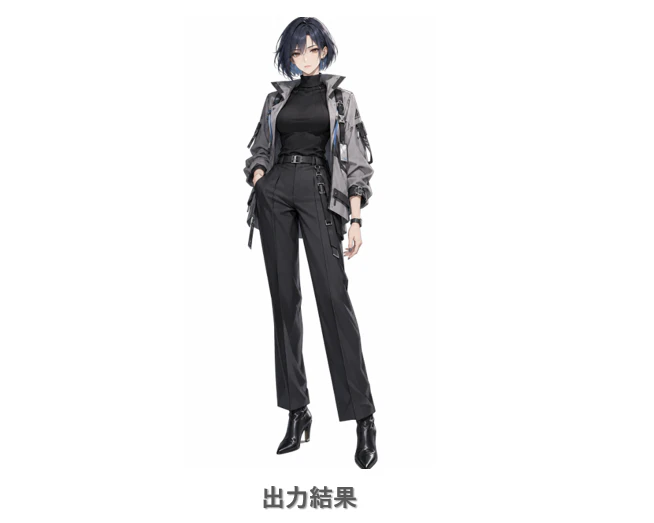
このベース画像が完成したら、以降は人物そのものを毎回設計し直さず、このキャラクターを基準に差分を作ります。
顔・髪型・瞳など固定する要素を決める
最初に、変わると別人に見えやすい特徴を決めます。
今回なら、青みがかったダークグレーのボブ、琥珀色の瞳、年齢感、顔立ち、基本的な画風などです。
すべてを細かく文章化する必要はありません。重要なのは、「ここが変わると同じ人物に見えにくい」という特徴を把握しておくことです。
Tsubaki.3では、キャラクター参照として最大3枚の参考画像を利用できます。PixAIで生成した画像だけでなく、自分でアップロードした画像も使用できます。
差分が増えてきたら、正面画像だけでなく、横向きや別角度の画像も参考候補として残しておくと使いやすくなります。
ポーズ・衣装・背景など変える要素を決める
次に、差分として変更する要素を整理します。
| 分類 | 要素 |
|---|---|
| 固定 | 顔立ち |
| 固定 | 髪型 |
| 固定 | 瞳の色 |
| 固定 | 年齢感 |
| 可変 | ポーズ |
| 可変 | 衣装 |
| 可変 | 背景 |
| 可変 | 表情 |
| 可変 | カメラ位置 |
このように分けておくと、差分を作るたびにキャラクター設定全体を考え直す必要がありません。
一度に変更する要素を絞る
差分制作では、一度に多くの要素を変更しない方が結果を確認しやすくなります。
たとえば、ポーズ、衣装、背景、表情を同時に変更すると、完成画像は大きく変わります。ただし、どの変更が原因でキャラクターの印象まで変わったのか判断しにくくなります。
そこで、最初はポーズだけを変えます。次に衣装を変え、最後に背景を変更します。
変更内容を分けると、各工程で何が変化したのかを比較しやすくなります。
採用した差分とプロンプトをセットにする
画像だけを保存すると、後から同じ方向で差分を増やしたいときに、どんな指示を使ったのか分からなくなります。
最低限、画像名、変更した要素、用途、使用したプロンプトをセットで残しておくと再利用しやすくなります。
画像名:chara_pose_pc_01

変更要素:ポーズ
固定要素:顔・髪型・瞳・衣装
用途:PC操作シーン

プロンプト:
同じキャラクターがデスクに座り、
ノートPCを操作している。
顔立ち、髪型、瞳、衣装は維持する。
厳密なデータベースを作る必要はありません。
あとから「この画像は何を変えた差分なのか」が分かれば十分です。
実際にTsubaki.3でキャラ差分を増やしてみる

ここからは、同じベースキャラクターを使いながら、変更対象を一つずつ動かします。
目的は大量に画像を生成することではありません。
元キャラクターのどこを残し、どこを変更したのか確認できる状態で差分を増やしていきます。
ポーズを増やす
最初は衣装や背景を変えず、ポーズだけ変更します。
基準画像が正面向きの立ち絵なら、最初にデスクでPCを操作するシーンへ変えます。
同じキャラクターがデスクの前に座り、
ノートPCを操作している。

顔立ち、青みがかったダークグレーのボブヘア、
琥珀色の瞳、黒いハイネック、
グレーのテックジャケットは維持する。

自然な座り姿勢。
落ち着いた表情。

生成後は、PCや机だけを見るのではなく、基準画像との違いを確認します。
顔立ち、髪型、瞳、衣装、画風が大きく変わっていなければ、ポーズ差分として使いやすい状態です。
次に説明シーンへ変えます。
同じキャラクターがホワイトボードの横に立ち、
片手で図を示して説明している。

顔立ち、髪型、瞳、衣装は維持する。
身体は自然にホワイトボード方向へ向ける。
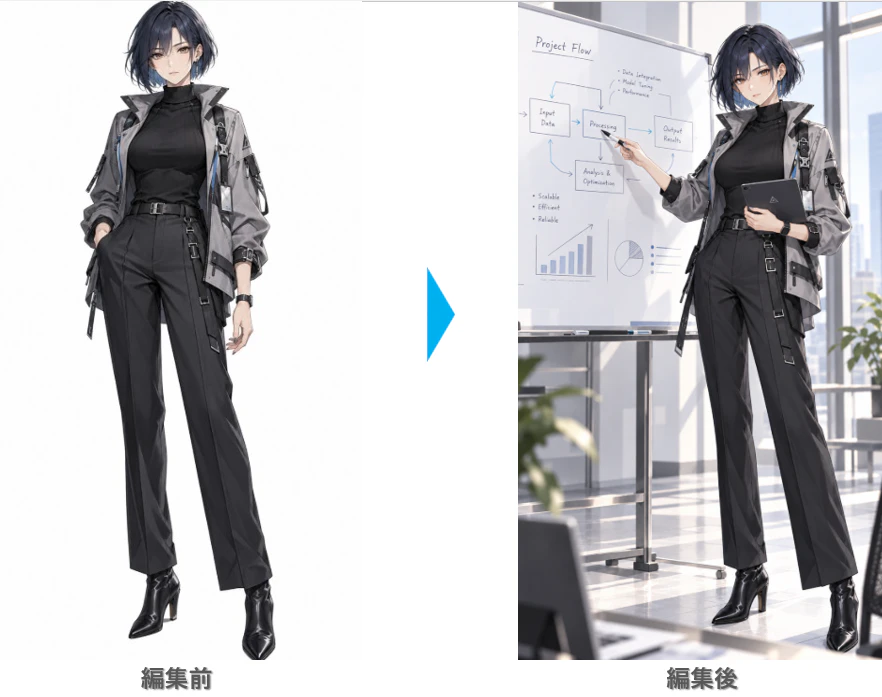
このように行動だけを増やしていくと、正面立ち絵だったキャラクターが、実際のコンテンツで使える人物素材へ変わっていきます。
衣装を変える
次は、人物のポーズや背景を維持したまま衣装だけを変更します。
たとえば、グレーのテックジャケットを白いライトジャケットへ変えます。
キャラクターの顔立ち、髪型、瞳、
ポーズ、背景は維持する。

グレーのテックジャケットだけを
白いライトジャケットへ変更する。

その他の要素は変更しない。

Tsubaki.3の画像編集では、変更したい部分を自然な文章で指定できます。
ここでは、衣装だけが変わっているかを確認します。
顔や髪型まで変化したなら、変更範囲をさらに狭くします。
背景やシーンを変える
人物素材が固まってきたら、次に環境を変えます。
白背景の立ち絵を、開発スペースへ移します。
キャラクターの顔立ち、髪型、瞳、
衣装、ポーズを維持する。

背景だけを、
大型モニターとデスクが並ぶ
モダンな開発スペースへ変更する。

室内は落ち着いた照明。

さらに別の差分として、夜のサーバールームへ変更できます。
人物は維持する。

背景だけを夜のサーバールームへ変更する。
青白い照明。
整然と並んだサーバーラック。
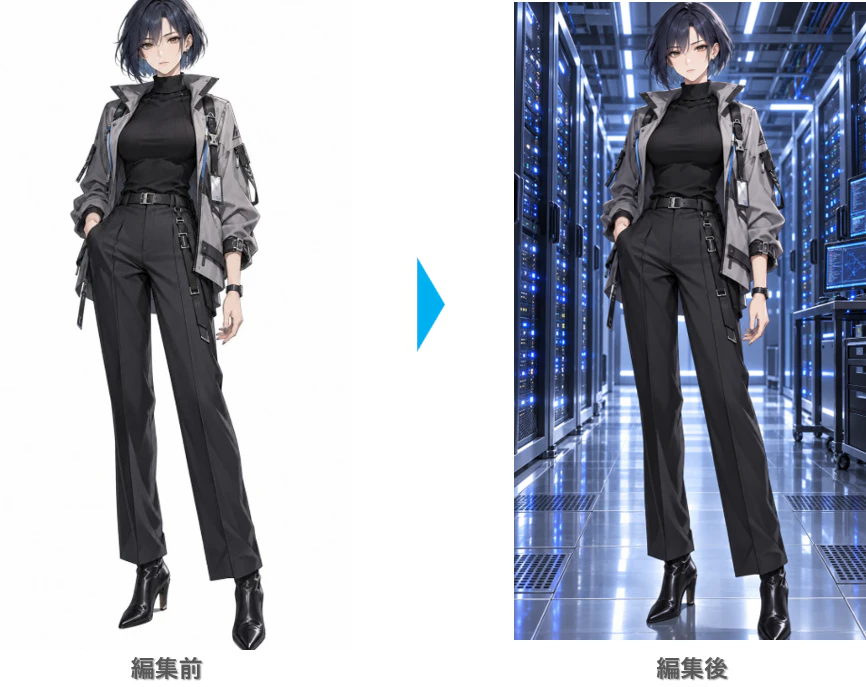
背景を変えるだけでも、同じキャラクターを別のストーリーや記事へ利用しやすくなります。
Tsubaki.3の公式ドキュメントでは、変更したい箇所と内容を自然言語で指定し、その他の特徴を維持する画像編集が案内されています。
差分が増えるほど、新しく生成する工程だけでなく、完成した素材を必要な範囲だけ整える工程が重要になります。
SeaArtとPixAIは役割で使い分ける

SeaArtとPixAIのどちらが便利かは、制作のどの段階にいるかで向き不向きが変わります。
新しいキャラや表現を作るならSeaArt
まだキャラクターの方向性が決まっていない段階では、モデルや画風を幅広く試せることに価値があります。
SeaArtでは、LoRAを含む多くのモデルを探しながら、アニメ、リアル、背景、SFなど複数の方向を試せます。
キャラクターを固定する前に、「まず何を作るか」を探す工程では、この選択肢の広さが活きます。
お気に入りキャラを育てるならPixAI
基準となるキャラクターが決まった後は、制作の課題が変わります。
必要になるのは、別の人物を探すことではありません。
同じ人物のポーズを増やし、衣装を変え、背景を変え、必要な箇所だけを修正していく作業です。
Tsubaki.3では、キャラクター参照、スタイル参照、指示ベースの画像編集を利用できます。キャラクター参照とスタイル参照では最大3枚の画像を使え、PixAIの生成履歴だけでなく、自分でアップロードした画像も利用できます。
制作工程ごとに両方を使う方法もある
AI画像生成サービスは、一つだけに絞る必要はありません。
制作工程を分けると、使い分け方が見えやすくなります。
新しい表現を探索
        ↓
基準キャラクターを決定
        ↓
差分制作
        ↓
部分修正
        ↓
継続利用
SeaArtにも参考画像を使った生成機能があり、PixAIでも新規画像を作れます。
重要なのは、サービス名だけで決めるのではなく、今どの工程にいて、次に何をしたいのかを基準にツール・サービスを選ぶことです。
よくある質問
Tsubaki.3なら毎回同じキャラクターになりますか?
キャラクター参照を使うことで特徴を引き継ぎやすくなりますが、生成結果によって細部が変わることはあります。
そのため、基準画像と比較しながら髪型、瞳、顔立ち、衣装などを確認することも大切です。
SeaArtで作った画像をPixAIの参考画像に使えますか?
Tsubaki.3では、自分でアップロードした画像をキャラクター参照や画像編集に利用できます。
ただし、使用する画像については、自分が利用権を持っているものを使い、各サービスの利用規約や生成モデルの条件も確認してください。
日本語プロンプトでも差分制作できますか?
Tsubaki.3は自然言語による編集指示に対応しており、日本語版の公式ドキュメントでも日本語での利用方法が案内されています。
差分制作では、複雑な文章にするより、何を残し、何を変え、どう変更したいのかを明確にすると管理しやすくなります。
差分はどの順番で増やすと管理しやすいですか?
一貫性を確認しながら進めるなら、一度に複数項目を変えるより、一つずつ変更した方が比較しやすくなります。
最初にポーズを変更し、その後に衣装、背景、部分修正へ進む方法があります。
重要なのは、この順番を必ず守ることではありません。
各工程で「今回は何を変更したのか」が分かる状態を保つことが重要です。
まとめ|キャラ制作は「作る」から「育てる」へ進む
AIキャラクター制作の最初の工程では、さまざまな画風やモデルを試しながら、自分が使いたい1枚を見つけることが重要です。
SeaArt AIは、多くのモデルや参考画像を使いながら幅広い表現を試せるため、この「作る」工程で便利です。
キャラクターが決まった後は、制作目的が変わります。
同じ人物を別のポーズにする。衣装を変える。背景を変える。気になる部分だけを修正する。
ここでは、新しい1枚を生成する能力だけでなく、基準キャラクターを維持しながら差分を増やせるかが重要になります。
PixAI Tsubaki.3は、キャラクター参照と自然言語による画像編集を組み合わせながら、この継続制作へ進めるモデルです。
差分が増えてきたら、基準画像を残し、変更対象を絞り、採用画像とプロンプトをセットで管理します。
1枚を作って終わりにせず、同じキャラクターを次の作品へつなげる。
その工程まで進んだときに、SeaArtとはまた違ったPixAI Tsubaki.3の使い方が見えてきます。