
PR|本記事にはプロモーションを含みます
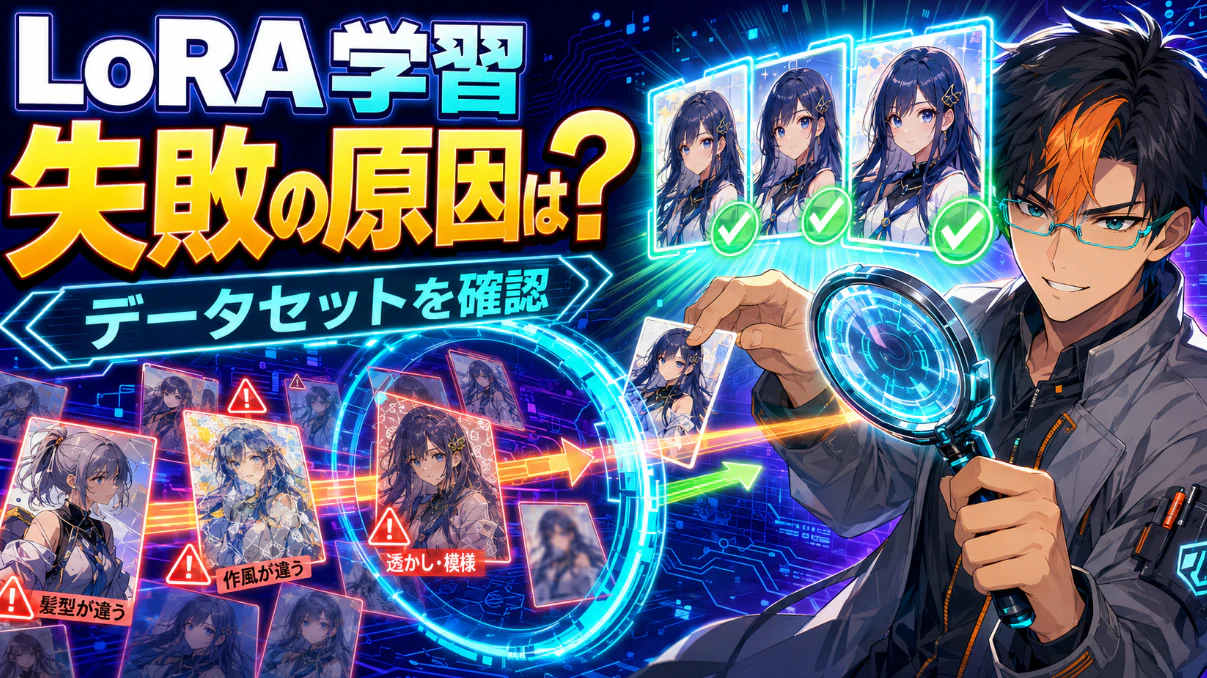
LoRAの学習処理は完了したのに、キャラクターが似ない。生成するたびに顔や髪型が変わる。狙った絵柄が反映されず、学習前より不自然な文字や模様が増えてしまう――。このような時は、まずデータセット(学習に使った画像)を確認します。
LoRA学習において重要なのは、何を学習させたいのか、固定したい特徴が画像間でそろっているか、不要な共通点が混ざっていないかです。
この記事では、生成結果に表れた症状から確認箇所を絞り、学習画像とトリガーワードを見直す手順を整理します。
LoRAについて
LoRAは、画像生成モデルへキャラクター、絵柄、衣装、ポーズなどの特徴を追加学習する仕組みです。キャラクターLoRAなら、顔立ちや髪型などを保ちながら別のポーズや構図へ展開できます。スタイルLoRAでは、線、塗り、陰影、色調といった描き方の再現に活用できます。
ただし、AIが制作者の目的を人間と同じように理解するわけではありません。黒髪ショートのキャラクターを覚えさせたい画像に、同じ制服と同じ教室が繰り返し写っていれば、髪型だけでなく衣装や背景まで結び付く可能性があります。反対に、固定したい髪型や目の色が画像ごとに違えば、共通する特徴を判断しにくくなります。

PixAIでは、学習画像の登録、ベースモデルやトリガーワードの設定、LoRA学習、完成したLoRAを使った画像生成までブラウザ上で進められます。ローカル環境(PythonやGPU)の高度な設定をしなくもすぐに試すことができます。
生成結果の症状から見直す場所を決める
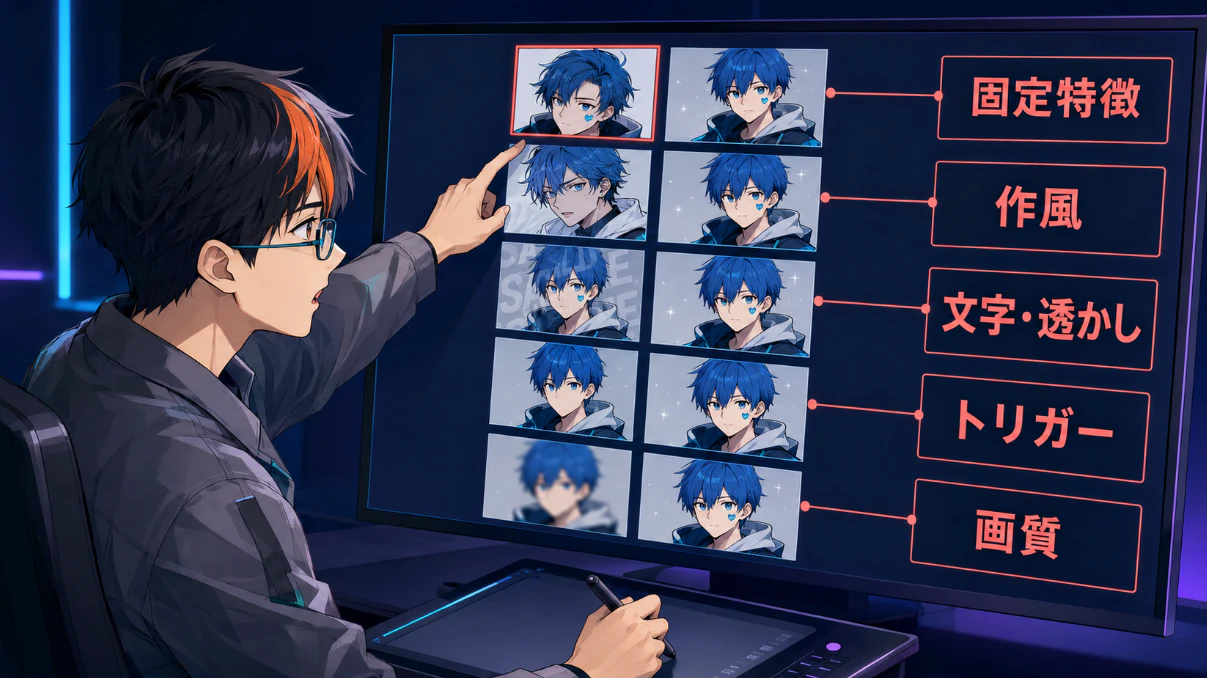
作成したLoRAが上手く機能しなかった場合は、下記の症状に合わせて確認を行ってみてください。
| 生成結果に出ている症状 | 最初に確認したいこと |
|---|---|
| 顔や髪型が生成するたびに変わる | 固定したい特徴が学習画像で統一されているか |
| 狙った絵柄にならない | 異なる線、塗り、陰影、作風が混在していないか |
| 衣装や背景まで毎回似てしまう | 同じ構図や組み合わせの画像に偏っていないか |
| 不自然な文字や模様が出る | 署名、ロゴ、透かし、吹き出し、UIが残っていないか |
| 学習した特徴が反映されない | 学習対象が明確か、トリガーワードが適切か |
| 生成するたびに品質が大きく変わる | 低画質画像や特徴の異なる画像が混ざっていないか |
この表は原因を断定するものではありません。複数の問題が重なっていることもあります。たとえば顔が安定しない原因は、髪型の不統一だけでなく、顔が小さい画像や影で隠れた画像、生成モデルとの組み合わせに起因することもあります。
LoRAのカテゴリーについて
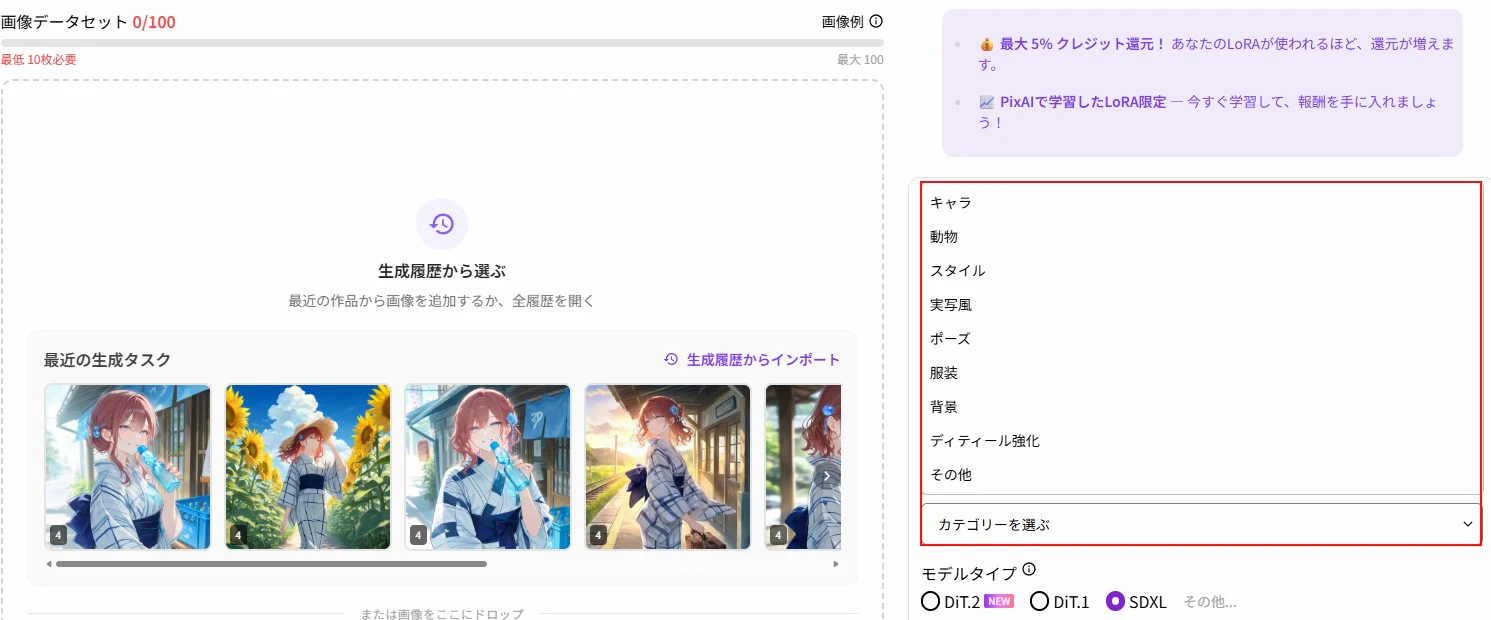
LoRAには学習カテゴリーがあります。例えば、キャラクターの特徴を学ばせることが目的であればキャラクターLoRAです。画風や絵柄を学習させて生成に反映させたい場合はスタイルLoRAです。他にも、ポーズや背景などを特化して学ばせる場合もあります。
それぞれ、何を再現させたいかでカテゴリーは決まってきます。ここでは、特に使用することが多いキャラクターLoRAとスタイルLoRAについて詳しく解説します。
キャラクターLoRAのサンプリング画像は固定特徴をそろえる
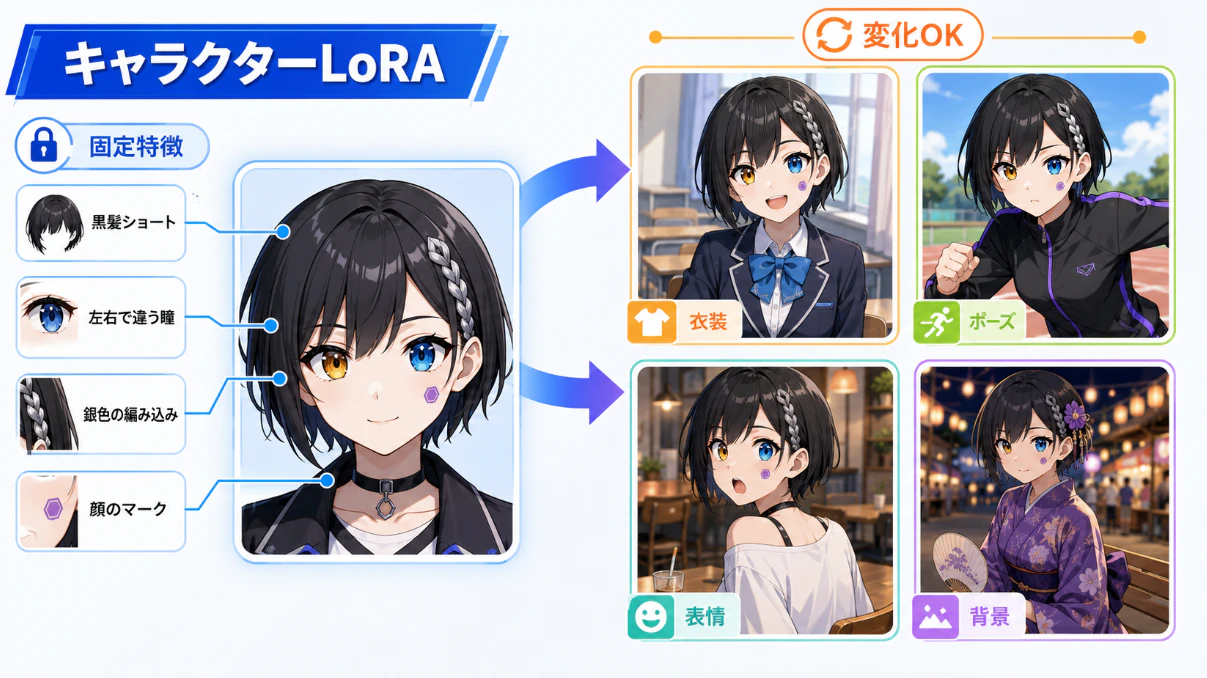
キャラクターLoRAでは、「誰を学習させるのか」を画像間で一貫させます。顔立ち、髪色、髪型、目の色、耳の形、傷、顔の模様などが固定特徴の候補です。
黒髪ショートを固定したいのに、明るいロングヘアの画像が混ざっていれば、AIはどちらをキャラクター共通の特徴として扱うべきか判断しにくくなります。一方、表情、ポーズ、人物の向き、背景、構図には適度な変化を付けて大丈夫です。むしろ、LoRAとしての品質は向上します。
衣装は完成後の用途から決めます。服装まで含めて一つのキャラクターデザインとして再現したいなら統一します。着せ替えを前提にするなら、同じ服だけに偏らせず、様々な服装を着たキャラクター画像をサンプリングするとよいでしょう。
スタイルLoRAの学習では、絵柄をそろえて題材を変える
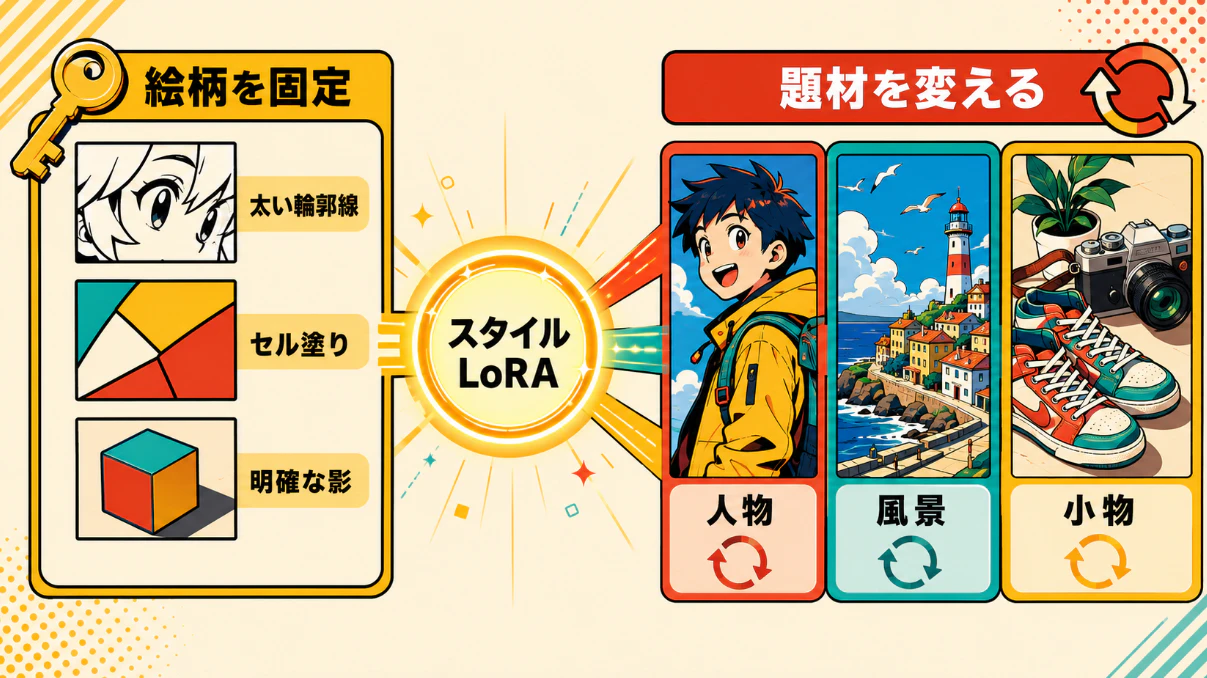
スタイルLoRAで確認するのは、描かれている人物が同じかではなく、各画像に共通する画風上の特徴があるかです。
太い輪郭線、鮮やかなセル塗り、影の境界が明確といった特徴を学習させるなら、それらがデータセット全体で確認できる状態を目指します。セル塗り、水彩風、鉛筆画風など、方向性の異なる作風を一つに混ぜると、学習対象が曖昧になります。
人物や構図まで同じ画像だけでそろえる必要はありません。人物、風景、小物など題材に変化を付けることで、特定のキャラクターではなく絵柄そのものを示しやすくなります。
再学習でデータセットを準備する4つの手順
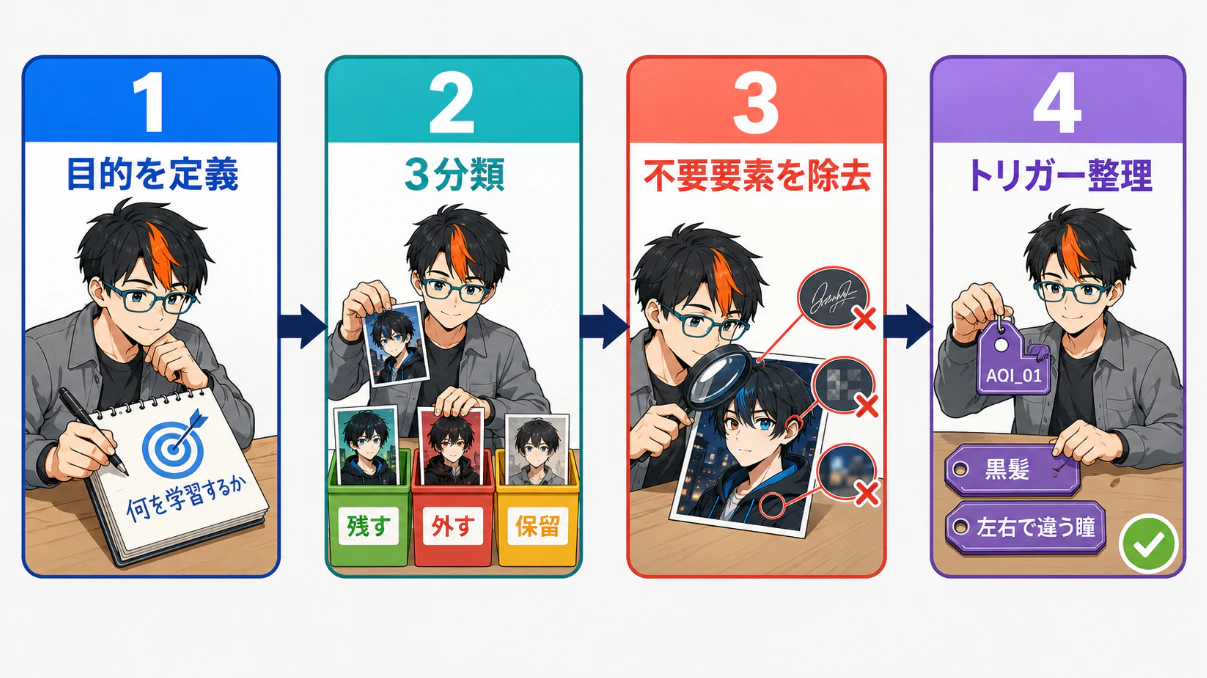
手順1|学習させたい特徴を一文で定義する
データセット入力実行に移す前の計画段階です。最初に、LoRAで実現したいことを一文にします。データセット作成方針が明らかになるので、ぜひやってみてください。
黒髪ショートと左右で異なる瞳を持つキャラクターを、衣装やポーズを変えて生成できるようにする
この例では、髪と瞳は固定対象、衣装とポーズは可変対象です。「キャラクターを再現する」だけでは衣装やアクセサリーの扱いを判断できません。完成後に何を保ち、何を変更したいのかまで書くことが画像選定の基準になります。
手順2|画像を「残す・外す・保留」に分ける
元のデータセットをコピーし、画像を3つのフォルダへ仕分けます。判断に迷う画像を削除せず「保留」へ移すことで、後から一枚ずつ戻して比較できます。
| 分類 | 判断基準 | 画像の例 |
|---|---|---|
| 残す | 学習対象が鮮明で、固定特徴が正しく表れている | 顔や髪型が分かり、不要な文字がない |
| 外す | 学習を曖昧にする要素や低品質な部分がある | ぼやけ、別作風、透かし、複数キャラを含む |
| 保留 | 学習目的によって必要性が変わる | 異なる衣装、珍しい角度、一時的なアクセサリーを含む |
枚数を減らすこと自体が目的ではありません。正面、斜め、横向き、上半身、全身など、異なる見せ方から固定特徴を確認できる画像を残していくとよいでしょう。
手順3|学習対象以外の共通点を取り除く
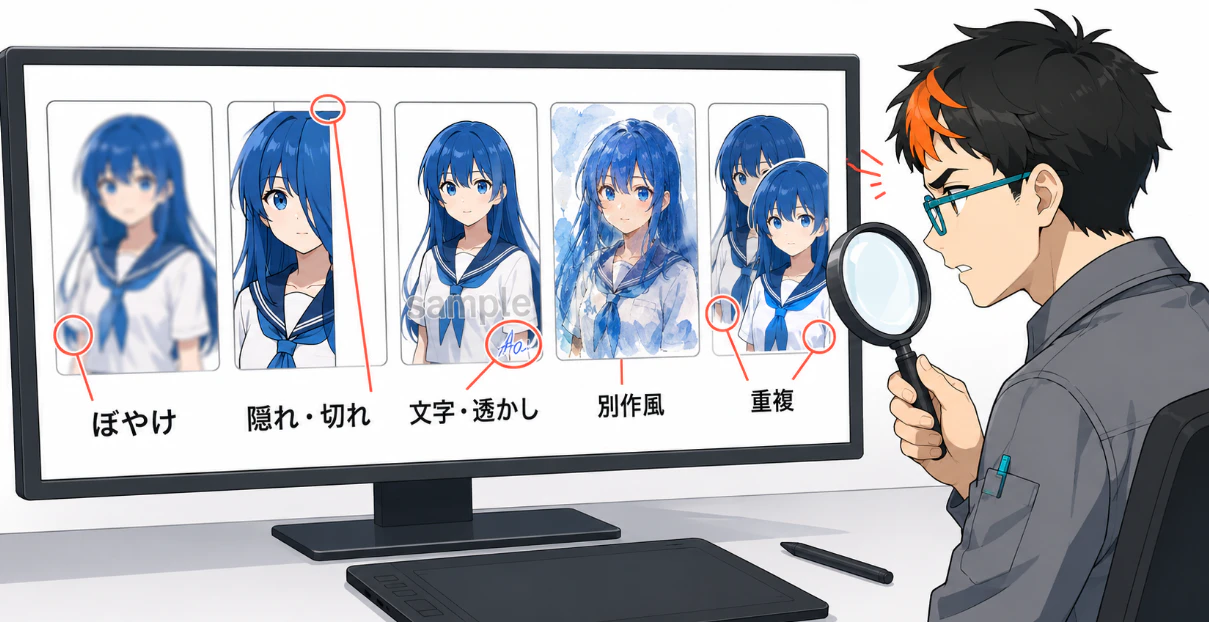
画像を一枚ずつ開き、次の要素を確認します。
- 拡大すると輪郭がぼやけていないか
- 顔、髪、衣装の重要部分が隠れていないか
- 身体や髪が画面外で不自然に切れていないか
- 署名、ロゴ、透かし、吹き出し、UIが残っていないか
- 背景の看板や衣装の印刷文字が目立っていないか
- 別のキャラクターや異なる作風が混ざっていないか
- 同じ背景や構図が必要以上に繰り返されていないか
文字や透かしは、画像一覧の縮小表示では見落としやすい要素です。四隅、背景、衣装まで拡大します。除去するとキャラクター本体まで崩れる画像は、無理に修正せず外した方が無難です。
PixAI公式のLoRA学習ガイドでも、鮮明で特徴が分かる画像を選び、テキスト、吹き出し、ウォーターマーク、UI要素を取り除くことが案内されています。
もちろん学習素材には、自分が利用する権利を持つ画像を使います。既存キャラクターや第三者の作品を扱う時は、権利者のガイドラインや利用条件も確認してください。
手順4|トリガーワードと学習データを対応させる
トリガーワードは、作成したLoRAから学習した特徴を呼び出す手掛かりです。固有の言葉だけでなく、変化させたくない特徴と可変要素を整理して書いていきます。下記のトリガーワードは一例です。キャラに応じた不変的特徴を追加していく感じです。
trigger_word: ELLY_01、黒髪ショート, 銀色の編み込み,左右で違う瞳, 六角形の顔マーク, 固有アクセサリー

fixed_features(固定特徴):
  - 黒髪ショート
  - 左右で違う瞳
  - 銀色の編み込み
  - 六角形の顔マーク

variable_features(可変特徴):
  - 衣装
  - 表情
  - ポーズ
  - 背景
データセット修正後の出力結果比較
再学習後の結果を比べる時は、LoRA以外の条件をそろえます。生成設定まで変えると、データセットの修正による差なのか、通常の生成差なのか判断しにくくなるためです。
生成モデル:固定
プロンプト:固定
ネガティブプロンプト:固定
シード値:固定
画像サイズ:固定
LoRAの重さ:固定
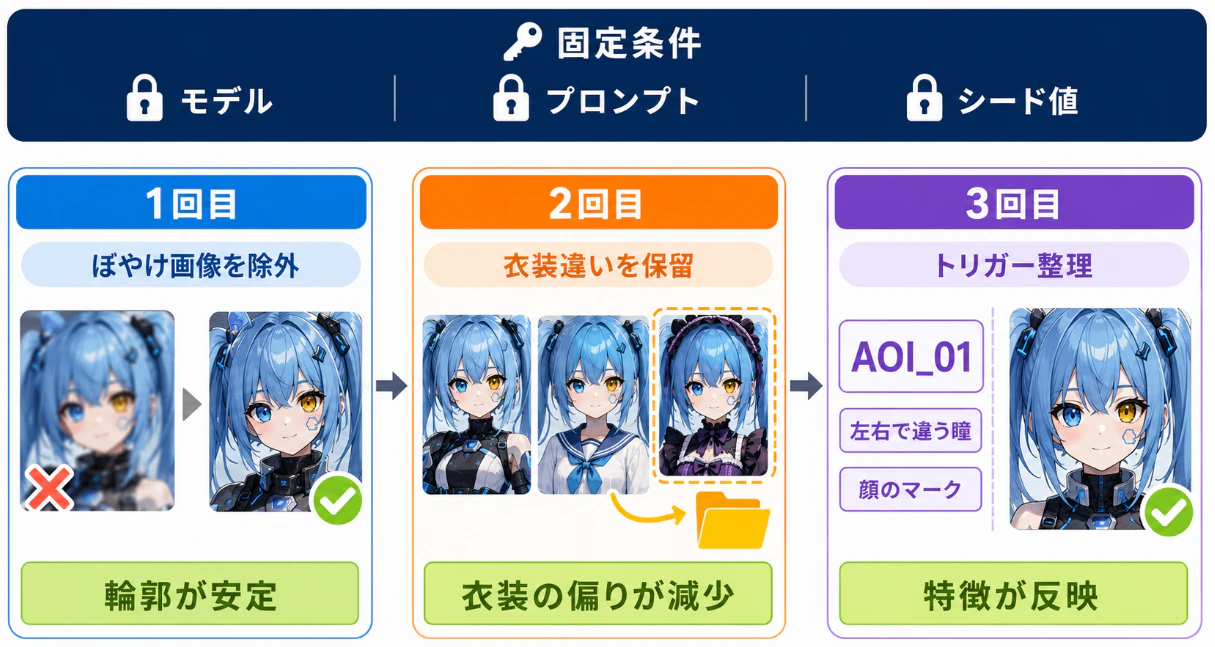
| 検証回 | 再学習の変更内容 | 固定した条件 | 確認結果の記録例 |
|---|---|---|---|
| 1回目 | ぼやけた画像を除外 | モデル、プロンプト、シード値 | 顔の輪郭が前回より安定 |
| 2回目 | 異なる衣装を保留へ移動 | 1回目と同じ | 衣装の固定傾向が弱くなった |
| 3回目 | トリガーワードを整理 | 1回目と同じ | 瞳と顔のマークが出やすくなった |
このような形で記録に残すと、次からのLoRA学習が効率化できます。記録には「改善した」だけでなく、顔、髪、衣装、配色、絵柄など、どの特徴がどう変わったかを記した方がよいでしょう。改善しなければ保留画像を一枚ずつ戻し、必要な情報まで削っていないか確認します。
LoRAを作り直さずに画像編集できるケースもある
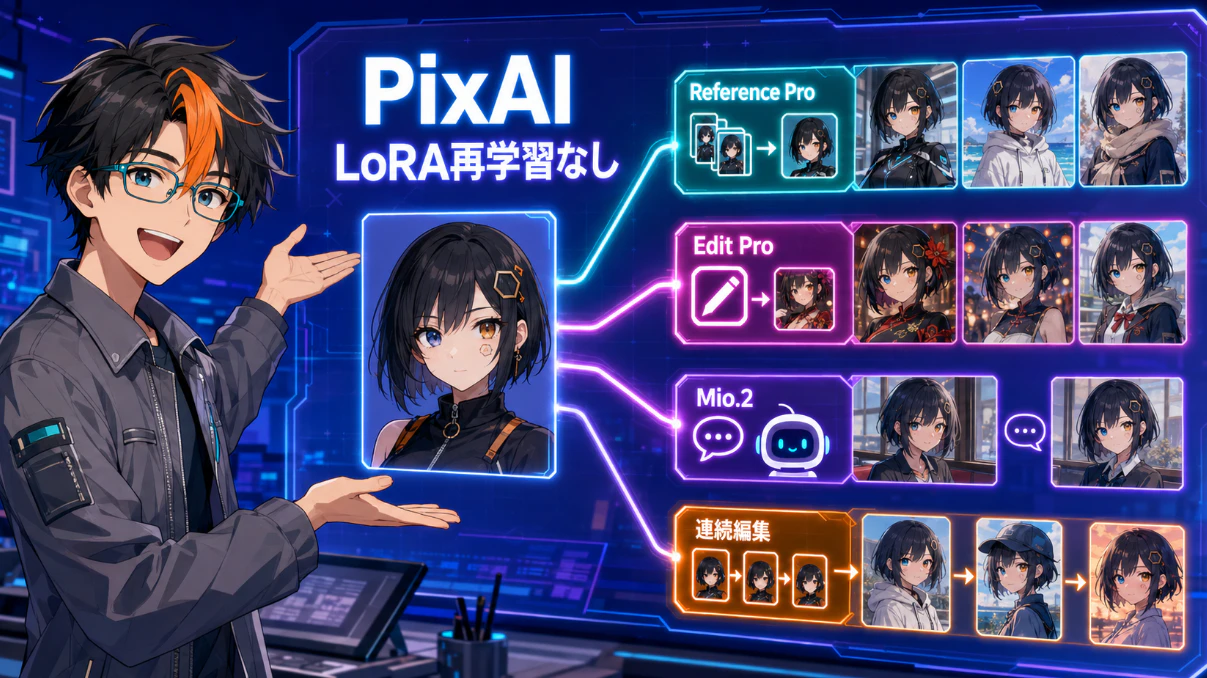
同じキャラクターを異なるポーズや構図で繰り返し生成するなら、LoRAが役立ちます。一方、手持ちの一枚を起点に衣装、背景、表情を変更したいだけなら、PixAIではLoRA以外にも次の方法を選べます。
- Reference Pro:一枚または複数の参照画像を起点に、キャラクター、衣装、姿勢、スタイルなどを自然言語で指定する
- Edit Pro:人物、物、背景の関係を踏まえながら、衣装変更やシーン変更などを指示する
- Mio.2:対話型の画像生成エージェントへ、作りたいものや修正内容を会話形式で伝える
- 連続編集:一つの画像へ自然言語による修正を重ね、バージョンを確認しながら仕上げる
継続的に同じ特徴を呼び出すならLoRA、元画像を基準に部分的な変更を重ねるなら画像編集というように、目的から手段を選び分けて使ってみましょう。
よくある質問
学習画像は多いほど安定しますか
多ければよいというわけではありません。ぼやけた画像、特徴が隠れた画像、別の作風を含む画像を増やすと、学習対象が曖昧になることがあります。まず固定特徴が鮮明に見えるかを優先し、そのうえで構図や角度に適度な変化を持たせます。
異なる衣装の画像は外すべきですか
目的によって変わります。衣装までキャラクターデザインとして固定したいなら統一します。着せ替えたいなら、顔や髪などの固定特徴を保ちながら、衣装に変化がある画像を使う考え方もあります。迷う画像は保留に分け、結果を比べてください。
トリガーワードを変えるだけで改善しますか
トリガーワードの見直しで特徴を呼び出しやすくなることはありますが、画像の不統一や低画質を解消するものではありません。ただし、特定の固定条件をトリガーワードに意図的に入れることで、出力の再現性を高めることはできます。例えば、キャラLoRAであれば、具体的なヘアスタイルやカラーもトリガーワードに含めると、キャラの再現性は高まります。
まとめ
LoRA学習で失敗したと感じた時は、設定値を次々に変える前に、次の順番で確認します。
- 生成結果に出ている症状を確認する
- 学習させたい特徴を一文で定義する
- 画像を「残す・外す・保留」に仕分ける
- 不要な文字、透かし、構図の偏りを確認する
- トリガーワードと固定特徴を対応させる
- 同じ生成条件で結果を比較する
学習画像は多ければよいのではなく、各画像が同じ目的へ向いていることが重要です。変更点を一つずつ記録すれば、失敗の原因に心当たりを付けやすくなり、他のデータセットにも判断基準を引き継げます。
PixAIは、日本語プロンプトに完全対応しており、アニメAI生成、イラスト制作、AI画像編集をブラウザ上で完結できるサービスです。自社開発のアニメ向けAIモデルを使った画像生成に加え、マンガやアニメ制作につながる機能も利用できます。
PixAIを初めて利用する方は、紹介コードCH2ZYWVHからアカウントを登録すると、画像生成に使える20,000ポイント分のクレジットを受け取れます。是非ご利用ください。