
最近は、画像から動画を作るI2V(Image to Video)に対応したAI動画生成ツールも増えてきました。そして、I2Vツールを選ぶときに迷いやすいのが、「どこを見て比較すればよいのか」という点です。
たとえば、同じアニメイラストを使っても、ツールによって出力は変わります。キャラクターの顔立ちが保たれるか。髪や服の動きが自然か。プロンプトで指定した動きがどれくらい反映されるか。生成コストはどれくらいか。こうした点を見ないと、自分の用途に合うか判断しにくくなります。
この記事では、PixAIでアニメイラストをI2V化する基本の流れを整理しながら、主要なI2VツールであるVidu AIやRunwayと比べるときに見るべきポイントを初心者向けにまとめます。
I2Vとは?画像から短い動画を作る方法
 I2Vは、Image to Videoの略です。
ざっくり言えば、1枚の画像をもとに短い動画を生成する方法です。
I2Vは、Image to Videoの略です。
ざっくり言えば、1枚の画像をもとに短い動画を生成する方法です。
アニメイラストの場合は、たとえば次のような動きを加えられます。
- キャラクターがまばたきする
- 髪や服がふわっと揺れる
- 表情が少し変わる
- カメラがゆっくり近づく
- 背景の光が少し動く
静止画のままでもイラストとして使い処は多いです。
ただ、SNSやショート動画で使う場合は、少し動きがあるだけで目に止まりやすくなります。
タイムラインで流されにくくなるんですね。
特に、VTuberの告知素材、TikTokやYouTube Shortsの冒頭、X投稿用の短い動画などでは、長い動画よりも「数秒で印象が伝わる動画」の方が拡散されやすい傾向があります。
PixAIでアニメイラストをI2V化する基本手順
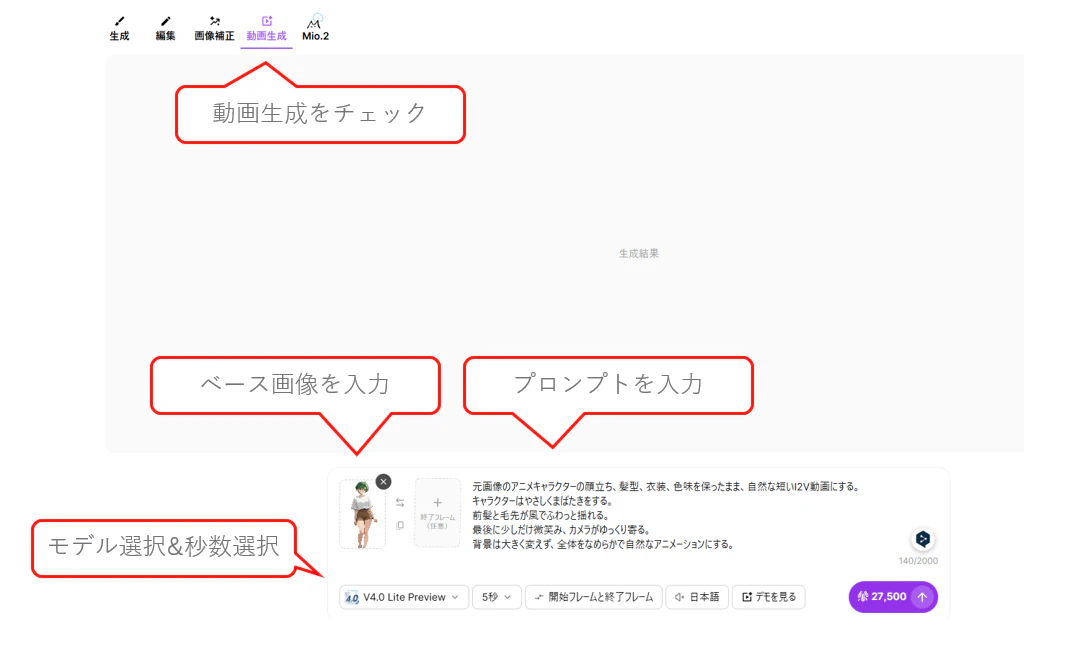
ここでは、PixAIでアニメイラストをI2V化する基本の流れを整理します。
画像から動画を作る詳しい操作は、PixAI公式の動画生成チュートリアルでも確認できます。
1.元画像を用意する
 まずは、動画化したいアニメイラストを用意します。
最初に試すなら、上記のような画像が扱いやすいです。
- 顔や上半身が見えている
- 背景が複雑すぎない
- 髪型や衣装の特徴がはっきりしている
- キャラクターの表情がわかりやすい
- 小物や装飾が多すぎない
I2Vでは、元画像の情報がそのまま動画生成の土台になります。
顔が小さすぎたり、装飾が多すぎたりすると、動画化したときに細部が崩れやすくなることがあります。
2.I2Vモデルと動画時間を選ぶ
 静止画と目的が決まったら、I2Vモデルと動画時間を選びます。
PixAIでI2Vを試す場合、まず知っておきたいのが、通常版のv4.0と軽量版のv4.0 Liteです。
v4.0は、プロンプトの再現性や滑らかなアクションを重視したモデルです。仕上げ用として使いやすい一方で、動画生成に使うクレジットは5秒で70,000クレジットが目安になります。
一方、v4.0 Liteは、5秒で27,500クレジットが目安です。v4.0と比べると、5秒動画1本あたりのクレジット消費をかなり抑えられます。
| モデル | 5秒動画のクレジット目安 | 使いどころ |
|---|---|---|
| PixAI v4.0 | 70,000クレジット | 仕上げ用。品質や動きの滑らかさを重視したいとき |
| PixAI v4.0 Lite | 27,500クレジット | 試作用。動きや構図をまず確認したいとき |
初心者には、まずv4.0 Liteから試すのがおすすめです。
理由はシンプルで、短い動画を作りながら「顔が崩れていないか」「髪の揺れが自然か」「プロンプトの動きが入っているか」を低コストで確認していくことができるからです。
最初はLiteで、まばたき、髪の揺れ、表情変化、ゆるいカメラ寄りなどを試します。そこで「この方向でいけそう」と思えたら、必要に応じてv4.0で仕上げる流れにすると、クレジットを使いすぎずにI2Vを進めることができます。
動画時間も、最初は短めで十分です。キャラクターが自然にまばたきしたり、髪がふわっと揺れたりするといったシンプルなアクションを試してみましょう。
3.プロンプトを入力する
次に、どのように動かしたいかをプロンプトで指定します。
アニメイラストのI2Vでは、動きを詰め込みすぎない方が失敗しにくいです。
最初は、まばたき、髪の揺れ、表情変化、ゆるいカメラ寄りくらいから試すと、結果を確認しやすくなります。
今回は下記のプロンプトを使用しました。
元画像のアニメキャラクターの顔立ち、髪型、衣装、色味を保ったまま、自然な短いI2V動画にする。
キャラクターはやさしくまばたきをする。
前髪と毛先が風でふわっと揺れる。
最後に少しだけ微笑み、カメラがゆっくり寄る。
背景は大きく変えず、全体をなめらかで自然なアニメーションにする。
このプロンプトでは、動きを次の4つに絞っています。
| 指示 | 確認したいこと |
|---|---|
| まばたき | 顔まわりが自然に動くか |
| 髪の揺れ | 細かいパーツが崩れないか |
| 微笑み | 表情変化に対応できるか |
| カメラ寄り | 構図が変わってもキャラが保たれるか |
背景は保持した方がいいと思います。
背景まで大きく動かすと、キャラクターの変化まで引き起こす可能性があるからです。
参考:PixAI公式「PixAI v4.0でアニメ動画を生成するプロンプト術」
4.生成結果を見る
 動画が生成されたら、まずは次の点を確認します。
- 顔立ちが元画像から大きく変わっていないか
- 髪型や衣装が不自然に崩れていないか
- まばたきや表情変化が自然か
- 指示した動きが入っているか
- SNS投稿に使いやすい見た目か
ここで大事なのは、1回の生成結果だけで判断しないことです。
AI動画生成は、同じプロンプトでも結果に揺れがあります。
ただし、何度か試しても同じような崩れ方をする場合は、プロンプトを変えるよりも、元画像や動きの指定を見直した方がよいでしょう。
PixAI、Vidu AI、Runwayを比較する
次にAI動画生成ツールとして、PixAI、Vidu AI、Runwayを比較していきます。元画像やプロンプトなど生成条件を同一にして結果を検証していきます。
| 条件 | そろえる理由 |
|---|---|
| 元画像 | 画像が違うと比較しにくい |
| プロンプト | 指示が違うとツール差が見えにくい |
| 動画時間 | 長さが違うとコストや見え方が変わる |
| 用途 | SNS向けなのか、検証用なのかを明確にする |
| 評価軸 | 何を見て良し悪しを判断するか決める |
比較ポイントは5つ

初心者がI2Vツールを比べるときは、評価項目を増やしすぎない方がいいと思います。
まずは、次の5つを見るだけでも十分です。
1.キャラクターの顔が変わりすぎていないか
アニメイラストのI2Vで一番気になるのは、顔の変化です。
目、口、輪郭、表情が大きく変わると、元のキャラクターとは違って見えることがあります。
特にVTuberやオリジナルキャラクターでは、少しの違いでも「別キャラ感」が出やすいです。
そのため、まず顔まわりを確認してみましょう。
2.髪や服の動きが自然か
次に見るのは、髪や服の動きです。
髪の揺れは、I2Vの結果がわかりやすい部分です。
自然にふわっと揺れていれば、短いSNS動画として使いやすくなります。
一方で、髪が溶けたように見える、服の模様が崩れる、アクセサリーが変形する場合は、元画像やプロンプトを見直した方が良いと思います。
3.指示した動きが入っているか
プロンプトで指定した動きが、どれくらい反映されているかも確認します。
今回の共通プロンプトでは、主に次の動きを指定しています。
- まばたき
- 髪の揺れ
- 微笑み
- カメラ寄り
すべてが完璧に入る必要はありません。
ただ、狙った動きがほとんど入らない場合は、プロンプトの書き方やモデルとの相性を確認する必要があります。
4.SNSで使いやすい短さか
I2Vで作った動画は、長ければよいわけではありません。
TikTok、YouTube Shorts、X投稿では、数秒の短い動画でも十分に使えます。
むしろ、短い方がループしやすく、投稿素材として扱いやすいこともあります。
また、画面サイズも必要に応じて指定しましょう。特にTikTokでは縦画面が適しています。
5.何回くらい試せそうなコストか
AI動画生成では、1回で理想の結果が出るとは限りません。
そのため、何回くらい試せるかも大事です。
たとえば、低コストで何度も試せるツールは、短尺動画の方向性を探るときに便利です。
一方で、1回あたりのコストが高めでも、目的に合った結果が出やすければ、結果的に使いやすい場合もあります。
コストを見るときは、単純な安さだけでなく、「使える動画にたどり着くまでの回数」も含めて考えるとよいです。
なお、コスト比較については詳細を後半章で解説します。
PixAI・Vidu AI・Runwayの結果レビュー
ここからは、PixAI、Vidu AI、Runwayの実際の出力結果を評価していきます。
PixAI:アニメイラストのI2Vに向いている
 PixAIは、アニメ風イラストを生成したり、編集したり、そこからI2V化したりする作業をシームレスに行えます。
アニメイラストを動かしたい場合、動画生成だけでなく、元画像づくりも重要になります。
PixAIはアニメAI生成やAI画像編集にも対応しているため、イラスト作成から動画化までを同じ流れの中で実行できるのです。
また、日本語UIだけでなく、自然な日本語プロンプトにも対応しているところも評価できます。Runwayなどは英語のUIということで初心者は身構えるところもあるかもしれません。
まずアニメイラストを中心にI2Vを試すなら、まずPixAIで流れをつかむと良いでしょう。
PixAI v4.0について知りたい場合は、公式ブログのPixAI v4.0紹介記事も参考にしてください。
Vidu AI:低コストで短尺動画を試しやすい
 Vidu AIは、低コストで短尺動画を試したいときに比較対象になりやすいサービスです。
今回の目安では、Standardプラン月額8.5ドルを日本円換算し、付与クレジットと5秒前後の動画生成に必要なクレジット量から1本あたりの概算単価を算出しています。
その結果、5秒前後の動画は約6.8円となり、PixAI v4.0 Liteの約128円、PixAI v4.0の約327円、Runway Gen-4 Turboの約62円、Runway Gen-4 / Gen-4.5の約150円と比べても、試作コストはかなり低いです。
TikTokやShorts向けに複数パターンを作り、動きや構図を比べたい時に使うと良いでしょう。
Runway:映像表現寄りの動画を試しやすい
 Runwayは、実写風や映像制作寄りの表現を試したい場合に比較対象になります。
映像的なカメラワーク、シネマティックな雰囲気、編集ワークフローを重視する場合は、検討しやすいツールです。
一方で、アニメイラストやVTuber素材を中心に扱う場合は、映像としての表現力だけでなく、キャラクターの顔立ちや絵柄が保たれるかも見ておきたいところです。今回の懸賞ではすこしカクカクした感じが出てしまいました。
生成コストの目安を確認してみよう
前章までで軽く触れていたコスパについても詳しく比較していきましょう。I2Vを続けて使う場合、生成コストは無視できません。動画生成は画像生成と比べかなり高コストになりがちです。
以下は、5秒前後の動画を作る場合の目安です。
なお、料金やクレジット条件は変わる可能性があるため、実際に使う前には各サービスの最新情報も確認してください。
| サービス | 月払いプラン | 5秒前後の目安 | 位置づけ |
|---|---|---|---|
| PixAI v4.0 Lite | スタート月額1,400円 | 約128円 | 試作向き。アニメ風キャラの確認に使いやすい |
| PixAI v4.0 | スタート月額1,400円 | 約327円 | 仕上げ向き。品質重視で使いやすい |
| Vidu AI | Standard月額8.5ドル | 約6.8円 | 低コストで大量試作しやすい |
| Runway Gen-4 Turbo | Pro月額35ドル | 約62円 | 映像表現向き。UIは英語 |
| Runway Gen-4 / Gen-4.5 | Pro月額35ドル | 約150円 | 高品質寄り。再生成コストには注意 |
なお、PixAIは毎日無料で配布されるクレジットポイントがあるため、それを貯めれば実質無料でI2Vをすることができます。I2Vを無料でやってみたいという方はぜひデイリークレジット配布をご利用ください。
初心者がI2Vで失敗しにくくするコツ

最後に、初心者がI2Vで失敗しにくくするためのコツを整理します。
動きを入れすぎない
最初から多くの動きを入れると、結果が崩れやすくなります。
動画尺によりますが、5秒程度だと3つ程度のアクションが適切ではないでしょうか。
もちろん、10秒、15秒と尺の長いものはそれなりにアクションを追加できますが、崩れるリスクも高まります。
顔が見やすい画像から始める
アニメイラストのI2Vでは、顔が小さすぎる画像より、顔や上半身が見やすい画像の方が試しやすいです。
SNS向け動画では、スマホ画面で見たときに表情が伝わることも重要です。
まずは、キャラクターの顔や髪型がはっきり見える画像から始めるとよいでしょう。
背景を動かしすぎない
背景まで大きく動かすと、キャラクターの変化がわかりにくくなります。
最初のテストでは、背景は大きく変えず、キャラクターの動きに集中した方が生成が安定します。
背景演出を入れる場合も、光が少し変化する、空気感が少し動くくらいに抑えると良いでしょう。
まず短い動画で試す
I2Vは、最初から長い動画を作る必要はありません。
短い動画で、
- 顔が変わりすぎていないか
- 髪や服が自然に動くか
- 指示した動きが入るか
- SNSに使えそうか
を確認する方が効率的です。
使えそうな方向性が見えたら、プロンプトや元画像を少しずつ調整していきます。
初心者はどれから試すとよいか

アニメイラストをI2V化したいなら、まずはPixAIを試すとよいでしょう。
理由は、アニメ風イラストの生成、AI画像編集、I2Vまでを一つの制作フローとして進めることができるからです。日本語UI、日本語プロンプト対応というところもおすすめポイントです。
一方で、低コストで大量に短尺動画を試したい場合はVidu AI、実写風や映像制作寄りの表現を試したい場合はRunwayも比較対象になります。
ざっくり整理すると、次のようになります。
| 目的 | 試しやすいツール |
|---|---|
| アニメイラストを自然にI2V化したい | PixAI |
| 低コストで短尺動画をたくさん試したい | Vidu AI |
| 映像表現や実写風の動画も試したい | Runway |
どれか一つが常に正解というより、作りたい動画によって向き不向きが変わります。
ただ、アニメイラストを動かすところから始めたいなら、まずPixAIで「画像から動画にする流れ」を体験してみると、I2Vの全体像をつかみやすいです。
まとめ
I2Vは、1枚の画像から短い動画を作る方法です。
アニメイラストを使う場合は、まばたき、髪の揺れ、表情変化、カメラ寄りなどを加えるだけでも、SNS向けの動画素材としてかなり役立ちます。
PixAI、Vidu AI、Runwayを比較するときは、同じ画像と同じプロンプトで試すと違いが見えやすくなります。
見るポイントは、主に次の5つです。
- キャラクターの顔が変わりすぎていないか
- 髪や服の動きが自然か
- 指示した動きが入っているか
- SNSで使いやすい短さか
- 何回くらい試せそうなコストか
PixAIは、アニメ風イラストの生成や編集からI2Vまでつなげやすいため、アニメキャラクターを動画化したい初心者にも試しやすい選択肢です。
これからPixAIを試す場合は、紹介コード「CH2ZYWVH」経由で登録すると、20,000クレジットポイントがプレゼントされます。
まずは1枚のアニメイラストを用意して、短いI2V動画にしてみるところから始めてみてください。