
PR|本記事はプロモーションを含みます
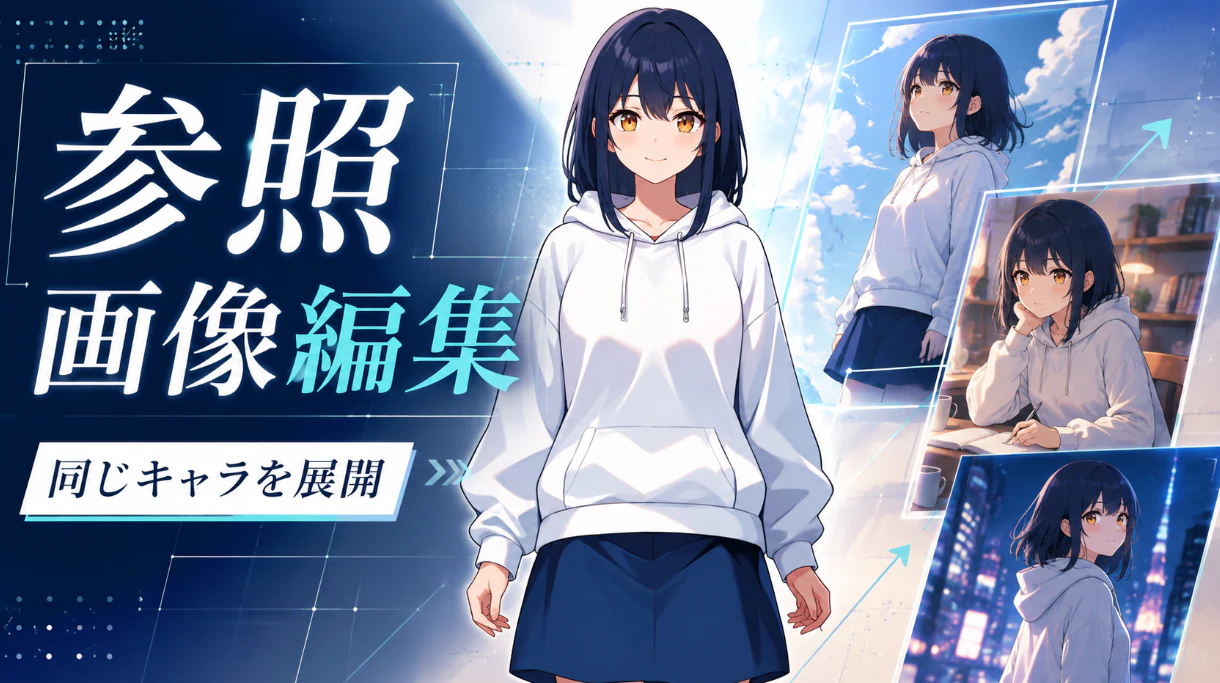
AIイラストで気に入ったキャラクターができると、「このキャラを別のシーンでも使いたい」「違う服やポーズも試したい」と思うことがあります。
そんなとき、髪型や目の色、顔立ちを毎回長いプロンプトで書き直すだけでなく、完成しているキャラクター画像を参照素材として使う方法があります。
参照画像を起点にすれば、キャラクターを毎回ゼロから考えるのではなく、
キャラクター画像 → 新しいシーン → 別衣装・別ポーズ → 複数キャラクター
というように、すでにある素材から制作をスタートできます。
今回は、アニメ系イラストのAI生成・編集ツールPixAIを使って、1枚のオリジナルキャラクターを複数の作品へと展開してみます。
ポイントは「同じキャラになるか」だけを見ることではありません。
どの画像を参照させ、何をプロンプトで変更するかを切り分けることで、参照画像を制作ワークフローの一部として使えるようになります。
まずは基準になるキャラクター画像を用意する
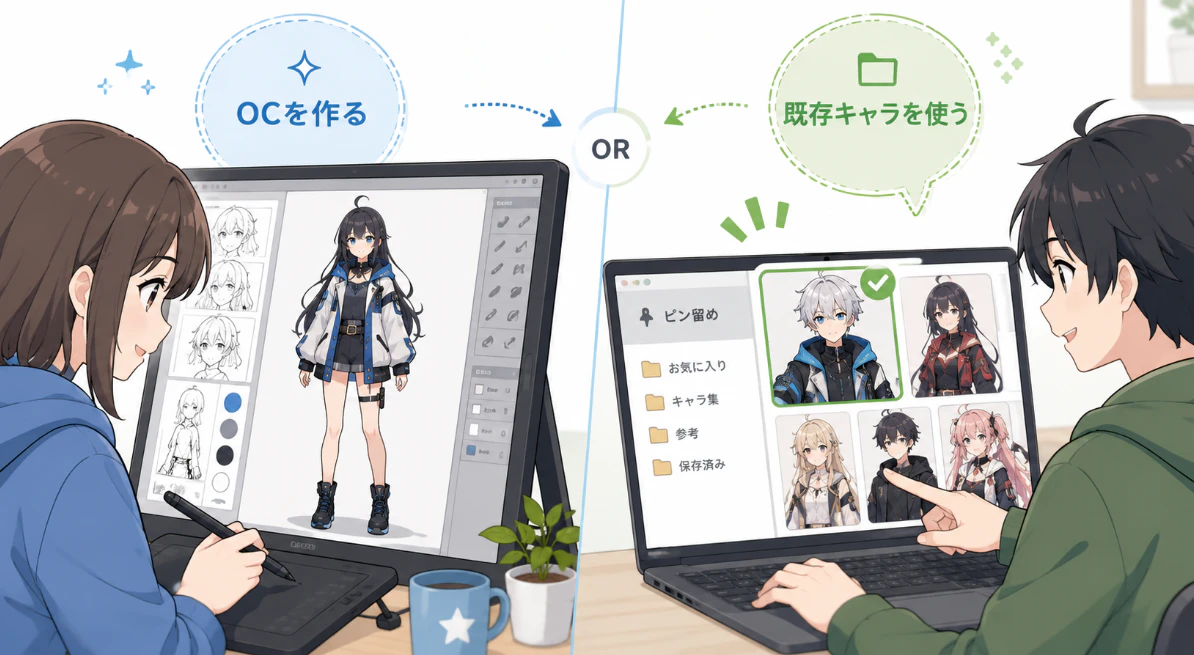
参照画像を使った制作では、最初に基準となるキャラクター画像を用意します。
すでに自分のOCやVTuberなどの画像を持っているなら、それを使って始められます。
手持ちのOCがあればその画像から始められる
参照元には、できるだけキャラクターの特徴を確認しやすい画像を選びます。
例えば、次のようなポイントを確認します。
- 顔が大きく隠れていない
- 髪型や髪色が確認できる
- 目など特徴的な部分が見える
- 極端に暗くない
- キャラクター以外の情報が複雑すぎない
AIの理解しやすいシンプルなベース画像が推奨されます。
今回は検証用のオリジナルキャラを生成する
今回は手順を分かりやすくするため、検証用の女性キャラクターを新しく生成しました。
ベースにしたプロンプトはこちらです。
アニメ風の若い女性、肩までの濃紺のストレートヘア、琥珀色の瞳、白いパーカー、ネイビーのスカート、自然な笑顔、正面を向いた自然な立ち姿、全身、シンプルな白背景、鮮明でスタイリッシュなアニメイラスト
以降は、このキャラクターを共通の参照素材として使います。
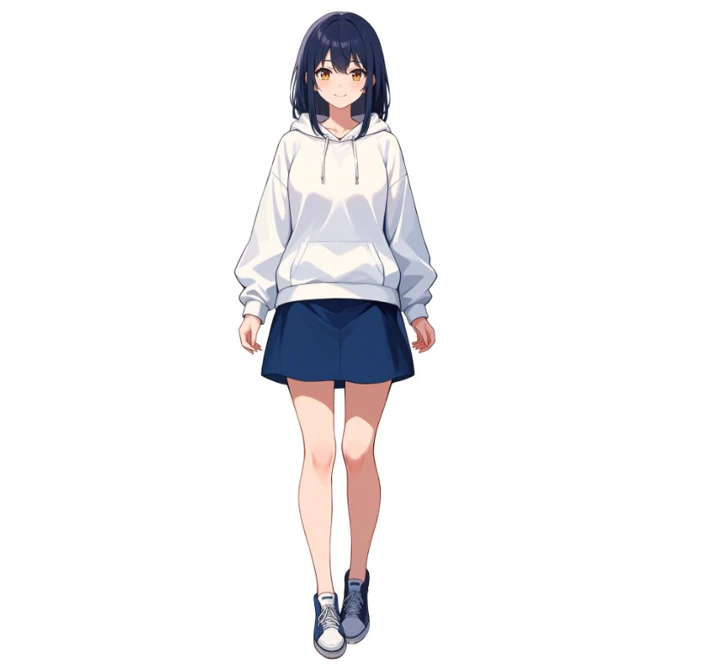
今回、特に残したい特徴は次の4つです。
| 確認する要素 | 基準 |
|---|---|
| 髪 | 肩までの濃紺ストレート |
| 瞳 | 琥珀色 |
| 顔 | 元画像の顔立ち・印象 |
| 全体 | 同一キャラクターとして認識できること |
白いパーカーなどの衣装は、今回の検証では変更してよい要素として扱います。
このように 「固定したい特徴」と「変更してよい特徴」を最初に決めておく と、編集後の画像も確認しやすくなります。
参照画像編集は「何を変えたいか」から機能を選ぶ
PixAIには、参照画像を使った制作に利用できる複数の方法があります。
重要なのは今回の編集で何を変えたいかに合わせて選択することです。
Tsubaki.3|同じキャラから新しいシーンを作る
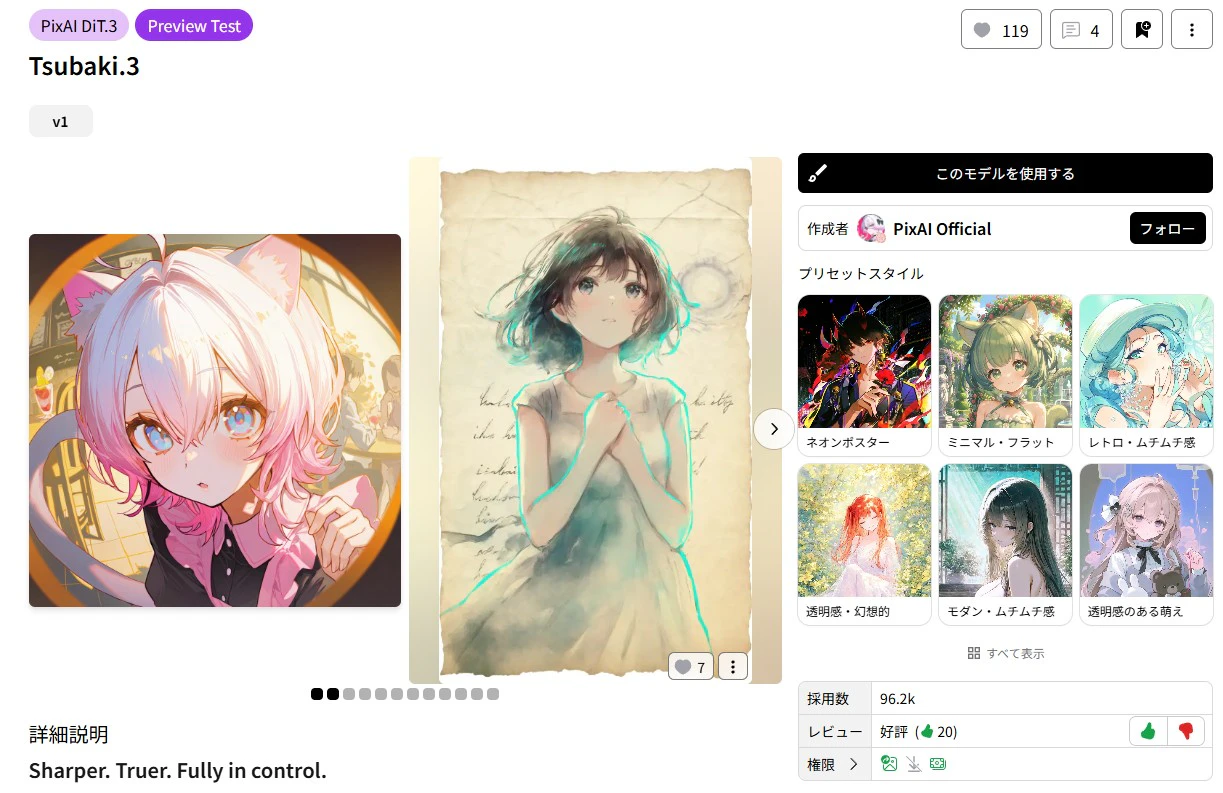
Tsubaki.3は、PixAIの画像生成モデルです。
キャラクターとスタイルの統一性や参照画像を使った生成を重視しており、キャラクター画像を参照しながら、新しい衣装・ポーズ・背景・ライティングなどへ展開できます。
「このキャラクターをPCの前に座らせたい」のように、同じキャラを新しい1枚へ展開したいときに使いやすい方法です。
PixAI公式のTsubaki.3ショーケースでも、参照画像からキャラクターを異なるシチュエーションへ展開する制作例が公開されています。
Reference Pro|複数画像から必要な要素を組み合わせる
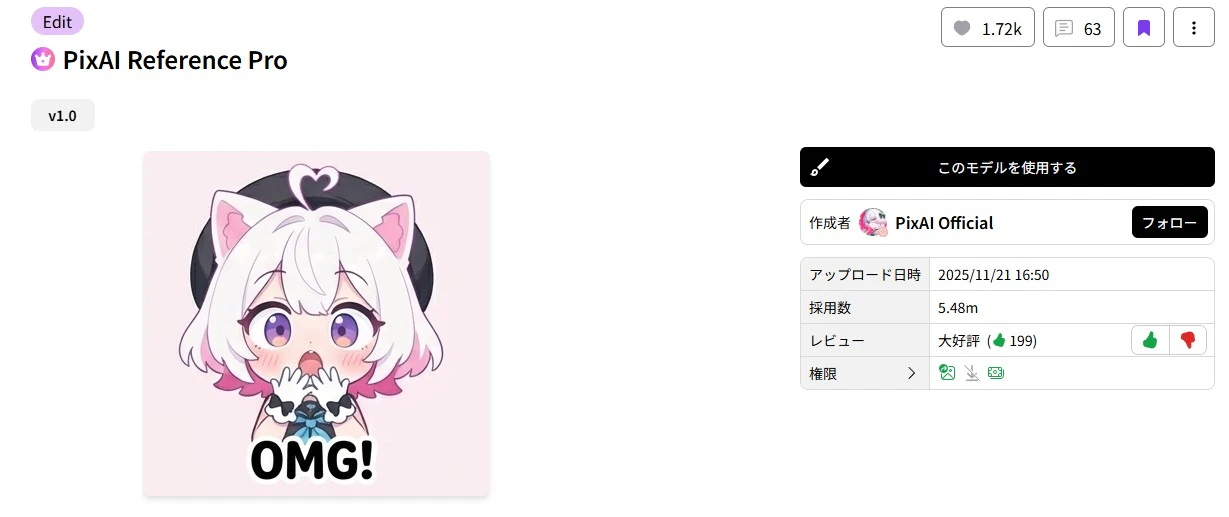
Reference Proは、キャラクター画像だけでなく、別の画像にある衣装・ポーズ・スタイルなどを組み合わせたいときに便利です。
例えば、
- 画像1=キャラクター
- 画像2=スポーツウェア
- 画像3=走っているポーズ
というように、参照画像ごとに役割を分けることができます。
PixAI公式のReference Proガイドでは、複数の画像を自然言語の指示と組み合わせる制作方法が紹介されています。
Edit Pro|複数キャラや複雑な編集へ広げる
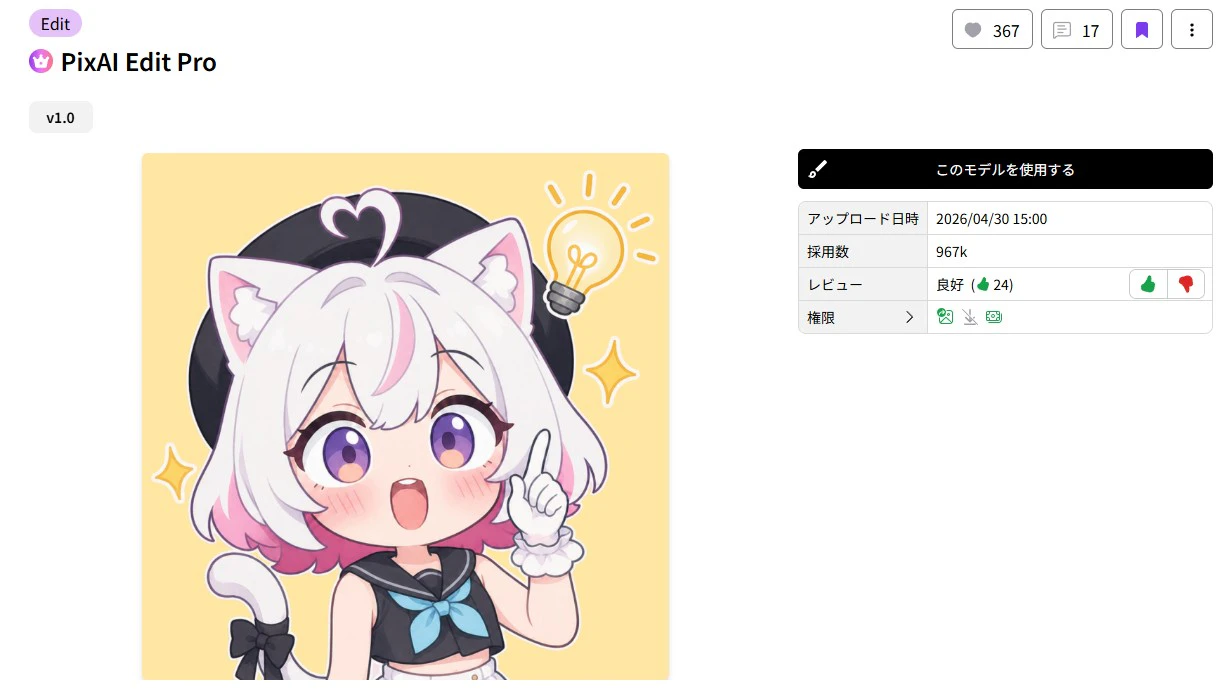
さらに複数のキャラクターや変更内容を含む画像を作りたいときは、Edit Proも選択肢になります。
例えば、キャラクターA+キャラクターB+新しい背景を組み合わせて、2人が同じ場所で共同作業しているシーンへ編集するといった使い方です。
今回の使い分けをシンプルにまとめると、次のようになります。
| やりたいこと | 使い分け |
|---|---|
| 1人のキャラを新しいシーンへ | Tsubaki.3 |
| キャラ+別衣装・別ポーズ | Reference Pro |
| 複数キャラなど複雑な編集 | Edit Pro |
次章からは、実際に同じベースキャラを使って試してみます。
実践|1枚のキャラを3つの方法で編集してみる
今回は「立っているだけ」のベース画像からスタートします。
同じキャラクターを使いますが、編集する内容は段階的に複雑にしていきます。
Tsubaki.3でデスク作業中のキャラへ展開

最初は、キャラクターを新しいシーンへ移動させます。
今回作るのは、デスクでPC作業をしている画像です。
プロンプト例は次のようにします。
参照画像のキャラクターの顔立ち、濃紺のストレートヘア、琥珀色の瞳を維持してください。デスクの前に座り、ノートPCで作業しているシーンにしてください。明るいワークスペース、自然な座り姿、横から見た構図。
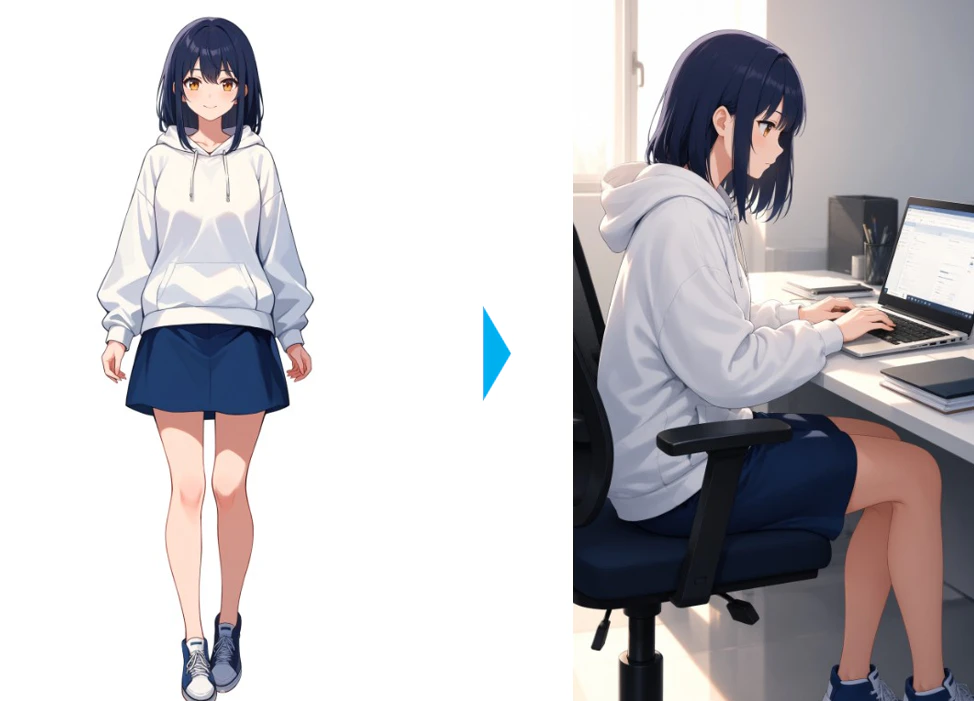
ここでは新しい服装指示などを追加していません。
キャラクターは参照画像、場所・ポーズ・構図はプロンプトというシンプルな分担です。
正面の立ち絵しか持っていなくても、参照画像を起点にすれば「仕事中」「カフェ」「街歩き」など異なる作品へ広げられます。
Reference Proでスポーツウェアと走るポーズを追加

参照画像を増やします。
今回は下記の3つのサンプリング画像を用意しました。
- 画像1:今回の紺髪キャラクター
- 画像2:使いたいスポーツウェア
- 画像3:走っているポーズ
指示は次のように分けます。
画像1のキャラクターの顔立ち、濃紺の髪、琥珀色の瞳を維持してください。衣装は画像2を参考にし、画像3と同じようなランニングポーズにしてください。朝の公園を走っているシーン、爽やかな自然光。
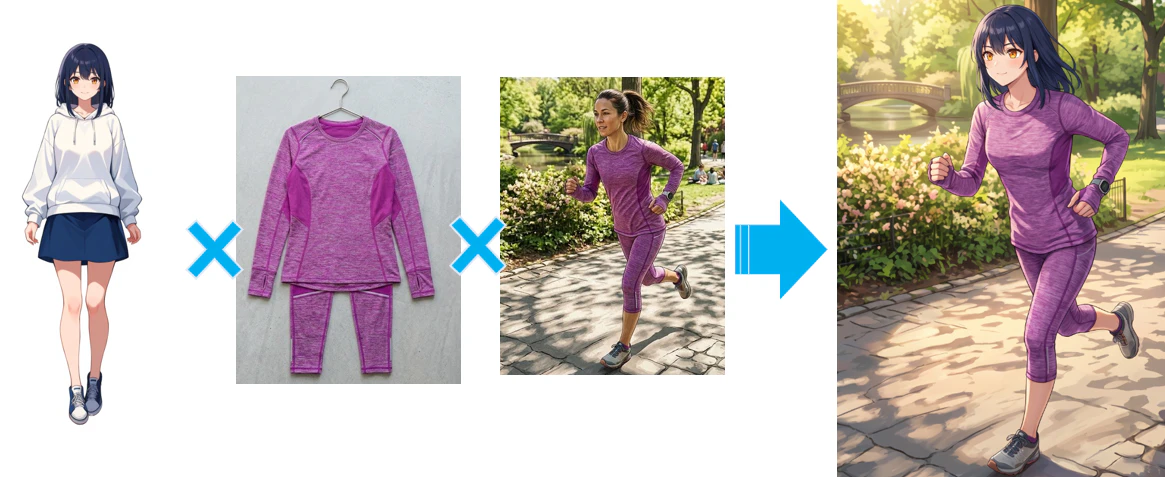
ここで重要なのは、単に3枚の画像を渡すのではなく、
画像1から何を使うか
画像2から何を使うか
画像3から何を使うか
を明確にすることです。
「キャラクター」「服」「ポーズ」というように、素材をパーツとして整理する感覚です。
Edit Proで2人が共同作業するシーンへ

最後は別のOCを追加し、複数キャラクターのシーンに挑戦します。
今回は、下記2人が同じ制作スペースにいる場面へ編集します。
- 画像1:紺髪・琥珀色の瞳のキャラクター
- 画像2:別のオリジナルキャラクター
画像1と画像2のキャラクターそれぞれの顔立ち、髪型、髪色、目の特徴を維持してください。2人が大型ディスプレイの前に座り、画面を見ながら一緒にデザイン作業をしているシーンにしてください。近未来的なクリエイティブスタジオ、自然な会話、横から見た構図。
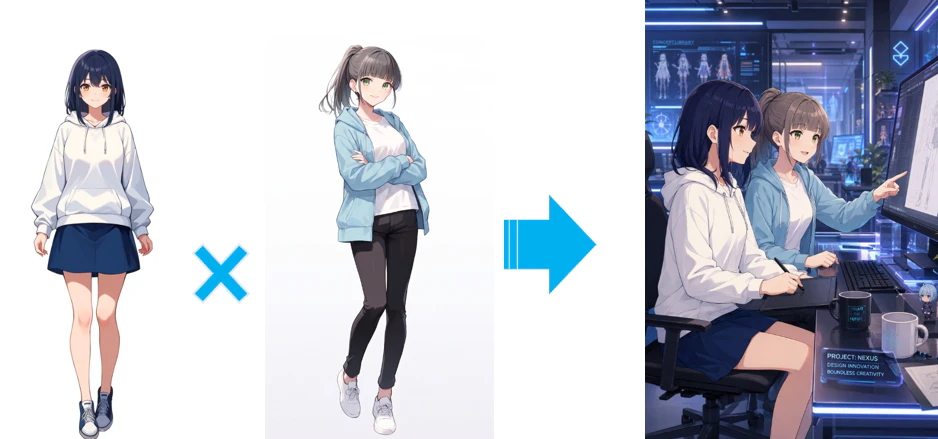
一人を別シーンへ移動するだけだった最初の編集に比べると、ここではキャラクターが2人になり、人物同士の位置関係や背景も加わります。
複雑な作品ほど、誰を残すのか、どこを変えるのかを具体的に指定することが重要になります。
気に入った生成結果は次の編集にも再利用できる
参照画像は、最初に用意した1枚だけを使い続ける必要はありません。
例えばTsubaki.3で生成した「PCの前に座っている画像」が気に入ったなら、その画像を次の編集で参照することもできます。
正面の立ち絵
→ デスクに座った画像
→ その画像を参照して別衣装へ
→ さらに別シーンへ
というように、制作途中で生まれた画像も次の素材になります。
キャラクターの正面・座り姿・上半身・動きのあるポーズなど、使いやすい画像が少しずつ増えていくと、次の制作を考えるのも楽しくなります。
編集がうまくいかないときは入力を切り分ける
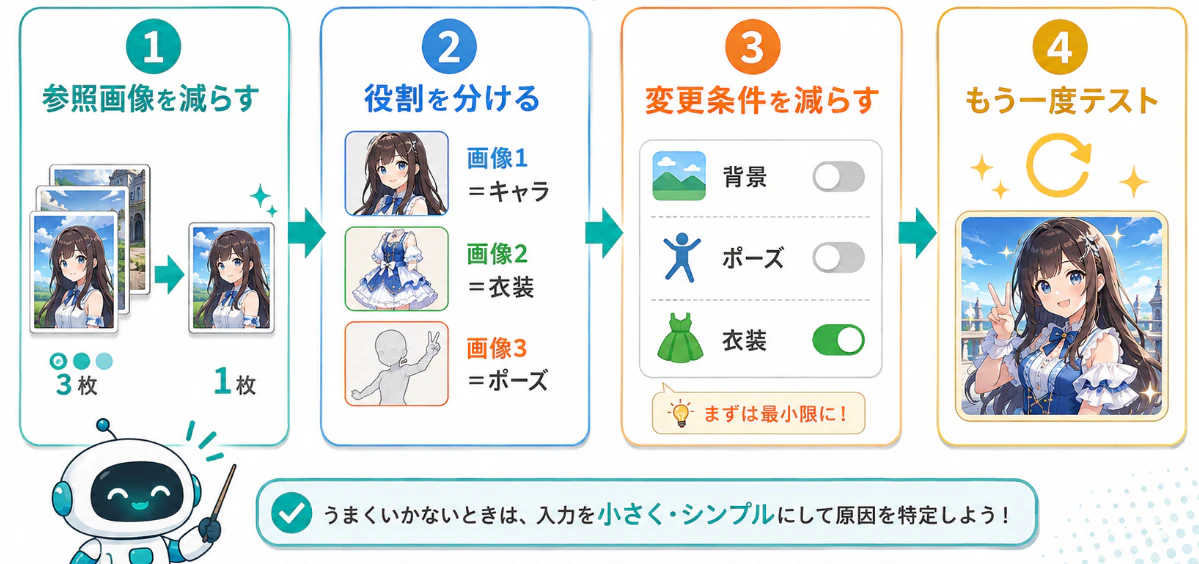
参照画像を増やしたからといって、必ず狙い通りになるわけではありません。
むしろ入力が複雑になるほど、「何が原因で崩れたのか」が分かりにくくなることがあります。
そんなときは、プロンプトをさらに長くする前に入力をシンプルに戻します。
参照画像を一度減らす
3枚の画像を使って思い通りにならないなら、まず2枚に減らしてみます。
例えば、キャラ+衣装だけで生成し、問題がなければポーズ参照を追加します。
一度に全部を直そうとするより、成功している地点を確認しながら要素を足す方が原因を見つけやすくなります。
画像ごとの役割を明確にする
複数画像を使うなら、下記の役割を明確にします。
- 画像1=キャラクター
- 画像2=衣装
- 画像3=ポーズ
「この画像を参考にしてください」だけではなく、画像のどの要素を利用したいのかまで伝えるのがポイントです。
変更する条件を減らして原因を探す
衣装、背景、ポーズ、表情、構図をすべて変えてキャラクターが崩れたなら、いったん変更内容を減らします。
例えば、1. キャラクター+背景変更、2. 衣装を追加、3. ポーズを変更と段階を分けます。
AIイラストの調整でも、入力を減らす → 問題がない状態を確認する → 条件を追加するという切り分けが役立ちます。
参照画像を使ったAIイラスト制作のFAQ
手持ちのキャラ画像1枚からでも始められる?
はい。今回のように、まず1枚のキャラクター画像を基準にして別シーンへ展開できます。
最初から複数の参照画像を用意する必要はありません。作りたい作品に応じて、衣装やポーズなどの素材を追加していくとよいでしょう。
同じキャラを完全に固定できる?
参照画像を使っても、生成結果が100%同一になると考えない方がよいでしょう。
画角、ポーズ、衣装、ライティングなどを大きく変えると差が出ることがあります。
「完全なコピー」を目指すより、顔、髪、瞳などそのキャラクターを識別する特徴をどこまで維持できているかを追求していきましょう。
Tsubaki.3とReference Proはどう使い分ける?
1枚のキャラクターから新しいシーンを作りたいならTsubaki.3、キャラクターとは別に衣装やポーズなど複数の参照素材を組み合わせたいならReference Pro、というように考えると分かりやすいです。入力したい素材の数や制作内容で選びます。
キャラクターLoRAを作った方がいい?
必ずしも最初から必要ではありません。
すでにお気に入りのキャラクター画像があり、「まず別シーンを作ってみたい」という段階なら参照画像編集で問題ないでしょう。
継続的に大量の作品を制作したい、特定キャラクターを繰り返し利用したいといった目的が明確な場合は、キャラクターLoRAを含めた別の方法を検討してみてください。
まとめ
参照画像を使ったAIイラスト制作の面白さは、完成した1枚をそのまま次の制作素材にできることです。
今回のように、
ベースキャラを用意する
→ Tsubaki.3で新しいシーンへ
→ Reference Proで衣装やポーズを追加
→ Edit Proで複数キャラへ
→ 気に入った結果を次の参照素材にする
という流れで、1人のキャラクターからさまざまな作品へ発展させられます。
PixAIのこれらの編集機能を使えば、毎回長いプロンプトでキャラクターを再説明する必要はありません。
PixAIを初めて利用する方は、紹介コードCH2ZYWVHを使ってアカウント登録すると、画像生成に利用できる20,000ポイント分のクレジットを受け取れます。是非ご利用ください。