
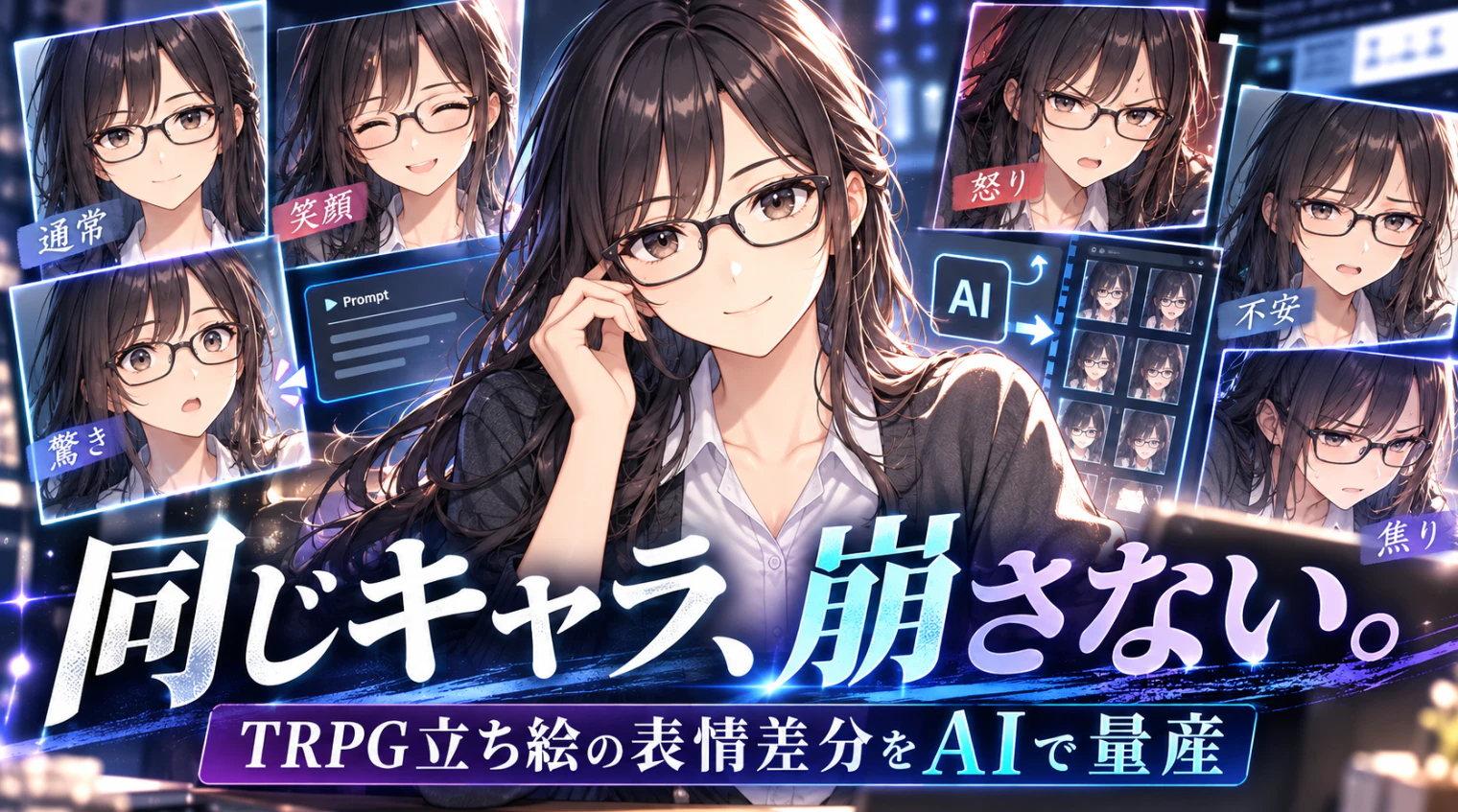
TRPG(テーブルトーク・ロールプレイングゲーム)は、参加者同士の会話やルールを使いながら物語を進めるゲームです。オンラインで遊ぶときは、キャラクターの立ち絵を画面に表示し、場面に応じて表情を切り替えることもあります。
この表情差分をAIで増やそうとすると、毎回ゼロから生成した画像では、顔つきや髪型、服装が少しずつ変わってしまうことがあります。
同じキャラクターで複数の表情を揃えるなら、基準となる画像と、変更する条件を指定することが大切です。
今回は、PixAIの最新モデルTsubaki.3を使い、1枚の立ち絵を参照しながら「通常・笑顔・驚き・怒り・不安・焦り」の6種類を生成します。
さらに、どこが崩れやすいのか、どのように指示を直せば同じキャラクターを保ちやすいのかを確認し、最後に再利用できるプロンプトへ整理します。
PixAIの最新モデルTsubaki.3

今回のように、すでにあるキャラクターを基準に表情だけ変えたいときに使えるのが、PixAIのTsubaki.3です。
Tsubaki.3では、参照画像として元のキャラクターを読み込み、自然な文章で変更したい内容を指示できます。
ここでいう「参照画像」とは、生成するときの基準としてAIに見せる画像です。
今回なら、女性キャラクターの正面立ち絵を参照画像にして、「顔や服装はそのまま、表情だけ笑顔にする」といった変更を加えます。
操作はシンプルです。
- Tsubaki.3を選択する
- 基準にする立ち絵を参照画像として追加する
- 変更内容を日本語で入力する
- 生成結果を確認する

表情差分を作るときのポイントは、「何を変えるか」だけでなく、何を変えないかも指定することです。
たとえば、笑顔を作るなら次のように指示できます。
参照画像と同じキャラクターを維持してください。顔立ち、髪型、髪色、メガネ、服装、体格、構図は変更しないでください。表情だけを自然な笑顔に変更してください。
Tsubaki.3のプロンプト設計については、PixAI公式のTsubaki.3プロンプトガイドでも詳しく紹介されています。Tsubaki.3を使う際はこちらも参考にしてみましょう。
まず参照画像と変更条件を指定する
表情差分を比較するなら、先に検証条件をAIに指定します。
今回は、メガネをかけた20代の女性研究者風キャラクターをベースにしました。
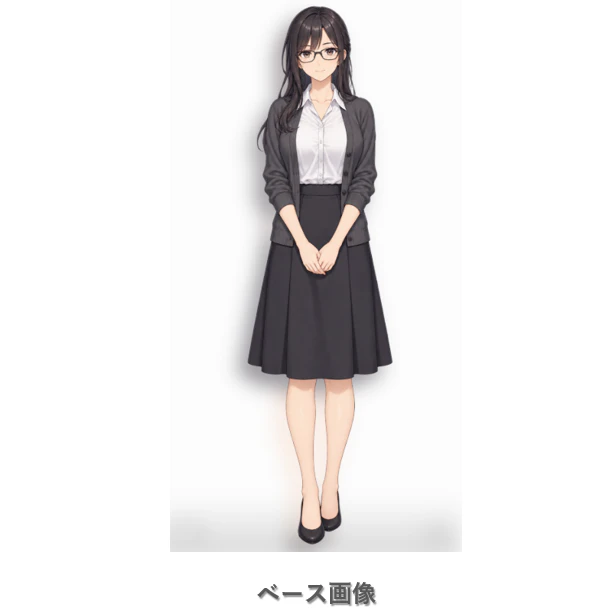
このキャラクターには、あえて見分けやすい特徴を持たせています。
- 黒に近いダークカラーのセミロングヘア
- 細いフレームのメガネ
- 白いシャツ
- ダークグレーのカーディガン
- 細身の体格
- 正面向き
- 白背景
この7項目を、今回の固定条件とします。
一方で、変更するのは表情だけにします。
このように「固定するもの」と「変えるもの」を最初に分けると、生成後にどこが崩れたのかを判断しやすくなります。
ベースとなる立ち絵をすでに持っている人は、新しく作る必要はありません。自分で作成した画像や、編集して利用できる権利のある立ち絵を参照画像として使えます。
新しく用意するなら、キャラクターの特徴が確認しやすい正面向きの画像がおすすめです。
6種類の表情差分を同じ条件で生成する
検証条件を固定したら、実際に表情を変えていきます。
今回は次の6種類を作ります。
- 通常
- 笑顔
- 驚き
- 怒り
- 不安
- 焦り
ここで毎回プロンプトをゼロから書き直す必要はありません。
共通部分を固定して、最後の表情だけ差し替えます。
共通部分を先に決める
今回の共通プロンプトは次の形です。
参照画像と同じ女性キャラクターを維持してください。

顔立ち、髪型、髪色、メガネ、服装、体格、構図は変更しないでください。

表情だけを「〇〇」に変更してください。

正面向きのバストアップ。
顔の大きさと人物の位置を維持してください。
白背景。
「〇〇」へ入れる表情だけを変更します。
たとえば笑顔なら、次のようにします。
表情だけを「口元を少し開いた自然な笑顔」に変更してください。
不安なら、感情をもう少し具体化します。
表情だけを「少し不安を感じている表情」に変更してください。
眉をわずかに寄せ、口元には軽い緊張を持たせてください。
過度に恐怖を強調しないでください。
「笑顔」「不安」のような単語だけでも生成できますが、表情の強さまで書くと調整しやすくなります。

崩れた箇所を分解してから個別に直す
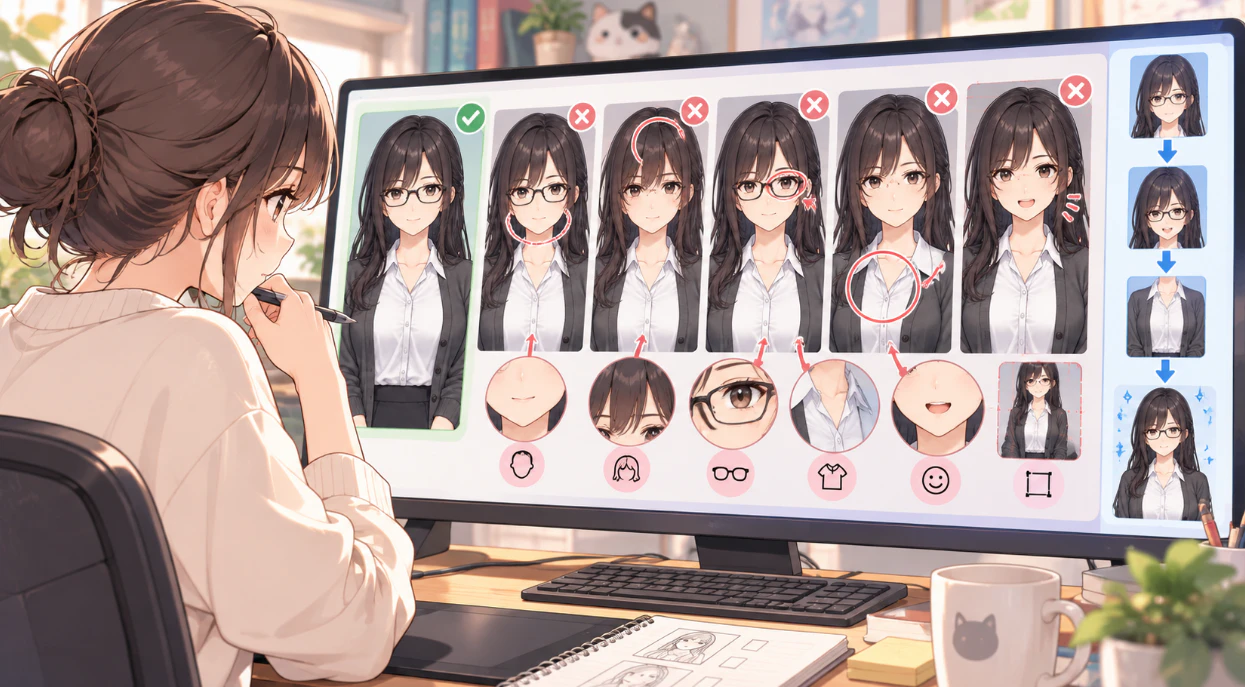
AIで表情差分を作る際、すべてが一度で完成、揃うとは限りません。
重要なのは「なんとなく別人になった」と判断するのではなく、何が変わったのかを分解することです。
今回のキャラクターなら、主に次のポイントを確認します。
| 確認項目 | 崩れの例 |
|---|---|
| 顔立ち | 輪郭や目の形が変わった |
| 髪型 | 前髪や髪の長さが変わった |
| メガネ | フレームの形や大きさが変わった |
| 服装 | カーディガンの色や形が変わった |
| 構図 | 顔の大きさや位置が変わった |
| 表情 | 感情が強すぎる、または弱すぎる |
問題箇所が分かったら、その画像だけ個別に修正します。
一度に直すものを増やしすぎない
たとえば「焦り」の表情でメガネと髪型が変わってしまったとします。
このとき、服装や背景まで変更すると、さらに比較する要素が増えます。
まず固定条件を強くして、表情だけを再生成します。
参照画像と同じ人物を維持してください。

顔立ち、髪型、髪色、メガネの形、服装、体格、構図は変更しないでください。

表情だけを焦っている状態に変更してください。
眉を少し上げ、目をわずかに見開き、口元に軽い緊張を加えてください。
表情は大げさにしないでください。
この方法なら、修正対象が「表情」に限定されます。
それでもメガネだけ崩れるなら、次の生成では「細い黒フレームのメガネを維持してください」と、問題になった要素をさらに具体化します。
生成結果を見て固定条件を追加するという考え方です。
一発で完成形を狙うより、「生成 → 比較 → 問題箇所を特定 → 再生成」と小さく修正していくほうが制作プロセスを管理しやすくなります。
最後はプロンプトを再利用できる形にする

表情差分を何枚も作るなら、毎回同じ文章を書くのは効率的ではありません。
そこで、プロンプトを固定部分と可変部分に分けます。
今回のキャラクターなら、次の形をベースとして残せます。
参照画像と同じキャラクター設計を維持してください。

【固定する要素】
顔立ち:維持
髪型:維持
髪色:維持
メガネ:維持
服装:維持
体格:維持
構図:維持

【変更する要素】
表情だけを「〇〇」に変更してください。

【出力条件】
正面向きのバストアップ
顔の大きさを維持
人物の位置を維持
白背景
次回からは「〇〇」の部分だけ変更します。
たとえば、
自然な笑顔
または、
驚いて目を少し見開いた表情
と差し替えます。
この設計にしておくと、プロンプト全体を書き直さずに表情差分を増やせます。
キャラクターが変わったときも同じです。
メガネを使わないキャラクターなら「メガネ」の固定項目を削り、髪飾りが重要なら「髪飾り:維持」を追加します。
つまり、テンプレートそのものを固定するのではなく、キャラクターごとに固定項目を定義し、変更する箇所だけ差し替えるのがポイントです。
PixAI公式のキャラクター素材一式のつくり方では、1枚のキャラクター画像から表情シートや三面図、カラーパレットなどへ展開する方法も紹介されています。キャラクターを詳しく解説する際に使えるので、TRPGのアカウント画面などで設定するのもありです。

表情差分が安定して出せるようになったのであれば、同じ参照画像を使って別のキャラクター素材でも試してみましょう。
まとめ|量産するなら「生成数」より「条件固定」を先に考える
TRPG立ち絵の表情差分をAIで増やすときは、毎回新しいプロンプトを書くより、基準画像と固定条件を決めたほうが制作を管理しやすくなります。
今回の検証では、次の流れで進めました。
- 基準となる立ち絵を1枚決める
- 固定する特徴と変更する表情を分ける
- 同じ条件で複数の表情を生成する
- 崩れた箇所を要素ごとに確認する
- 問題のある表情だけ個別に再生成する
- 固定部分と可変部分をプロンプトとして残す
この方法なら、新しい表情が必要になったときも、ベースキャラクターから追加しやすくなります。
参照画像を使ったキャラクター差分を試したい人は、PixAIのTsubaki.3が便利です。ぜひ使ってみてください。