
BitLockerとは??
BitLocker(ビットロッカー)とは、Microsoftが提供するドライブ暗号化機能です。
Windowsに標準搭載されており、ドライブ内のデータを保護するために使用されます。
- Microsoft Windows のディスク暗号化機能
- ハードディスクやSSDの中身を丸ごと暗号化することで、
不正アクセスや盗難時の情報漏えいを防ぐ - 暗号化されたドライブは、正規のユーザー(Windowsログインユーザー)でないと読み込めない
BitLockerを使用するには回復キーが必須になります。
必ず忘れないようにしておきましょう。
BitLocker回復キーの確認方法 
1. Microsoft アカウントから確認
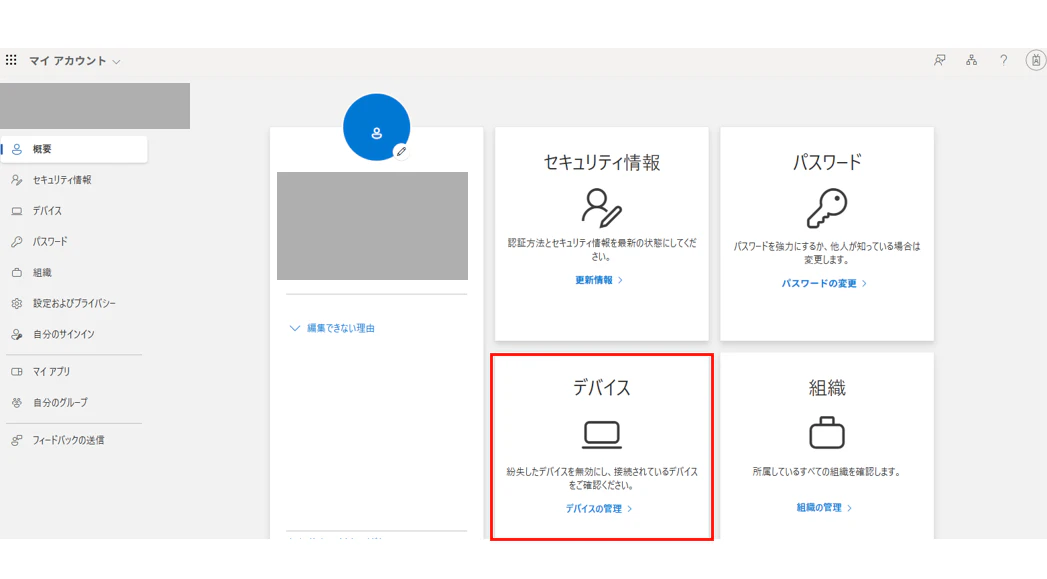
Microsoft マイアカウント へログインします。
マイアカウント内の デバイスの管理 を選択します。
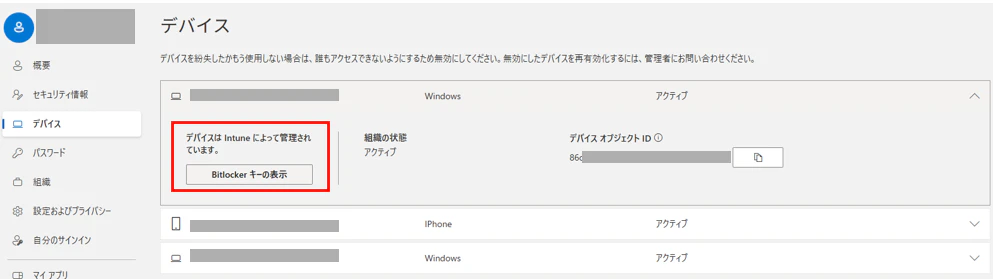
回復キーを確認したいデバイスをを選択し Bitlockerキーの表示 を選択します。
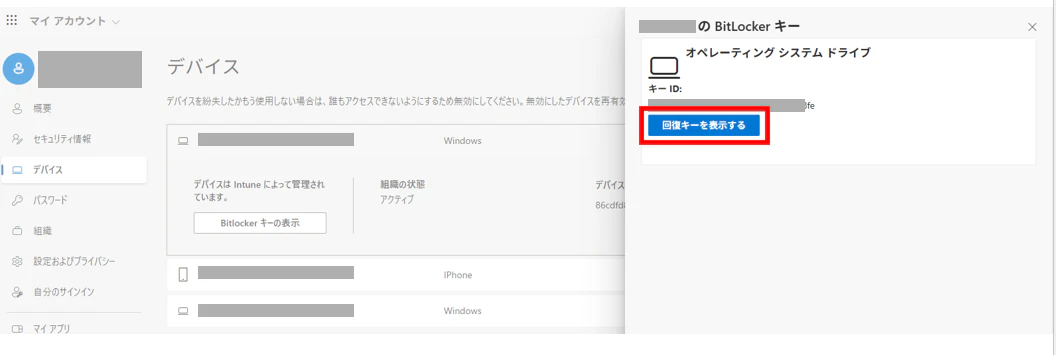
回復キーを表示する を選択します。
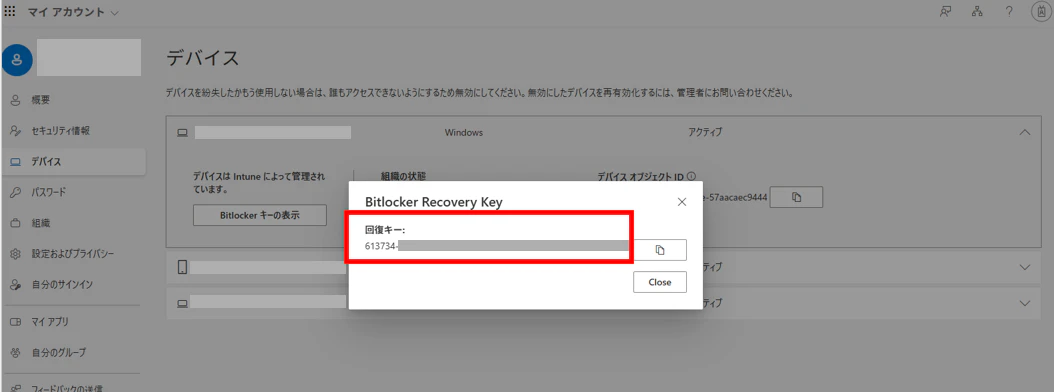
48桁の回復キーが表示されますので別の場所に保存しておいてください。
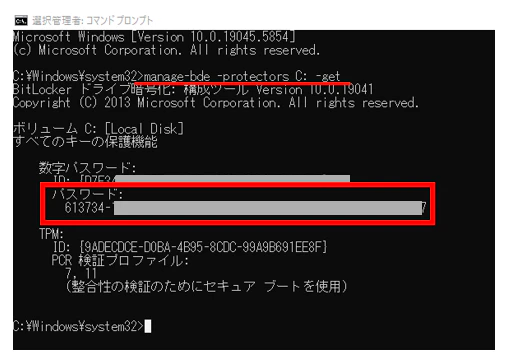
2. コマンドプロンプトから確認
コマンドプロンプトを管理者として実行で起動します。
manage-bde -protectors C: -get
パスワード に回復キーが表示されます。
3. コントロールパネルから操作してローカルに保存
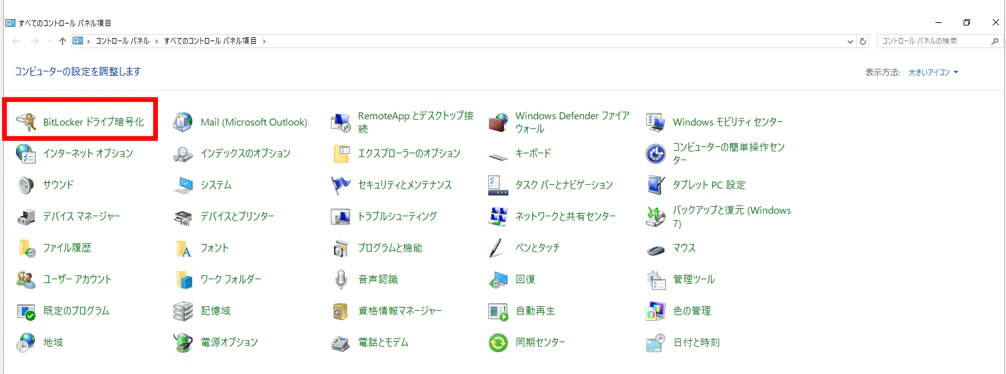
コントロールパネルを開き BitLockerドライブ暗号化 を選択します。
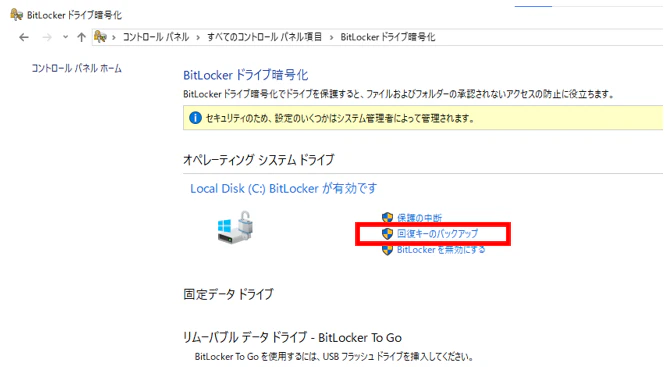
回復キーのバックアップ を選択します。
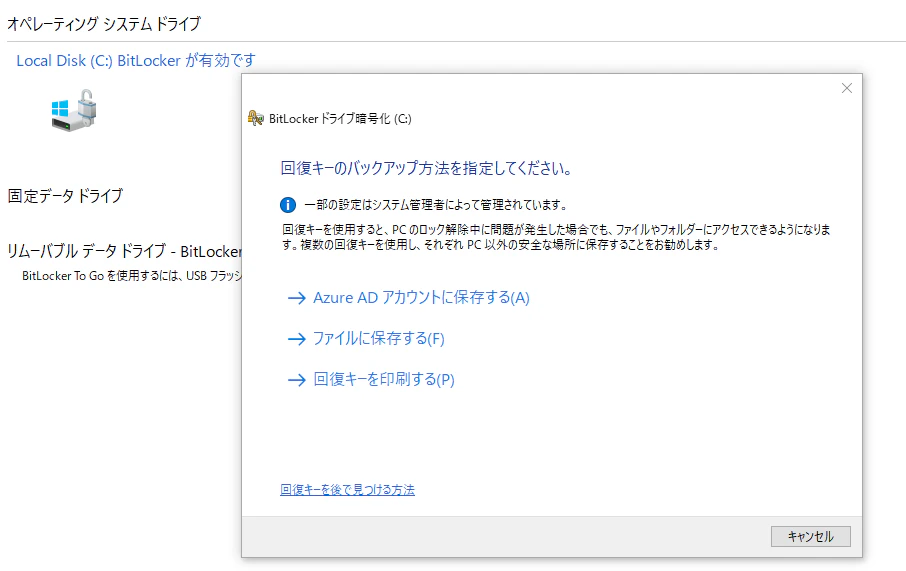
3種類の保存方法がありますので、どれを選択していただいても結構です。
ローカルに保存する場合は 回復キーを印刷する を選択するのがオススメです。
PDFを選択して印刷をクリックします。
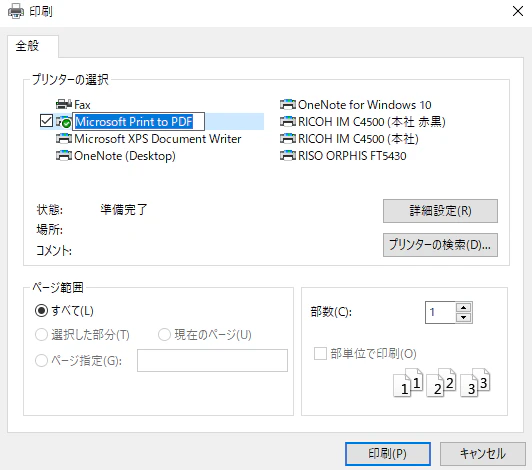
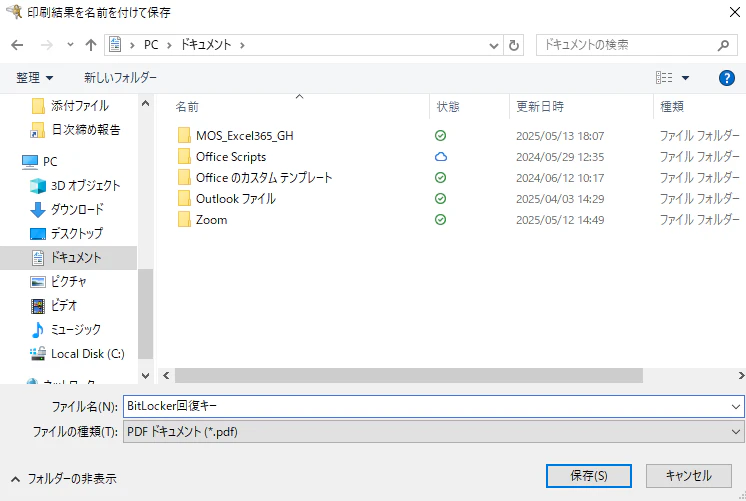
保存先を選択して、名前を付けて保存します。
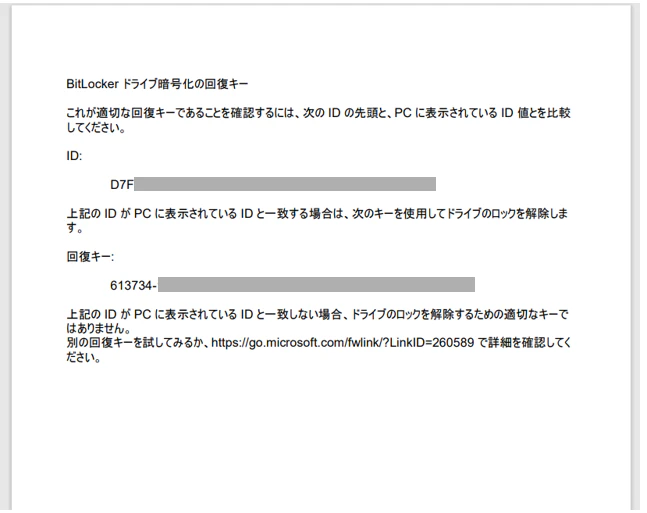
保存するとこのようにPDF形式でローカルに保存して確認することができますので
いざという時のバックアップにオススメです。
どうしても回復キーが分からない場合は??
Microsoftアカウントへサインインができなかったり、どうしても回復キーが確認できない場合は組織の管理者に確認するか、パソコン自体を初期化することになります。
さいごに
BitLockerは非常に強力なセキュリティ機能ですが、
回復キーの管理を怠ると逆にデータへアクセスできなくなるリスクもあります。
本記事が、いざという時に慌てず対応できる一助になれば幸いです。
「BitLockerが有効になっているか分からない」「組織管理下の端末で対応に困っている」といった場合も、まずは落ち着いて回復キーの保存先を確認してみましょう。