

Xcodeの便利ツールとかじゃなくて、Xcodeを触る上で知っておいたほうが有利なこと
これからも追加してく
Double Click Navigation
誰か1度はやるかもしれない
Xcodeを起動したらToolbarもAssistant Editorもない、この画面
まさに絶望、やる気をすべて奪う悪魔のウィンドウ
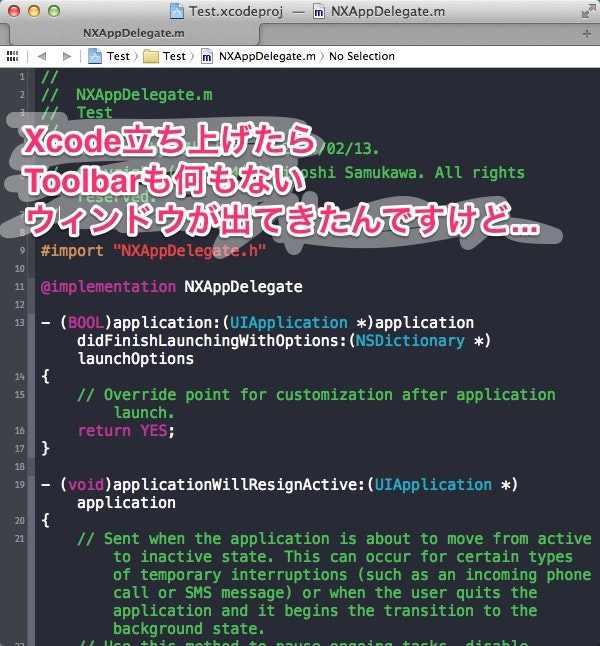
原因はProject Navigatorのファイルをダブルクリックで新しいウィンドウを開いたままXcodeを閉じてしまうこと。
解決にはPrefarence... > Navigation > Double Click NavigationをUses Separate Tabにすること
これで、ファイルをダブルクリックしたときは、タブで表示される。
ショートカット
私がよく使うのだけ、他にもいくつかあるけど
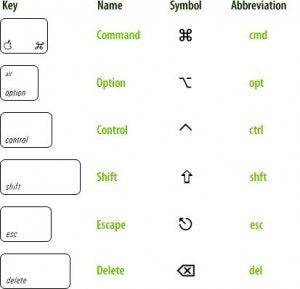
編集
Esc 補完機能の呼び出し
Cmd + / コメントアウト(または解除
Cmd + ¥ ブレークポイントの設置(または削除
ファイル操作
Cmd + T タブ
Cmd + Shft + [ 後ろのタブを開く
Cmd + Shft + ] 前のタブを開く
Cmd + W タブを閉じる
Cmd + Shft + F ワークスペースから検索
Cmd + G 次の検索対象を開く
Cmd + Shft + G 前の検索対象を開く
Cmd + Shft + Opt + F ワークスペースから置換
ビルド
Cmd + R 実行
Cmd + B ビルド
Cmd + . 実行、ビルドを停止
Cmd + Shft + K クリーン
その他
Cmd + Shft + 2 Organizarを開く
Function Menu
#pragma mark -
メソッドをグルーピングする時にコード内に#pragma markと記述することができる
また、#pragma mark - と記述することで、ラインを引く事ができる
# pragma mark グルーピングA
- (BOOL)application:(UIApplication *)application didFinishLaunchingWithOptions:(NSDictionary *)launchOptions
{
    return YES;
}

- (void)applicationWillResignActive:(UIApplication *)application
{
}

# pragma mark - グルーピングB
- (void)applicationDidEnterBackground:(UIApplication *)application
{
}
結果
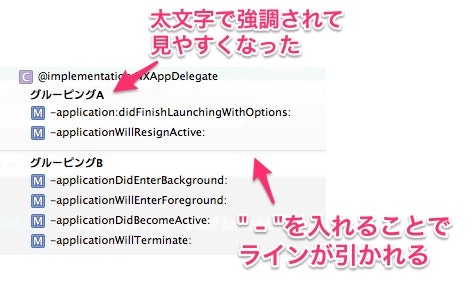
また、#pragma markはXcode4.4からソースエディタジャンプができるので、次のようにClassNameを指定することで飛ぶ事ができるようになった
# pragma mark - ClassName
- (BOOL)application:(UIApplication *)application didFinishLaunchingWithOptions:(NSDictionary *)launchOptions
{
    return YES;
}
// TODO:
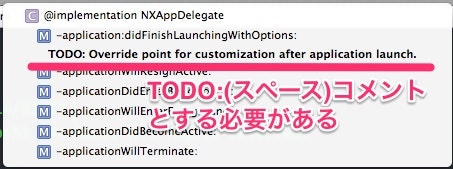
コメントアウトにTODO: を書く事で、それを強調することができる
- (BOOL)application:(UIApplication *)application didFinishLaunchingWithOptions:(NSDictionary *)launchOptions
{
    // TODO: Override point for customization after application launch.
    return YES;
}
結果
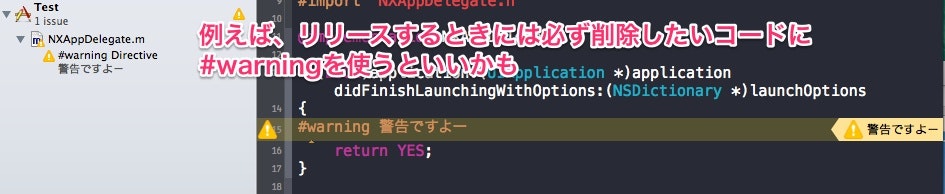
#warning
ビルド時に警告として表示させる
- (BOOL)application:(UIApplication *)application didFinishLaunchingWithOptions:(NSDictionary *)launchOptions
{
# warning 警告ですよー
    return YES;
}
結果
FIXME: !!!: ???:
あんまりつかわない気がする