

本記事ではPower BIでオンプレミス環境にあるデータを利用する方法について紹介します。
はじめに
オンプレミス環境にあるデータをPower BIで活用するには、オンプレミス環境にオンプレミスデータゲートウェイをインストールする必要があります。
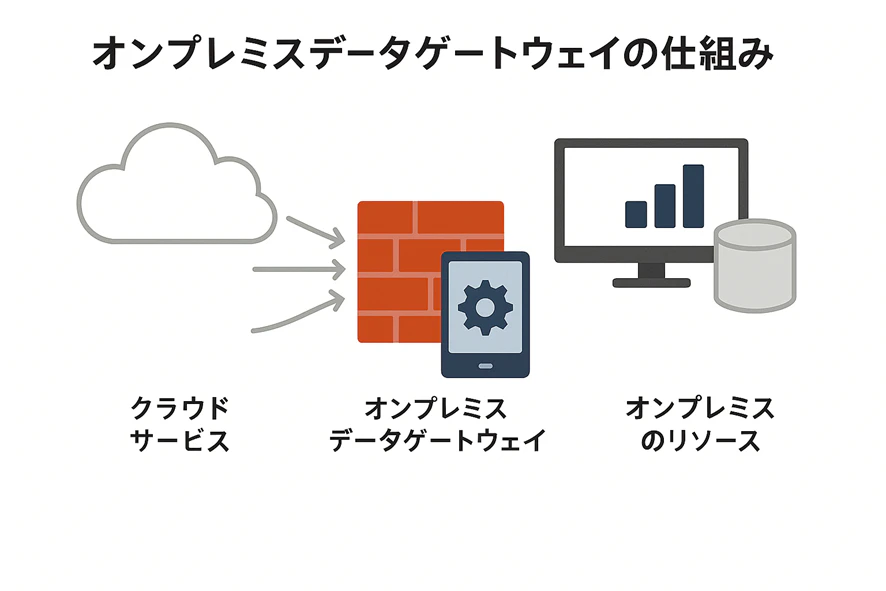
オンプレミスデータゲートウェイはローカルのオンプレミスデータソースとMicrosoftクラウド内のサービスの間をつなぐWindowsクライアントアプリケーションです。
ゲートウェイを使用すると、クラウド サービスでオンプレミス環境上にあるリソースへ接続して連携することができます。
オンプレミスデータゲートウェイ運用時の留意点
| 項目 | 概要 |
|---|---|
| 可用性(単一構成時のリスク) | サーバー(WindowsServerなど)にインストールを行い、利用する端末が24時間起動できることを前提としてください。 ※端末停止時にデータを参照することができなくなってしまいます。 ゲートウェイクラスター構成として、別サーバー、別ネットワークにもゲートウェイを設定してください。 ※クラスタ内のゲートウェイはすべて同じバージョンである必要があります。 |
| 運用アカウント | ゲートウェイ管理用のアカウントでの設定を行い、必要に応じてゲートウェイを利用アカウントに適した権限を共有するようにして冗長化を行ってください。 接続する範囲を最小限にすることでセキュリティリスクを減らすことができます。 ※管理用アカウントは複数用意してアカウント失効時のリスクに備えましょう。 |
| 本番運用時の注意点 | ・ゲートウェイは毎月更新があるため、定期的なアップデートが必要です。 ・認証情報であるMicrosoftアカウントのパスワード変更時にゲートウェイの更新も必要になります。 ・サービスのエラーやステータスを見るためにEvent Viewerや、ゲートウェイのパフォーマンスを確認するためにゲートウェイログでログの確認手順を準備しておく。 ・定期更新などはクエリが高負荷にならないよう最適化するようにしてください。 |
インストール手順
インストールについては下記URLのMicrosoft公式ドキュメントを参照して行うことができます。
URL: https://learn.microsoft.com/ja-jp/data-integration/gateway/service-gateway-install
下記に今回行ったインストール作業とゲートウェイ設定までの手順を記載します。
1. ゲートウェイのインストーラーをダウンロードします。
2. ダウンロードした「GatewayInstall.exe」を実行します。
オンプレミスデータゲートウェイの要件
| 最小要件 |
|---|
| .NET Framework 4.8 |
| 64 ビット バージョンの Windows 10 または 64 ビット バージョンの Windows Server 2019 |
| パフォーマンス監視ログ用の 4 GB のディスク容量 (既定の構成) |
| 推奨要件 |
|---|
| 8 コア CPU |
| 8 GB のメモリ |
| 64 ビット バージョンの Windows Server 2019 またはそれ以降 |
| スプール用のソリッドステート ドライブ (SSD) ストレージ |
※なお、本記事の検証環境では、オンプレミス環境のデータベースとして Microsoft SQL Server 2016 を利用しています。
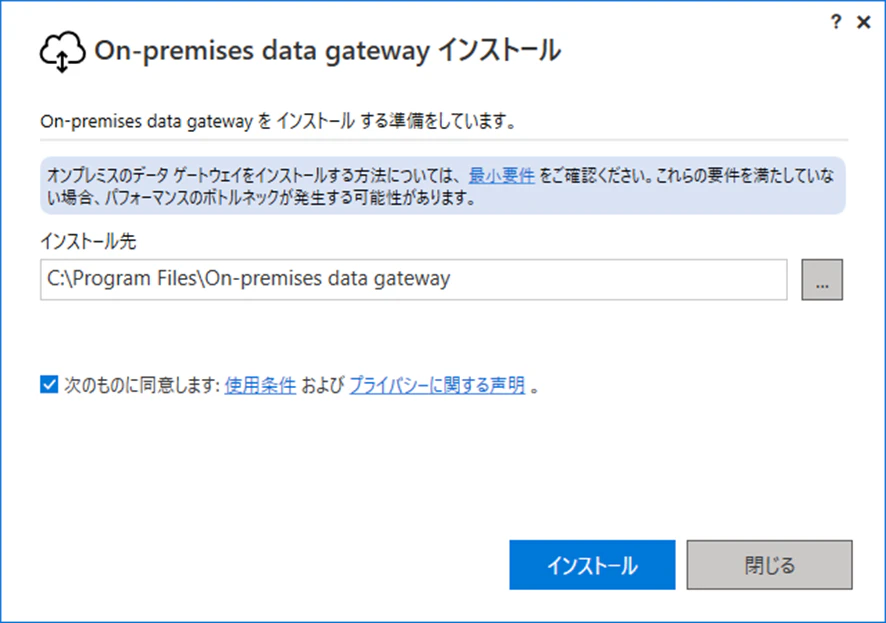
3. インストーラーが起動されたら、インストール先を設定することができます。
※今回はデフォルトで指定されているインストール先でインストールを行います。
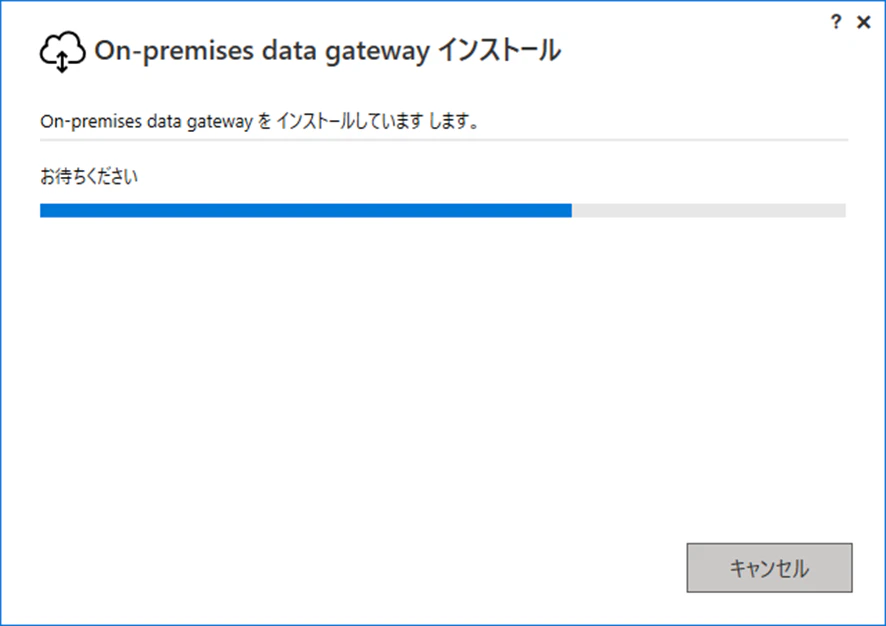
4. インストールが完了するまでしばらく待機してください。
5. インストールが完了するとゲートウェイを利用するMicrosoftアカウントを入力してサインインします。

6. サインインが完了するとゲートウェイ登録の画面が立ち上がるので「このコンピュータに新しいゲートウェイを登録します。」を選択して「次へ」をクリックしてください。
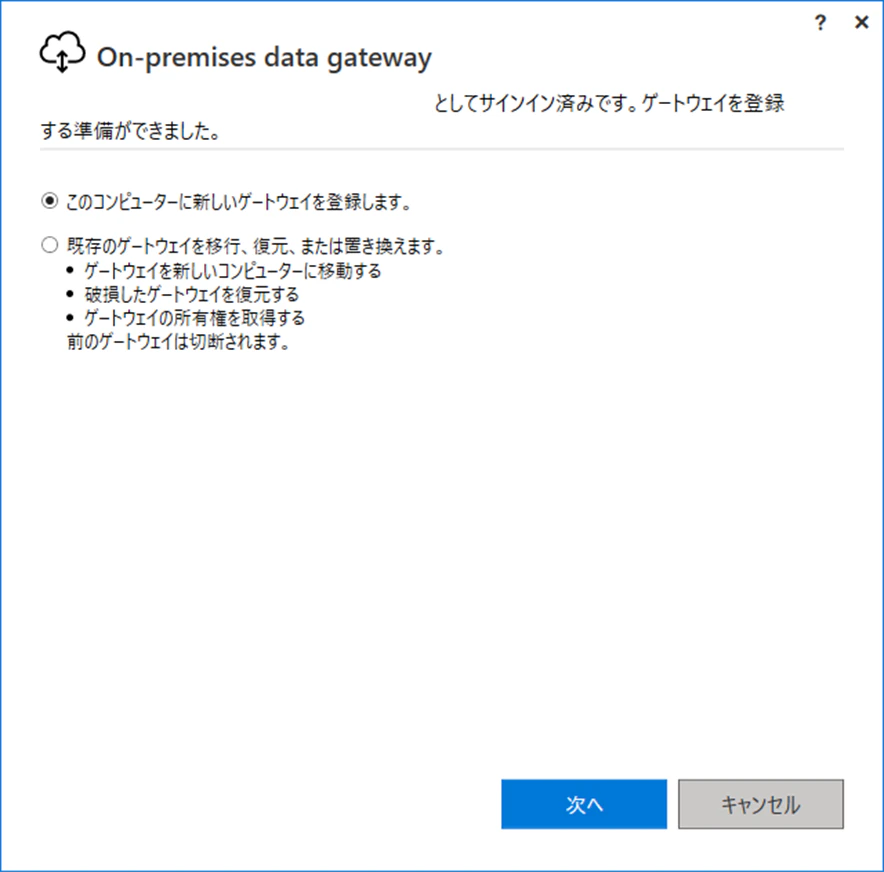
7. 新しいゲートウェイの内容を設定する画面に遷移するので、新しいゲートウェイの名前と回復キーを入力してください。
※ゲートウェイの名前は同じものを複数設定できないため、複数設定する場合などは名前の付け方に注意してください。
また、回復キーを忘れてしまうとゲートウェイの移行や復元ができなくなってしまうので忘れないように注意してください。
「構成」をクリックするとデータゲートウェイが設定されます。
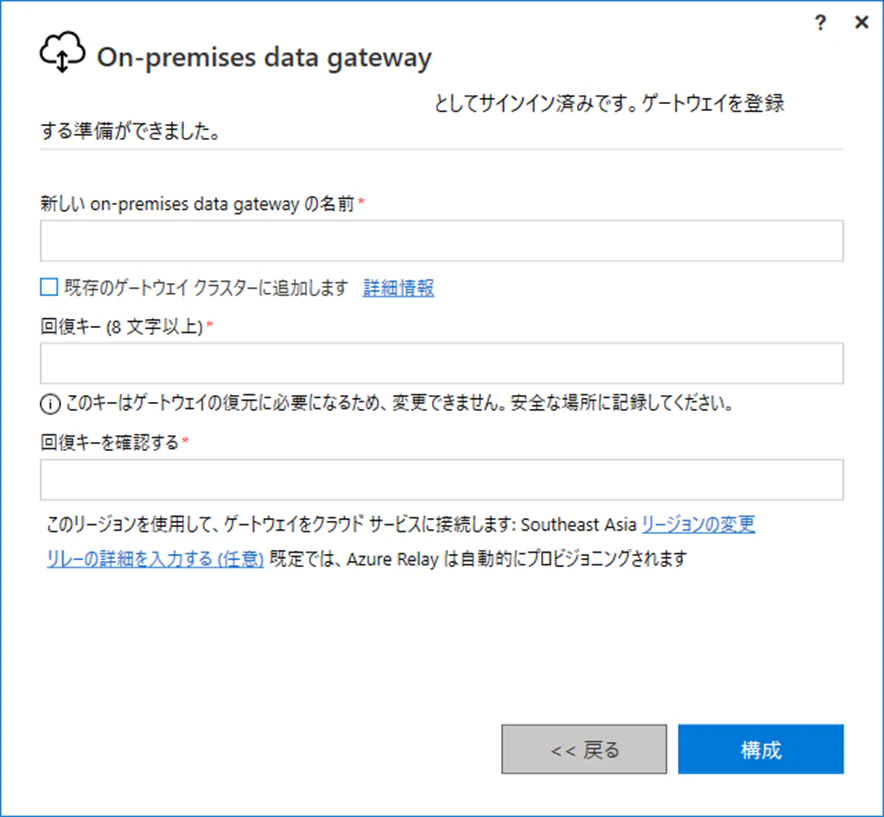
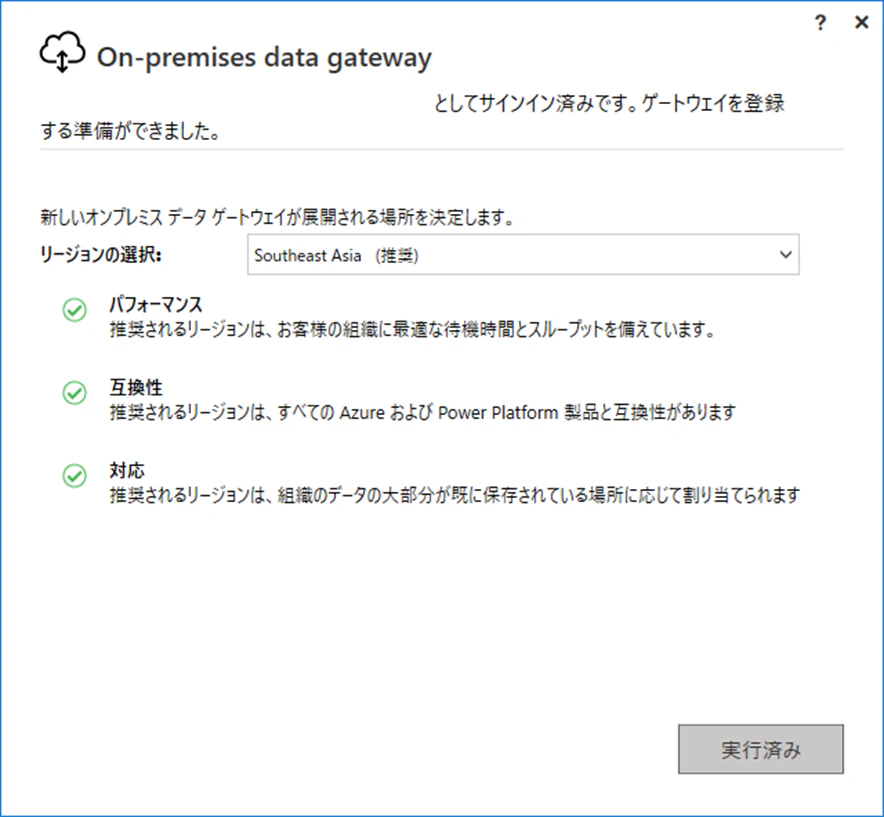
リージョンについては、環境依存になるためPower BI テナントのリージョン、Power BI サービスの配置リージョンなどを確認して設定してください。
※今回検証する環境では「Southeast Asia」を選択しています。
8. 構成が完了すると下記の状態を表示する画面が表示されます。
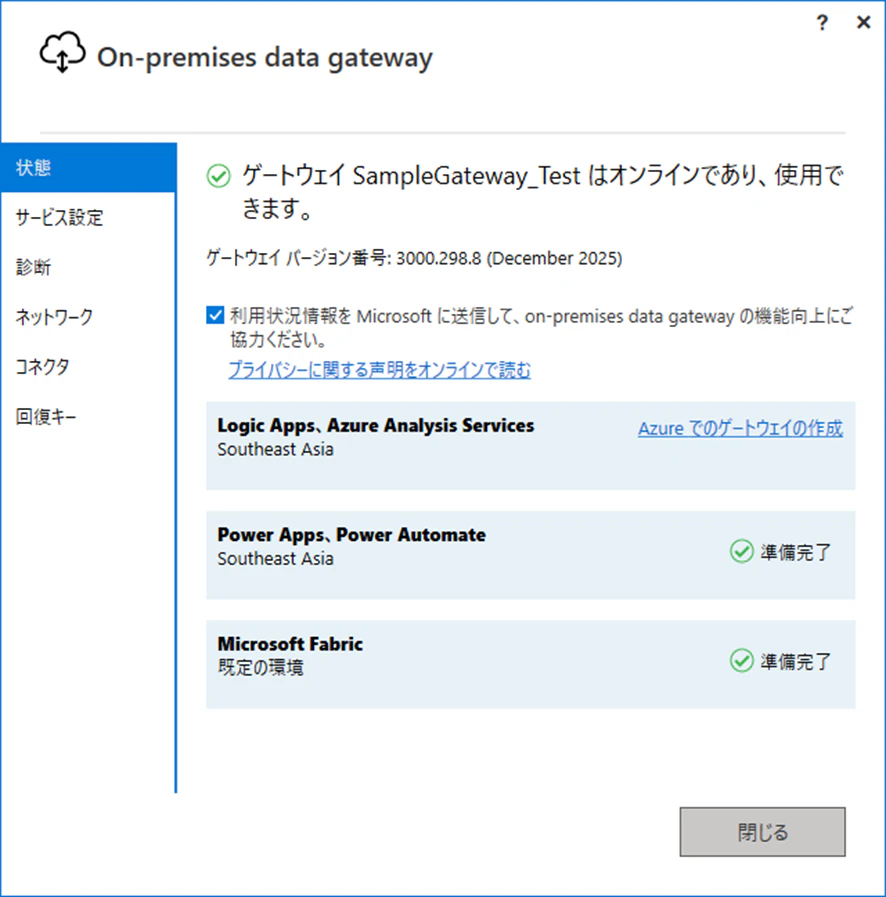
上記手順にてオンプレミスデータゲートウェイのインストールと設定は完了です。
データの取り込み
ここからは、Power BI でオンプレミスデータゲートウェイを利用し、オンプレミス環境上のデータを取り込んでレポートを作成する手順を解説します。
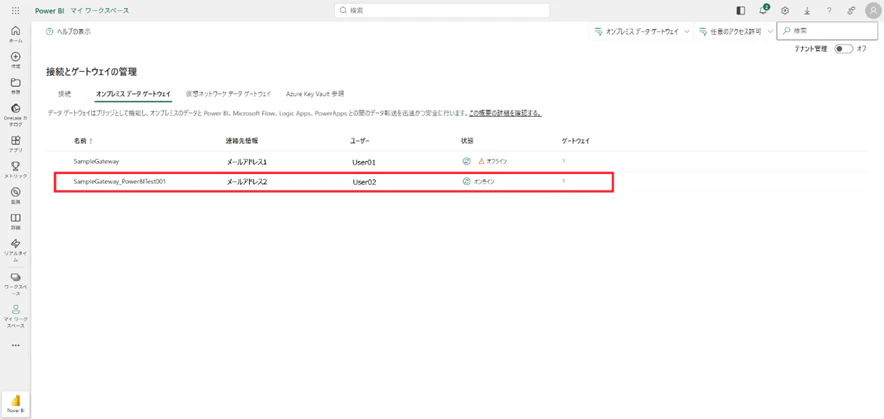
1. オンプレミスデータゲートウェイが接続できているかを確認します。
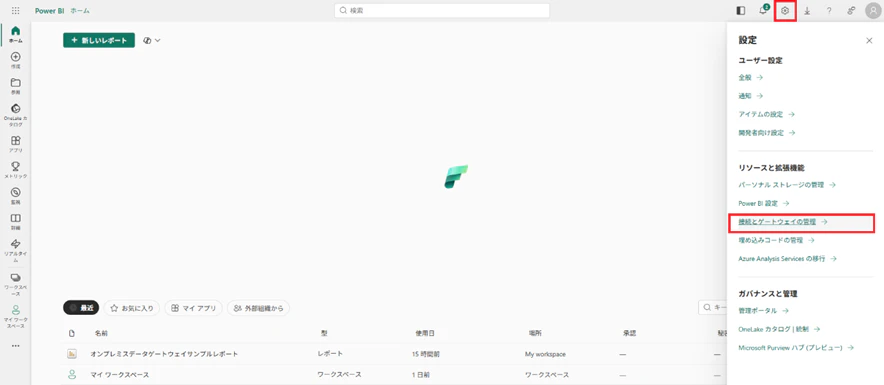
オンプレミスデータゲートウェイがPower BIの「接続とゲートウェイの管理」で表示されていることを確認してください。
Power BIのページ右上の歯車のアイコンをクリックして開かれたメニューにある「接続とゲートウェイの管理」をクリックするとアクセスすることができます。
2. Power BIのトップページから「作成」をクリックし、「データを取得」を選択して「データソースの選択」で「SQL Server データベース」を選択します。

・接続設定で入力する情報
| 項目名 | 概要 |
|---|---|
| サーバー名 | 利用するサーバーの名前、IPアドレスを入力します。 |
| データベース名(テーブル名) | 利用するテーブルとなるデータベース名を入力します。 |
・接続の資格情報で入力する情報
| 項目名 | 概要 |
|---|---|
| データゲートウェイ | 接続するデータゲートウェイを選択します。 |
| 認証の種類 | ユーザー認証の種類を選択することができます。 ・基本 ・組織アカウント ・サービスプリンシパル ・Windows |
| ユーザー名 | サーバーに接続するユーザーの名前を入力します。 |
| パスワード | サーバーに接続するユーザーのパスワードを入力します。 |
| プライバシーレベル | 取得するデータの共有範囲や取り扱いを設定します。 ・プライベート ・組織 ・パブリック ・なし ※取り扱うデータの機密性によって設定を行います。 基本は「プライベート」か「組織」を選択してください。 |
| 暗号化された接続を使用する | データベースとの接続で暗号化された接続を利用するかを選択します。 ※チェックを外してしまうとデータベースとの接続で暗号化を行わないためセキュリティリスクを高めてしまいます。 チェックを外すのは、社内ネットワークや完全にローカルな環境での検証などにとどめてください。 |
今回の検証ではプライバシーレベルの項目は「プライベート」を選択しています。
構築している環境に必要なプライバシーレベルの設定を行って下さい。
データベースへの接続に必要な情報をすべて入力したら「次へ」をクリックしてください。
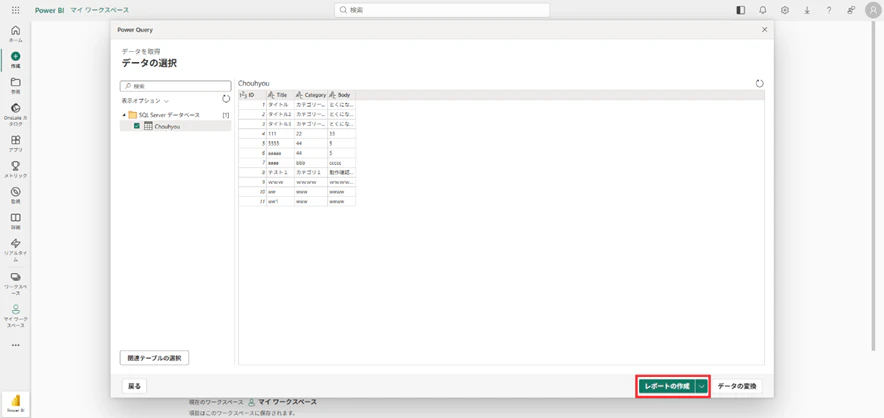
3. 取得したデータベースのテーブル情報が表示されたことを確認したら、レポートにしたいテーブルを選択して「レポートの作成」をクリックしてください。
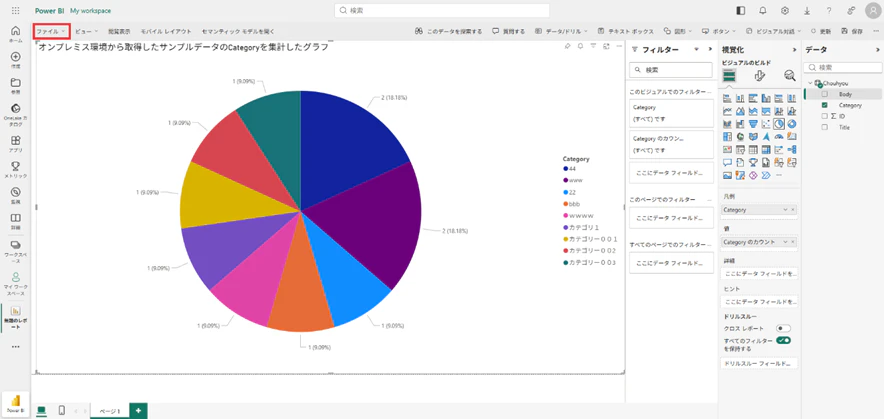
4. 読み込みが終わったらグラフなどを選択して、視覚化を行ってください。
画面上部メニューの「ファイル」タブから保存することでレポートが公開されます。
まとめ
オンプレミス環境にオンプレミスデータゲートウェイをインストールすることによって、Power BIでオンプレミスデータを利用できるようになります。
私の実体験としてオンプレミスデータゲートウェイの導入を行った端末が一般的なノートPC端末だったため、可用性の確保が難しくなってしまったことがあります。
また、オンプレミスデータゲートウェイのリージョン設定がPowerPlatform環境のリージョンと一致しないため、ゲートウェイが表示されない問題も発生したことがあります。
導入時のトラブル発生を防ぐ観点として覚えていただけたら幸いです。
今回の記事ではSQLデータベースを利用しましたが別形式のデータでもオンプレミスデータゲートウェイを利用することによってデータを取り込むことができるので利用していただければと思います。
最後に
テンダでは、「こんなプロジェクトに挑戦したい」「こんなチームで働きたい」「理想のチームを創りたい」と願う仲間を求めています。
カジュアル面談も随時受付中です。ぜひ一度お話ししましょう