
はじめに
こんにちは!スパイラル株式会社でインターン中の大学生です。
今回は【10分シリーズ】第17弾!
SPIRALver.1で複数ページのアンケートフォームを作成する方法を紹介します!
【10分シリーズ】について
【10分シリーズ】では、インターンを始めて1年半の私が、弊社が提供するローコードプラットフォーム「SPIRALver.1」や「SPIRALver.2」を使って10分で作れるものをわかりやすく紹介していくシリーズです!
「え、これ本当に10分でできたの?」の数々を読んでくださった皆様にお伝えできればと思っています。
さらに今なら「SPIRALver.1」のトライアルアカウントが無料で使えるので、皆さんもぜひ【10分シリーズ】挑戦してみてください!
今回作るもの
今回作るのは「複数ページのフォーム」です。
1ページに全部の入力項目を詰め込むと、可読性が低下し、回答者が途中で離脱してしまうことがありますよね。
そこで、入力項目をページごとに分割し、ユーザーがストレスなく入力できるフォームを作りたいと思います!
作成開始!
最初に1ページ目のフォームを作成します。
使用フィールドの設定で、1ページ目に表示しない項目を「使用しない」に設定します。
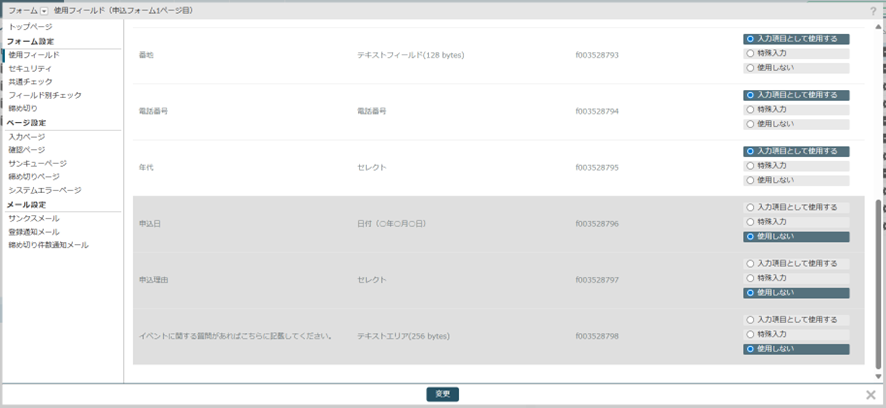
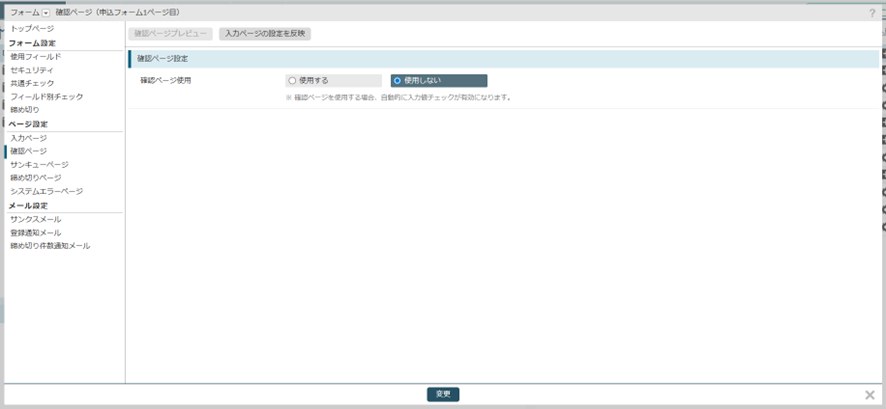
さらに、確認ページを「使用しない」に設定します。
次に、2ページ目を作成します。
1ページ目とは別のフォームを新規作成します。
(まだ1ページ目と2ページ目はつながっていません)
使用フィールドの設定で、1ページ目で使用した項目を「特殊入力(値を引継ぐ)」に設定し、その他の項目は「入力項目として使用する」に設定します。

▼SPIRALのトライアルはこちらから!
確認ページのソースコードを編集します。
1ページ目と2ページ目で使用したフィールドを合体させ、確認ページが1ページで済むように編集します。

最後に、1ページ目のサンキューページのリダイレクト先を2ページ目に設定して完成です!

完成!
複数ページを持つフォームを作ることができました!
ページを分けることで情報量が少なくなり、非常に使いやすくなりましたね。

確認ページにも、きちんと値が反映されています。

おわりに
いかがでしたでしょうか。
複数ページで実装するのは一見難しそうに思えますが、実際には「フォームを分けてつなげる」だけで簡単に実現できました。
今回はシンプルに「ページを分ける」だけの構成でしたが、もっと効率的な作り方や運用上の工夫があればぜひ教えてください!
次回: 申し込み内容を変更するフォームを作成したい!
私がインターンしているスパイラル株式会社は、ローコードプラットフォーム、SPIRAL ver.1のトライアルアカウントを無償提供しています。このアカウントの記事でも紹介するように、たくさんの機能がございます。
▶︎ フォーム
▶︎ 認証エリア
▶︎ ログイン
▶︎ メール送信
▶︎ カスタムプログラム
などの作成ができますので、ぜひ試してみてください!!
そして、今チームでトライアル登録者向けに、オンボーディングコンテンツを作成しています。SPIRAL ver.1にご興味のある方、ぜひこちらもご覧ください👇