
拡張子.aspx.csのファイルを追加する方法について解説します。
XXXX.aspx.cs は通常、XXXX.aspx ページのコードビハインドファイルとして自動的に生成されるものなので、手動で一から作成するというよりは、Web Form ページを新規作成する際に一緒に生成させるのが一般的です。
Visual Studio 2022 を使って ASP.NET Web Forms のページ (.aspx と .aspx.cs) を作成する手順を説明します。
Visual Studio 2022 で ASP.NET Web Form ページ (.aspx および .aspx.cs) を作成する手順
Visual Studio 2022 を開く
まず、Visual Studio 2022 を起動し、既存の Web Forms プロジェクトを開きます。もしプロジェクトがまだない場合は、新規に Web Forms プロジェクトを作成してください。
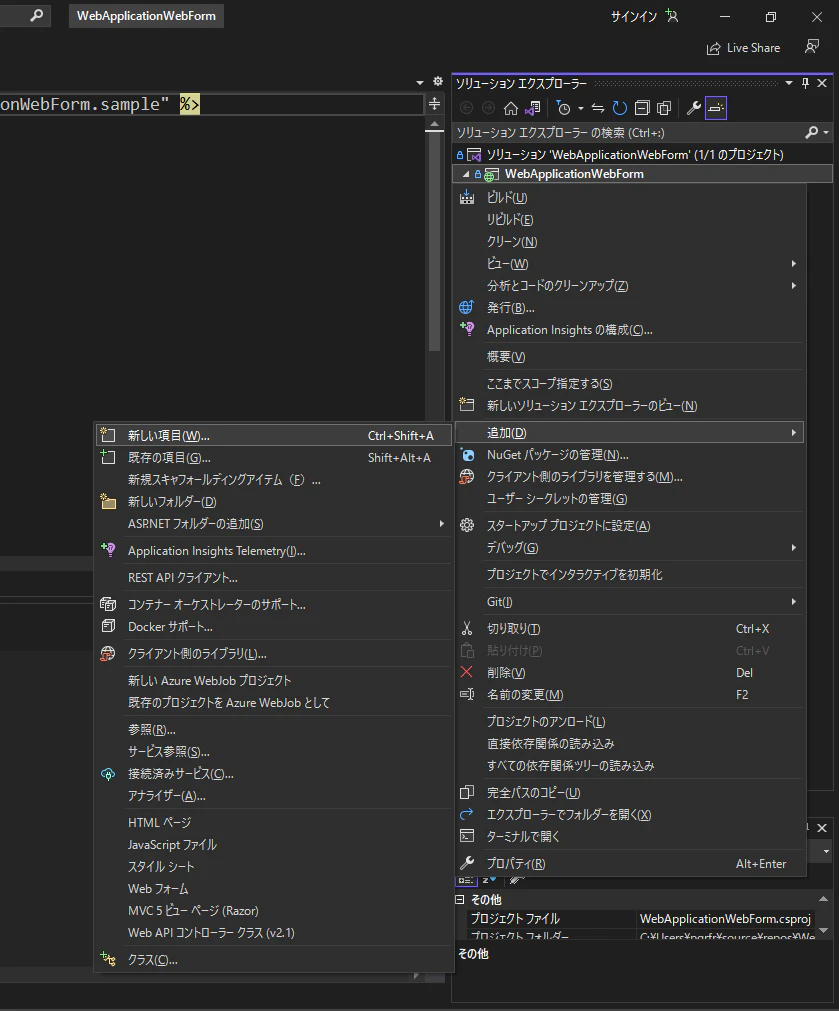
新しい項目を追加
ソリューションエクスプローラーで、Web Forms プロジェクト(または Web Form を追加したいフォルダ)を右クリックします。
コンテキストメニューから「追加(A)」>「新しい項目(W)...」を選択します。
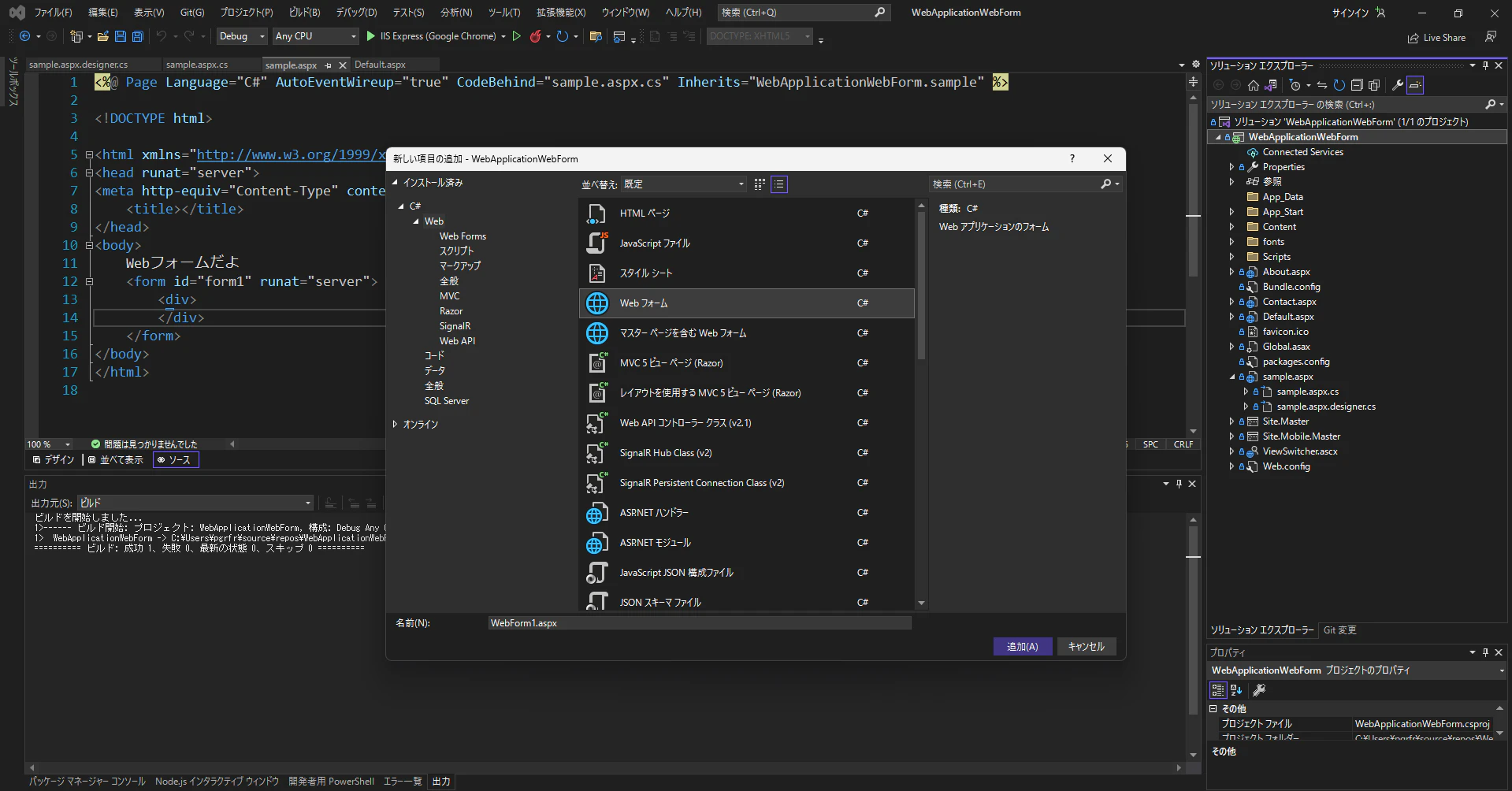
Web Form を選択
「新しい項目の追加」ダイアログが表示されます。
左側のペインで「Web」>「Web Forms」を選択します。
中央のペインで「Web Form」を選択します。
または、「Web Form with Master Page」(マスターページを使用する場合)を選択することもできます。通常は「Web Form」で問題ありません。
名前を指定
下部の「名前(N):」フィールドに、作成したいページのファイル名を入力します。
例えば、XXXX.aspx というファイル名にしたい場合は、「XXXX.aspx」と入力します。
入力後、「追加(A)」ボタンをクリックします。
ファイルの生成
「追加」をクリックすると、指定した名前で以下のファイルがプロジェクトに追加されます。
XXXX.aspx (Web Form ページのデザインとマークアップ)
XXXX.aspx.cs (C# のコードビハインドファイル)
XXXX.aspx.designer.cs (コントロールの宣言などが自動生成されるファイル。通常は直接編集しません)
これで、XXXX.aspx とそれに対応するコードビハインドファイル XXXX.aspx.cs が作成されます。XXXX.aspx.cs ファイルを開くと、以下のような基本的なコードが既に記述されています。
using System;
using System.Collections.Generic;
using System.Linq;
using System.Web;
using System.Web.UI;
using System.Web.UI.WebControls;

namespace YourNamespace // プロジェクトのデフォルト名前空間
{
    public partial class XXXX : System.Web.UI.Page
    {
        protected void Page_Load(object sender, EventArgs e)
        {
            // ページがロードされたときに実行されるコード
        }
    }
}
public partial class XXXX : System.Web.UI.Page の部分が、XXXX.aspx ページに対応する C# クラスです。このクラスの中に、イベントハンドラやページ固有のロジックを記述していきます。
補足:
既存の .aspx ファイルに .aspx.cs がない場合:
もし、何らかの理由で .aspx ファイルはあるのに、対応する .aspx.cs ファイルがない場合(稀なケースですが)、手動で XXXX.aspx.cs を作成しても、Visual Studio は自動的にそれらを関連付けてくれません。
この場合、XXXX.aspx ファイルの @Page ディレクティブに CodeBehind 属性と Inherits 属性を正しく設定する必要があります。
例:
<%@ Page Language="C#" AutoEventWireup="true" CodeBehind="XXXX.aspx.cs" Inherits="YourNamespace.XXXX" %>
そして、手動で作成したXXXX.aspx.csファイルのクラス定義がXXXX.aspxの Inherits 属性と一致していることを確認します。
namespace YourNamespace
{
    public partial class XXXX : System.Web.UI.Page
    {
        // ...
    }
}
しかし、上記で説明した「新しい項目を追加」の方法が最も確実で推奨される方法です。
この手順で、XXXX.aspx.cs クラスを適切に作成し、Web Form 開発を進めることができます。
サイト