
前回記事に続いて今回はFastAPIの構築をやっていきます。
[ファイル]⇒[新規]⇒[PyDevプロジェクト]を選択します。

プロジェクトを作成したら、このプロジェクトの上で右クリックして[コマンドプロンプト]を選択します。

コマンドプロンプト上で仮想環境(venv)を作成します。
python -m venv venv
成功すると、下記のようなプロジェクト構成になります。
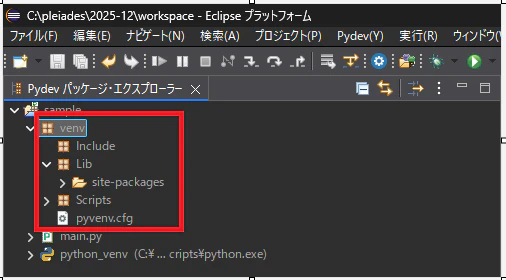
下記のコマンド使って仮想環境を有効化します。
.\venv\Scripts\activate
成功するとコマンドが下記のようになります。
(venv) C:\workspace\<プロジェクト名>
下記のコマンドを使ってFastAPIとサーバuvicornをインストールします。
pip install fastapi uvicorn
すると下記のようにソフトウェアがインストールされます。

``
FastAPIとサーバuvicornをインストールできたかを下記のコマンドで確認します。
pip list
PyDevプロジェクトで新しく作成した仮想環境を使用するようにEclipseを設定します。
Eclipseで[ウィンドウ]⇒[設定]⇒[PyDev]⇒[Python インタープリター]を選択します。

[新規]⇒[python/pypy.exeの参照]を選択します。

仮想環境内のPython実行可能ファイル (venv/bin/python または venv\Scripts\python.exe) を参照して選択します。
今回は、作成したプロジェクトの[Scripts]フォルダにあるPython.exeを選択します。その後[適用]ボタンを押します。
PyDevがライブラリを検出するのを待ち、OKをクリックして設定を保存します。

プロジェクト直下に main.py を作成します。

❌ main.py は venv の中には作りません
✅ main.py は venv と同じ階層(プロジェクト直下)に作ります
なぜダメ?
venv は Python本体とライブラリ置き場
自作コードを入れる場所ではない
仮想環境を消したらコードも消える 😱
下記のコマンドでFastAPIを起動します。
uvicorn main:app --reload

なぜ「プロジェクト直下」なのか?
FastAPIの起動コマンド:
uvicorn main:app --reload
これは、
・main → main.py
・app → app = FastAPI()
という意味だからです。
フォルダを分けたい場合(少し発展)
後でよく使う構成はこんな感じです👇
fastapi_sample/
├─ venv/
├─ app/
│   ├─ __init__.py
│   └─ main.py
その場合の起動コマンド:
uvicorn app.main:app --reload
サイト
EclipseでPythonを使えるようにする(Windows, Pleiades2023, Eclipse, Python3, PyDev)
pipenvとtoxでpytestをやってみました