
今回は、C#のコンソールアプリケーションでxUnitの設定とカバレッジレポートの出力までを解説します。
xUnitプロジェクトの作成
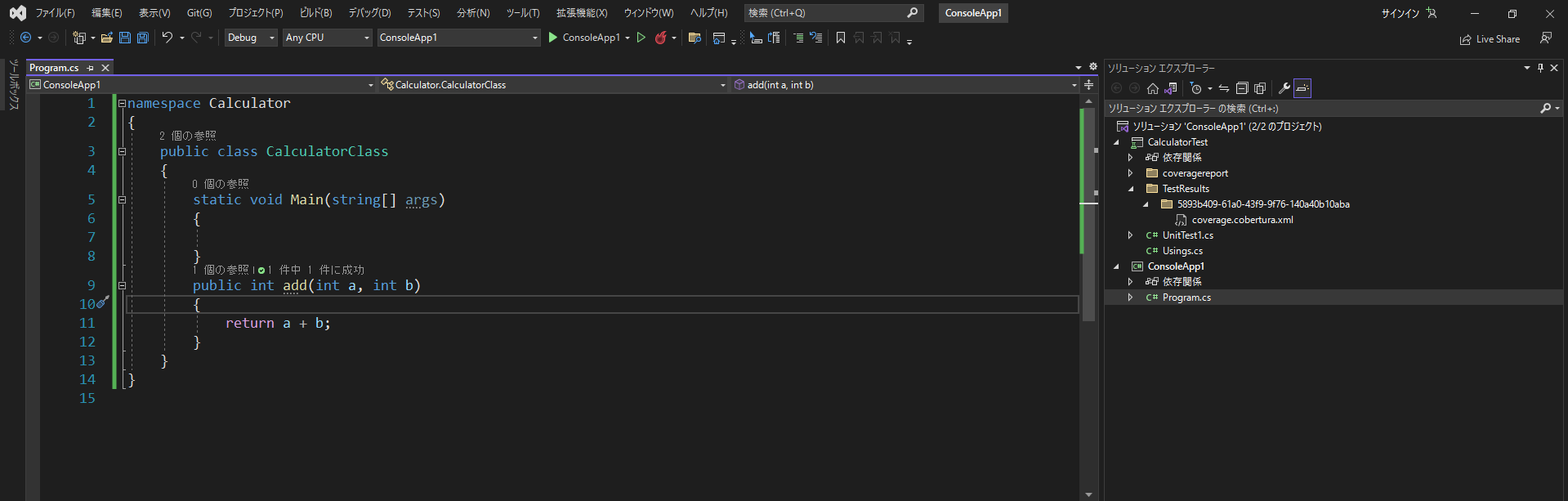
ソリューションプロジェクトの上で右クリックして、[追加]⇒[新しいプロジェクト]を選択します。

新しいプロジェクトで「xUnitプロジェクト」を選択します。

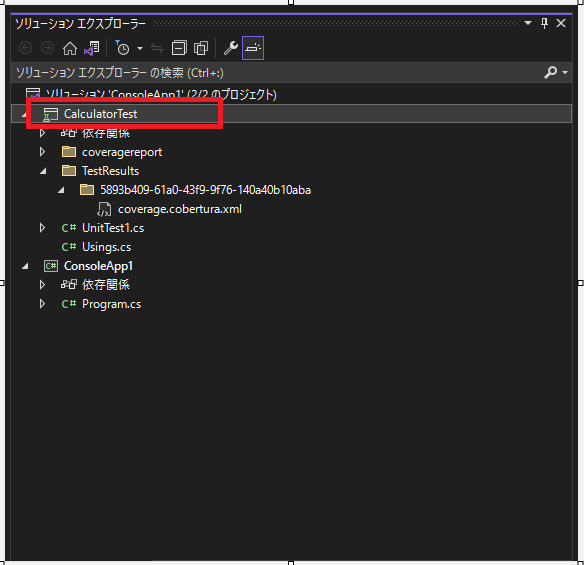
すると、下記のようにxUnitプロジェクトが作成されます。
テストしたいコードを作成
つづいて、テストしたいコードを書いていきます。
簡単ですが、下記のプログラムを作成しました。

namespace Calculator
{
    public class CalculatorClass
    {
        static void Main(string[] args)
        {

        }
        public int add(int a, int b)
        {
            return a + b;
        }
    }
}
xUnitプロジェクトでテストコードを作成
つぎに、xUnitプロジェクトでテストコードを作成します。

using Calculator;
namespace CalculatorTest
{
    public class UnitTest1
    {
        [Fact]
        public void Test1()
        {
            CalculatorClass calculator = new CalculatorClass();
            int result = calculator.add(2,3);
            Assert.Equal(5, result);
        }
    }
}
NugetでReportGeneratorをインポート
カバレッジを出力ためのパッケージReportGeneratorをインストールします。
このパッケージは、カバレジ結果をXML形式で出力します。
下記のようにプロジェクトのターミナルで追加しましょう。

dotnet add package ReportGenerator --version 5.5.1
NugetでReportGenerator -dotnet-reportgenerator-globaltoolをインポート
併せて、ReportGenerator -dotnet-reportgenerator-globaltoolもインポートします。
このパッケージは、XML形式のカバレッジレポートをHTMLなどの形式に変換してくれるツールです。
下記のようにプロジェクトのターミナルで追加しましょう。
追加するときはバージョン指定で試すようにしましょう。
プレビュー版や最新バージョンに依存している場合があります。
安定版を明示的に指定すると成功することが多いです。
2025年12月時点の安定版は 5.x 系 が多いです。
バージョンは NuGet 上で確認可能:
https://www.nuget.org/packages/dotnet-reportgenerator-globaltool
dotnet tool install -g dotnet-reportgenerator-globaltool --version 5.1.11
すると下記のフォルダにインストールされます。

テスト実行
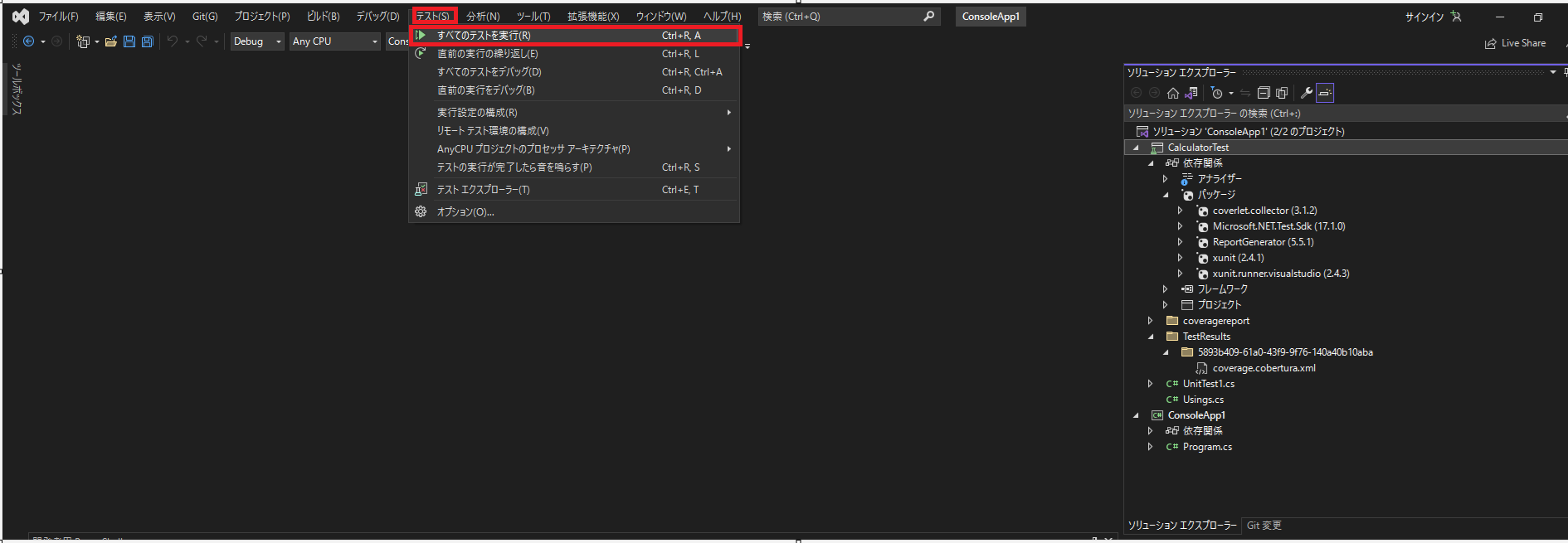
メニューバーの[テスト]⇒[すべてのテストを実行]を選択します。
カバレッジ結果をXML形式で出力
テストが実行出来たら、カバレッジ結果をXML形式で出力しましょう。
そのためには、下記のコマンドを実行する必要があります。
dotnet test --collect:"XPlat Code Coverage"
👆のコマンドを実行すると下記のフォルダが作成されます。
ここに、XML形式のカバレッジ結果が表示されます。

XML形式のカバレッジ結果をHTML形式に変換
さいごに、XML形式のカバレッジ結果をHTML形式に変換しましょう。
変換するコマンドは下記となります。
reportgenerator -reports:"C:\Users\<ユーザー名>\source\repos\<アプリ名>\xxxx\yyyyy\{GUID}\coverage.cobertura.xml" -targetdir:"coveragereport" -reporttypes:Html
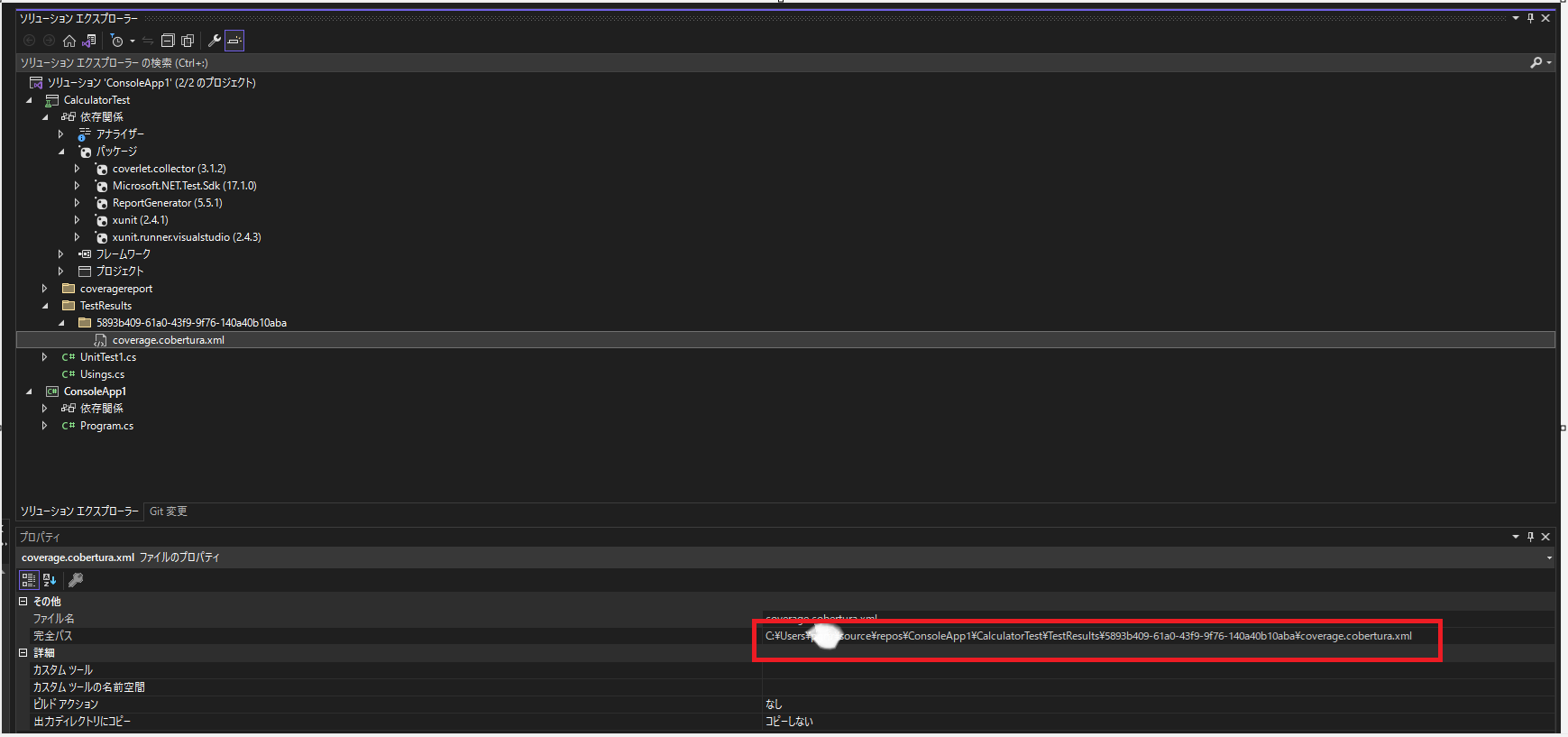
👆のcoverage.cobertura.xmlのフルパスは、下記の箇所でわかるので、このパスをコピペすればよいです。
HTML変換が終わると、下記のフォルダが作成されます。

サイト
C# MSTestの基本的な使用方法についてまとめる
C# の単体テストのコードカバレッジの結果をWeb形式で出力する
【C#】自動テストの実装(MsTest)
セキュリティ関係のまとめ
OSS or Freeのセキュリティ診断ツール
Java Typescript Python ソースコードチェックツール完全ガイド
Java
SpotBugs公式サイト
多言語対応の脆弱性診断ツール
Burp Suiteの使い方
Snyk Code、Snyk Open Sourceを使って脆弱性診断してみた
Snyk Open Source
Typescript
個人的TypeScriptおすすめツールを紹介したい
OWASP ZAP
OWASP ZAPダウンロード
OWASP ZAP で始めるセキュリティ診断 〜ローカル環境編〜
OWASP ZAP(Zed Attack Proxy)でWEBサイトの脆弱性診断をしよう
2023年度最新版無償利用可能なSAST(Static Application Security Testing)ツールの比較