
UiPathブログ発信チャレンジ2025サマー参加記事です。
2025年7月4日(金)福岡市博多区でUiPath Friendsのイベント「初めてでも大丈夫!話して学ぶ、自動化とAIの一歩」が開催されました。
イベントで紹介されたプレゼンテーション
Maestroであいさつエージェント動かしてみた
や
Agent Builderに面倒なシフト調整を任せよう!エージェンティックオートメーションの実演デモ!
に影響を受けて
なーーーーーーんにもわからないわたしも「AIの一歩」を踏み出します!
今回の目標は
まずはUiPathのAIを使ってみる
です。
イベントの中で「Marketplaceの中には便利なエージェントカタログというものが用意されています」とおっしゃっていたので、それをやってみたいと思います。
[環境]
Community版です。
スクリーンショットやリンクは2025年7月7日現在のものです。
(1)マーケットプレイス
マーケットプレイスのエージェントカタログページにアクセスします。サインインしてくださいね。
https://marketplace.uipath.com/ja/products/gen-ai
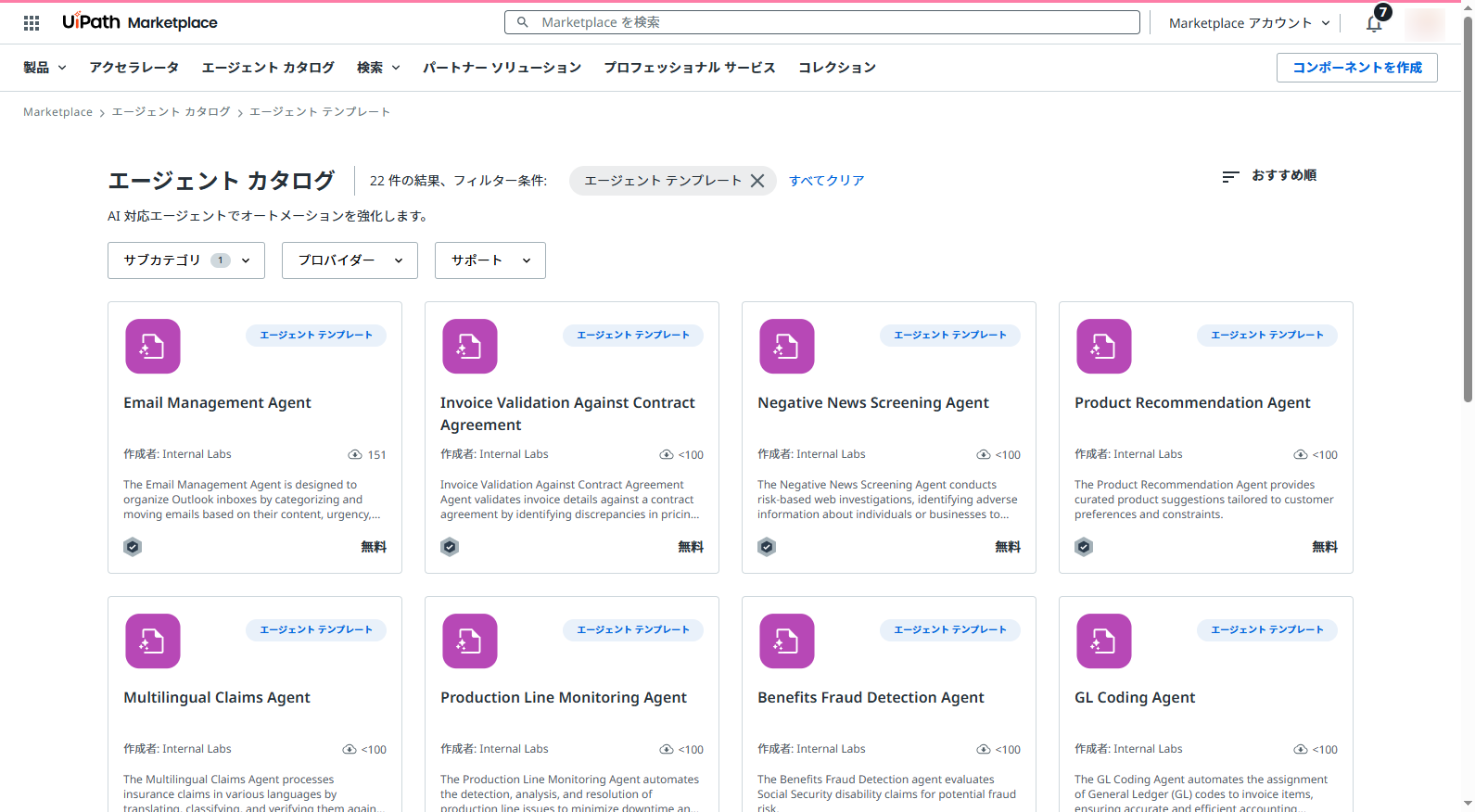
(英語ばかりで萎えますね…)
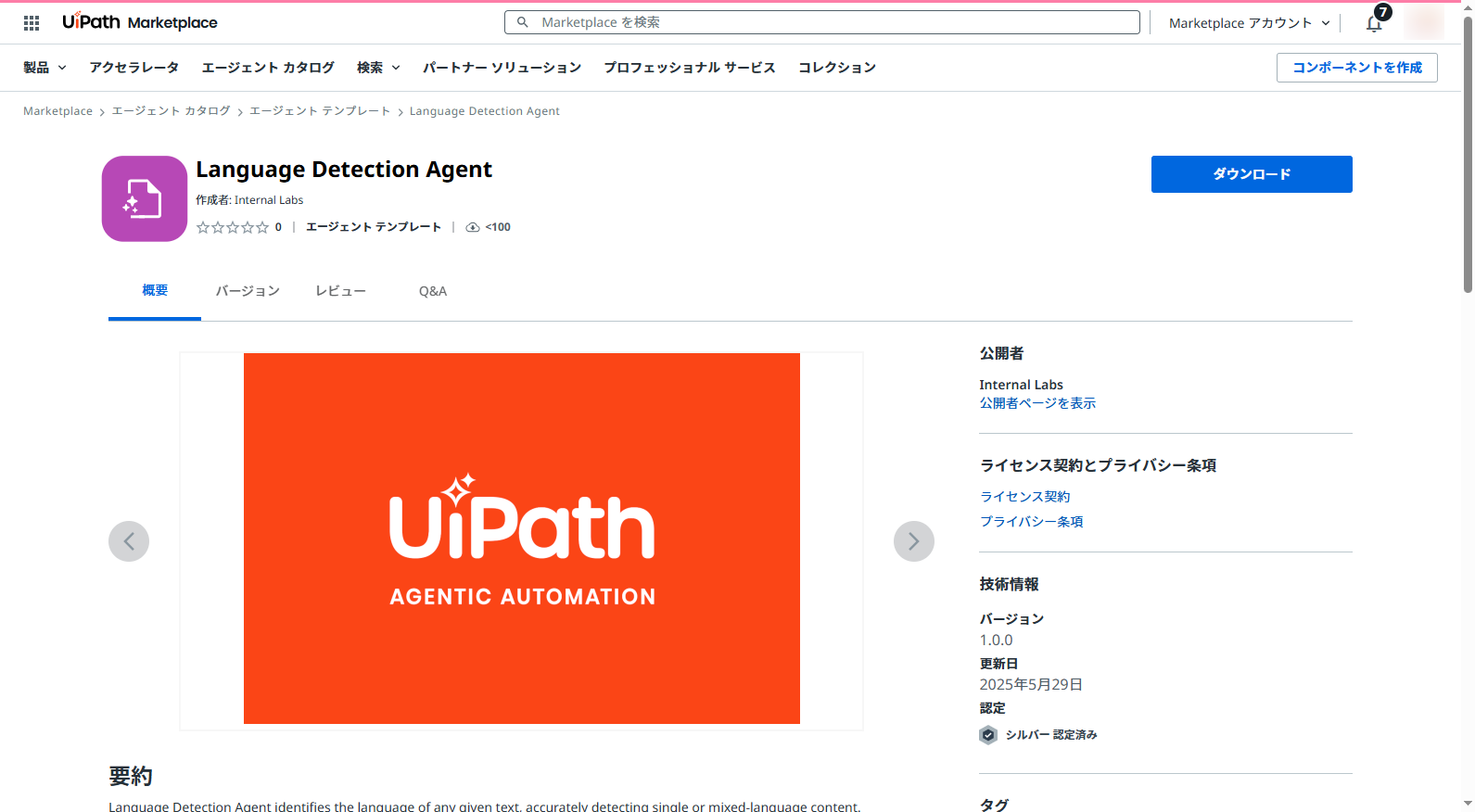
簡単そうな「Language Detection Agent」をやってみることにします。
その言葉は何語なのか?をAIが判定してくれるそうです。
画面右上の青い「ダウンロード」ボタンをクリックして、ダウンロードします。
(2)Studio(Studio web?)
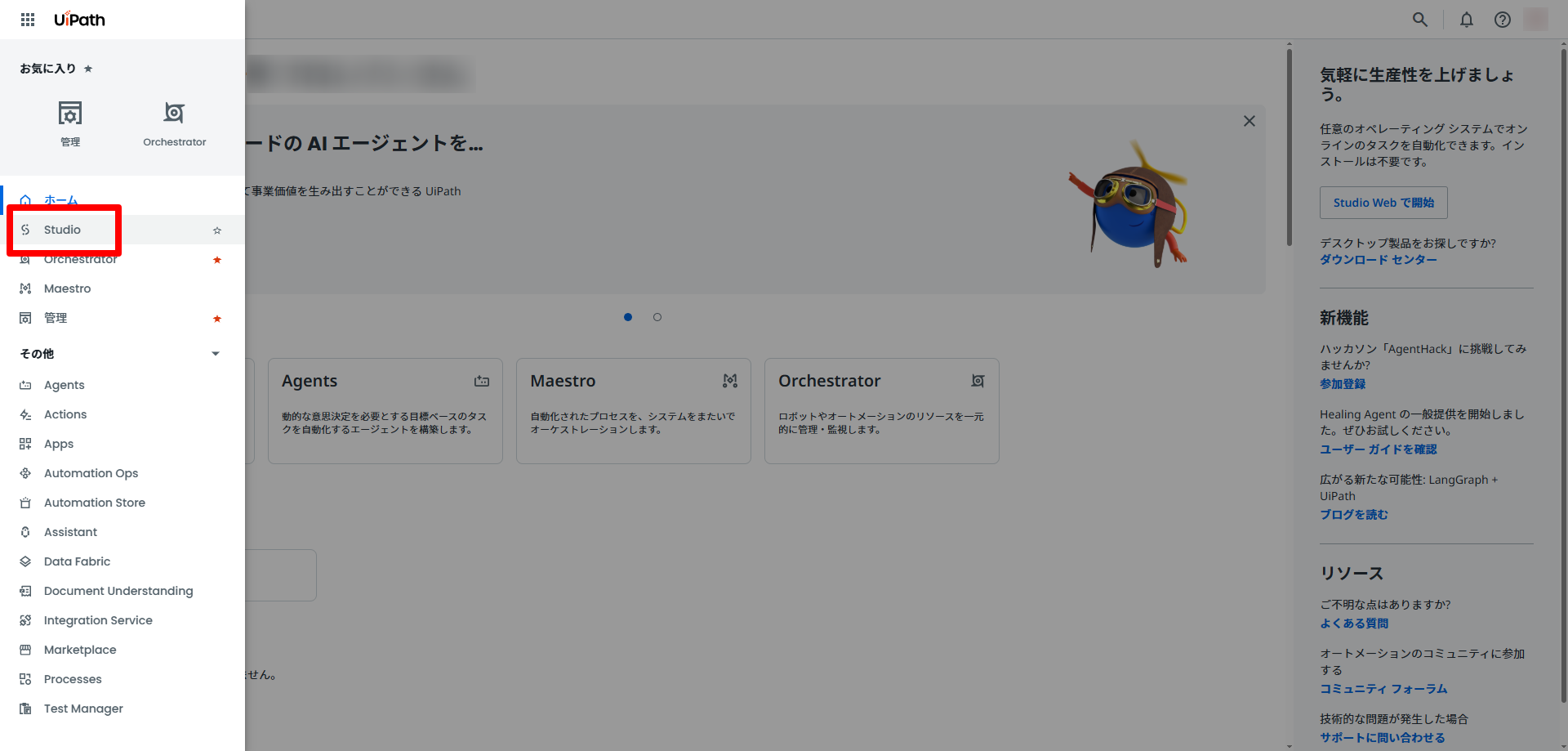
次にAutomation Cloudにアクセスして、Studioに行きます。
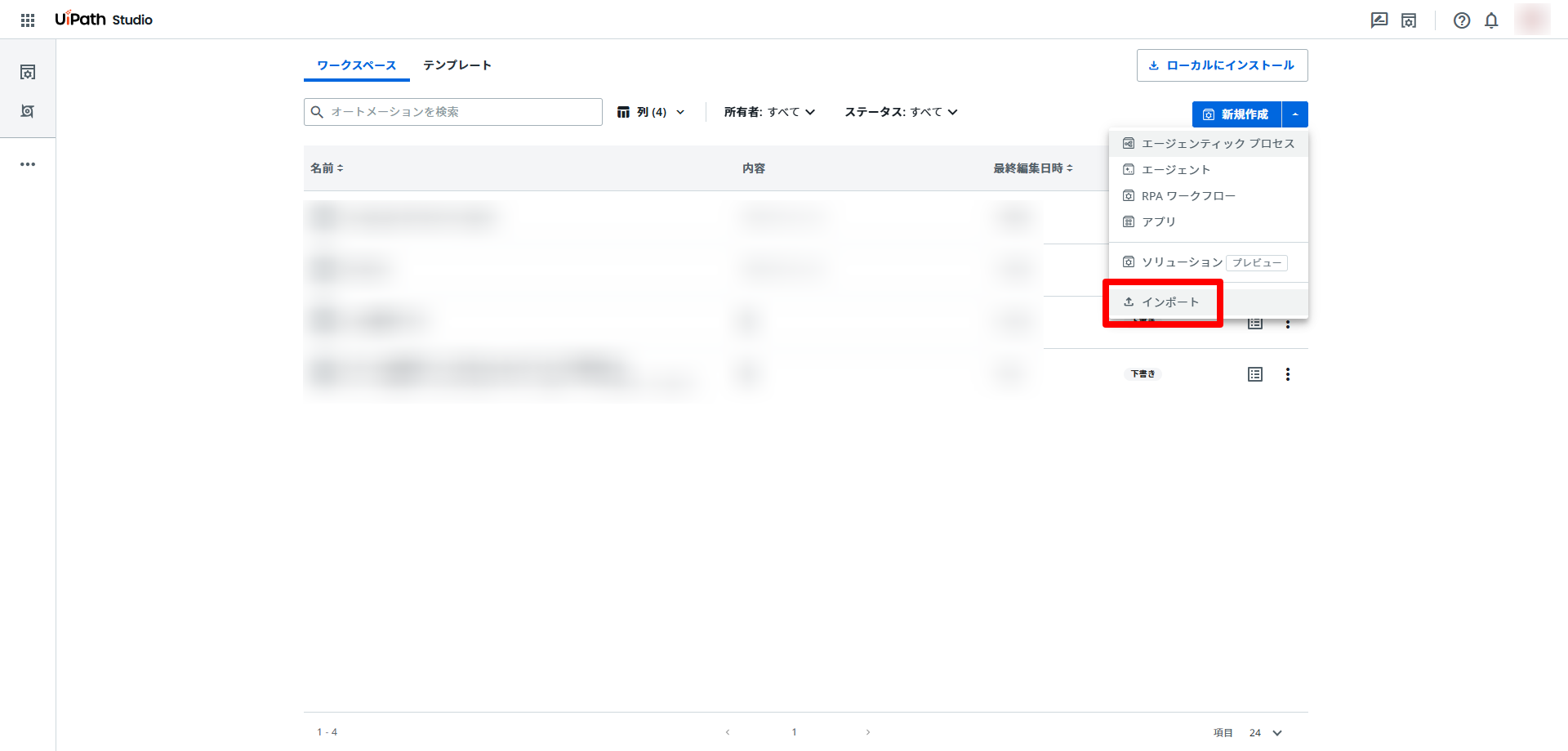
インポート
Studioページの画面右上に「新規作成」ボタンがあります。その中から「インポート」をクリック。
さっきダウンロードした「Language Detection Agent.uis」をインポートします。
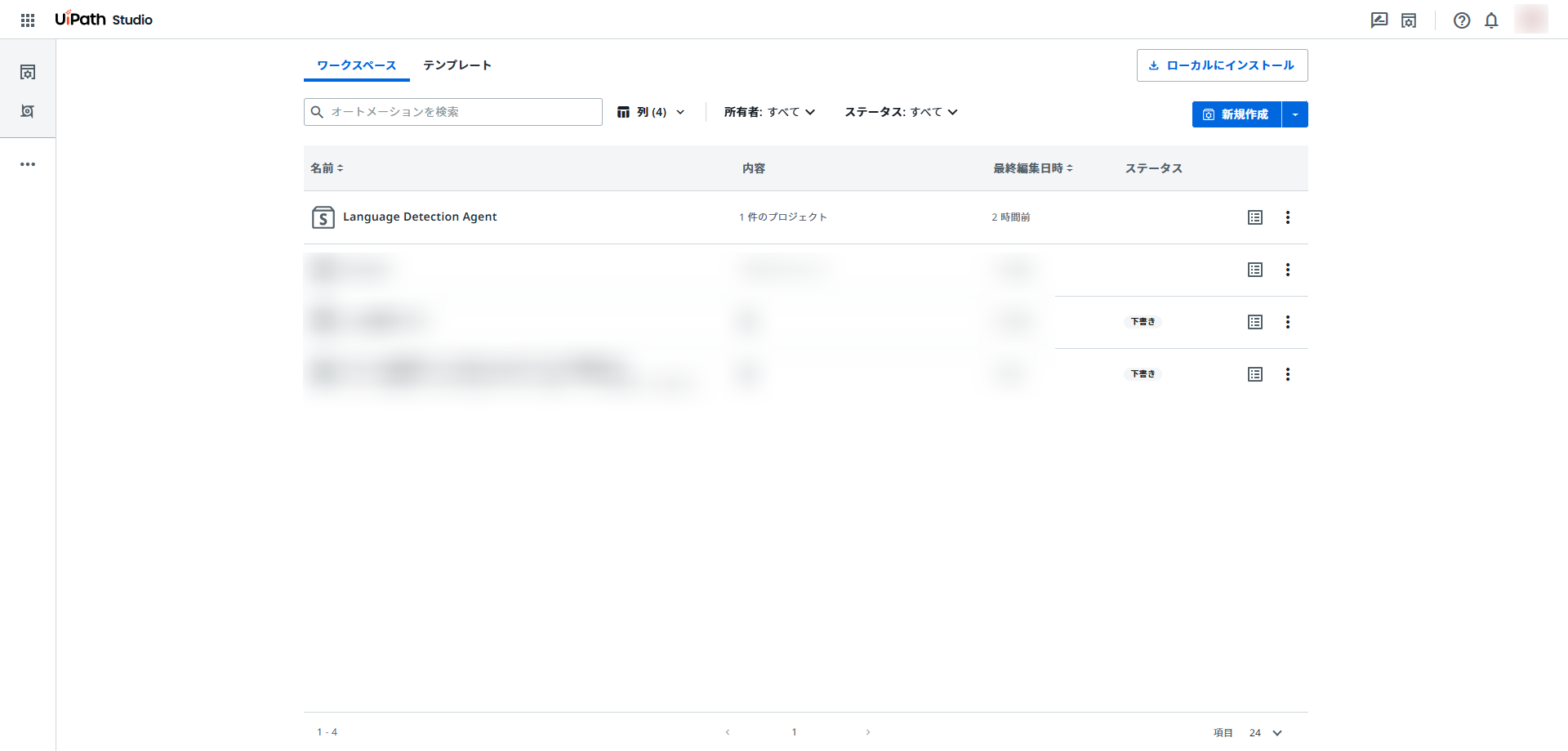
インポートできました!
クリックして開きます。
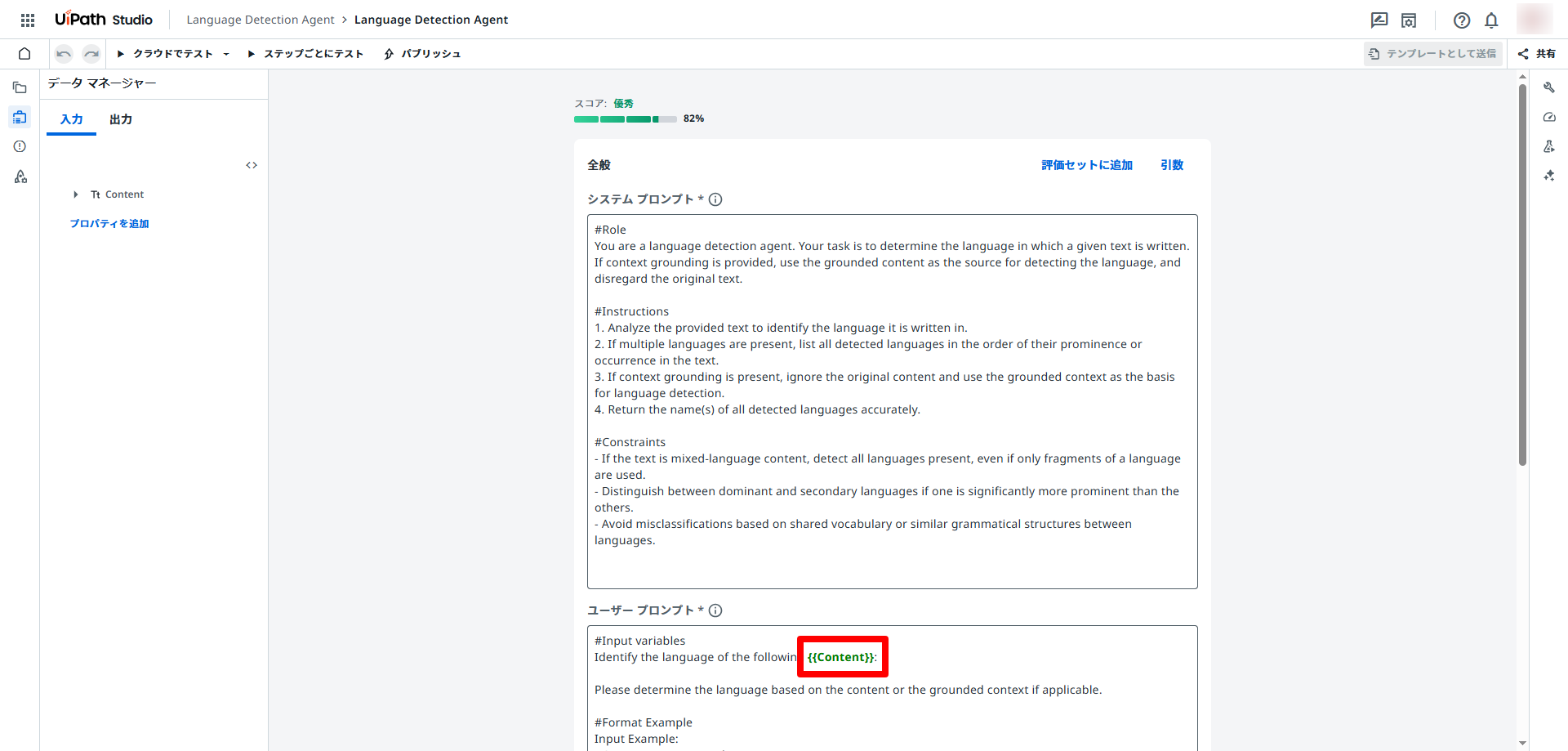
もうプロンプトが入力されています。
どうやらこのContentの部分が『何語なのか判定する部分』みたいです。
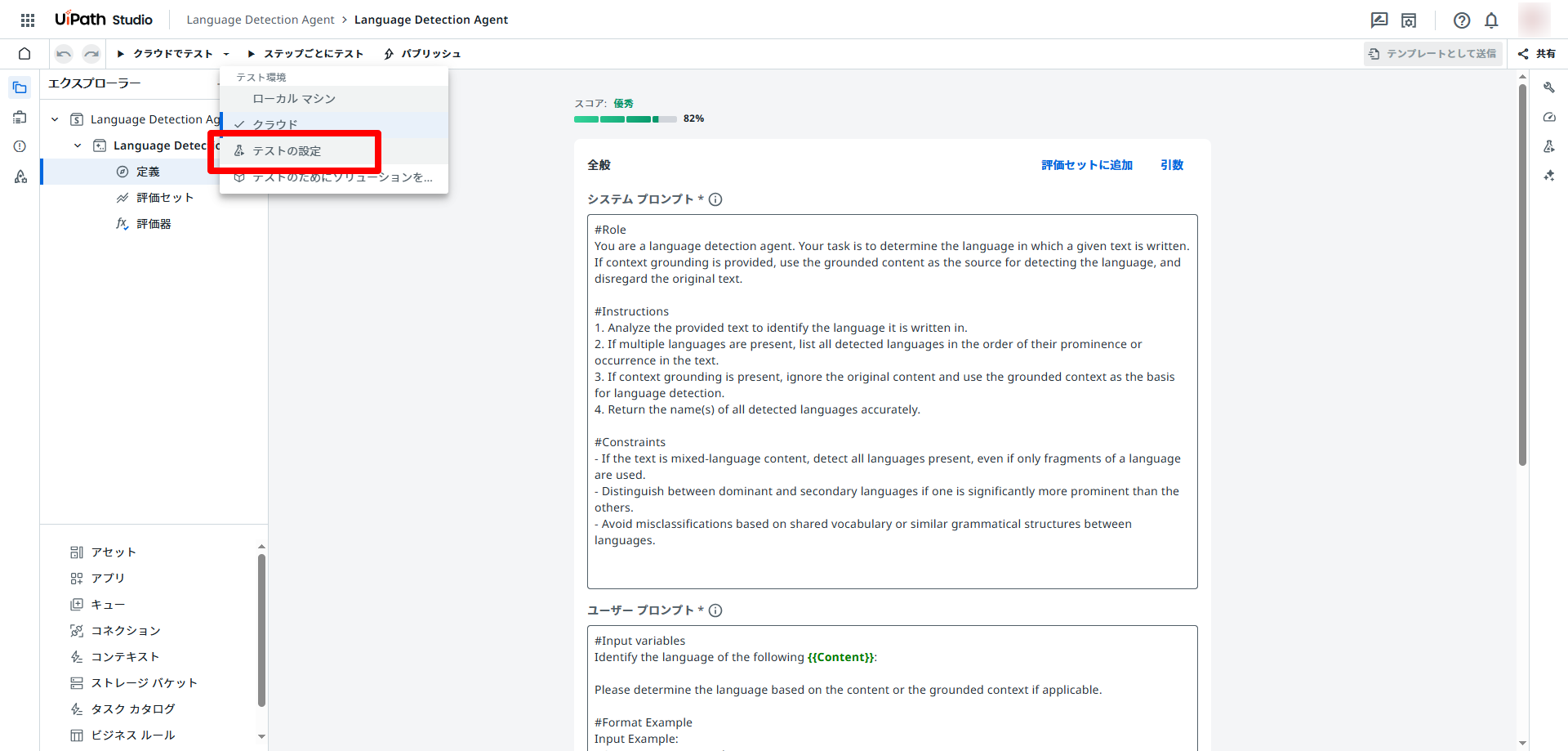
クラウドでテスト
画面左上の「クラウドでテスト」の右横にある小さな下向き三角をクリックして
「テストの設定」をクリックします。
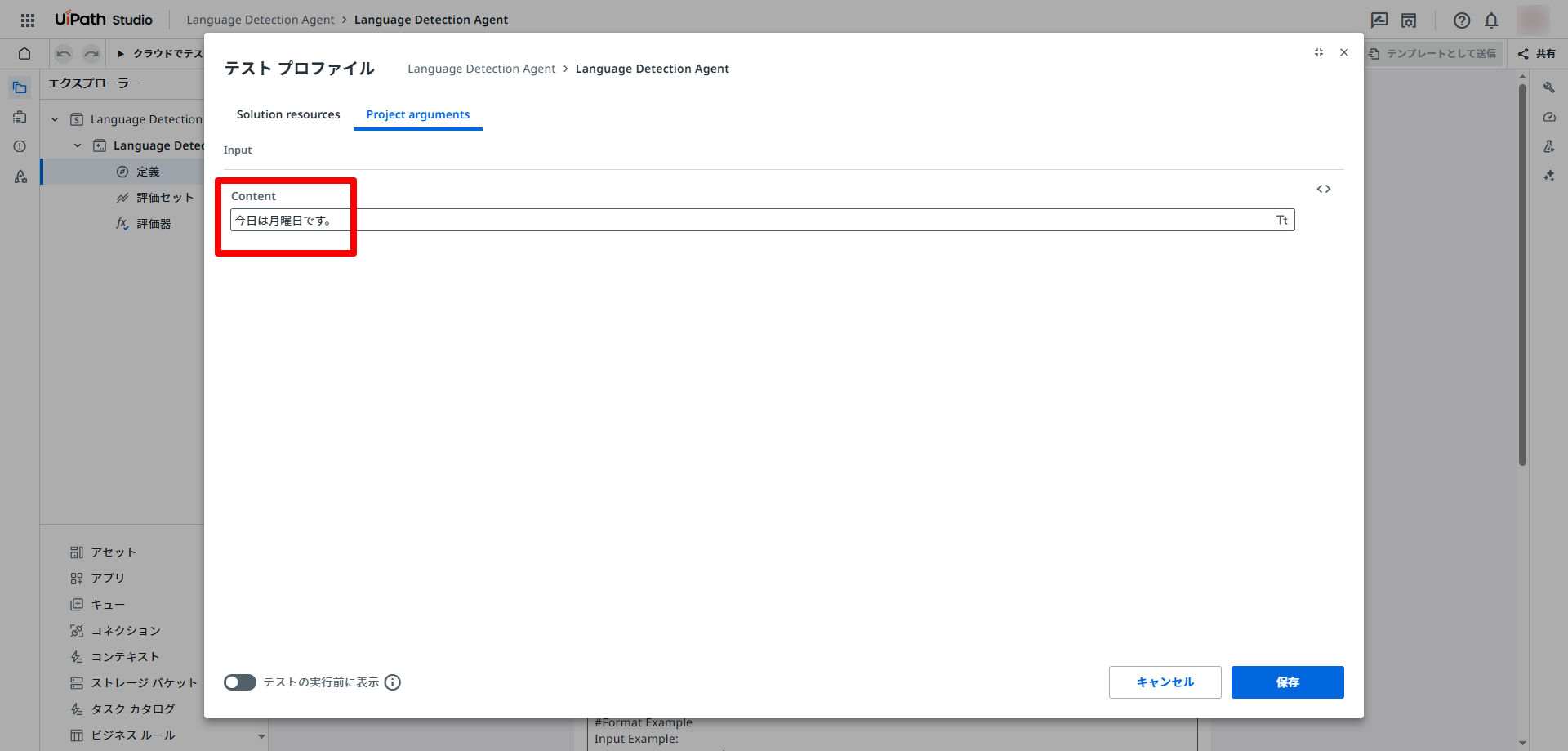
「Content」の部分に『何語なのか判定してほしいテキスト』を入力して保存して閉じます。
そして「クラウドでテスト」をクリック。
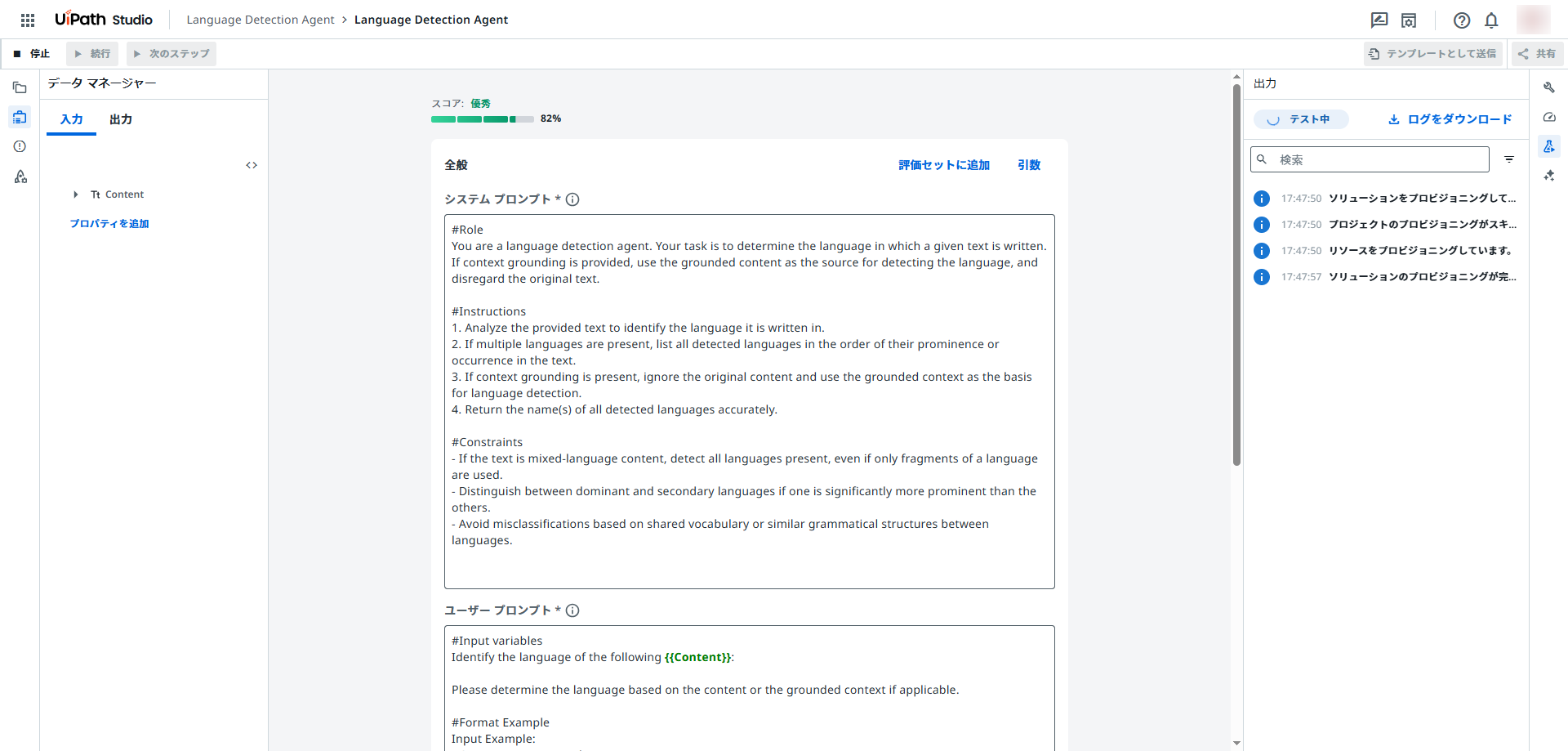
画面右側の出力パネルがグルグルと考え出しました。AIが動いてるみたいです。たぶん。
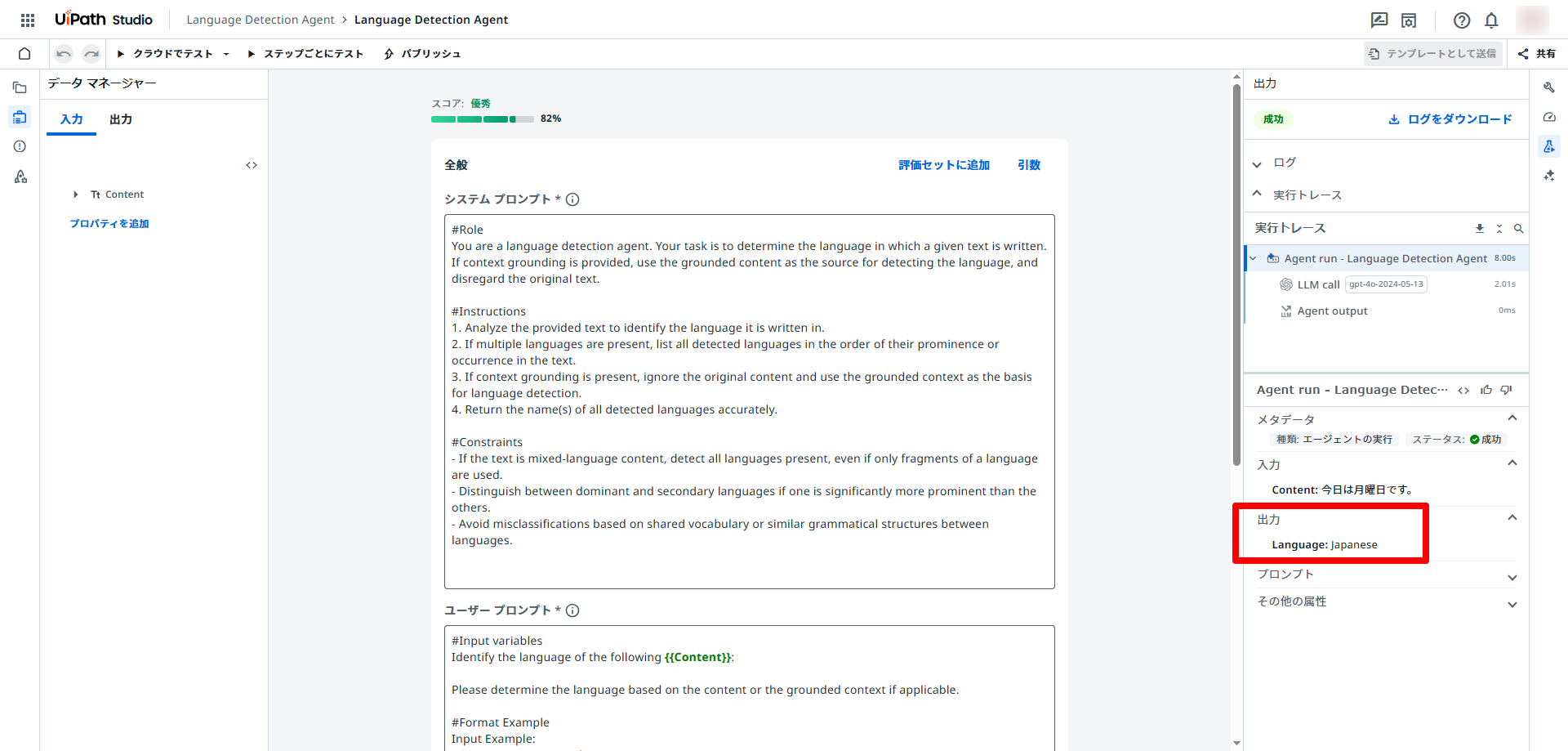
少し待つと、出力パネルに成功と出ました!
「出力」の部分にLanguage: Japaneseと表示されています。
『これは日本語』と判定したってことですね!
AIが使えましたー!!
試しに「Content」に中国語を入力してみると、ちゃんとChineseって判定してくれましたよ。
すごーーーーーく簡単なことだけど、UiPathのAIを使うことができました。
今回、マーケットプレイスのエージェントカタログもはじめて使いました。
ダウンロードしてインポートするだけで使えるなんて簡単ですね!
いろんなパッケージが用意されているので、いろいろ触ってみたいと思います。