
はじめに
Ghosttyは高速で軽量なターミナルエミュレータです。この記事では、Ghosttyの基本的なカスタマイズ方法を紹介します。
具体的には、フォント設定、カラーテーマ、背景画像の設定など、自分好みのターミナル環境を構築するための手順を解説します。設定ファイルの作成から、各種オプションの意味まで、ステップバイステップで説明していきます。
この記事を参考に、快適なターミナル環境を作ってみてください。
環境
- macOS
- Ghostty (最新版)
- Fira Code フォント
セットアップ手順
1. Ghosttyのインストール
まず、Ghosttyをインストールします。
# Ghostty公式サイトからダウンロード
# https://ghostty.org/ からダウンロード
# または、Homebrew Cask を使用(利用可能な場合)
brew install --cask ghostty
2. 設定ディレクトリの作成
Ghosttyの設定ファイルを保存するディレクトリを作成します。
# 設定ディレクトリの作成
mkdir -p ~/.config/ghostty
3. Fira Codeフォントのインストール
プログラミング用のリガチャ(合字)に対応したおしゃれなフォントをインストールします。
# Homebrew を使ってインストール
brew tap homebrew/cask-fonts
brew install --cask font-fira-code

# または、手動でダウンロード
# https://github.com/tonsky/FiraCode からダウンロード
4. 背景画像の準備
お気に入りの画像を準備します。今回は「しろくま.png」を使用しています。
# 画像を適切な場所に保存(例:Downloads フォルダ)
# 画像パスをメモしておく: /Users/[ユーザー名]/Downloads/しろくま.png
5. 設定ファイルの作成
Ghosttyの設定ファイルを作成・編集します。
# 設定ファイルを開く(好きなエディタを使用)
nano ~/.config/ghostty/config
# または
vim ~/.config/ghostty/config
# または VS Code を使用
code ~/.config/ghostty/config
以下の設定内容をコピー&ペーストします:
# Ghostty おしゃれな赤系テーマ設定

# テーマ - 赤系の要素が強いMonokai
theme = Monokai Soda

# フォント設定 - モダンでおしゃれなフォント
font-family = Fira Code
font-size = 14
font-style = Regular
font-feature = +calt
font-feature = +liga

# ウィンドウの見た目
window-padding-x = 25
window-padding-y = 25
window-padding-color = extend
window-width = 140
window-height = 40
window-save-state = always

# 背景の透明度でおしゃれに(めっちゃ薄い透明)
background-opacity = 1.0

# カーソルを赤色に
cursor-color = #ff2c6d
cursor-style = block
cursor-style-blink = true

# カスタムカラー設定(青系の背景)
foreground = #ff0000
background = #00bfff

# 背景画像
background-image = /Users/[ユーザー名]/Downloads/しろくま.png
background-image-fit = cover
background-image-position = center

# 赤系のアクセントカラー
palette = 1=#ff5555
palette = 9=#ff6e67

# ピンク/赤系の強調色
palette = 5=#ff79c6
palette = 13=#ff92d0

# ウィンドウの装飾
window-decoration = true
macos-titlebar-style = transparent

# アニメーション
quick-terminal-animation-duration = 0.3

# その他のおしゃれ設定
auto-update = download
clipboard-read = allow
clipboard-write = allow

# キーバインド
keybind = super+n=new_window
keybind = super+t=new_tab
6. 設定の適用
設定ファイルを保存後、Ghosttyを再起動すれば設定が反映されます。
# Ghosttyを一度終了して再起動
# または、新しいウィンドウ/タブを開く
設定項目の解説
フォント設定
-
font-family = Fira Code: プログラミングに最適なフォント -
font-feature = +caltと+liga: リガチャ(合字)を有効化(例:=>が⇒に)
カラーテーマ
-
theme = Monokai Soda: ベースとなるテーマ -
foreground = #ff0000: 文字色を赤に -
background = #00bfff: 背景色を青に -
cursor-color = #ff2c6d: カーソルをピンク/赤系に
背景画像
-
background-image: 画像ファイルのパスを指定 -
background-image-fit = cover: 画像をウィンドウ全体に表示 -
background-image-position = center: 画像を中央に配置
ウィンドウ設定
-
window-padding-x/y = 25: 内側の余白を設定 -
window-decoration = true: ウィンドウ装飾を表示 -
macos-titlebar-style = transparent: タイトルバーを透明に
カスタマイズのヒント
1. 透明度を調整したい場合
# 半透明にする(0.0〜1.0の値)
background-opacity = 0.95
2. フォントサイズを変更
# より大きく/小さく
font-size = 16  # または 12
3. 別の画像を使用
# 画像パスを変更
background-image = /Users/[ユーザー名]/Pictures/my-favorite-image.jpg
4. カーソルスタイルを変更
# アンダーライン、バー、ブロックから選択
cursor-style = underline  # または bar
トラブルシューティング
設定が反映されない場合
# 設定ファイルの場所を確認
ls -la ~/.config/ghostty/config

# 設定ファイルの構文を確認(エラーがないか)
cat ~/.config/ghostty/config
フォントが表示されない場合
# インストールされているフォントを確認
fc-list | grep -i "fira code"
画像が表示されない場合
# 画像ファイルの存在を確認
ls -la /Users/[ユーザー名]/Downloads/しろくま.png

# 画像の権限を確認
chmod 644 /Users/[ユーザー名]/Downloads/しろくま.png
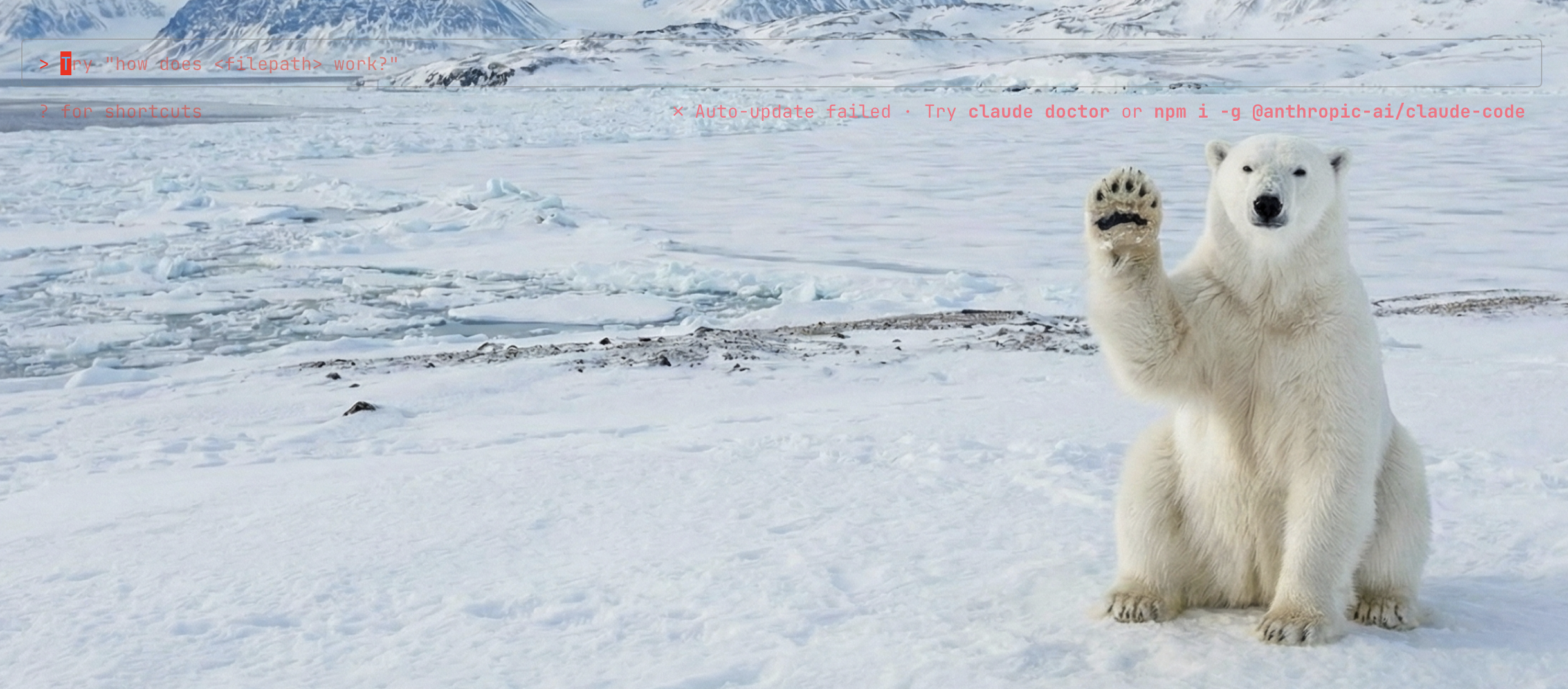
まとめ
Ghosttyは柔軟なカスタマイズが可能なターミナルエミュレータです。この記事では、設定ファイルの作成から、フォント、カラーテーマ、背景画像の設定方法まで解説しました。
紹介した設定はあくまで一例です。フォントサイズや透明度、カラーコードなどを変更して、自分好みのテーマを作ってみてください。設定を少しずつ調整しながら、理想のターミナル環境を見つけることができるはずです。
快適な開発環境づくりの参考になれば幸いです。