
この記事ではGodotの導入方法~新規プロジェクト作成までを解説していきます。
環境(2025年07月 現在)
OS:Windows 11
Godotバージョン:Godot 4.4.1
Godotをインストールする
Godotをインストールする方法は大きく分けて4種類あります。
1. 公式サイト
2. Steam
3. itch.io
4. Epic Games Store
公式サイトからインストール
SteamやEpic Games Storeなどは、利用したことある人ならインストールの方法は他のゲームと変わらないので、今回は公式サイトからインストールしていく方法を解説します。
まず、公式サイトに行きます。
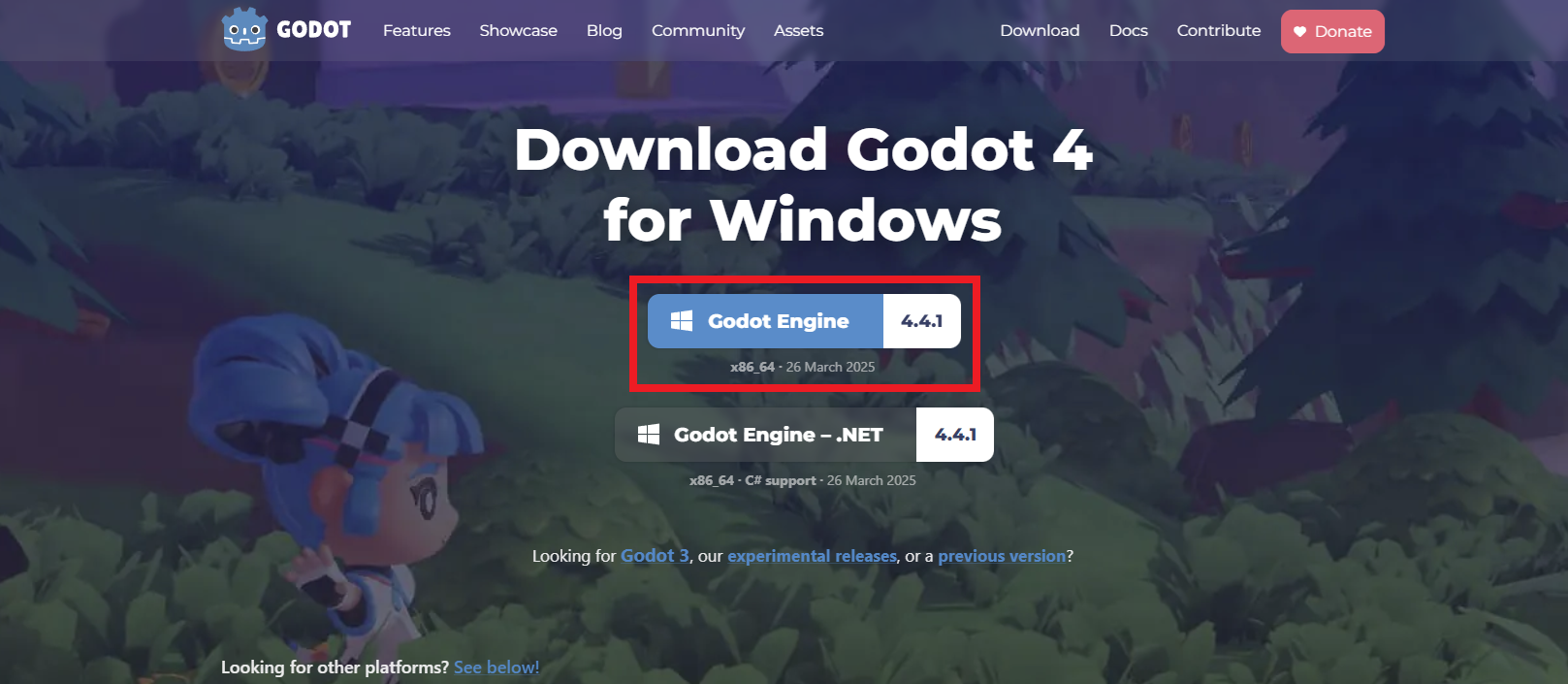
赤く囲まれた Godot Engine と書かれたボタンをクリックします。
C#で開発をしたい方は、ひとつ下の Godot Engine – .NET をダウンロードしてください。
Zipファイルがダウンロードされるので、解凍します。
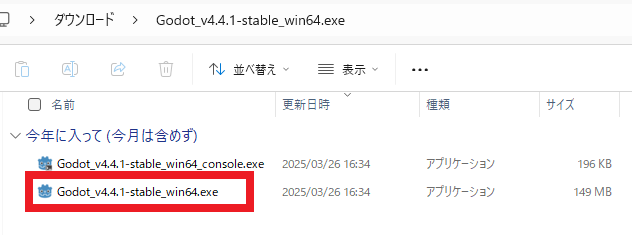
赤く囲まれた.exeファイルがGodot本体です。このファイルをダブルクリックで起動するだけで、Godotを起動することができ、インストールは必要ありません。
また、この.exeファイルはデスクトップなど任意の場所に移動しても使うことができます。
新規プロジェクトの作成方法
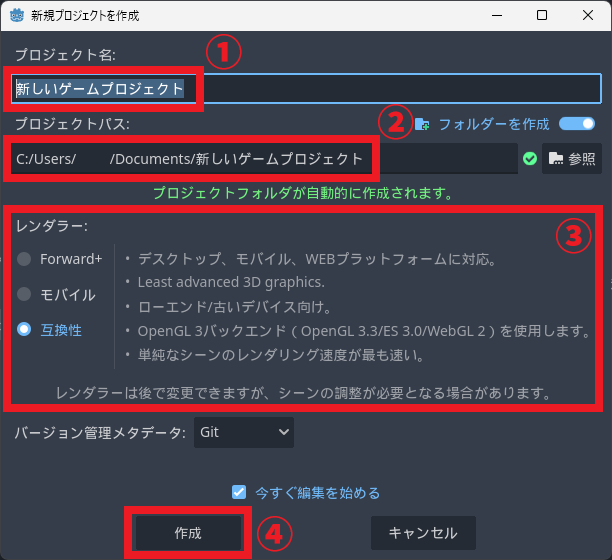
起動後、「作成」をクリックすることで新しいプロジェクトを作成できます。
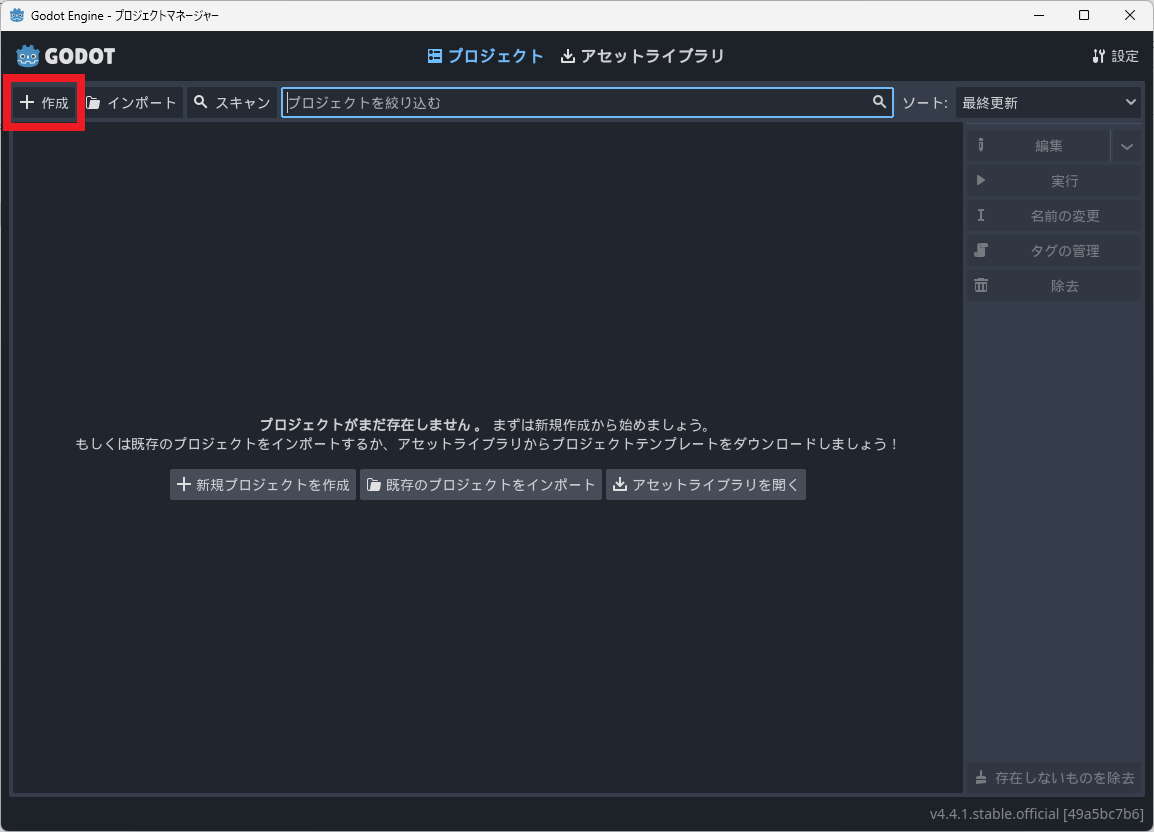
以下の3つを選択して、④の「作成」をクリックします。
①プロジェクトファイルの名前
②プロジェクトの保存場所
③レンダラー※
※レンダラーとは、画面を描画するエンジンのことで、Godotでは種類によって対応しているプラットフォームや得意分野などが違います。
-
Forward+:3Dメインのゲーム向け
- パソコン限定
- 先進的な3Dグラフィック
- 複雑なシーンに強く、拡張性が高い
- 単純なシーンには非効率
-
モバイル:2Dメイン・軽い3Dのゲーム向け
- パソコンとモバイル
- そこそこの3Dグラフィック
- 複雑なシーンの拡張性が低い
- 単純なシーンを高速で処理できる
-
互換性(GL互換性):ブラウザ・軽いゲーム向け
- パソコンとモバイル、ブラウザにも対応
- 最も低スペックなレンダラーで、3Dには弱い
- ローエンドや古いデバイス、ブラウザ向け
- 単純なシーンを最も早く処理できる
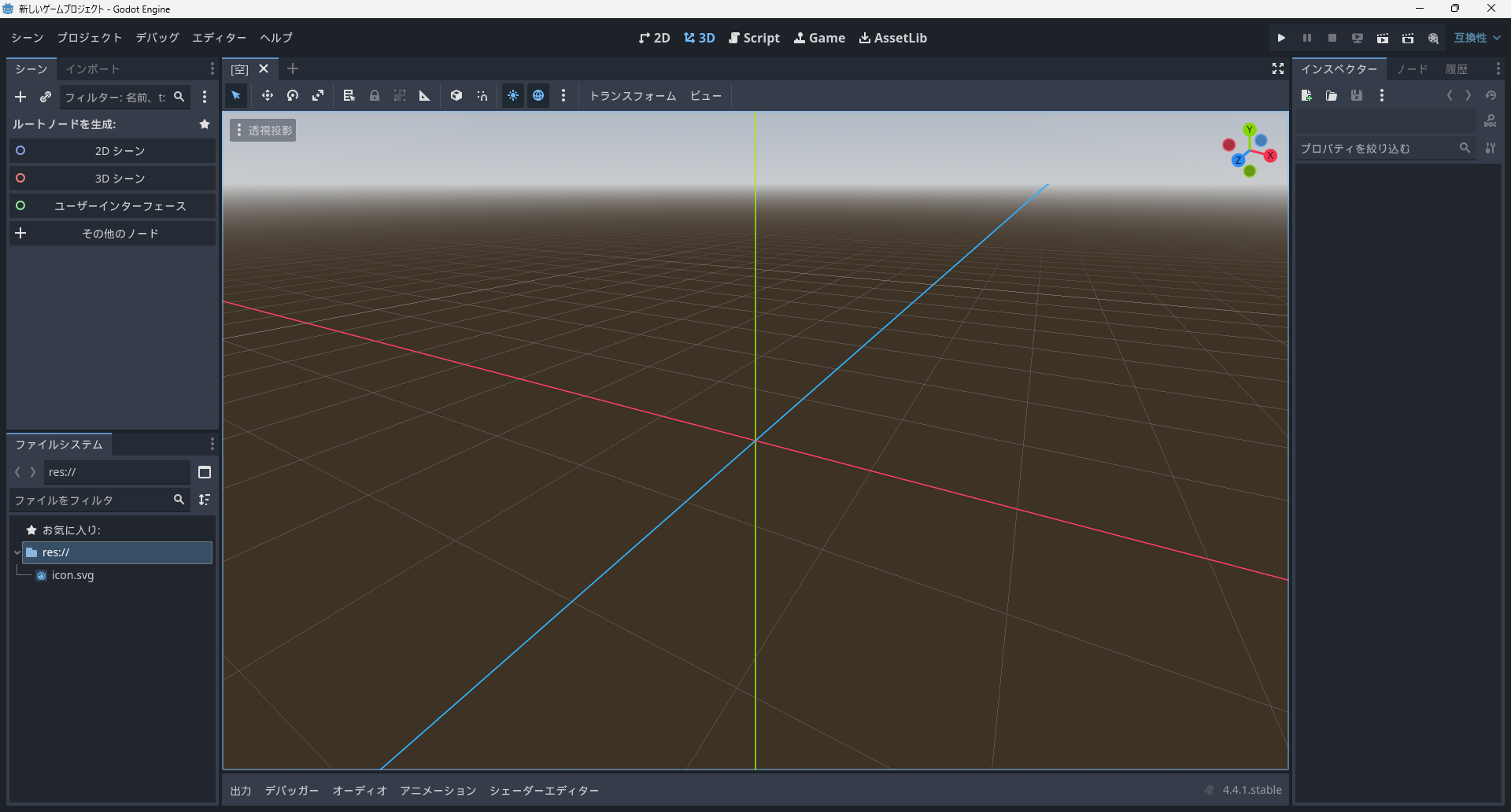
④の「作成」をクリックすると、編集画面が起動します。以下のような画面が開けばプロジェクトの作成は完了です。
編集画面を再度開く方法
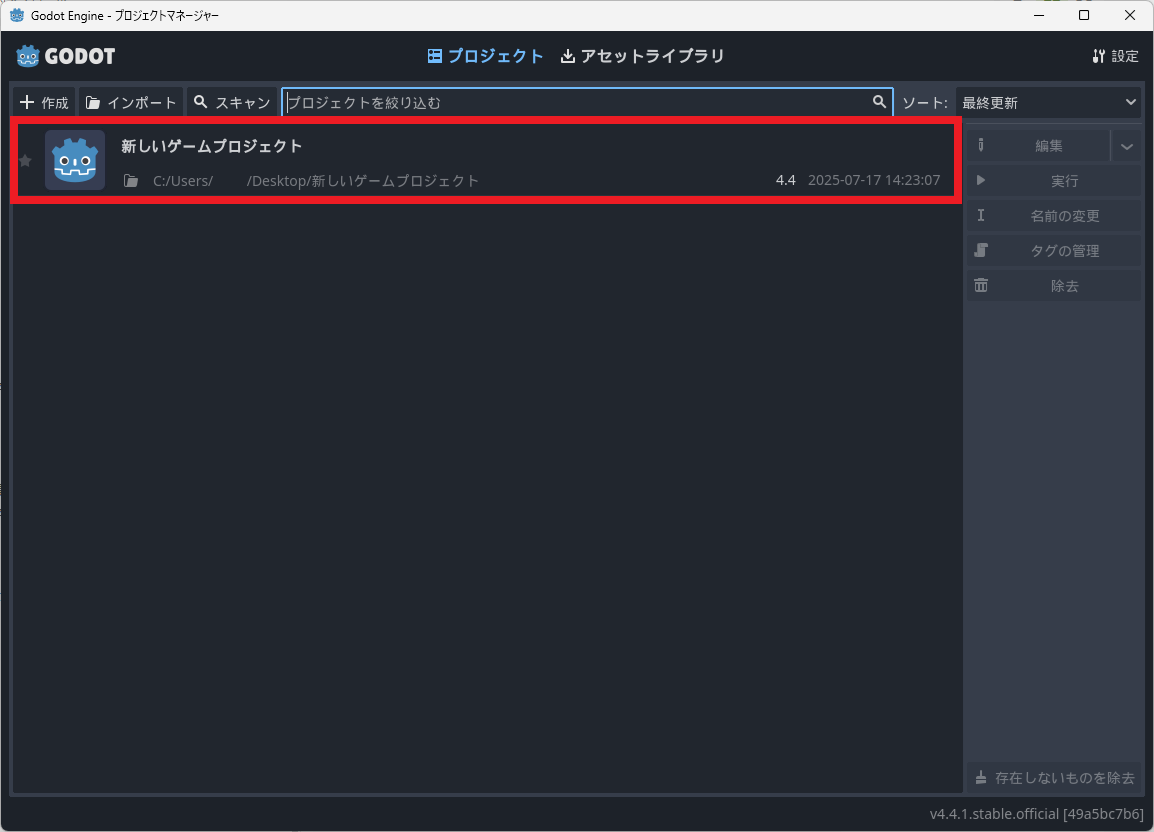
一度作成したプロジェクトを再度開きたい際は、exeファイルからGodotを毎度起動し、プロジェクト一覧から選択することで編集を再開することができます。
終わりに
今回は、Godotの新規プロジェクトの作成方法について解説しました。そのうちまた操作方法などの解説もしていきたいです。
Godot勉強 おすすめサイト
Learn GDScript From Zero
プログラムをGodotの形式で基礎から学べるサイト。本当に一からプログラミング始めるって人におすすめ。日本語にも対応している。
Godot公式ドキュメント
Godot公式のドキュメント。日本語訳もあるけど、翻訳が追いついてない所も多い。
Godot Japan フォーラム
日本人メインの質問フォーラムのサイト。活動が活発なので、質問すれば大体誰かしら答えてくれる。Discordもある。