

目次
はじめに
先日iPhoneで4秒の動画を撮影しました。
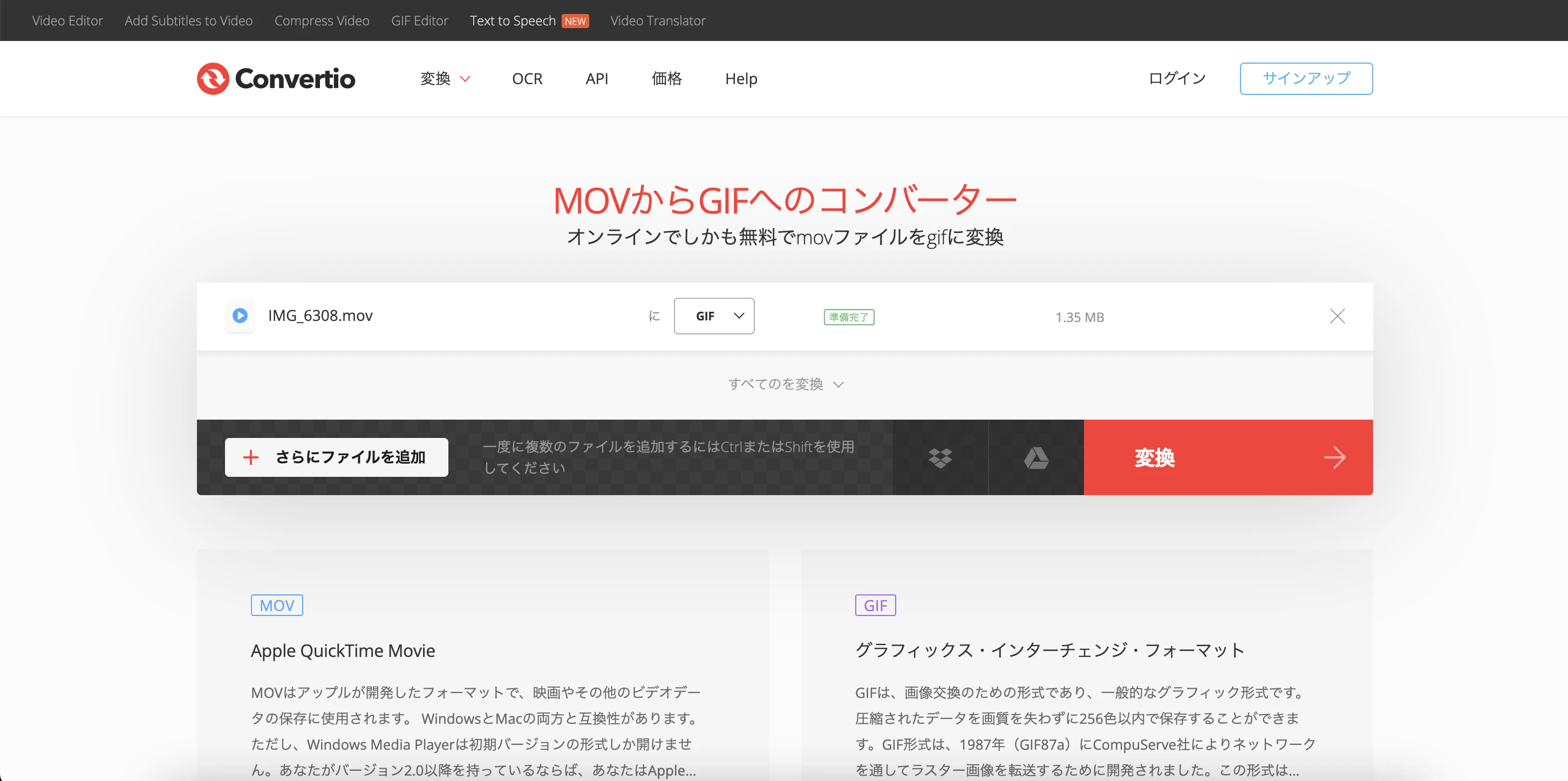
こちらのサイト「Convertio」で.movから.gifへ変換すると、
元の動画(6MB)に対し、gif変換後は29.4MBになりQiitaにアップできませんでした。
Qiitaでは月に合計100MBまで、単体で10MBまでの画像ファイルをアップロードできます。
※ちなみにnoteも1画像 10MBまでだそうです。
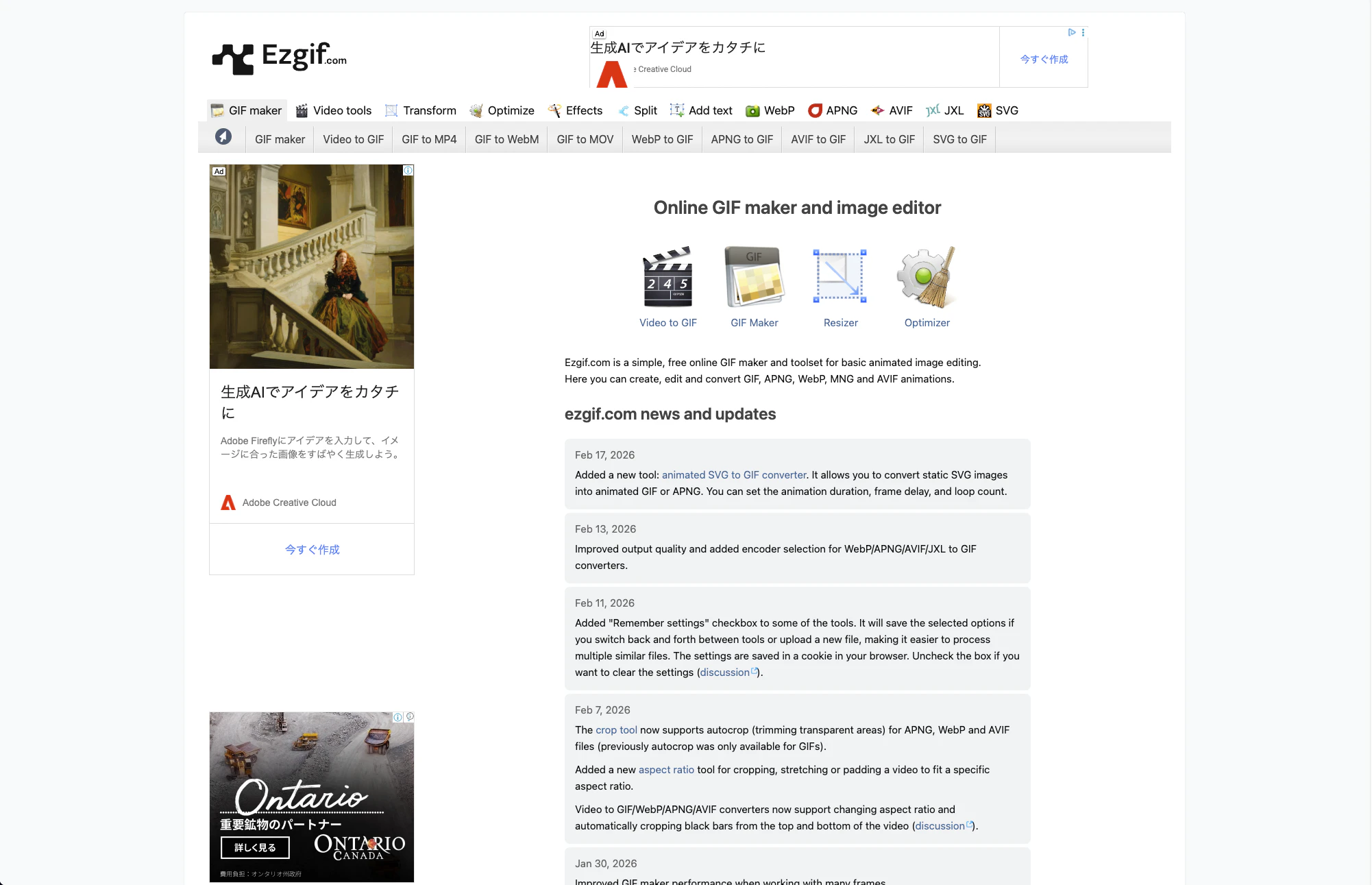
そこで「Ezgif」 というサイトを利用することにしました。
GIFとは
まずGIFについて解説します。
| 項目 | 内容 |
|---|---|
| 正式名称 | Graphics Interchange Format (グラフィックス・インターチェンジ・フォーマット) |
| 略称 | GIF(ジフ) |
| 拡張子 | gif |
- 圧縮画像ファイルフォーマットの1つで、歴史が長い
- 画像以外のストリームを持たない
MP4動画ファイルと比較し、音声ストリームと字幕ストリームを持たない。 - 最大 256 色 (=2^8) しか使えないため、自然画の表現が難しい
- フレーム間圧縮がない
- 可逆圧縮形式である
ストリームとは
主に音声や動画などのマルチメディアファイルを転送・再生するダウンロード方式の一種。
フレーム間圧縮とは
GIF(アニメーションGIF)は、静止画をパラパラ漫画のように連続表示しているものです。
この1枚1枚の画像をフレーム(frame)と呼びます。
次に「フレーム間圧縮」とは、前後のフレームとの差分だけを保存する圧縮方式のことです。
例えば動画ファイルで
1枚目:人物が立っている
2枚目:人物が少し右に動く
となっている場合、
全ての画像を保存するのではなく、「人物が右に少し動いた」という差分だけを保存します。
これがフレーム間圧縮です。
なぜ重くなるのか
しかし、GIFの場合はフレーム間圧縮をせず、基本的に各フレームを独立した画像として扱います。
つまり、
- 前のフレームとの比較をしない
- 差分計算をしない
- それぞれの画像を独立した画像として圧縮する
ことがGIFの特徴です。=「フレーム間圧縮がない」
GIF圧縮方法
GIFへ変換
動画をアップすると、
![対応していない形式のファイルです。]()
と表示されたので、まずは以下のサイトでGIFに変換します。
Ezgifの使い方
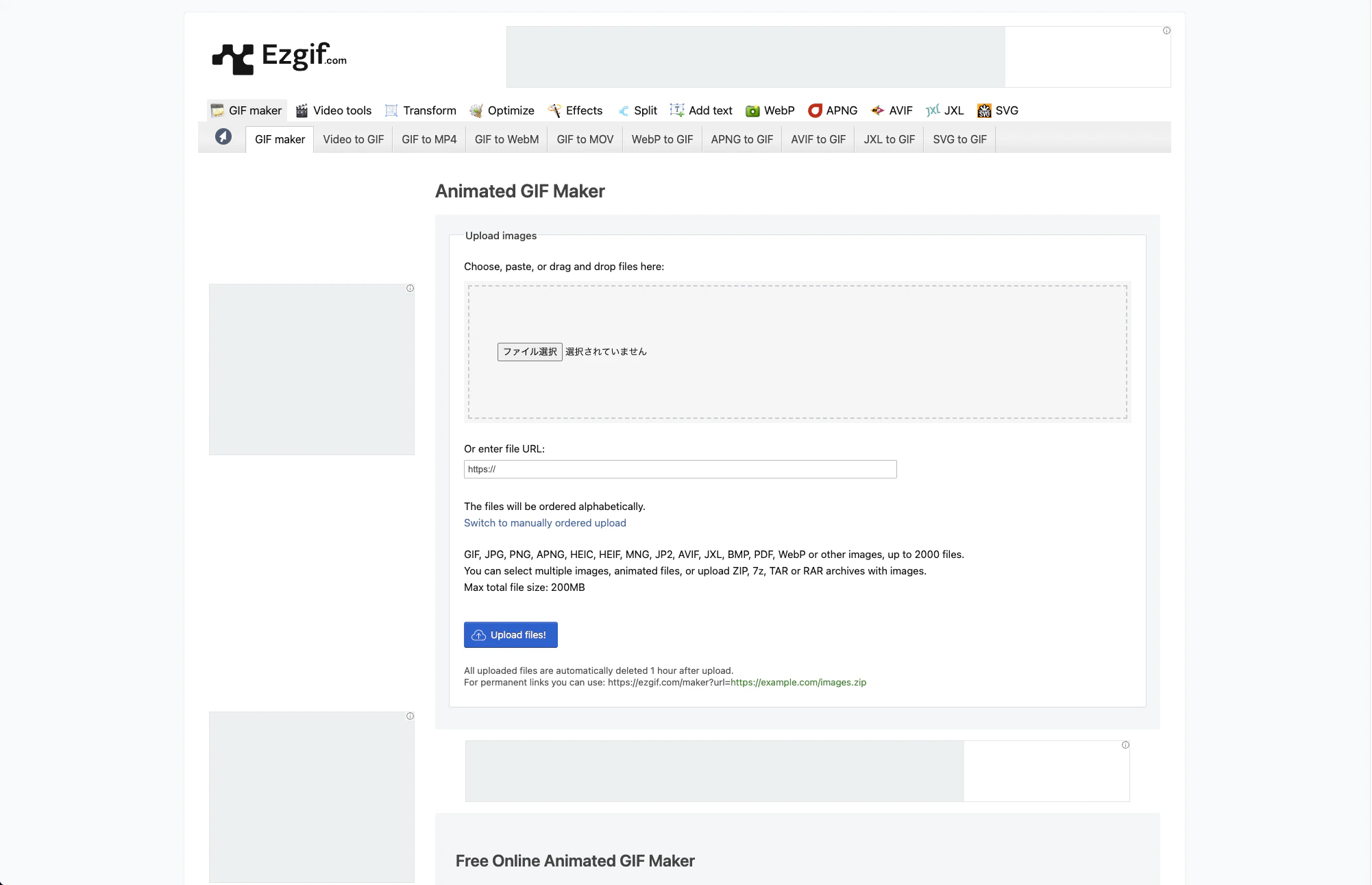
上部メニューバーの「GIF maker」をクリック。
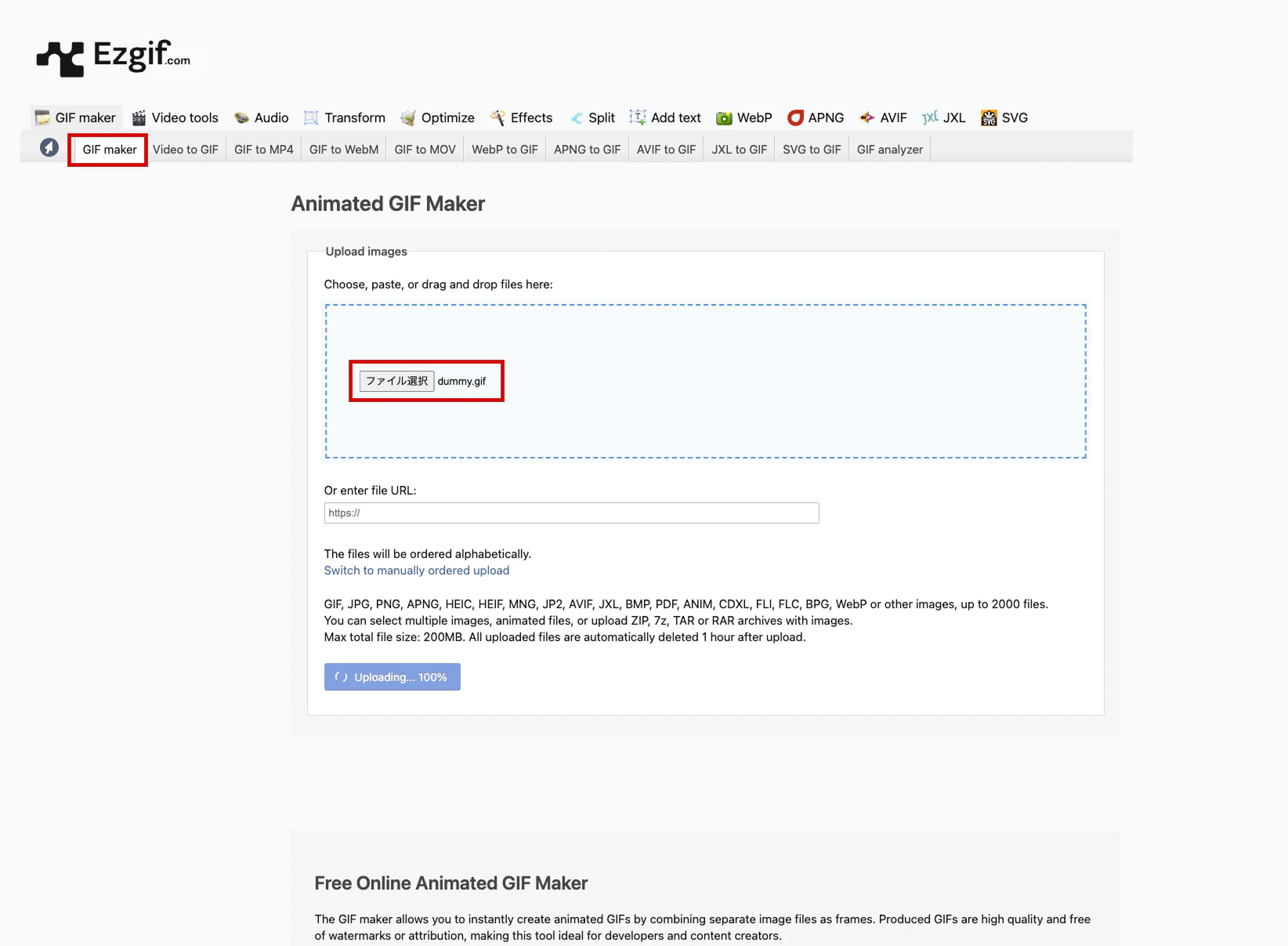
ファイルをアップロードし「Upload files!」ボタンをクリック
ファイルの調整
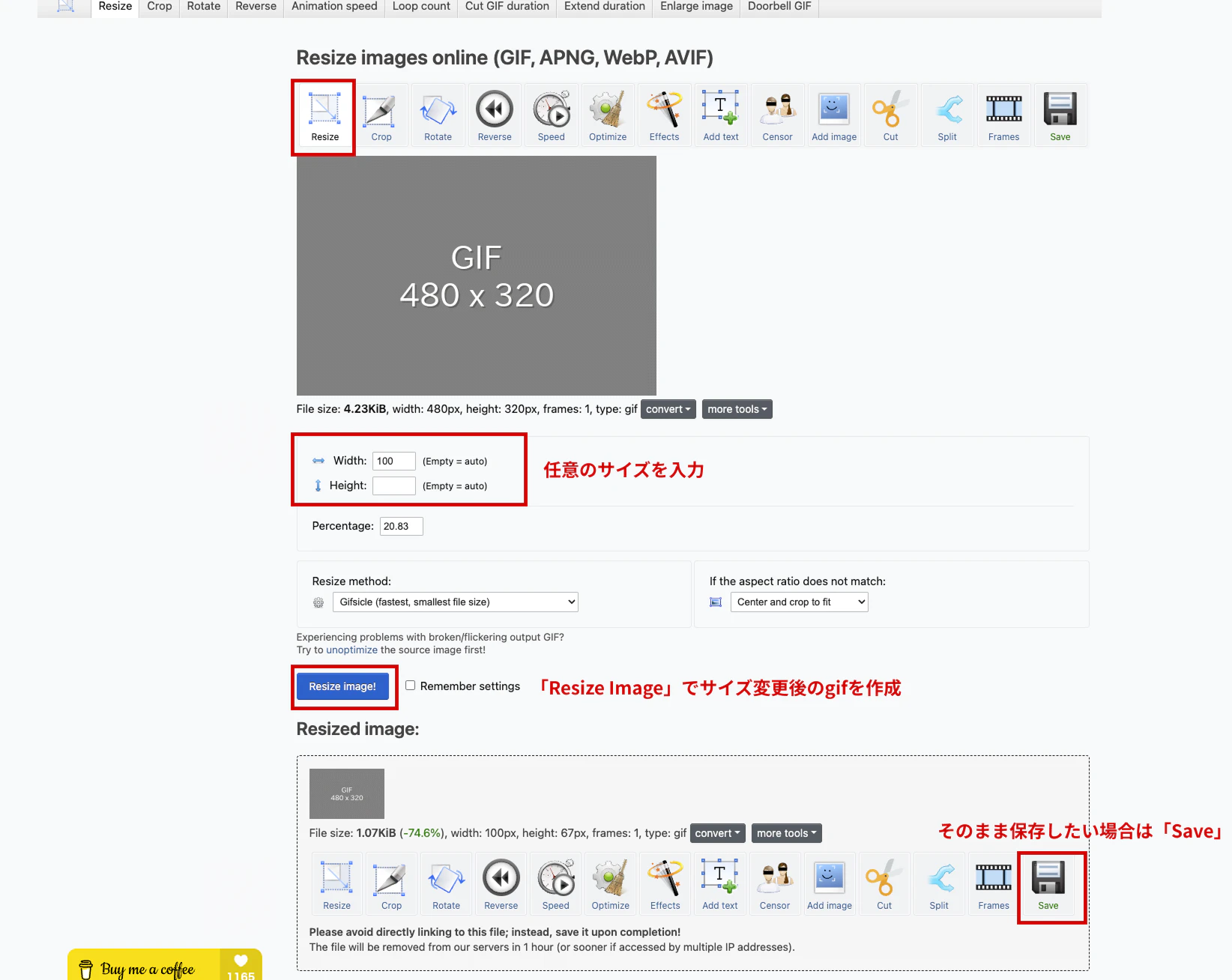
サイズ変更
フレーム変更
フレーム数の変更をすることができます。
ダミーのgifファイルは静止画なので分かりにくいですが、動きのあるものだと複数の画像が表示されます。
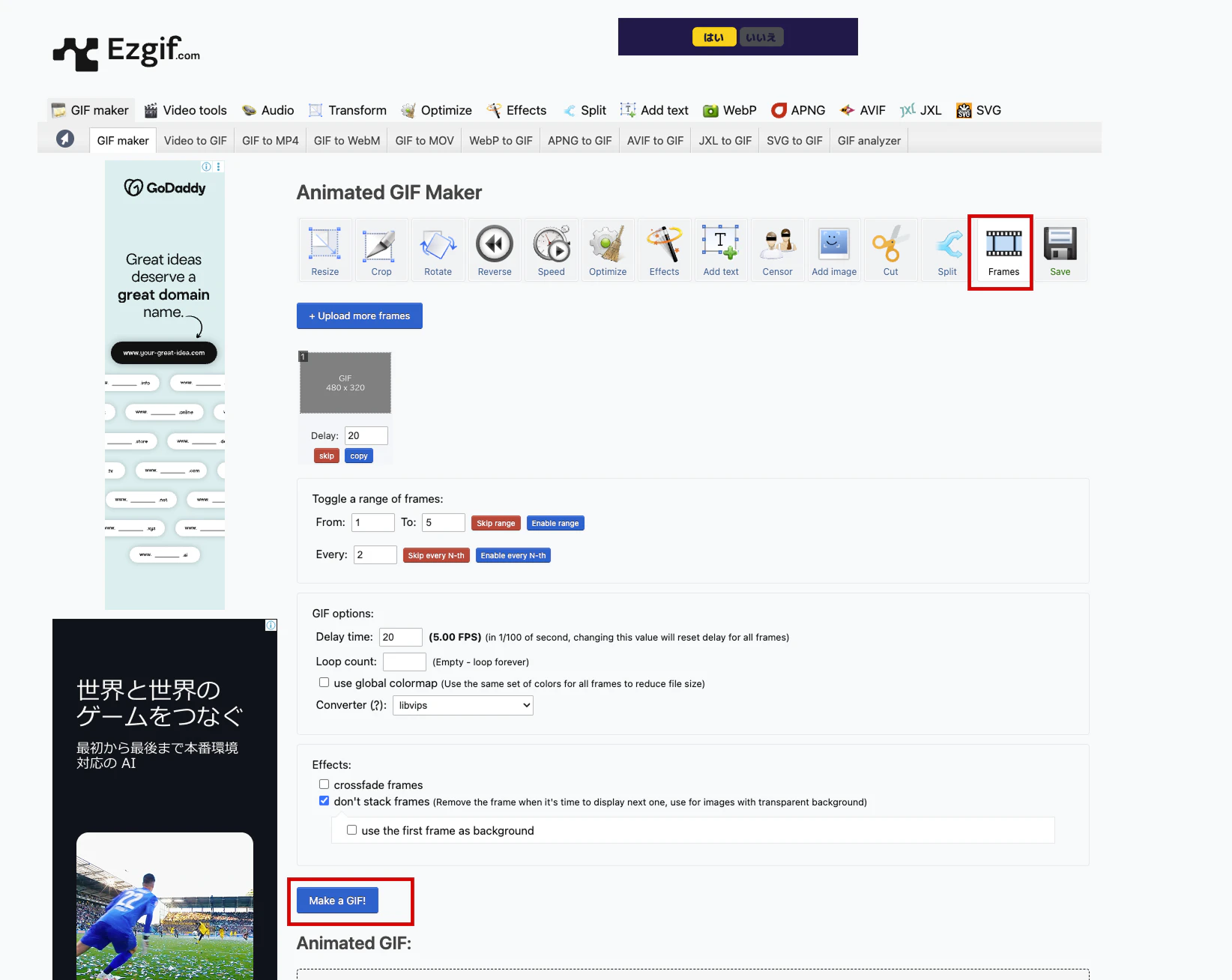
こちらのブログにフレーム数の変更方法載っていたので紹介します。
全体フレーム数をTo:に入力して全て「Skip」ボタンをクリック。
表示したいフレームを1つずつ「Enable」にする。
元の枚数の1/10程度が目安。
フレームの調整ができたら「Make a GIF!」をクリックします。
これだけだと保存されないので注意です。
その他
他にはSpeed、Cut、Add textなどがあります。
必要に応じて調整することができます。
保存
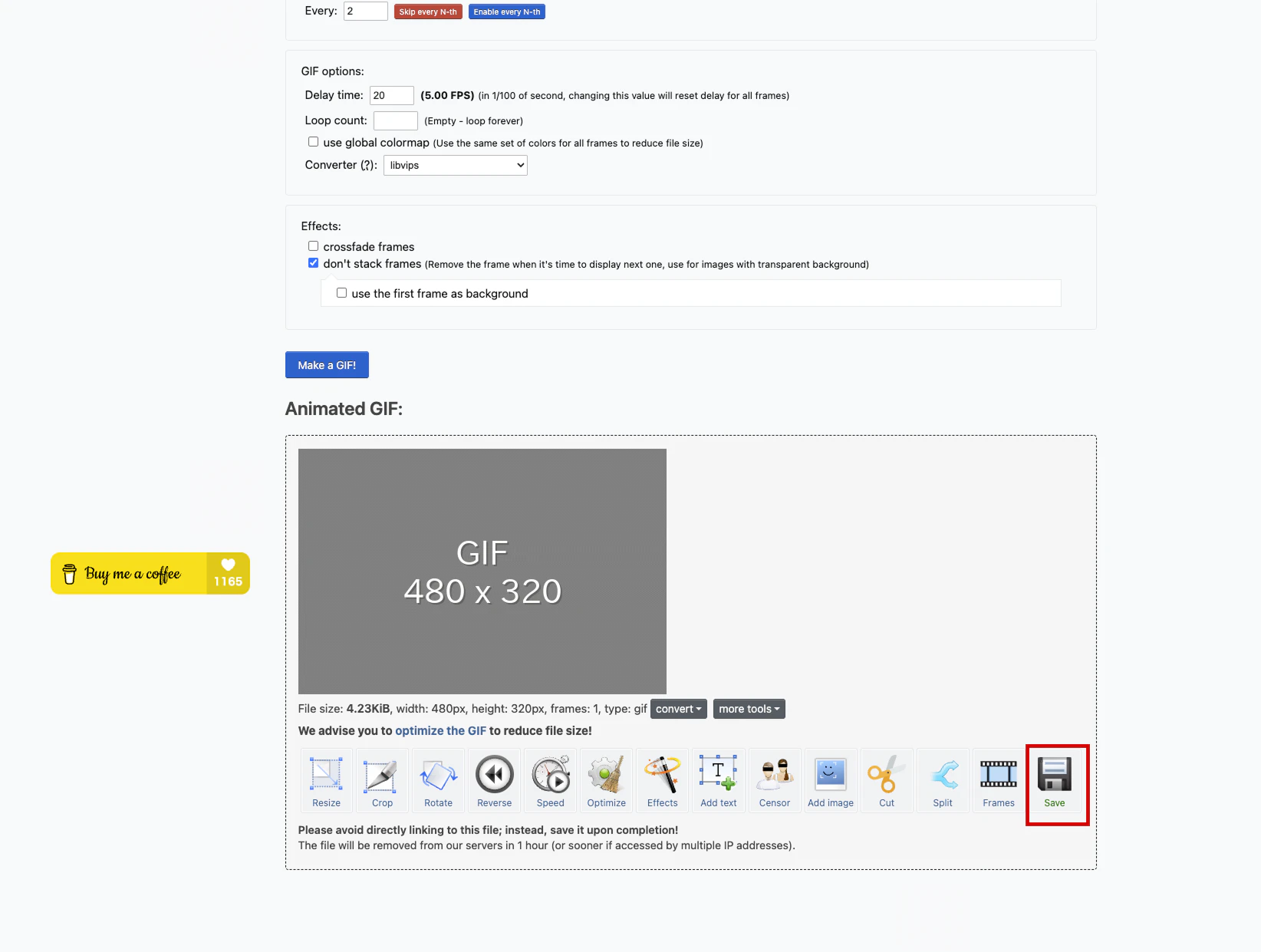
全ての調整が終わったら「Save」ボタンをクリックし、ダウンロードします。
参考サイト