
Moodleを使ってみたいと思っても、LinuxやPHP、MySQLのインストール経験がないとなかなかハードルが高いものです。お作法に則ってMoodleをインストールする方法については、本家のドキュメントを参照してください。
ここでは、Linuxの知識と経験が全くなくても、簡単にMoodleを試せる方法を3つ紹介します。
ひとまずどんな機能があるかを体験してみて、自分の組織のトレーニングに使えそうだな!と手応えを感じたら、組織内のサーバPCにインストールしたり、ホスティングサービスとの契約を検討するのも良いでしょう。
Moodleを試すおすすめの方法
この記事では以下の3つの方法をご紹介します。先に目的とおすすめをまとめますとこんな感じです。それぞれの特徴と使い方、注意点をこの記事にまとめました。ご一読いただき、選択の判断の一助となれば幸いです。
| 目的 | おすすめ |
|---|---|
| すぐに試してみたい | Moodle サンドボックス |
| 実際の学校のような環境を見たい | Mount Orange デモサイト |
| 自分のMoodleサイトを作ってみたい | MoodleCloud |
1. Moodle サンドボックス

特徴
- 誰でもログイン不要でMoodleが使えるテスト用サイト。バージョン5.0と4.5が用意されている(2025/6/29時点)
- Moodleの標準機能をすぐに試せる。
- コース作成や活動追加など、基本操作の確認に最適。
- サイトは毎時00分に自動でリセット されます。
使い方
このURL(https://sandbox.moodledemo.net/login/index.php) にアクセスして、事前にロール別に用意されたユーザーを選択してログインすればすぐに試せます。
- admin / sandbox24
- manager / sandbox24
- teacher / sandbox24
- student / sandbox24
使いどころ
サーバのセットアップなしで、ちょっとした機能を試したい時などに便利です。
注意点
UIはサイト管理の設定で日本語を追加して表示を切り替えることはできます。予めサンプルコースが用意されていますが、中身は英語なので、日本語のコンテンツで試したい場合は自前でコースを作成する必要があります。時間がかかる作業の場合は、毎時00分 を過ぎてから作業を開始した方が良いでしょう。全ての作業を1時間以内で収めなければならないので、ある程度慣れていないとなかなかのプレッシャーがかかることは否めないですねw。
2. Mount Orange Moodleデモサイト

特徴
- 実際の学校を模したデモ環境で操作することができます。
- 最新のMoodle環境(2025/6/19時点では5.0)が用意されます。
- 複数のユーザー(教師/学生)での利用を体験することができます。
- サイトは毎時00分に自動でリセット されます。
使い方
以下のステップでMount OrageのMoodleデモサイトを利用します。
-
https://school.moodledemo.net/ にアクセスします。
-
Srart Here ボタンをクリックします。

-
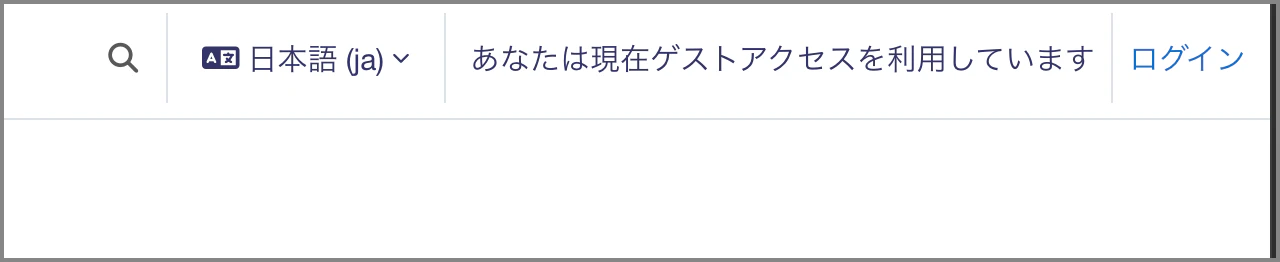
言語が日本語になっていない場合は日本語に切り替え、右上の「ログイン」をクリックします。
-
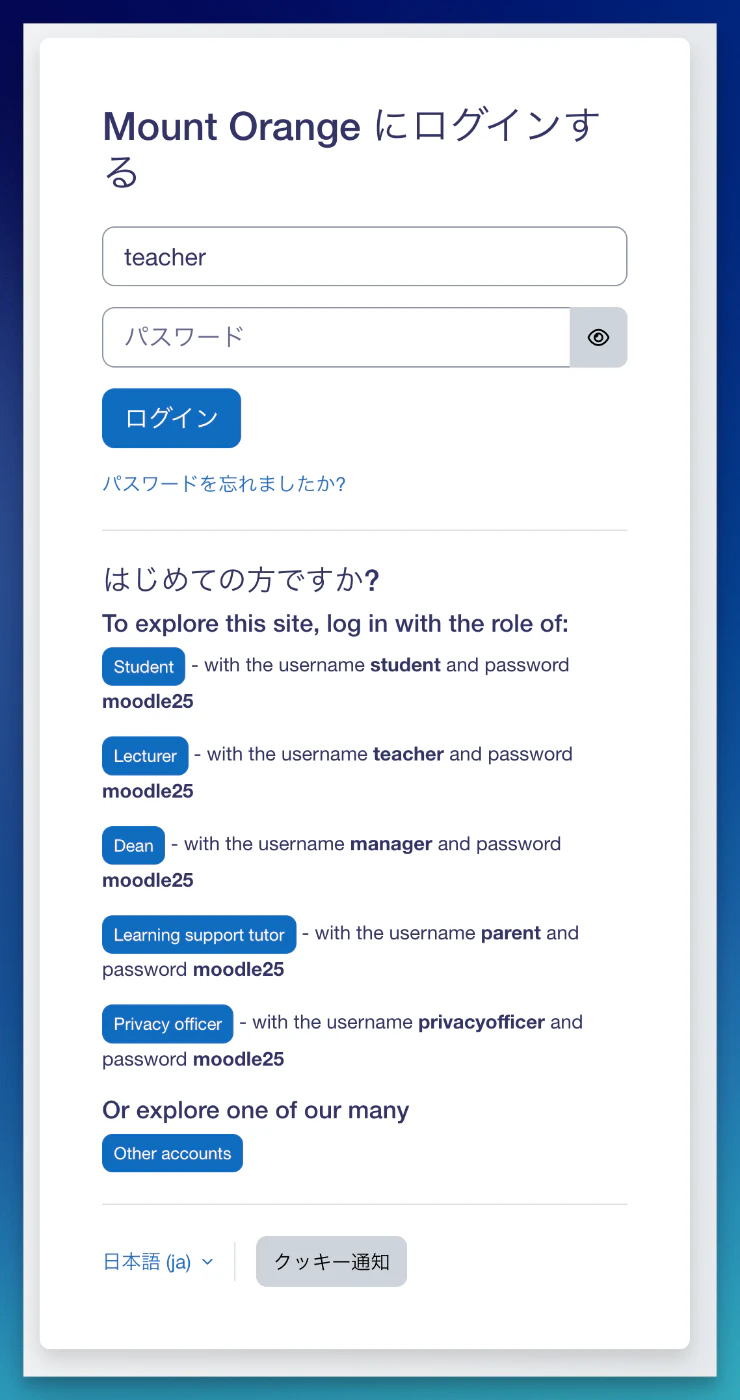
予め用意されているユーザー名とパスワードが下に書かれています。試したいロールのユーザーを選択してログインします。ここでは「Lecturer」を選択してみましょう。ユーザー名は
teacher、パスワードはmoodle25ですね。
-
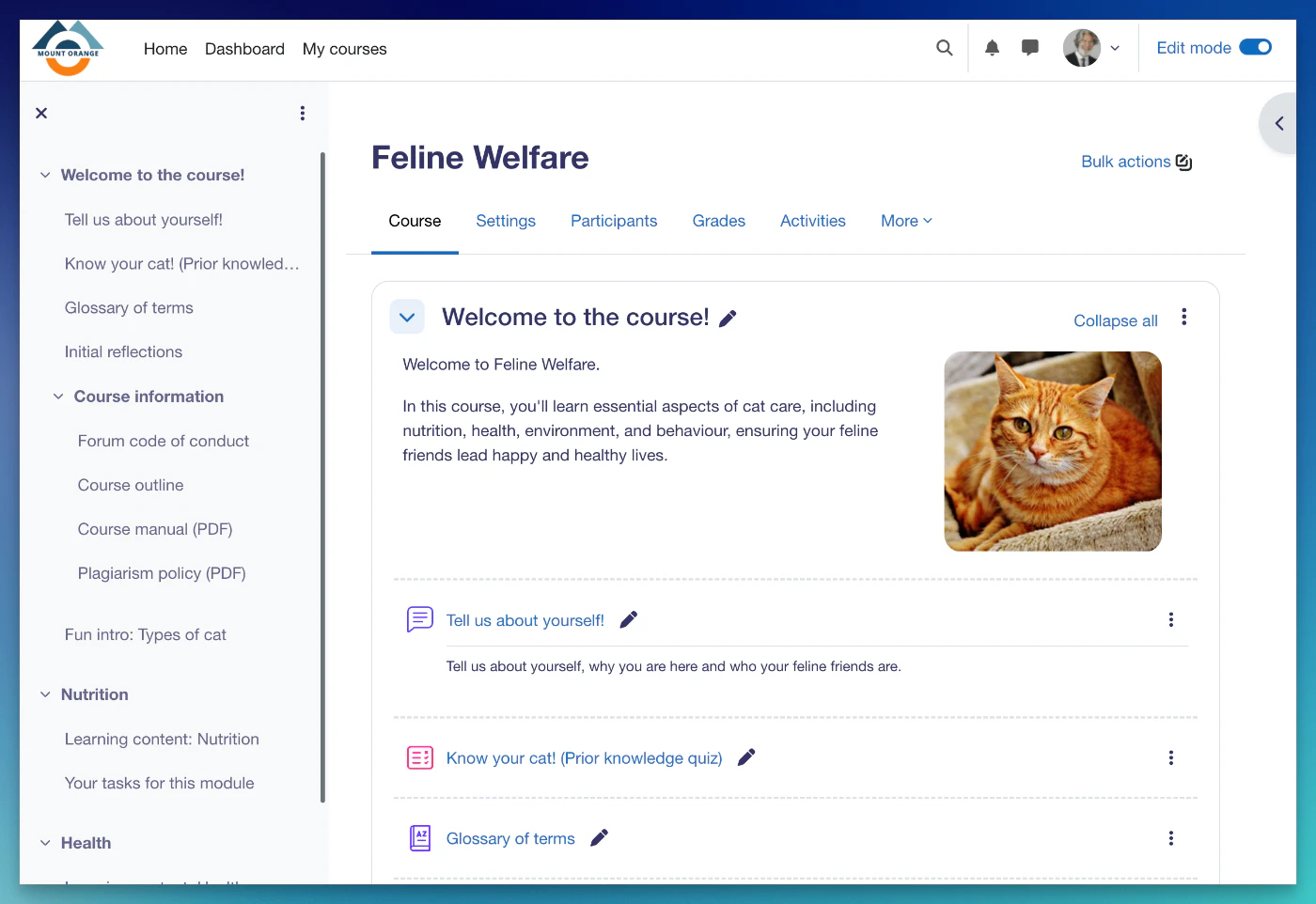
ログインできたら、サンプルコースの中から 「Feline Welfare」コース を選択してみましょう。このコースには教師として割り当てられているので、編集モード(Edit mode) スイッチを切り替えてコースの編集をすることができます。
-
あとはコースの設定を変えたり、コース内に活動やリソースを追加していろいろ試すことができます。
使いどころ
サンドボックよりは、実際の学校環境に近い設定で用意されているので、学校等の組織での利用を検討されている方にとっては、より具体的な構成をイメージしやすいかもしれません(英語でよければですが)。
注意点
サンドボックスと同様に、デフォルトは英語環境です。必要に応じて言語設定を日本語に変更する必要があります。またサンプルコースも英語なので、日本語のコンテンツで試したい場合は自前でコースを作成または編集する必要があります。このサイトも 毎時00時にリセット される時限爆弾付きですので、時間のかかる作業をする際は要注意です。
世界中の利用者が同じコースにアクセスしますので、たまに編集が競合する時があります。当然ながら個人情報やコンフィデンシャルな情報などは入力しないように注意しましょう。
3. MoodleCloud
サンドボックス環境やMount Orangeなどのデモサイトは、使用に制限時間があるため、じっくり試したい場合には使いにくいかも知れません。そこでもう少し長期のお試し期間を提供してくれるのがMoodleCloudです。お試し期間が終わったあと、そのまま有料プランに移行することもできます。
これから本格的に使ってみたい方のスタートポイントとしてもおすすめです。
特徴
- Moodle HQ(公式)^[Moodle HQは、オープンソースLMS「Moodle」の開発・保守を行う公式組織です。世界中の教育機関や開発者と連携し、Moodleの進化をリードしています。]が提供するクラウド(SaaS)型Moodleサービス
- 無料トライアルあり(現在は最大28日間)
- 最大1,000アカウントまで登録可能(無料プラン)
- ストレージ容量は約5GB(無料プラン)
- インストール不要・すぐに使える:数分でMoodleサイトが立ち上がる
- スマホ・タブレット対応:Moodleアプリと連携可能
- 一部機能に制限あり:プラグイン追加や高度なカスタマイズは不可
- 有料プランへのアップグレード: そのまま有料プランへの移行も可能
使い方
- MoodleCloud公式サイト(https://moodle.com/products/moodlecloud/)にアクセスします。
- 「Start with a trial」というセクションがあるので、「Start trial」をクリックします。
 - 希望するサイト名、管理者のパスワード、あなたの氏名、メールアドレスなど、必要事項を入力します。
 - 「Start free trial」ボタンをクリックすると、指定したメールアドレス宛に確認コードが送信されます。
- 届いたメールの確認コードを入力し、「Continue」ボタンをクリックします。
 - 数分待つと、以下のような画面が表示されます。「Take me to my Moodle site」ボタンをクリックします。
 - あなた専用のMoodleサイトに誘導されます。すでに管理者でログインされてますが、管理者のユーザー名は
admin、パスワードはステップ3で指定したパスワードが設定されています。
 - 必要に応じて、言語を日本語に切り替え、サイト名やロゴなどを変更し、ユーザーを追加して自由に試すことができます。
使いどころ
MoodleCloudは、Moodleをすぐに使い始められるクラウド型サービスで、特に「試す・学ぶ・見せる」といった目的に適しています。たとえば、LMS導入を検討している教育機関や企業が操作性を評価するためのテスト環境として、また小規模なオンライン講座や短期間で終了する研修の運営にも活用できます。
さらに、教員や研修担当者が教材作成やコース設計の練習をしたり、セミナーやプレゼンでMoodleの機能を紹介するデモサイトとしても便利ですね。
注意点
MoodleCloudの無料プランではストレージ容量(約5GB)や登録可能なユーザー数(最大1,000人)に制限があるため、大規模な運用には向いていません。また、プラグインの追加やテーマのカスタマイズができないため、独自の機能拡張やブランディングには制約があります。
また、MoodleCloudは共有クラウド環境で提供されており、世界中のユーザーとリソースを共有しているため、アクセスが集中するとパフォーマンスが低下する可能性があります。サーバーの設置場所もオーストラリア、アイルランド、アメリカに限られており、日本からのアクセスでは若干の遅延を感じることもあります。
じゃあ有料プランはどうなのよ?
無料プランで試して、そのまま運用フェーズに移行したい場合は、有料プランも検討の一つでしょう。
有料プランの費用はこちらを参照してください。
MoodleCloudのデメリットとしては、サーバーのロケーションが、オーストラリア、アイルランド、アメリカに限られており、日本からのアクセスには若干の遅延があるかも知れません。サポートが英語のみの対応なのと、プラグインなどの追加が一切できないなどの不便さがあるのも否めないですね。
もし本格的に導入するのであれば、国内のMooldeパートナーさんにご相談することを強くお勧めします。
https://moodle.com/services/certified-service-providers/?country=japan
※ この記事は Zenn (rublix) にも投稿しています。