
こんにちは、長岡技術科学大学 ロボコンプロジェクトの田中です。
今回は、PLCPCB様に基板作成から、PCBA(部品実装)までをしていただいたので、その紹介になります。
JLCPCBとは
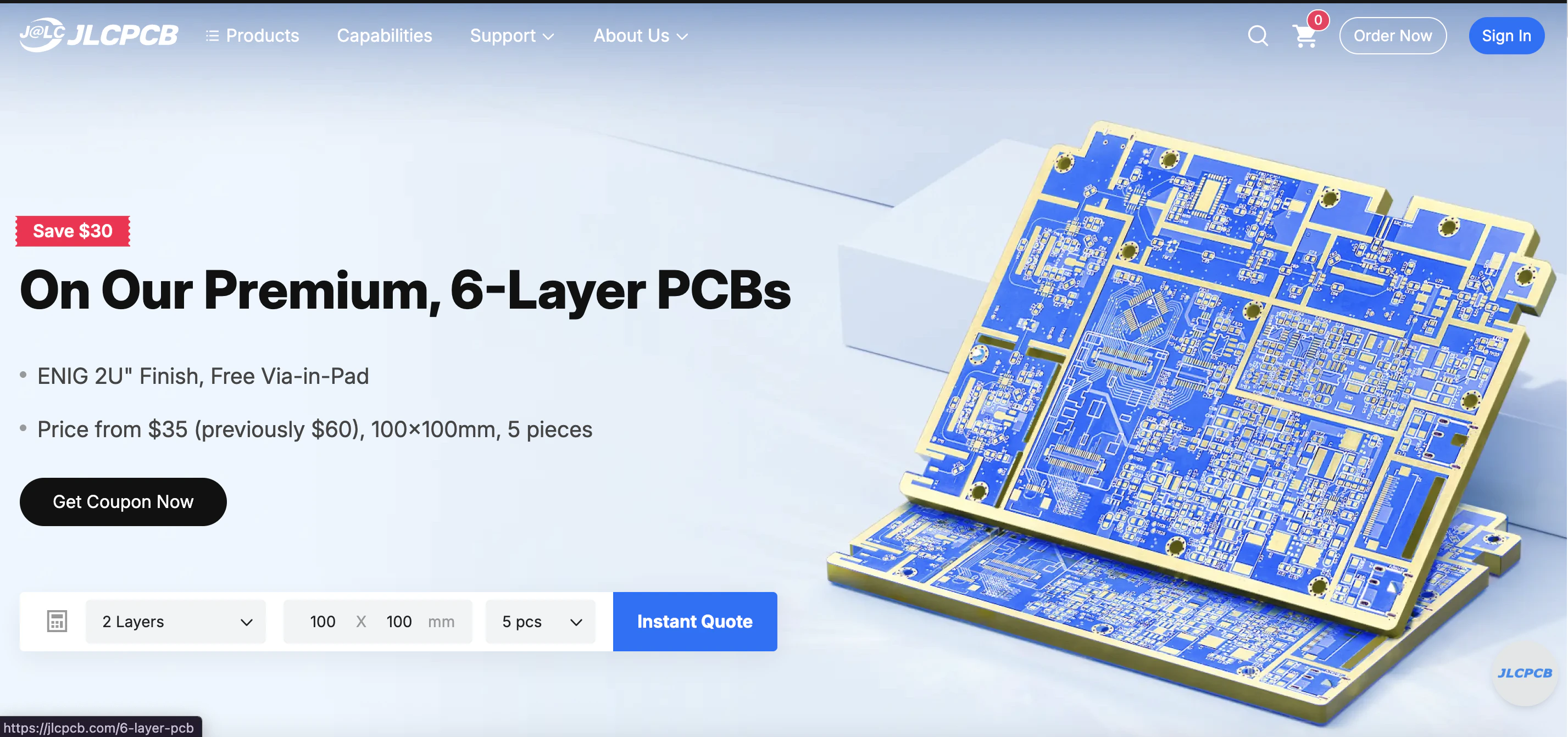
JLCPCB(JiaLiChuang PCB)は、中国深センに拠点を置く世界最大級のPCB(プリント基板)製造サービスです。個人から企業まで幅広く利用されており、高品質な基板を低価格かつ短納期で提供しています。
最近WebサイトのUIが変わってカッコよくなりました
PCBA(部品実装)サービスの魅力
PCBAサービスとは
基板製造に加えて、部品の調達から実装(はんだ付け)まで一括で行ってくれるサービスです。自分ではんだ付けする必要がないため、以下のようなメリットがあります。
- 時間の節約: 部品実装の手間が省ける
- 高精度: 機械実装による高い精度と信頼性
- 表面実装部品(SMD)対応: 手はんだが難しい微小部品も実装可能
PCBA対応部品
JLCPCBにはLCSCという提携部品サプライヤーがあり、基本部品(抵抗、コンデンサなど)からICまで幅広く取り扱っています。
- LCSC(英語): https://www.lcsc.com/
特殊なICなどは、設計前にLCSCに在庫があるかどうかを確認しておくといいと思います。
今回作ったもの
今回は、PCBAを1種類+PCBを3種類製造していただきました!
Ethernet2CAN
PCBAをしていただいた基板です。
詳細を説明すると長くなるので割愛しますが、その名の通りEthernetとCAN,CANFDの双方向変換を行うための基板です。
↓実際に届いた時の写真
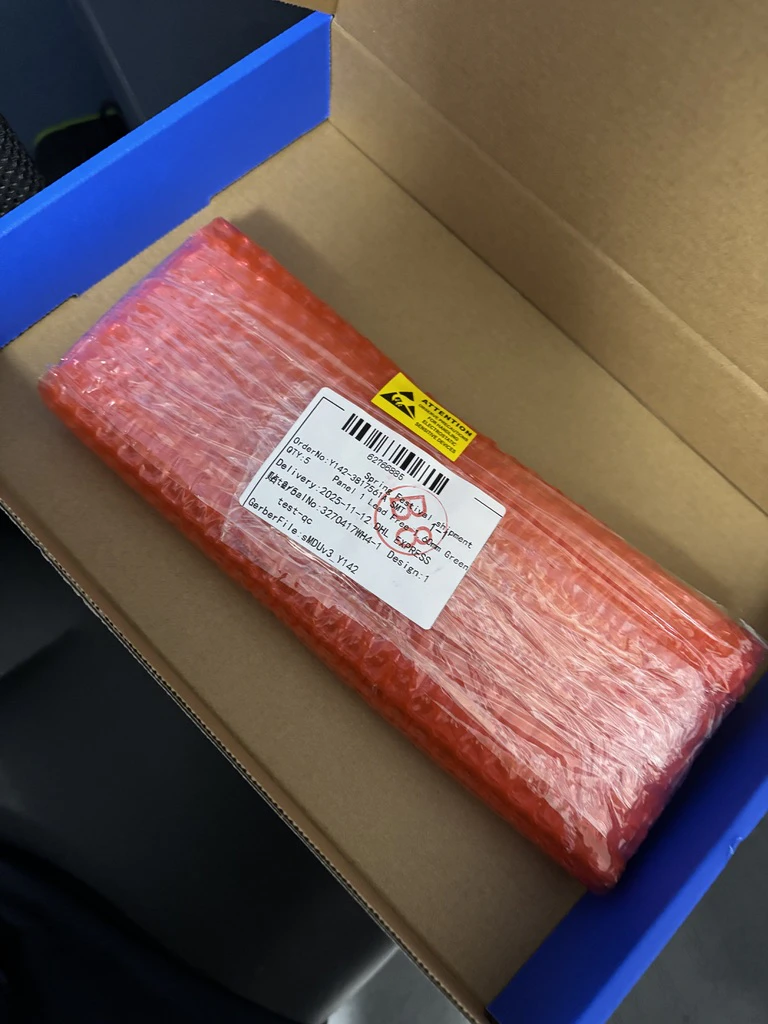
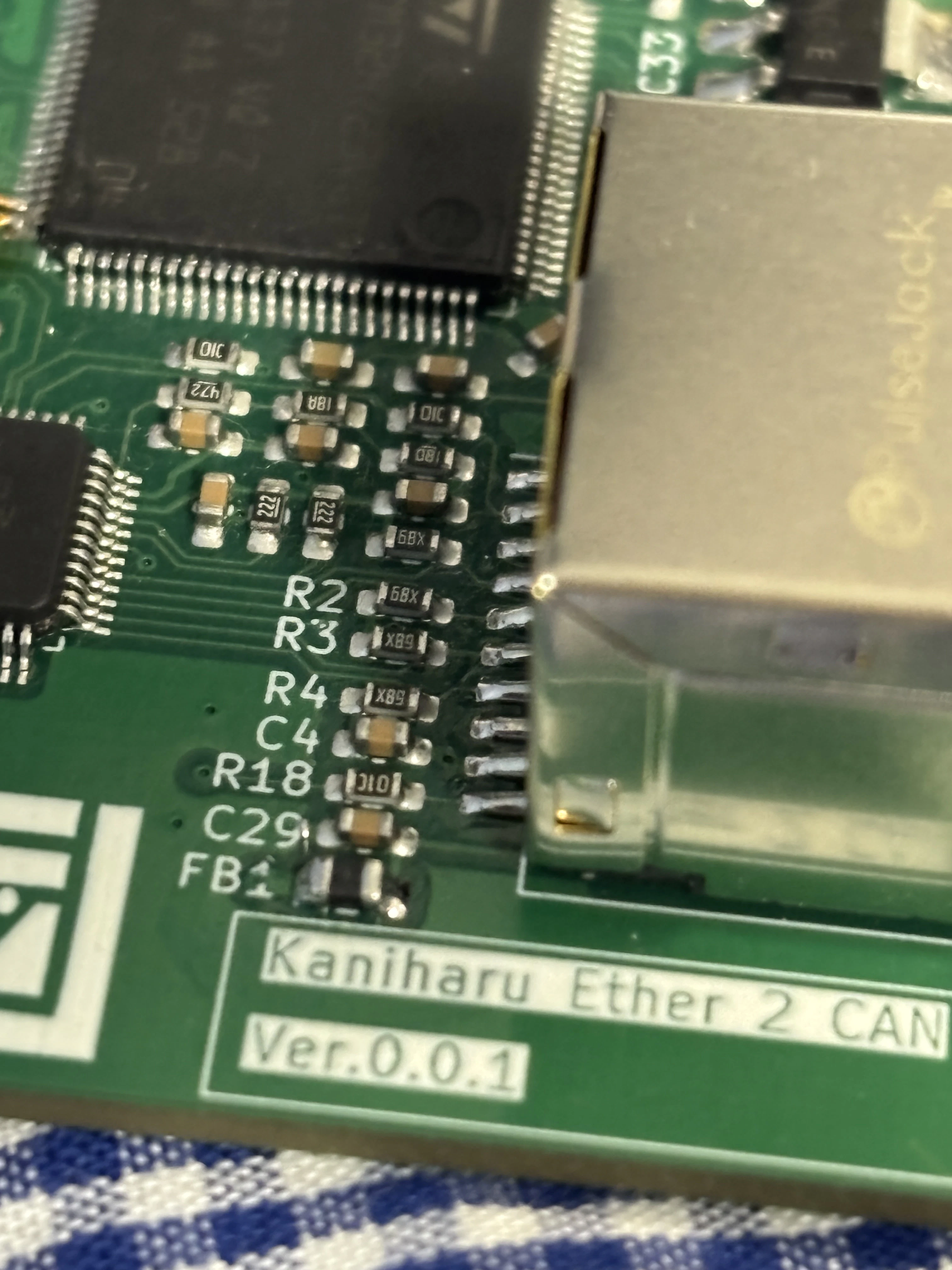
自分の手でハンダするのは大変+間違えるリスクが高いので、今回はPCBAを利用しました。
当たり前ですが、自分でハンダするより綺麗で早いです。
発注方法
準備するもの
- ガーバーファイル: 基板製造用の設計データ
- BOMファイル: 部品表(Bill of Materials)
- CPLファイル: 部品配置データ(Centroid Position List)
KiCad、Eagle、Altium Designerなどの主要なPCB設計ツールから出力可能です。
発注手順
1. JLCPCBのサイトにアクセス
- 英語版: https://jlcpcb.com/JPV/
- 日本語版: https://jlcpcb.com/jp/
2. ガーバーファイルをアップロード
トップページの「Quote Now」または「今すぐ見積もり」ボタンをクリックし、ZIPファイルにまとめたガーバーファイルをアップロードします。
3. 基板仕様を選択
- サイズ: 自動検出されます(手動変更も可能)
- 層数: 2層、4層など
- 厚み: 1.6mmが標準
- 基板色: 緑が標準(他の色も選択可能)
- 表面仕上げ: HASL(鉛フリー)が一般的
4. PCBAオプションを選択(実装する場合)
「SMT Assembly」のトグルをONにします。
- 実装面: 片面 or 両面
- 部品点数: 自動カウント
- BOM & CPLファイルをアップロード
5. 部品の確認
アップロードしたBOMファイルに基づいて、JLCPCBの部品ライブラリとマッチングが行われます。不足部品や代替品の提案が表示されるので確認します。
6. 数量と配送方法を選択
- 数量: 5枚、10枚など(数量が多いほど単価は下がる)
- 配送方法: DHL、FedEx、OCS、郵便など
7. カートに追加して決済
クレジットカードやPayPalで決済します。アカウント登録が必要ですが、簡単に完了します。
詳しいPCBAの発注手順
PCBAをやってもらうにあたり、いくつか設定しておくべき点があるので書いておきます。
1.Kicadで回路を設計する
下の図のように、kicadで回路を設計します。
ここまでは特段変わったとこはなく、いつも通りです。
2.JLCPCBにデータをアップロードする
Kicadの場合、プラグインにあるfabrication toolkitという拡張機能を使うのがおすすめです。
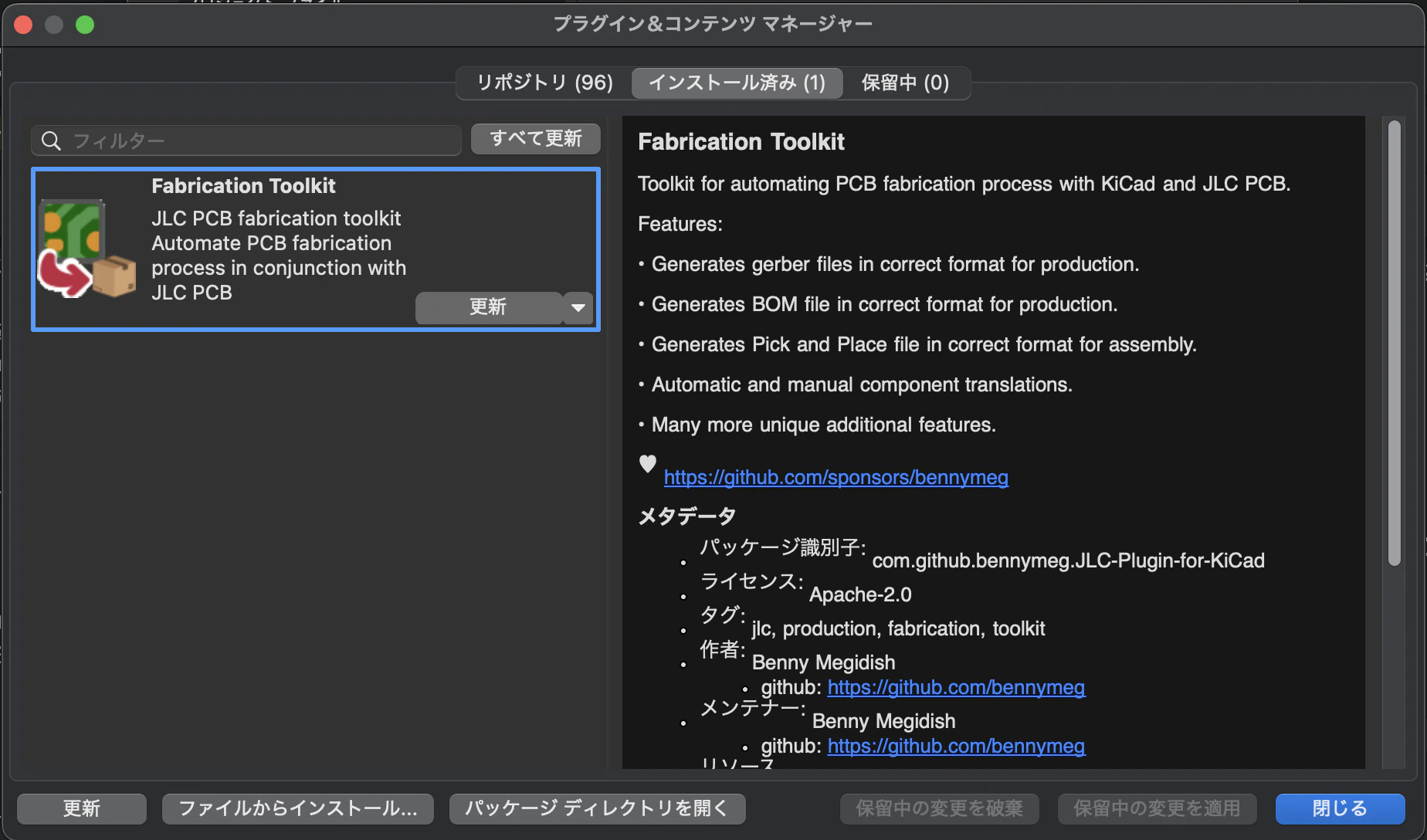
インストールすると、下のようにアイコンが追加されます
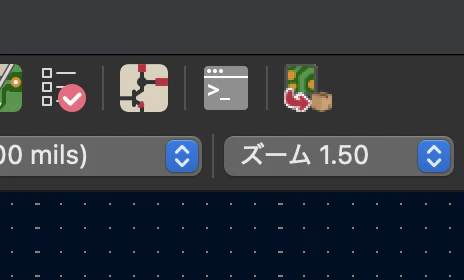
アイコンをクリックするとtoolkitの生成画面に遷移するので、generateを押して発注に必要なファイルを生成します
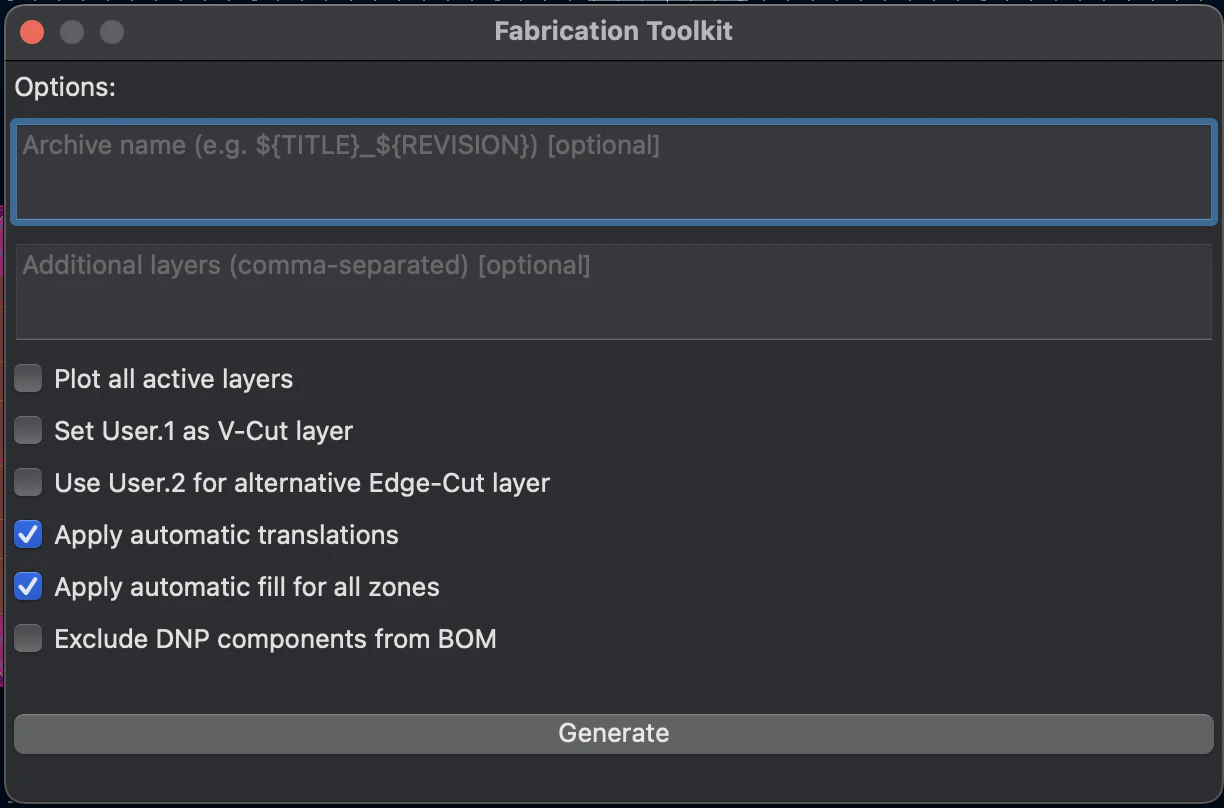
このとき、特別な設定がない場合、設定を変更する必要はありません。
データのアップロード
発注用ファイルができたらJLCPCBにアップロードします。
生成した"プロジェクト名".zipファイルをドラッグ&ドロップしてアップロードします。
完了するといつもの画面になります。
PCBAをする場合、画面下部にあるPCB Assemblyのスイッチをトグルします。
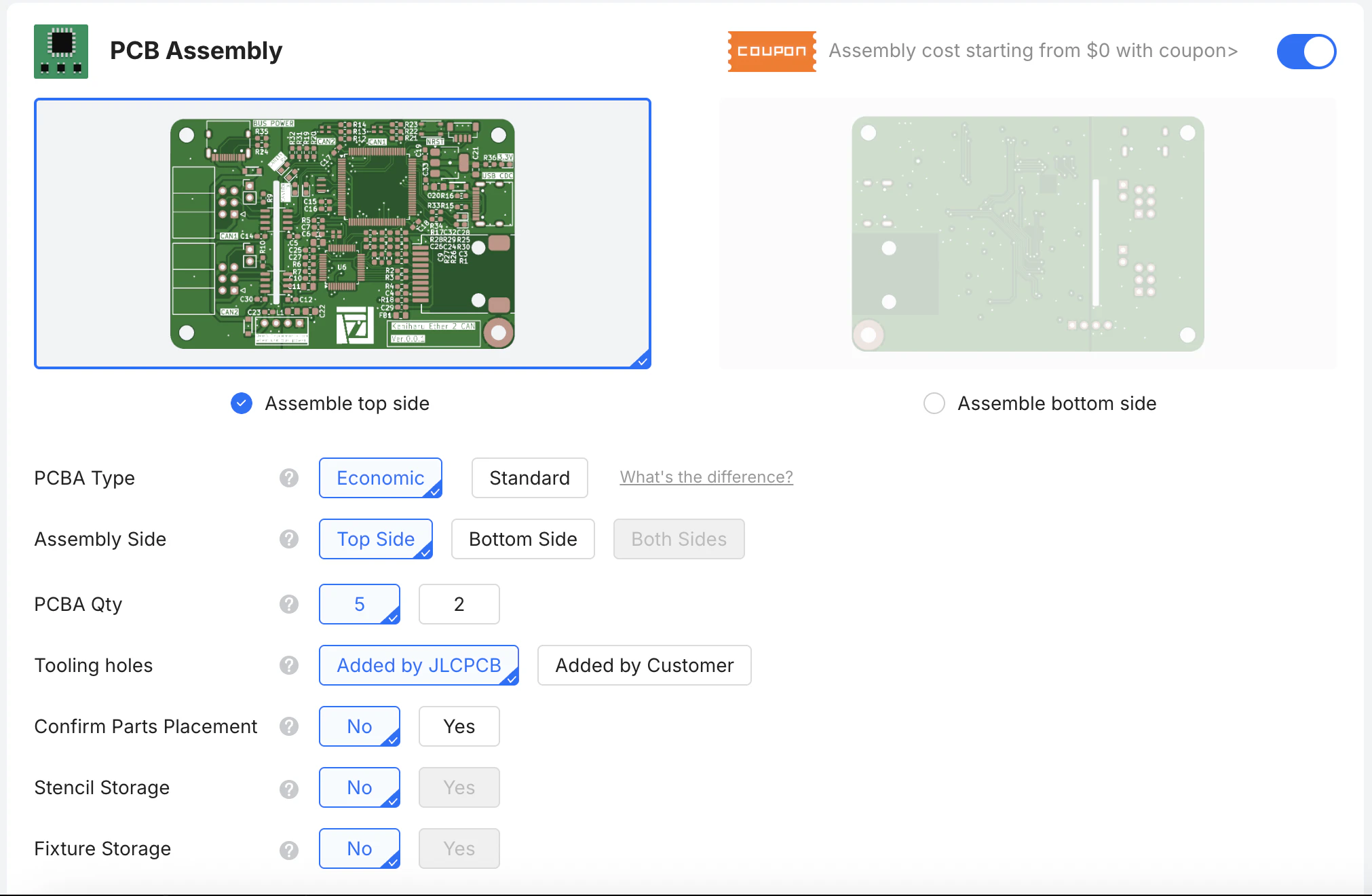
ここの設定は特に変える必要はないです。強いて言えばPCB Qty(PCBA枚数)くらいかな思います。
BOM,CPLファイルのアップロード
NETXを2回押すと以下のようなBOMファイルとCLPファイルのアップロード画面に遷移します。
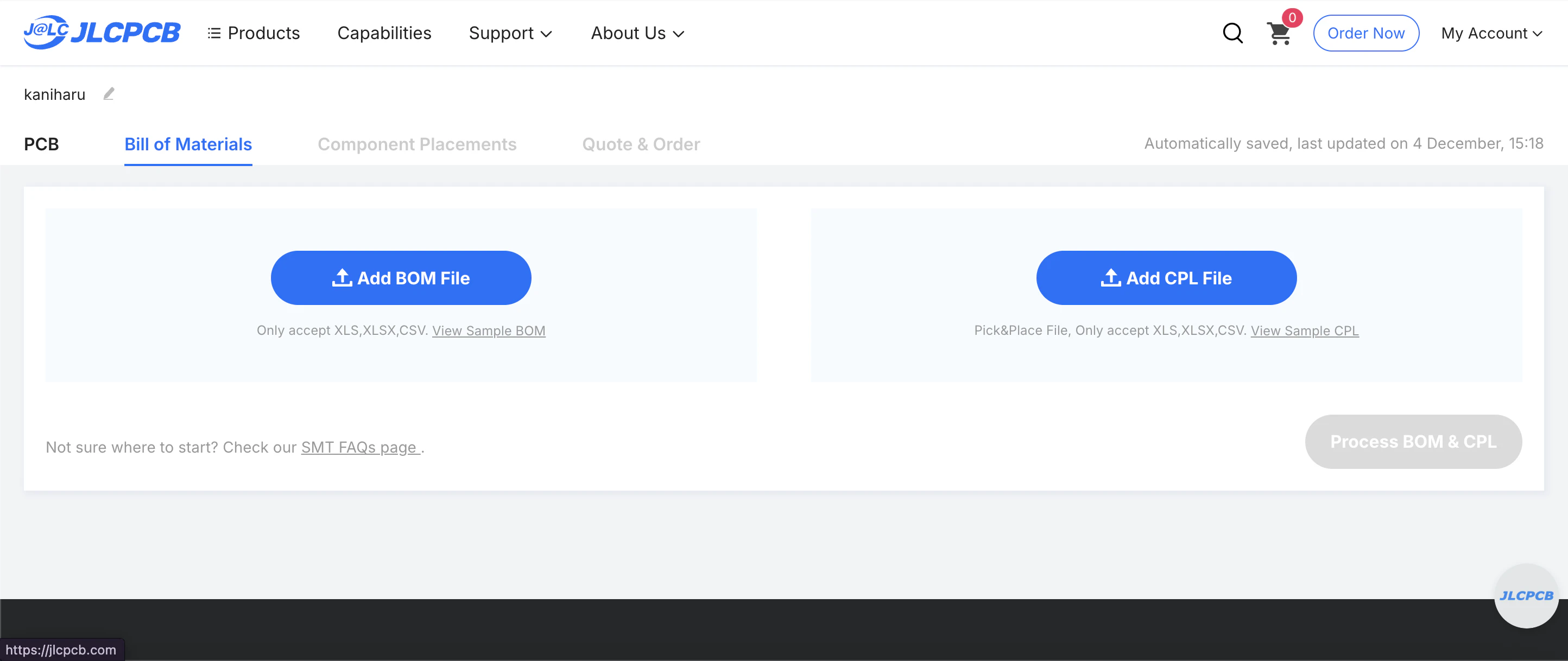
kicadにて生成したproductionフォルダの中にbom.csvとposition.csvファイルがあります。bomファイルをAdd BOM Fileに、potisionファイルをAdd CPL Flieにアップロードします。
両方のファイルが正しくアップロードできると、下のProcess BOM & CPLファイルが押せるようになります。
部品の選択
正しく進んでいると、以下のような画面に遷移します。

この画面で、部品が正しいかどうかを確認します。
JLCPCBではkicadの情報から一致するパーツを自動で推定してくれます。
抵抗やコンデンサーなどの基本的なパーツは一致率が高いですが、特殊なICなどは自動で反映されないことがあります。
一致するパーツが見つからなかった、もしくは複数パーツが候補として上がっている場合、以下のようなエラー表記になります。
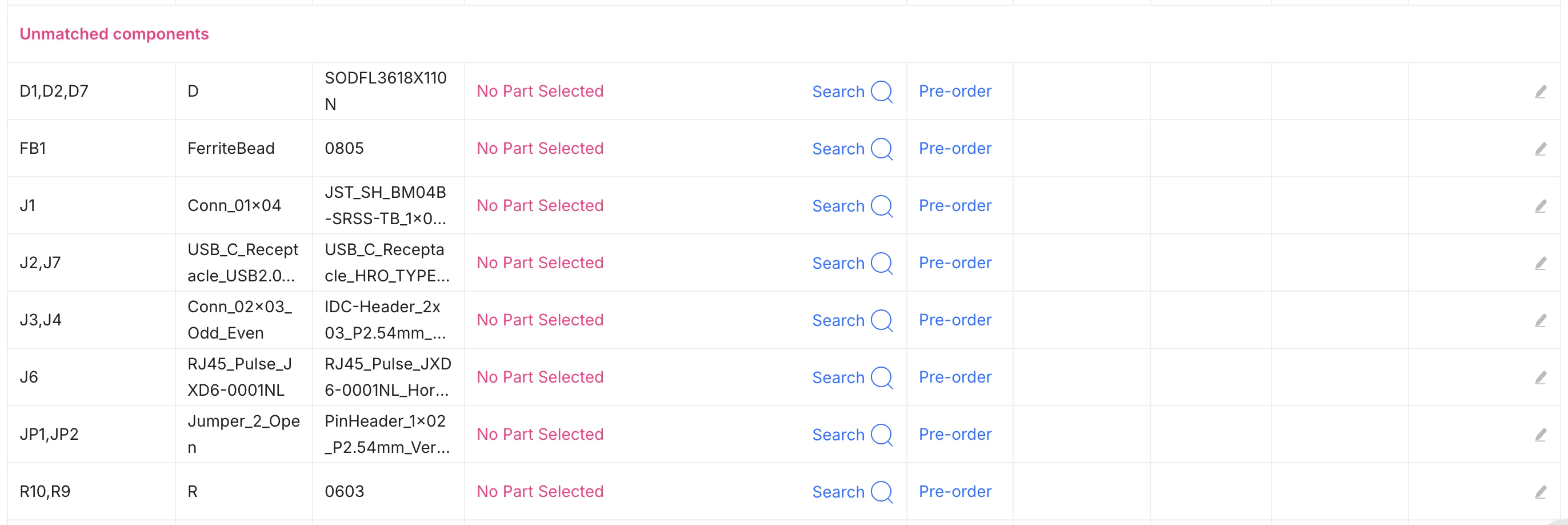
Unmatched componentsとなっている部品がエラーとなっている部品です。
これを解決するためには、Search🔍を押してLCSC上の部品を検索します。
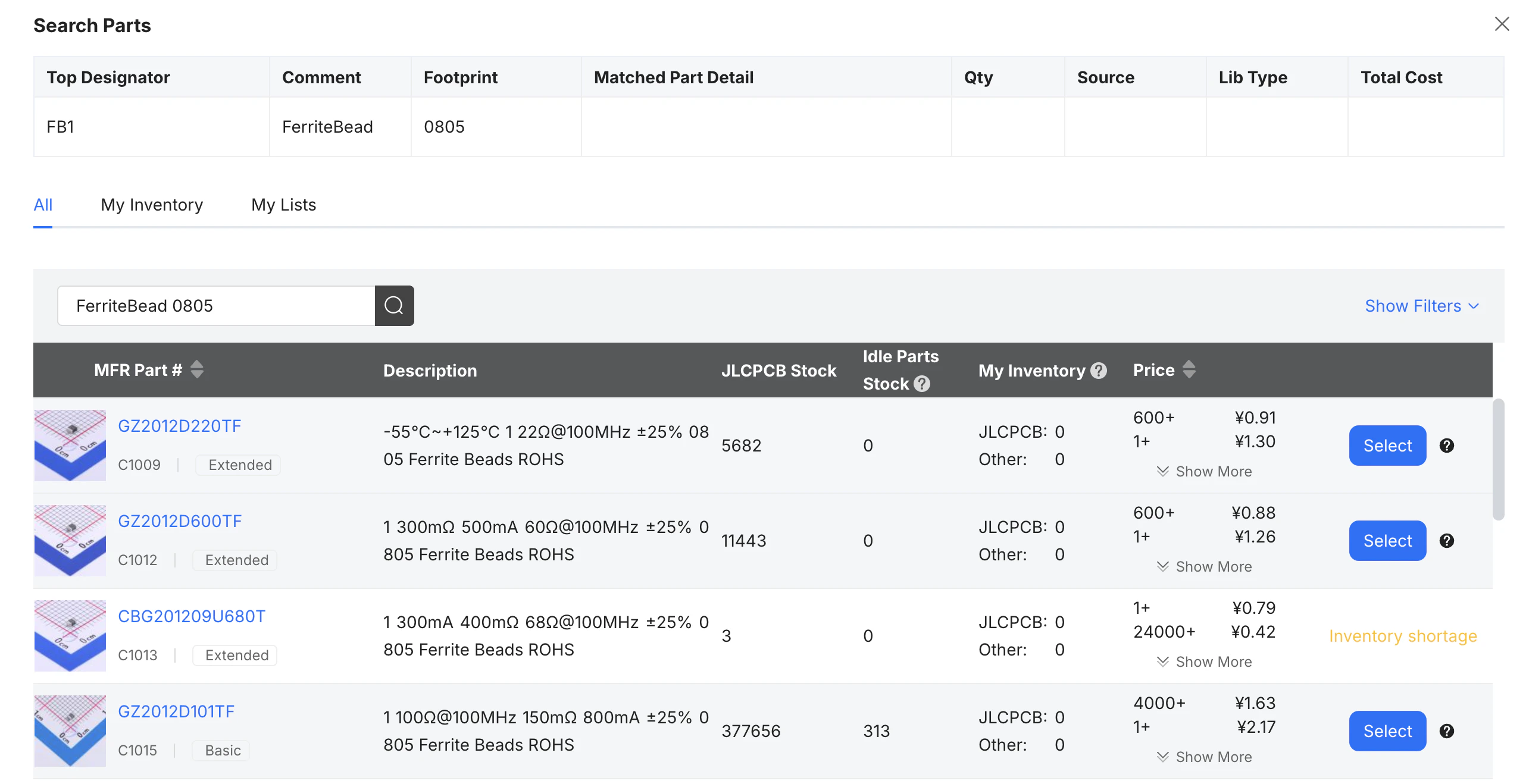
一致する部品が見つかったら、Selectを押して部品を確定します。
この時、Extendedとなっている部品は追加料金がかかります。気をつけましょう
実装する部品は一番右のSelect列のチェックボックスを有効にする必要があります。
実装しない場合は選択する必要はありません。全ての部品が正しいことを確認したらNextを押します。
この時、選択していない部品があると以下のような警告が出ます。自分が意図して実装しない部品であれば、Do not placeを押して無視して先に進みましょう。
部品の配置
先に進むと、以下のようなページになります。
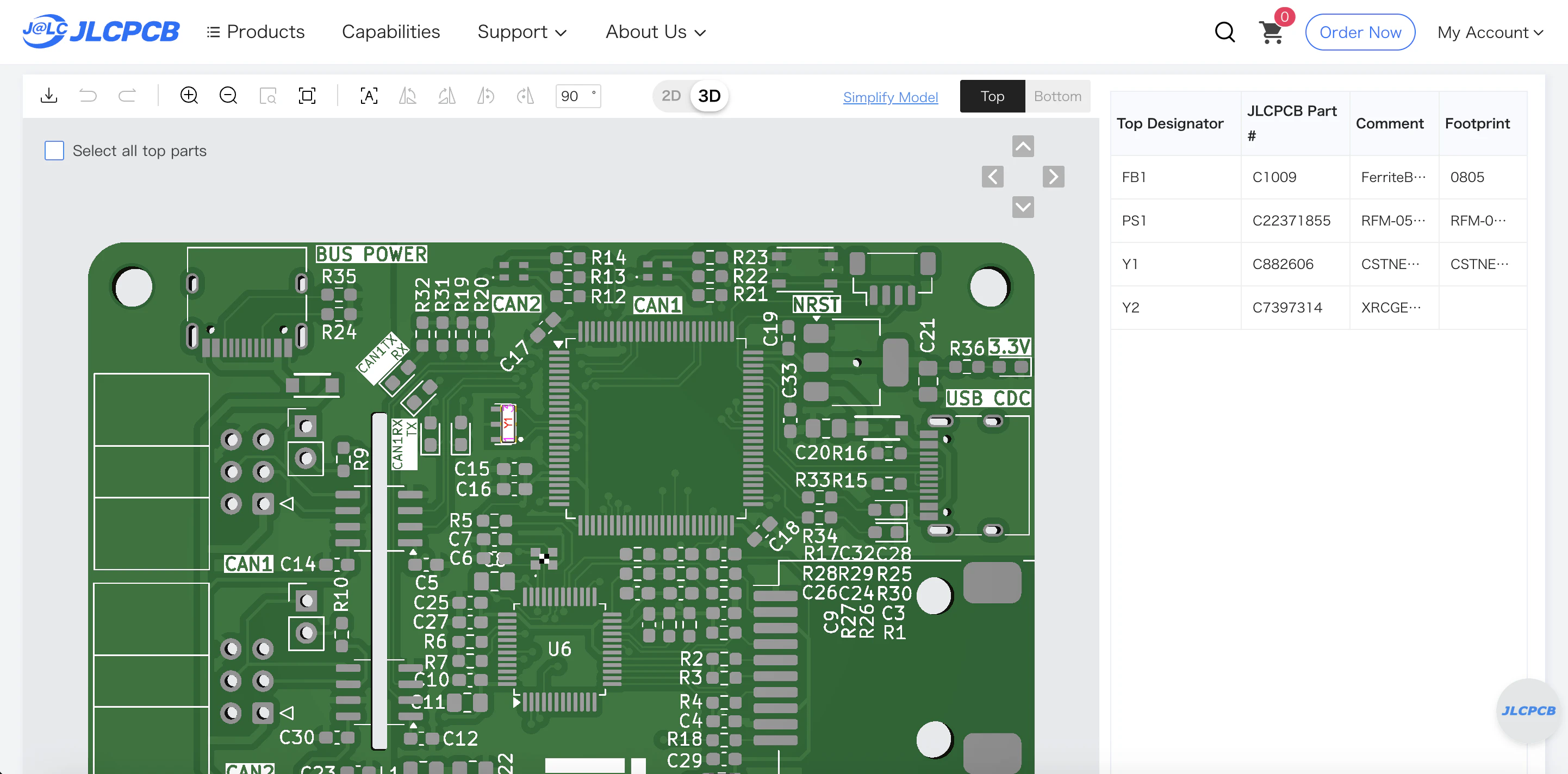
ここでは、先ほど選択した部品を配置します。
例としてY1(発振器)の配置を修正します。
右側に表示されている部品一覧のタブからY1を選択します。選択すると自動でY1がアップになります。

この時、ピン番号も表示されるので配置が正しいか確認しましょう。
配置を修正するにはエディタの右上の上下左右の矢印アイコンで調整します。
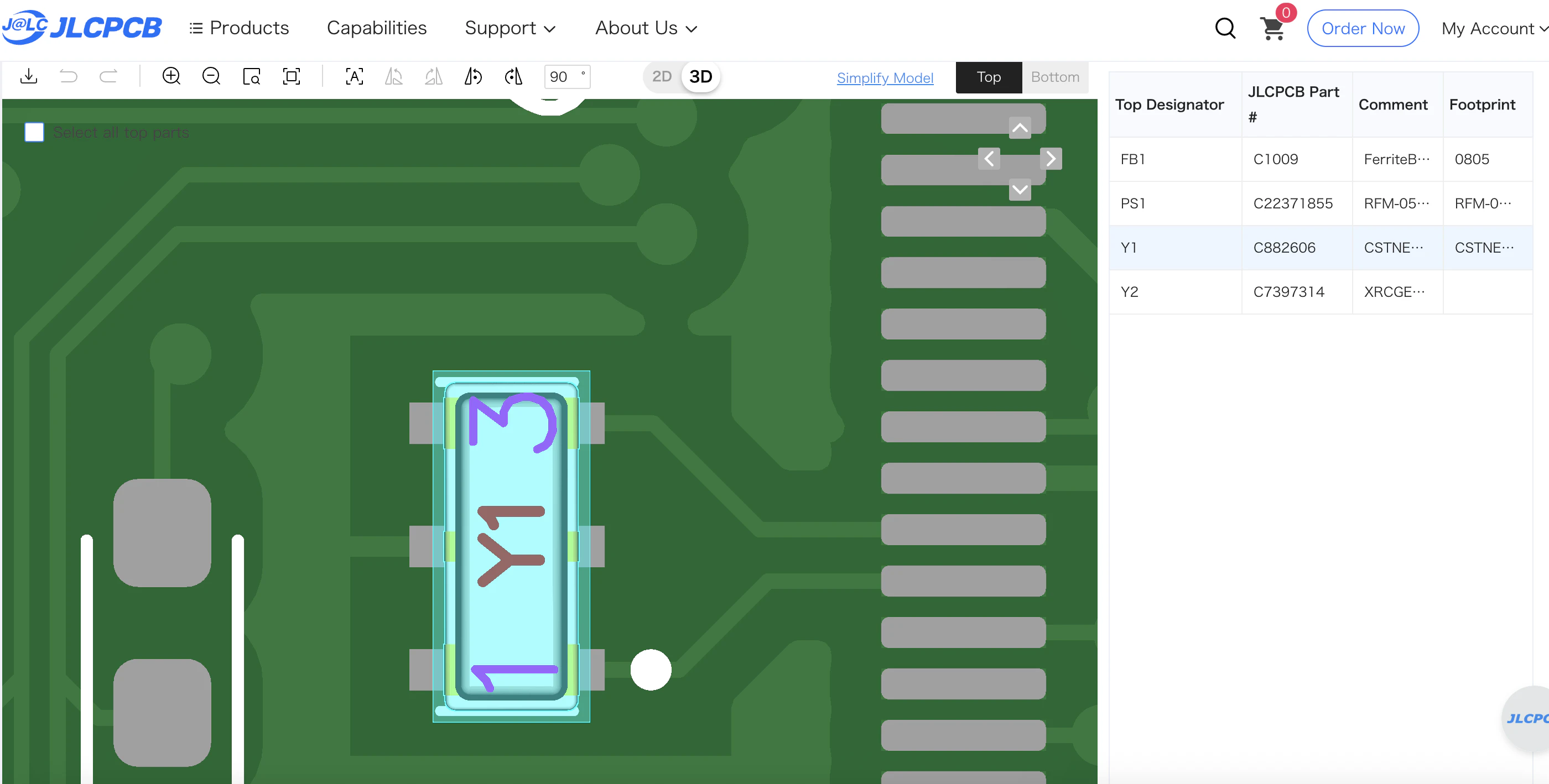
同じ要領で、ずれている部品があれば修正します。
特に注意しないといけないのが、極性のある小さな部品です。ダイオードや発振器などの極性のある部品はピン番号を必ず確認しましょう(N敗)
配置の修正が完了したら発注画面に移ります。
発注はいつもと同じなので割愛します。
コストの目安
基板製造のみ
- 2層基板(100×100mm以下): 5枚で約$2~$5
- 2層基板(100×100mm超): サイズと枚数に応じて変動
- 4層基板: 2層基板の2~3倍程度
PCBA(実装込み)
- 基本実装費: $7~$10程度
- 部品費: 使用する部品による(Basic Partsは非常に安価)
- 実装点数による追加費用: 1点あたり$0.003~
部品も安いので自分で部品を買って実装するより安いんじゃないかと思います。
さいごに
最後まで読んでいただきありがとうございました!
この記事を読んで、一人でも回路設計や、PCBAに興味を持ってくれる人が増えれば嬉しいです!
参考リンク
- JLCPCB公式サイト(英語): https://jlcpcb.com/JPV/
- JLCPCB公式サイト(日本語): https://jlcpcb.com/jp/