
この記事について
この記事は、Swiftを勉強していて「アプリの幅を広げたい!」「APIとか叩いて多くの情報を扱いたい!」という人に向けての記事です。
もくじ
- やること
- 完成予想図
- ViewController -API叩いて情報取得-
- ViewController -tableViewに表示-
- おわりに
1. やること
APIを利用するときは、 AlamofireやSwiftyJSONなどのライブラリを用いたり、Codableを使用することが多いですが、今回はAPIを叩いてJson型の情報を取得後Jsonをパースして表示するところまでやります。
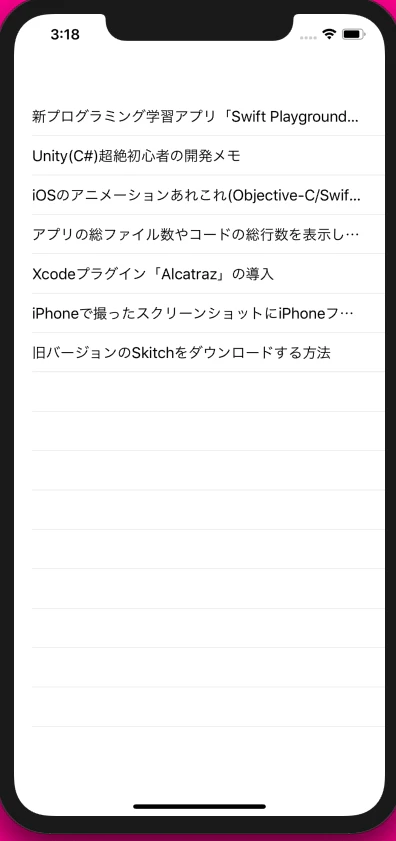
取得する情報としては、僕がSwiftを勉強するときにお世話になったまっすーさんのQiita記事のタイトルにします。
2. 完成予想図
3. ViewController -API叩いて情報取得-
APIを叩いて情報を取得し、それをパースしてタイトルだけ抜き出し配列に保存することを、getQiitaTitle() としました。
func getQiitaTitle() {


        // (A) リクエストURL指定
        let url: URL = URL(string: "https://qiita.com/api/v2/items?page=1&query=user%3Amasuhara")!

        // (B) URLSessionを用いてリクエスト
        let task: URLSessionTask = URLSession.shared.dataTask(with: url, completionHandler: {data, response, error in

            do {
                // (C) JSONに変換するためのメソッド
                let json = try JSONSerialization.jsonObject(with: data!, options: JSONSerialization.ReadingOptions.allowFragments) as! [Any]
                // (D) Any型の配列に変換したものを、[String: Any]の辞書型にダウンキャスト
                let articles = json.map { (article) -> [String: Any] in
                    return article as! [String: Any]
                }

                // (E) 記事の総数をcountと定義する
                let count = articles.count

                // (F) for文で各記事のtitleを抜き出し、titleArray配列に追加
                for i in 0...count-1 {
                    let title = articles[i]["title"] as! String
                    self.titleArray.append(title)
                }

                // (G) TableView更新
                DispatchQueue.main.sync {
                    self.tableView.reloadData()
                }

            }
            catch {
                print(error)
            }
        })

        task.resume()

    }
一つずつ見てきます。
(A)
        // (A) リクエストURL指定
        let url: URL = URL(string: "https://qiita.com/api/v2/items?page=1&query=user%3Amasuhara")!
まず、QiitaAPIのドキュメントを参考にして、取得したいデータをURLで指定します。URL指定する際、いくつかの文字はエンコードする必要がありますので、この記事を読んでみてください!
(B)
        // (B) URLSessionを用いてリクエスト
        let task: URLSessionTask = URLSession.shared.dataTask(with: url, completionHandler: {data, response, error in

            do {


            }
            catch {
                print(error)
            }
        })
URLで指定したデータをリクエストします。HTTPからはじまるURLや、HTTPSからはじまるURLを、ブラウザ上で叩いて呼び出すことを「リクエスト」、リクエストを受けたサーバがそれをもとに返すデータのことを「レスポンス」といいます。do-catch文を用いて分岐させています。
(C)
 // (C) JSONに変換するためのメソッド
    let json = try JSONSerialization.jsonObject(with: data!, options: JSONSerialization.ReadingOptions.allowFragments) as! [Any]
レスポンスをJsonに変換するためのメソッドを実行したあと、パースしてAny型の配列にダウンキャストします。
(D)
 // (D) Any型の配列に変換したものを、[String: Any]の辞書型にダウンキャスト
    let articles = json.map { (article) -> [String: Any] in
       return article as! [String: Any]
    }
Any型にしたものを、[String:Any]の辞書型配列にして、KeyとValueが対応するようにします。これをすることによって、得たいデータ(今回であればtitle)を、Keyを指定することによって得ることができます。
(E)
  // (E) 記事の総数をcountと定義する
    let count = articles.count
各記事のタイトルを、for文を用いて取得したいので、前記事の総数をcountと定義します。
(F)
// (F) for文で各記事のtitleを抜き出し、titleArray配列に追加
  for i in 0...count-1 {
     let title = articles[i]["title"] as! String
     self.titleArray.append(title)
   }
For文を用いて、各記事の”title"キーを指定してタイトルの情報を取得し、これはAny型なのでString型にダウンキャストします。それを、事前に定義したString型の空配列titleArrayに追加していきます。
(G)
   // (G) TableView更新
  DispatchQueue.main.sync {
      self.tableView.reloadData()
  }
ここまでで完了かと思いきや、それだけだとtableViewに何も表示されません。これは同期処理や非同期処理などの扱いになり、やや難なのでここでは省きます。ここでは、この記事を参考にしてtableViewの更新を行いました。
4. ViewController -tableViewに表示-
tableViewのDataSourceメソッドは以下の通りです。
  func tableView(_ tableView: UITableView, numberOfRowsInSection section: Int) -> Int {
        //cellの数
        return titleArray.count

    }

    func tableView(_ tableView: UITableView, cellForRowAt indexPath: IndexPath) -> UITableViewCell {
        let cell = tableView.dequeueReusableCell(withIdentifier: "Cell")!
        //titleArayはAny型の配列なのでString型にダウンキャストする
        cell.textLabel?.text = (titleArray[indexPath.row] )

        return cell
    }
4. おわりに
WebAPIを使えば、アプリの幅が圧倒的に広がります。(WetherAPIを用いて天気情報を取得したり、じゃらんAPIを使えば宿泊情報をアプリに組み込めたり......。)
実際使用するときは、Codableやライブラリを使ったほうが、扱いやすいと思われます。
以下の記事はQiitaの記事をCodableを使用してTableViewに表示する方法です。
また、作成したQiitaAPIのサンプルプロジェクトは以下のGithubページからクローンできます。