
前回はグラフにタイトルと軸ラベルを追加しました。今回は線の色やスタイルを変えて、グラフをさらに見やすくしていきましょう。
目次
出発点:前回の完成形
前回の完成形コードを出発点にします。
import matplotlib.pyplot as plt
import numpy as np

fig = plt.figure()
ax = fig.add_axes([0.1, 0.1, 0.8, 0.8])

x = np.linspace(0, 10, 100)
y = np.sin(x)

ax.plot(x, y)
ax.set_title("sin(x)")
ax.set_xlabel("x")
ax.set_ylabel("y")
plt.show()
今回変えるのはax.plot(x, y)の部分です。ここに引数を追加することで線の見た目を変えることができます。
線の色を変える
線の色はcolor引数で指定します。
ax.plot(x, y, color="red")
色の指定方法はいくつかあります。
| 指定方法 | 例 | 説明 |
|---|---|---|
| 色の名前 |
"red", "blue", "green"
|
英語の色名で指定 |
| 短縮形 |
"r", "b", "g"
|
よく使う色は1文字で指定できる |
| カラーコード | "#FF5733" |
細かく色を指定したいときに使う |
よく使う短縮形はこちらです:
| 短縮形 | 色 |
|---|---|
"r" |
赤(red) |
"b" |
青(blue) |
"g" |
緑(green) |
"k" |
黒(black) |
"w" |
白(white) |
線のスタイルを変える
線のスタイルはlinestyle引数で指定します。
ax.plot(x, y, linestyle="--")
| 指定値 | 見た目 | 説明 |
|---|---|---|
"-" |
―――― | 実線(デフォルト) |
"--" |
-------- | 破線 |
"-." |
-.-.-.- | 一点鎖線 |
":" |
........ | 点線 |
線の太さを変える
線の太さはlinewidth引数で指定します。数値が大きいほど太くなります。
ax.plot(x, y, linewidth=3)
デフォルトは1.5です。
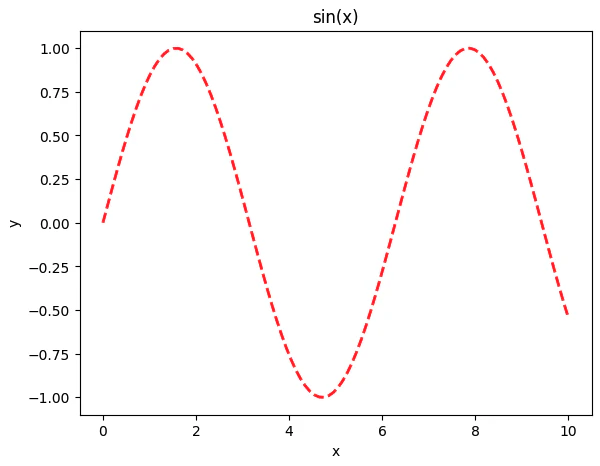
完成形:全部まとめて書く
色・スタイル・太さをすべて指定したコードがこちらです。
import matplotlib.pyplot as plt
import numpy as np

# ① Figureを作る
fig = plt.figure()

# ② Axesを作る
ax = fig.add_axes([0.1, 0.1, 0.8, 0.8])

# ③ データ作成
x = np.linspace(0, 10, 100)
y = np.sin(x)

# ④ Axesにプロット(色・スタイル・太さを指定)
ax.plot(x, y, color="red", linestyle="--", linewidth=2)

# ⑤ 装飾
ax.set_title("sin(x)")
ax.set_xlabel("x")
ax.set_ylabel("y")

# ⑥ 表示
plt.show()
表示結果
今回追加した引数を整理するとこうなります:
| 引数 | 役割 | デフォルト値 |
|---|---|---|
color |
線の色 |
"b"(青) |
linestyle |
線のスタイル |
"-"(実線) |
linewidth |
線の太さ | 1.5 |
まとめ
- 線の見た目は
ax.plot()の引数で変えられる -
colorで色、linestyleでスタイル、linewidthで太さを指定する - 引数を組み合わせることで自由に線の見た目をカスタマイズできる
次回は複数のグラフを1つのAxesに表示する方法を見ていきます!