
リモナビ Sender は Docker版、Windowsアプリ版がありましたが、この度 Android版がリリースされました。
これによって、できると、提供方法に大いに拡張されたので、それらの紹介と、一例としてスマホからのリアルタイム配信を詳細に掘り下げてみようと思います。
AndroidスマホにRemoNavi Sender を入れてできること
-
外部委託業者等への接続提供の厳格化
- これまでの RemoNavi は、お客様作業端末に ❶Sender インストールさせ、❷指示された設定を実施してもらって、❸接続してもらう、といったものでした。これにはリモナビSenderの利用とリモナビのAPI Tokenなどセキュリティ情報の公開が必要でした。
↓ ↓ ↓ ↓ ↓ - Android版では委託業者でのこうした作業・設定がなくなります。 発注業者が Android スマホに Senderをインストールして設定も全て行い、そのスマホを渡すだけ。 外部業者は作業端末の Sender にアクセスするのではなく、スマホのSender にアクセスします。
- スマホ貸出しを受けた業者は、Wifiあるいはテザリングでネットワークに接続
- 作業端末からスマホの Sender を介して RemoNavi アクセスをする
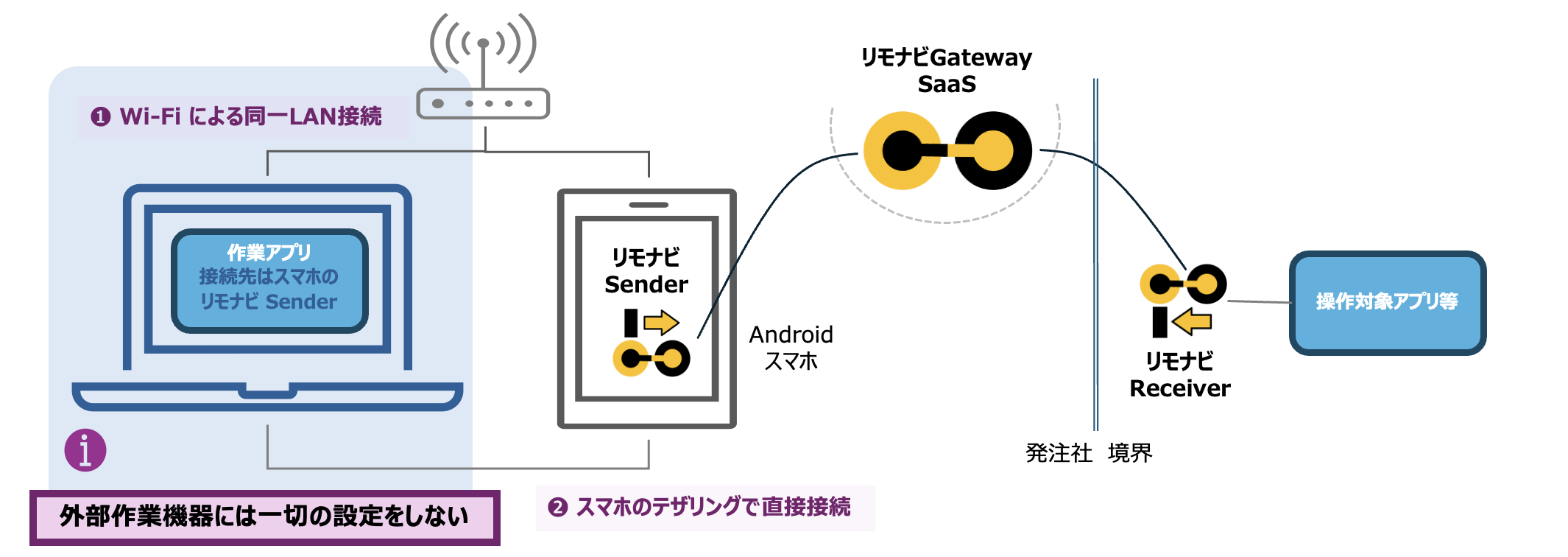
- これまでの RemoNavi は、お客様作業端末に ❶Sender インストールさせ、❷指示された設定を実施してもらって、❸接続してもらう、といったものでした。これにはリモナビSenderの利用とリモナビのAPI Tokenなどセキュリティ情報の公開が必要でした。
-
Androidスマホでの取得情報を、RemoNavi利用でプライベート転送
スマホは高度なIoT機器でもあり、それら情報を収集するアプリを開発すれば RemoNavi 接続でセキュアに情報収集サーバに転送することができます。
今回の実証、「スマホからのプライベート配信」もその一つです。
それではリアルタイム配信動画を参照するまでの一連の設定を以下に紹介していきます。
🔶🔶🔶 スマホからのリアルタイム配信 🔶🔶🔶
構成
- Android端末 (スマホ)
- Streamlabs : スマホのカメラ/マイクを使って RTMP配信をするアプリ
- RemoNavi Sender(Android版)
- プライベート RTMP Server
- RemoNavi Docker
- node-media-server : RTMP サーバ
- flv.js : RTMP Stream を HTTP-FLV でブラウザ表示するライブラリ
- RemoNavi Docker

以下の順に構築・設定していきます。
- 構築: 実証する機器に必要なソフトウェアをインストール
- 設定: リモナビ設定、配信アプリ設定
- 配信: スマホから配信して、プライベート網側で、配信をブラウザで参照
構築
🔹 Android スマホの構築
事前に 「提供元不明のアプリのインストールを許可する」 設定をします。 Android のバージョンによって設定手順が若干異なりますが、 以下のいずれかで設定できると思います。
- 接続構成
- 検証ではスマホを Wi-Fi に接続します。
- 事前設定
- 設定/アプリ/特別なアプリアクセス/不明なアプリのインストール
- or 設定/アプリと通知/詳細設定/特別なアプリアクセス/不明なアプリのインストール
- 上記で [Chrome] を許可します。
- 上記で [Chrome] を許可します。
-
リモナビ Sender(Android版) を リモナビ Gateway からダウンロードしてください。
- スマホのブラウザは Chrome をお使いください(事前設定で Chrome を許可したため)
- remonavi-sender.apk がダウンロードされると Android は自動的にインストールします。
- インストールの際にはマルウェアチェックを問われますので応じてください
- Streamlabs アプリ は GooglePlay からダウンロードしてインストールしてください。
🔷 リモナビReceiver の構築
- リモナビ Gateway から [Receiver Docker] をダウンロードします。
- ダウンロードしたファイルをインストールして、起動します。
> gzip -d remonavi_receiver.tar.gz -c | docker load
> docker run -d -p 9080:80 -name remonavi-receiver --privileged remonavi-receiver:1.0

 (*) RemoNavi接続でなく、直接 RTMP Stremの取込みをするなら -p 1935:1935 を追加して、外部からのRTMP Streamの取込みを受け付けます。
 (*)今回は、RemoNavi Receiver ---> RTMP Server (node-media-server) の通信が Docker 内に閉じているため、公開の必要はありません。
設定
🔹 リモナビGatewayにて、中経路の設定
- SecureGateway画面にて、Gatewayを追加 (この設定を以降 Gateway[A] と記載)
Receiver(Docker) にプリインストールされた RTMP Server へ接続するので、接続先は Receiver Docker 自身である localhost。 RTMP の標準ポートは 1935。 以上から登録項目にはは以下を設定します。- 接続種別 : L4(Tcp)Stream
- 接続ホスト : localhost
- 接続ポート : 1935
- 利用アカウントに、作成した Gateway[A] の利用権限を付与
- 左メニュー/アカウント/セキュリティグループから、利用者アカウントに適用されたグループに Gateway[A] の利用権限を付与
🔹 リモナビReceiver の利用設定
Receiver 管理画面 URL : http://{Receiverホストアドレス}:9080
- Receiver 管理画面から Gateway(SaaS) への接続設定
- Service Domain : Gateway(SaaS) のドメイン名
- Connect Key : Gateway(SaaS) の利用アカウントのAPI Token
- トップメニュー/パスワード画面 から設定・参照可能
- Receiver 管理画面から、Gateway[A] の利用設定を ON
🔹 Android スマホ にて、リモナビSender と Streamlabs の設定
-
リモナビSender の設定
- リモナビSenderアプリを起動します
- Sender 管理画面から Gateway(SaaS) への接続設定
- 以下、いずれかの方法で Sender 管理画面を表示します
- 外部PCから、http://{スマホのIPアドレス}:9070 アクセス
- スマホ本体のブラウザから http://localhost:9070 アクセス
- 接続設定
- Service Domain : Gateway(SaaS) のドメイン名
- Connect Key : Gateway(SaaS) の利用アカウントのAPI Token
- トップメニュー/パスワード画面 から設定・参照可能
- 以下、いずれかの方法で Sender 管理画面を表示します
- Sender 管理画面から、Gateway[A] の利用設定を ON
- 受付ポート番号 : 9123 (*) 次の Streamlabs のカスタムRTMP 設定に利用
- 受付ポート番号 : 9123 (*) 次の Streamlabs のカスタムRTMP 設定に利用
-
Streamlabs の設定
-
Streamlabs アプリを起動します。
-
左上ハンバーメニューで、❶Account Settings の [Custom RTMP] から、❷Custom RTMP Setup でリモナビ経由の転送先を設定します。


- Custom RTMP Setup に以下の設定をします。
- URL : rtmp://localhost:9123/live
- Stream Key : test001
- rtmp://localhost は RTMP Server を Sender として設定
- 9123 は Senderで公開したポート番号
- Name はStreamlabsアプリ上の識別名なので、自由な文字列を設定
- Custom RTMP Setup に以下の設定をします。
-
配信と参照
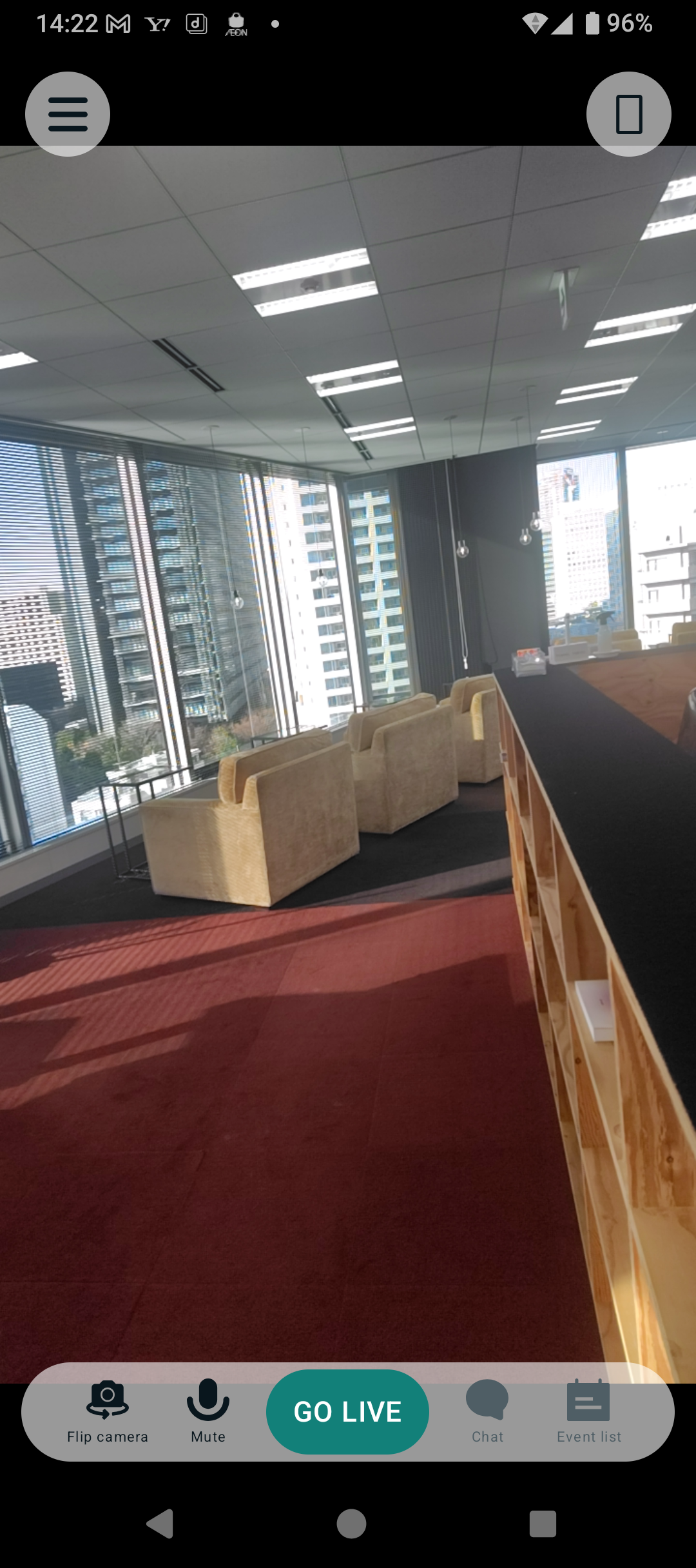
🔹 Android スマホ にて、Streamlabs から配信開始
- Streamlabs アプリを起動します。
- 配信を開始します。
- [GO LIVE]
- どこに転送するかを選択します。
- Streamlabs の設定で登録した [Custom RTMP] の RTMP Server を選択
- 配信が始まります

🔹 リモナビReceiver にブラウザ・アクセスして配信を参照
- リモナビReceiver に以下のURLアクセス
- http://{Receiverホストアドレス}:9080/media.html
- media.html の StreamKey に test001 を入力して、[Play] ボタンを押下
- スマホからの配信をブラウザで参照できます。 (事務所の配信なので画像のみで)

お試しあれ!