
この記事でわかること
GUIで簡単にSalesforceをMicrosoft Fabricにミラーリングする方法(CData Syncを利用)
お知らせ
Microsoft Data Analytics Day(Online) 勉強会 にて
この記事の内容をベースに登壇しました!!
はじめに
みなさんは Microsoft Fabric の 「ミラーリング機能」 を使ったことはありますか?
個人的にこの機能は Fabric の中でも特に便利だと感じています。
- 設定が非常にシンプルで、数クリックで接続可能
- 同期するだけなら追加のコストはかからない(ミラーされたデータに対するクエリ(SQL / Power BI / Spark)はCUがかかる)
- ミラーリングストレージコストは一定量無料(例:F64なら64TBまで)
- ニアリアルタイムでデータが同期されるため、最データをすぐにFabricでの分析に活用できる
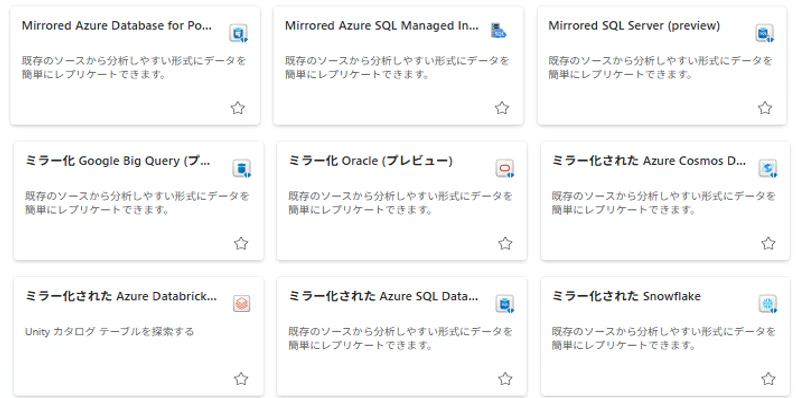
2025/9時点でミラーリングのサポート対象は以下の画像の通りになります。
ただし、現状の Fabric ネイティブミラーリング機能では、Salesforce が対象外となっています。業務で Salesforce を利用している方は多いと思うので、「そこが対応していないのはちょっと残念…」と思った方もいるのではないでしょうか。
▽Salesforceのミラーリングはまだ来ていない
ではどうすればよいか?
そこで登場するのが 「オープンミラーリング」 です。
Open mirroring partner ecosystemの記事にあるように
パートナー製品を利用することで、ネイティブには対応していないサービスであっても Fabric にミラーリングすることができます。
今回はその中から CData Sync を利用し、実際に Salesforce → Fabric へのミラーリングを試してみました。
Fabric を業務で活用している方や、Salesforce のデータ分析を効率化したい方の参考になればと思います。
▽参考
ファブリックのミラーリングとは
▽FSKUによって無料のミラーリングストレージが変わります(例:F64だと64TBまで)
Microsoft Fabric の価格
▽関連記事
準備するもの(前提)
- CData sync 無料トライアル(今回はクラウド版を使用しました!)
- Fabricの環境(試用版でも可)
- Salesforceの環境(Trailhead環境でも可)
SalesforceのOpenMirroring設定手順
Salesforce側のテーブルの確認
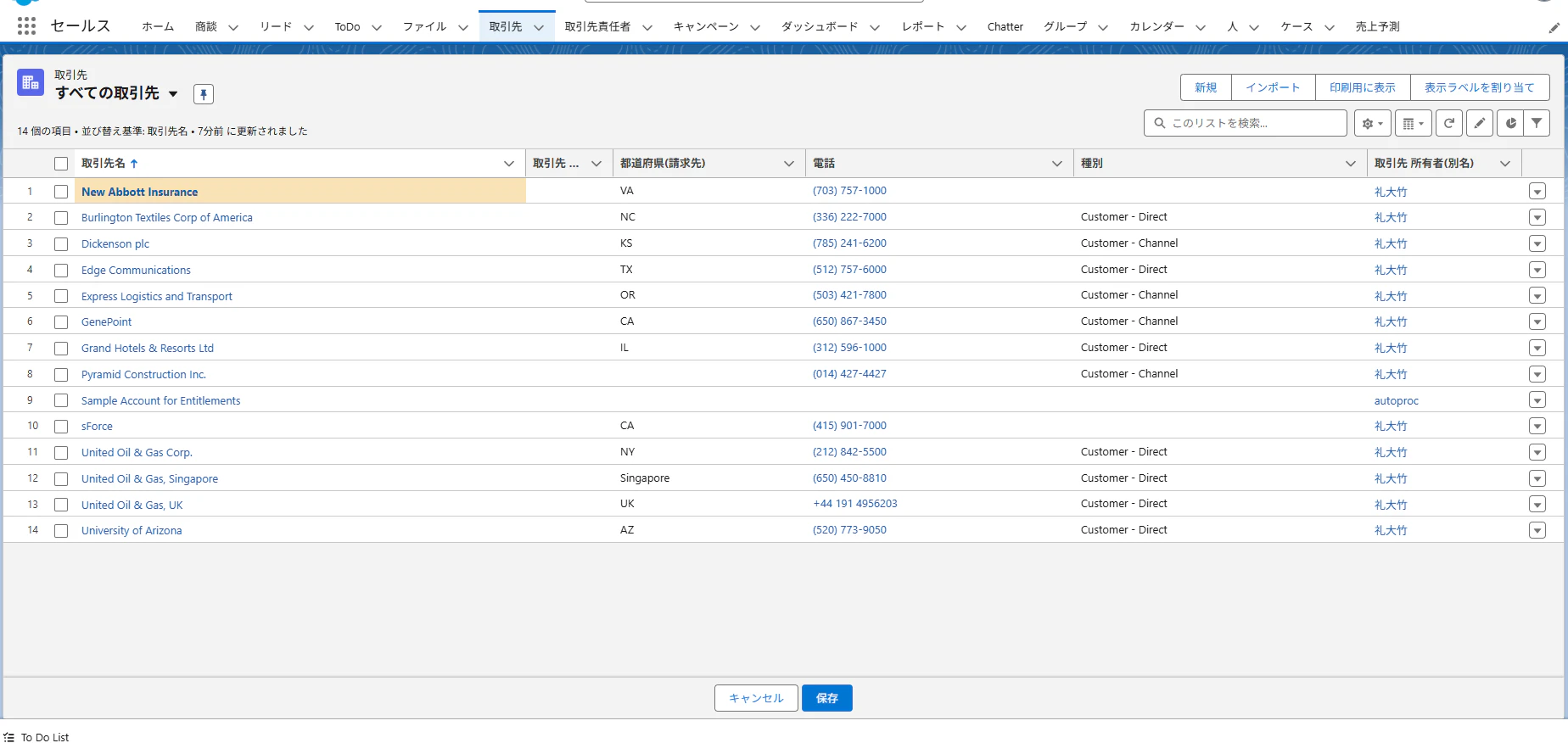
今回は Accountテーブル(取引先テーブル) を連携対象とします。
▽Sales Cloudの取引先の画面(全14レコード)
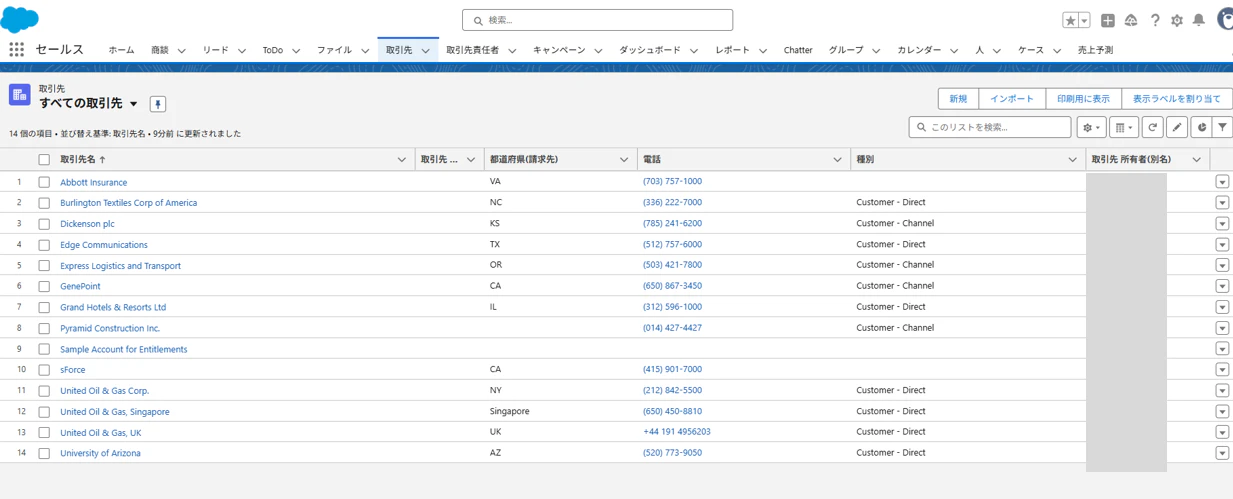
※今回はTrailhead環境のサンプルデータを使用しています
Fabricでミラー化されたデータベースを作成
Fabric のワークスペースに移動し、
[新しい項目] → [ミラー化されたデータベース] を選択して新規作成します。

作成後に表示される OneLake URL は後で使うのでコピーしておきましょう。

すでに利用中のミラー化されたデータベースを使う場合は、
[レプリケーションの状態]から [ランディングゾーン] のURLをメモしておきます。

CDataで設定
トライアル申し込み後、初期パスワードを変更して CData Sync を開きます。
(私の場合は申し込みから利用可能になるまで約1日かかりました)
OneLake Mirroringの接続の作成
[Connections]のメニューに移動し[Add Connection]をクリックします
(※初回の場合は画面の見え方が違うと思います)

宛先となるミラー化されたデータベースとの接続を作成します。
[Destinations] で [OneLake] を検索し、[Microsoft OneLake Mirroring] を選択します。

必要な情報を入力してください。
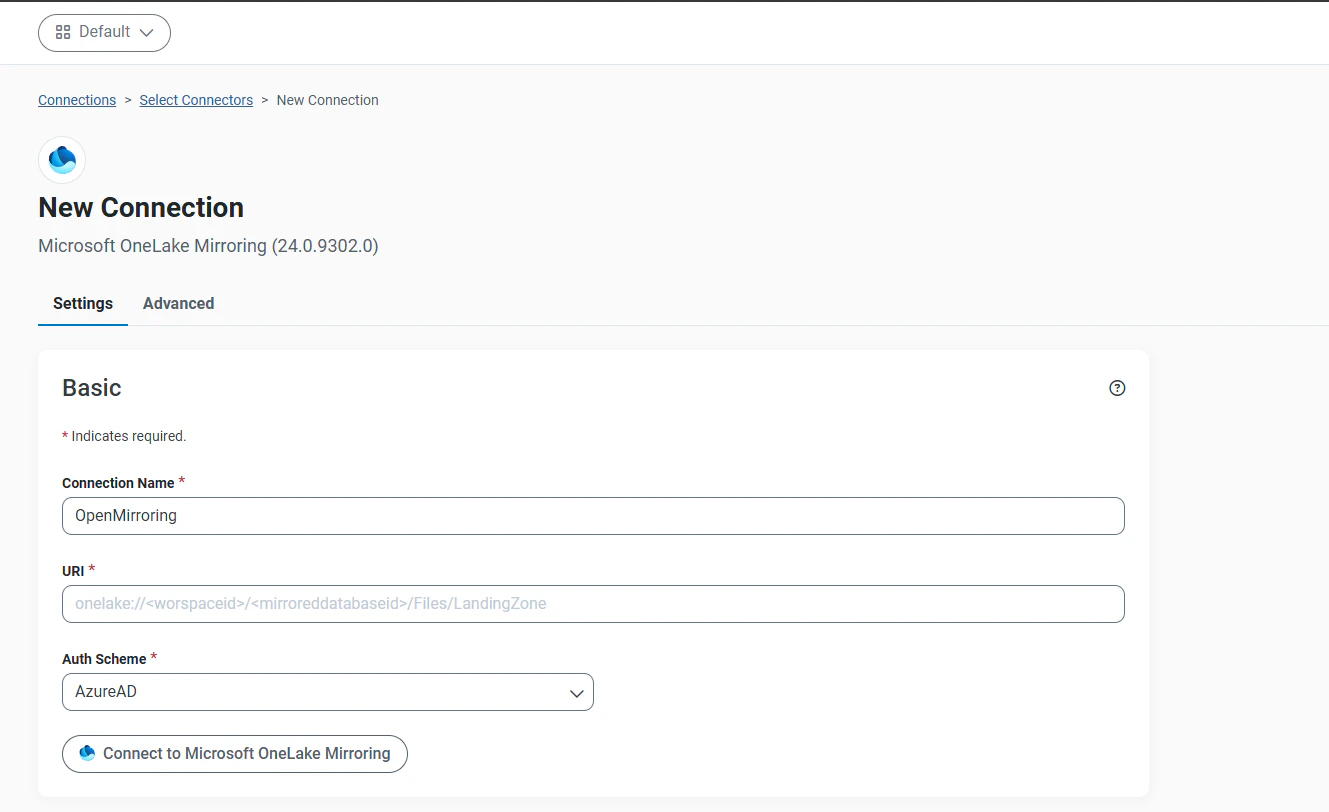
注意点(よくある間違い)
URI にはコピーしておいた OneLake URI(ランディングゾーン)を入力します。
ただし、そのまま貼り付けるのではなく、
https://onelake.dfs.fabric.microsoft.com/
の部分を
onelake:// に置き換えてください
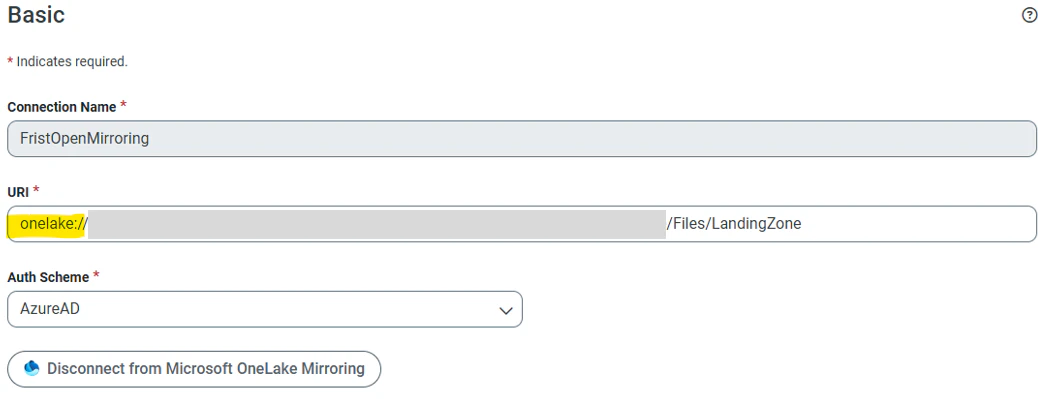
今回は認証に Azure AD(Entra ID)を使用します
入力後、[Connect to Microsoft OneLake Mirroring]をクリックすると別ウインドウでEntra認証が求められますので、認証をすすめてください。
その後、元の画面に戻り、
[Create & Test] を押して接続が正しく作成されたことを確認してください。
Salesforceの接続の作成
次にソースとなる Salesforce の接続を作成します。
[Connections] → [Add Connection] をクリック。
[Sources] で [salesforce] を検索し、[salesforce] を選択します。
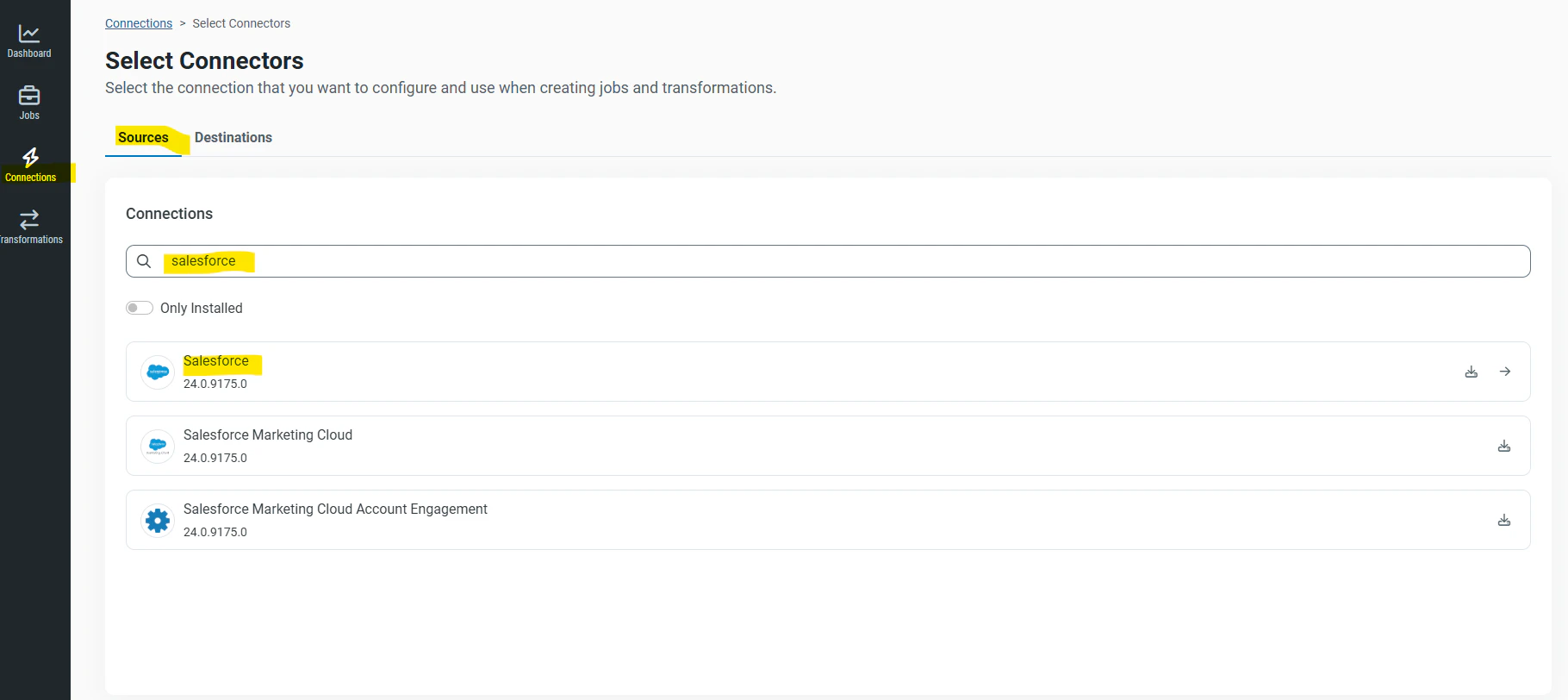
必要な情報を入力してください。
認証方式は複数ありますが、今回はデモのためシンプルな Basic を選びます。
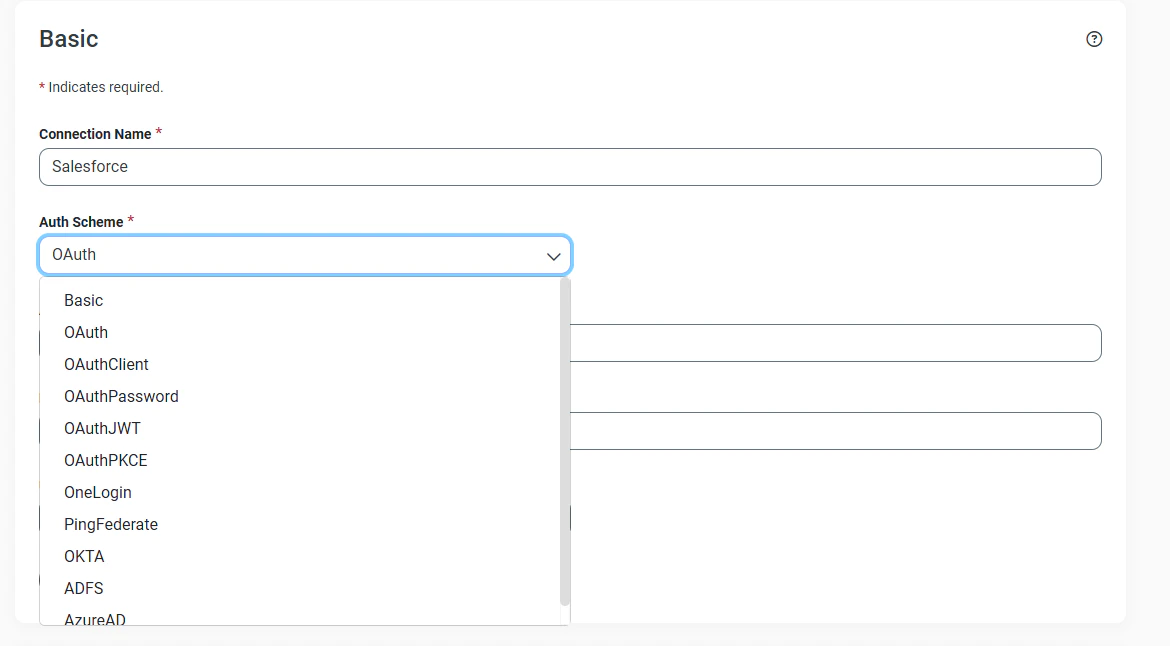
入力例:
- [Login URL] →
https://login.salesforce.com/ - Trailhead 環境の場合、[Use Sandbox] は False でOKです。

入力が終わったら
接続を作成します。
接続に成功したら画面右上の[Create&Test]を押し、これでSalesforceとの接続の設定は以上になります。
ここまでで以下のように2つの Connection が作成されます。
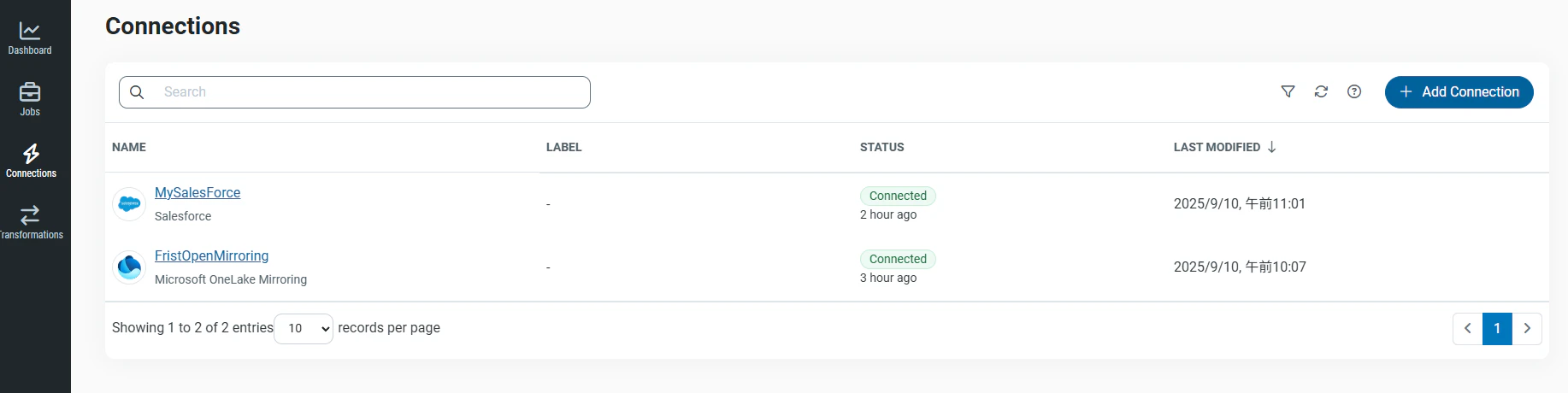
CData syncでジョブの作成
いよいよジョブを作成してデータを同期します。
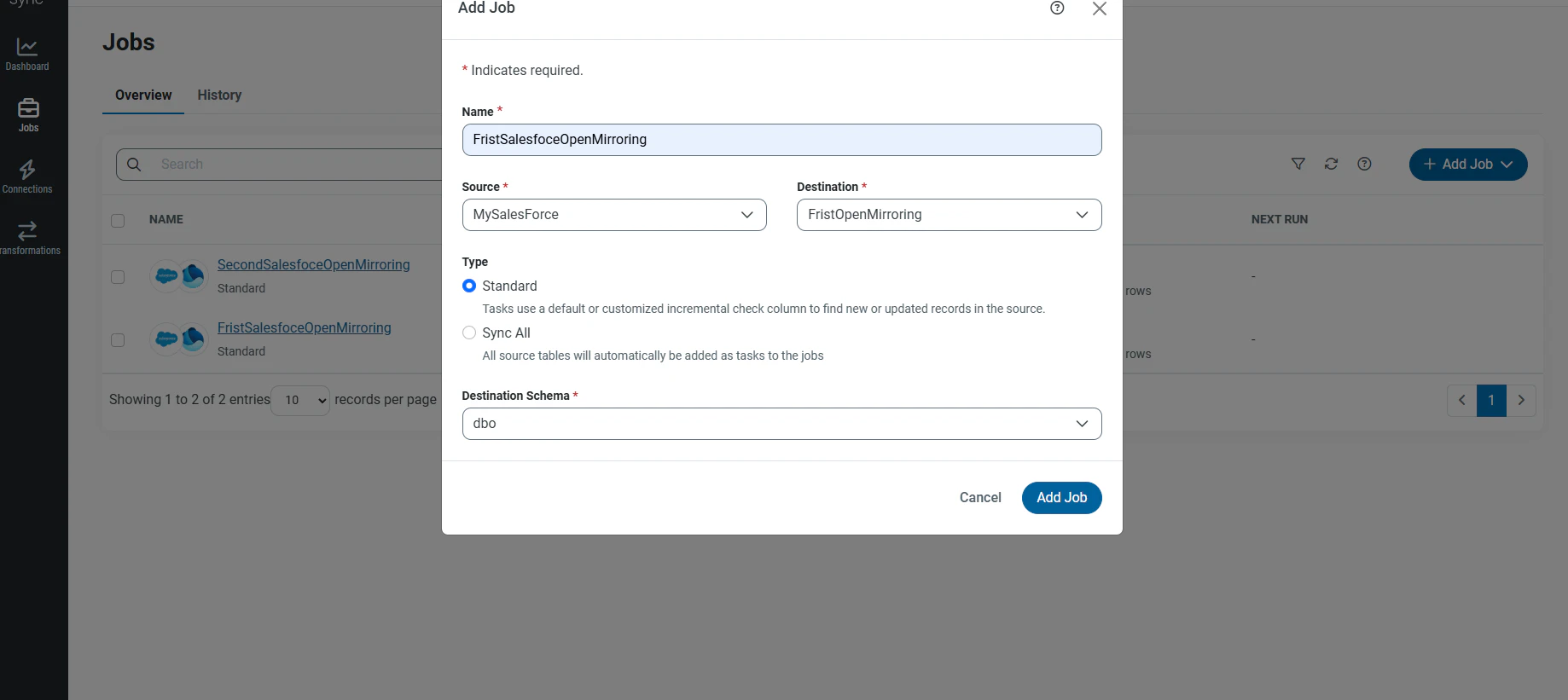
[Jobs]のメニューから[Add Job]>[Add New Job]をクリックします。
(※初回の場合は画面の見え方が違うと思います)
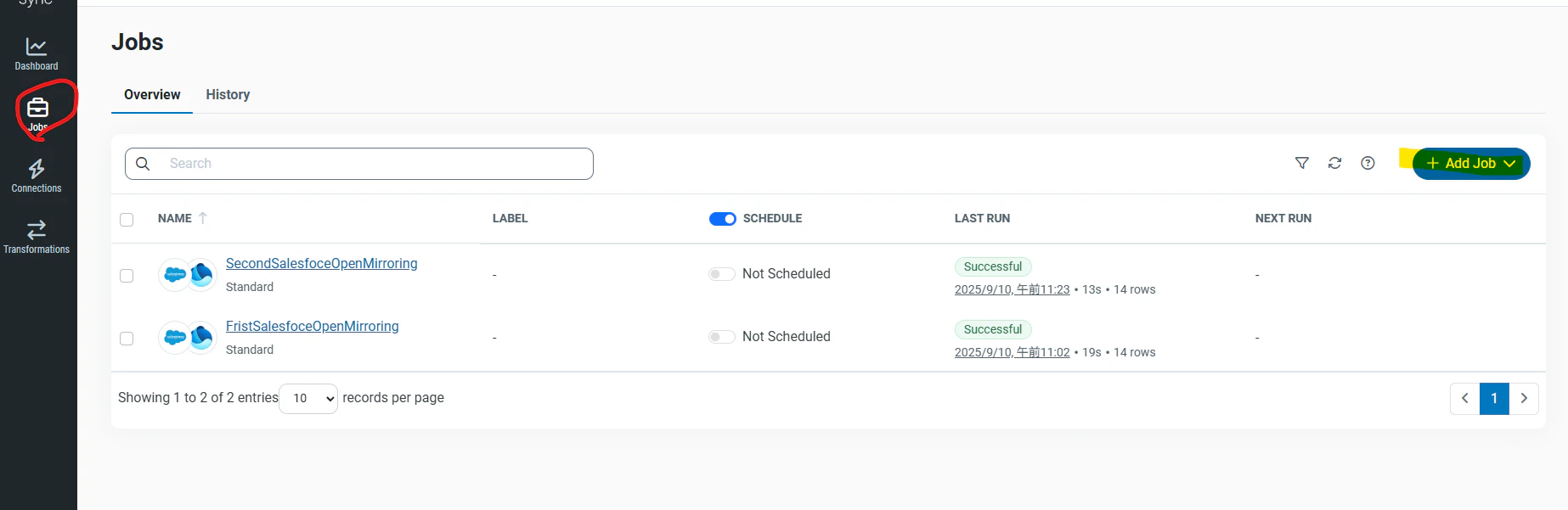
任意のジョブ名を入力し、ソースに Salesforce、シンクに OneLake Mirroring を指定します。
typeは好きな方を選んでください。
Destination Schema はdboしか選べませんが、入力が必須なのでdboで進めてください。
[Add Job] をクリックするとジョブが作成されます。
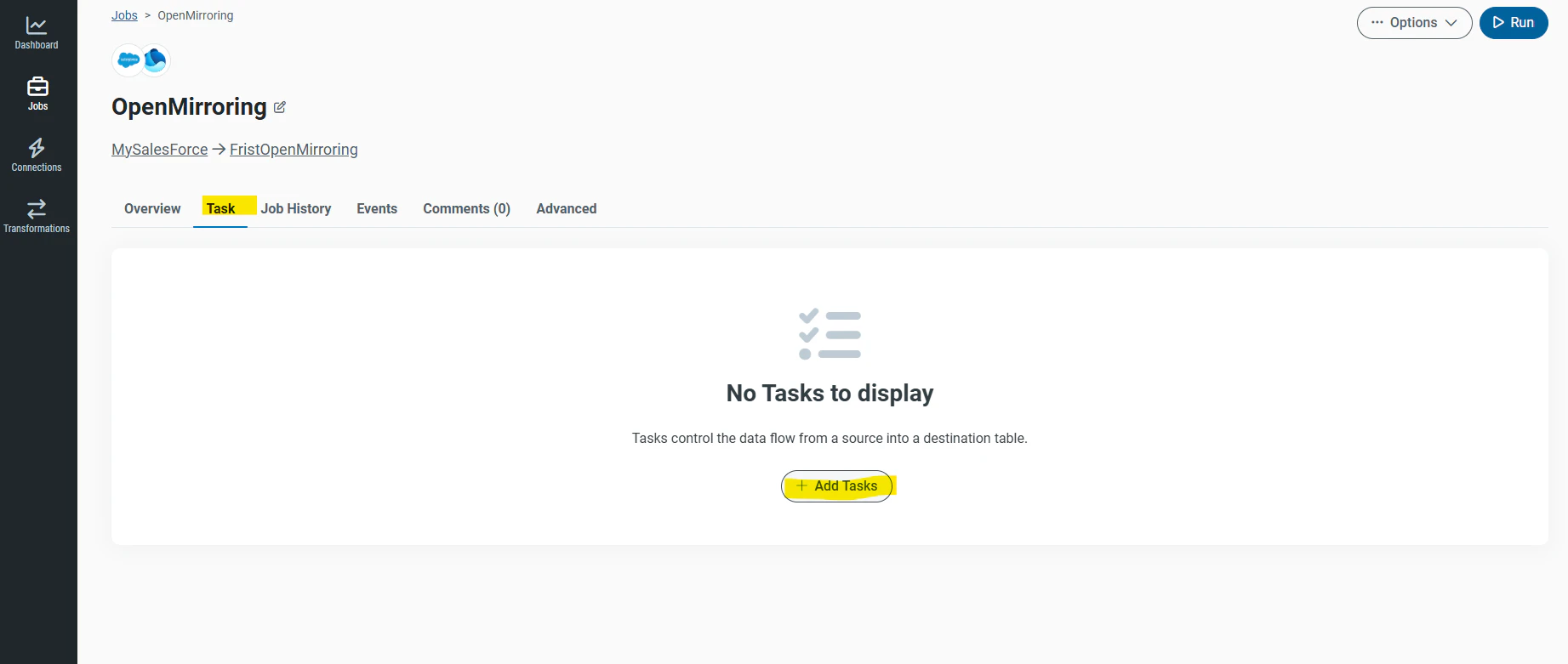
Jobの画面に遷移後
[Task]のタブに移動し、[Add Tasks]をクリックします。
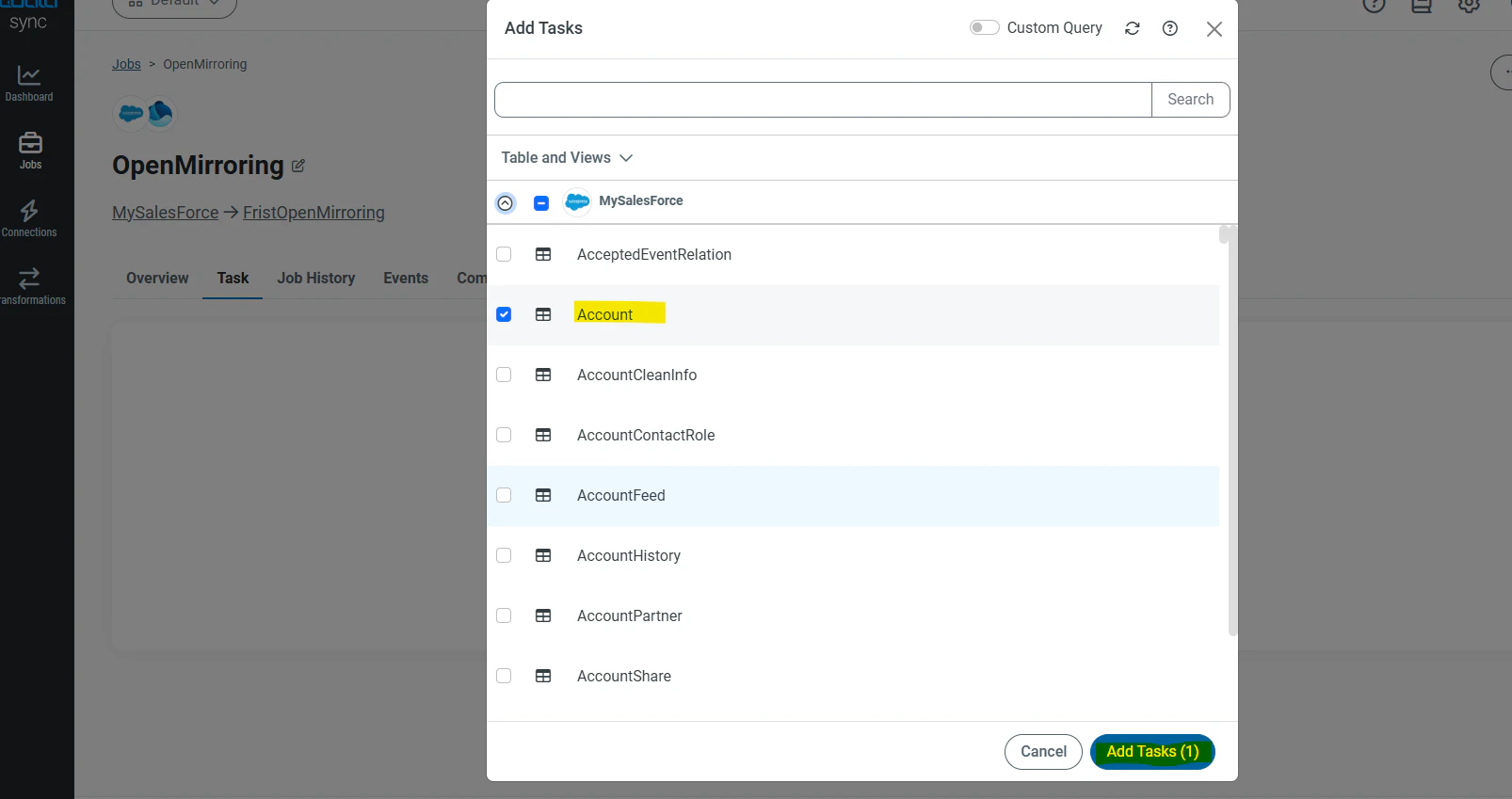
Salesforce のテーブル一覧が表示されます。
今回は Account テーブルを選択して [Add Tasks] をクリックします。
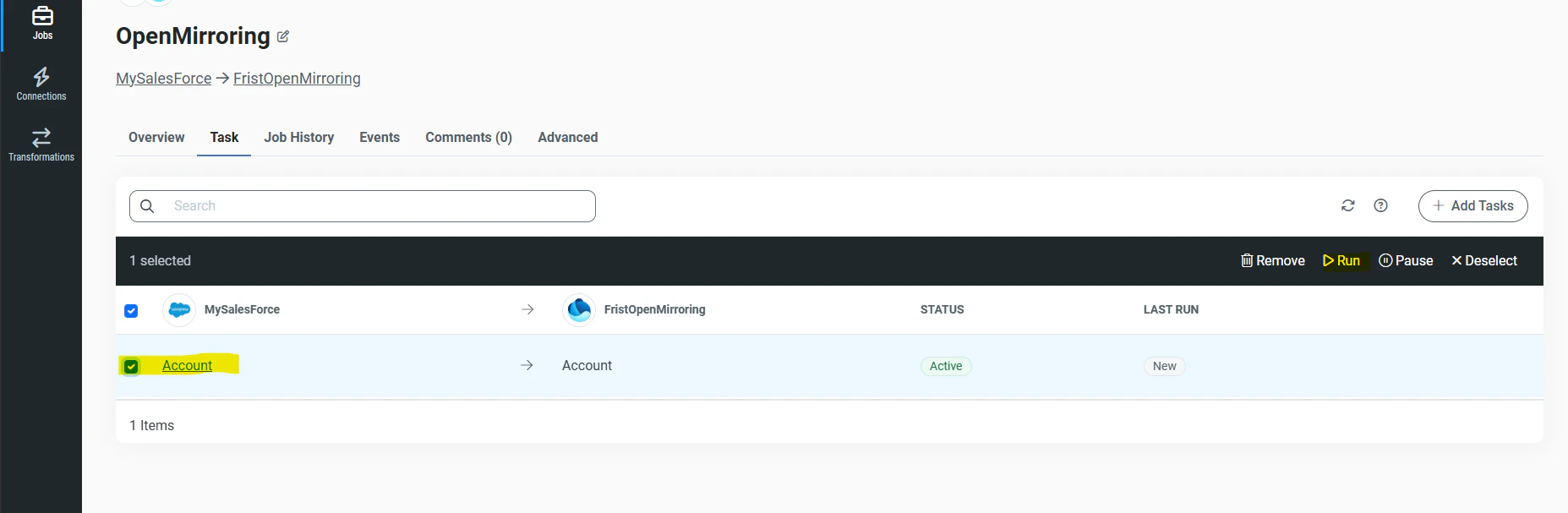
その後、[Account]にチェックをいれ、[Run]をクリックします。
実行が完了すると [Overview] のステータスが Successful になります。
行数(14件)が表示されていれば同期成功です。
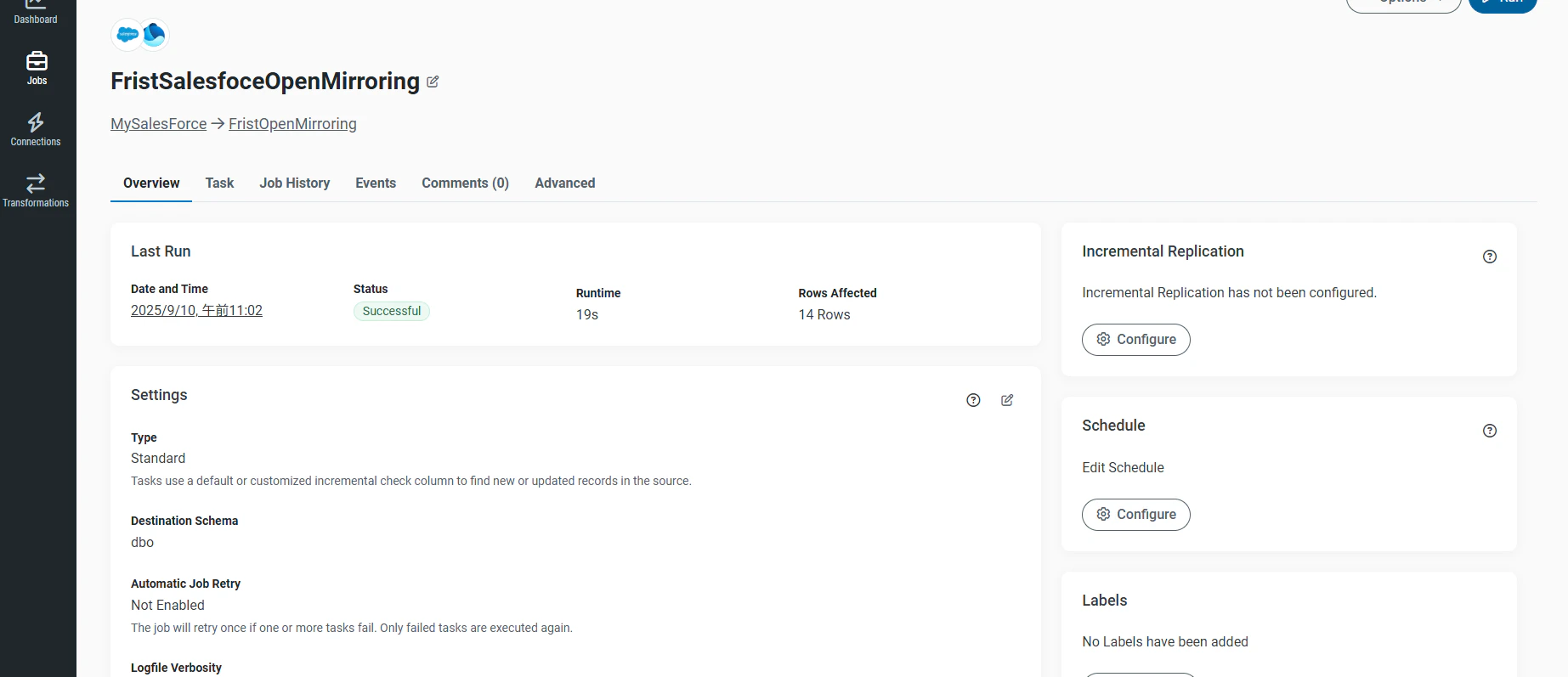
ちなみに、[Overview]の Scheduleからジョブ実行のスケジュール設定ができます。

▽CData Syncのジョブ画面で設定できることはこちら
ここまでで[jobs]の画面に1つのJobが追加されます。
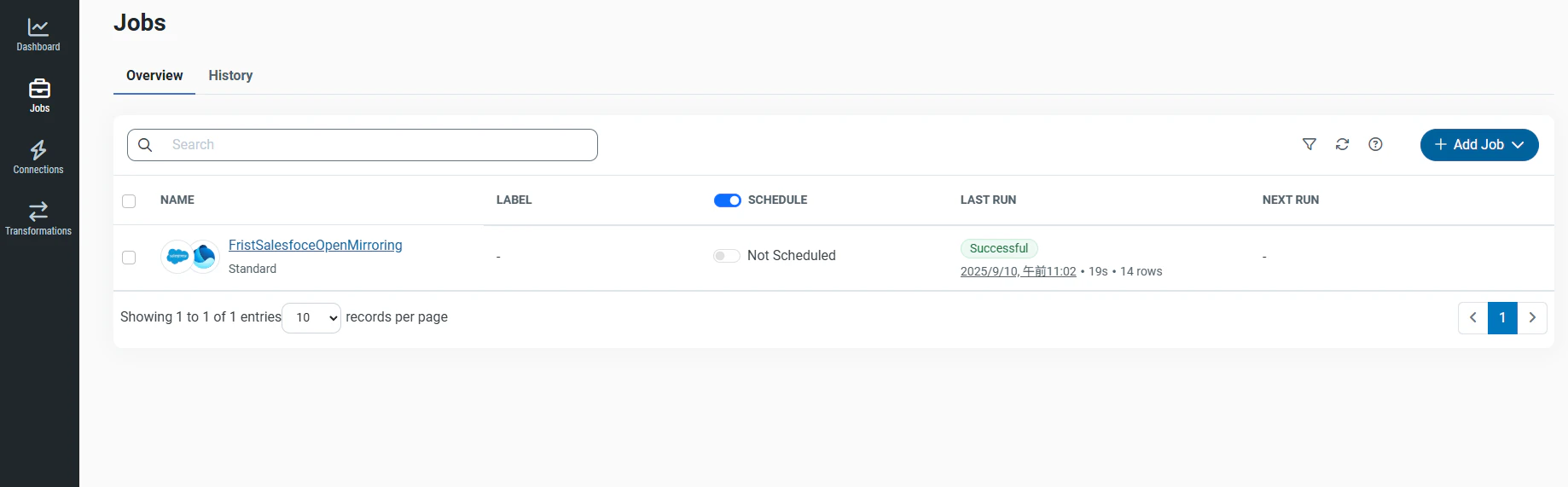
Fabricで同期結果を確認
Fabric のミラー化されたデータベースに戻ると、Account テーブルが同期されています。

レプリケーションの遅延について
ファイル領域への反映はすぐに行われましたが、テーブル領域への反映には少し時間がかかりました。
反映が確認できない場合は、しばらく待ってから再度確認してください。
実際のレプリケーションの様子についての画面録画をYoutubeにアップしていますので
気になる方はこちらもご覧ください。
Salesforceからデータを更新してみる
Salesforce の [取引先] から
Abbott Insurance → New Abbott Insurance に変更して保存します。
CData Syncに戻ります。
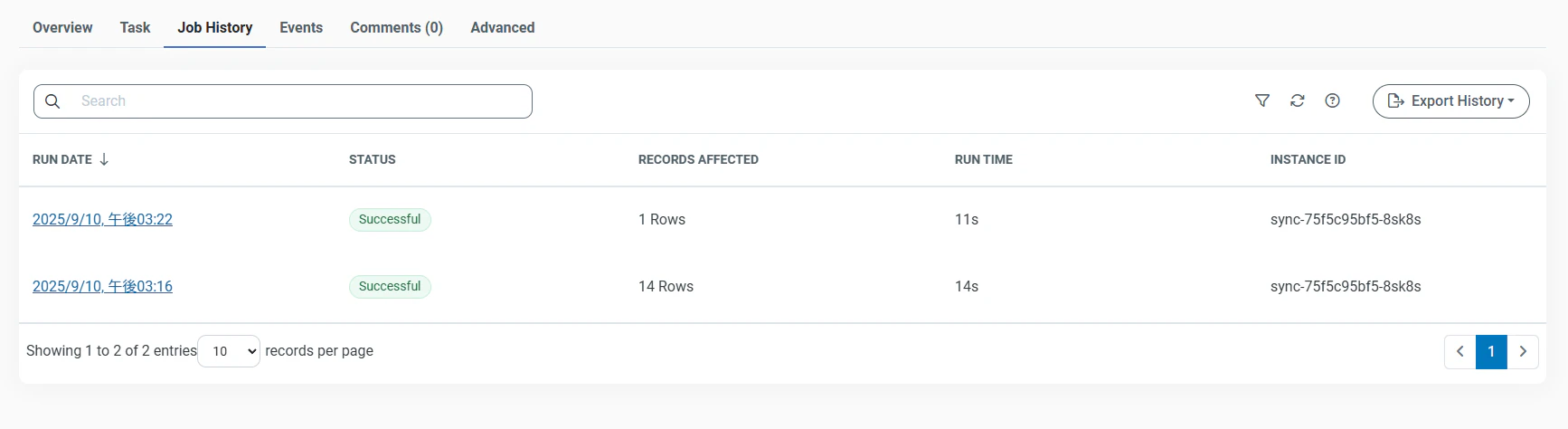
今回はジョブを手動実行し、[Job History] を確認すると 1行更新されているのが分かります。
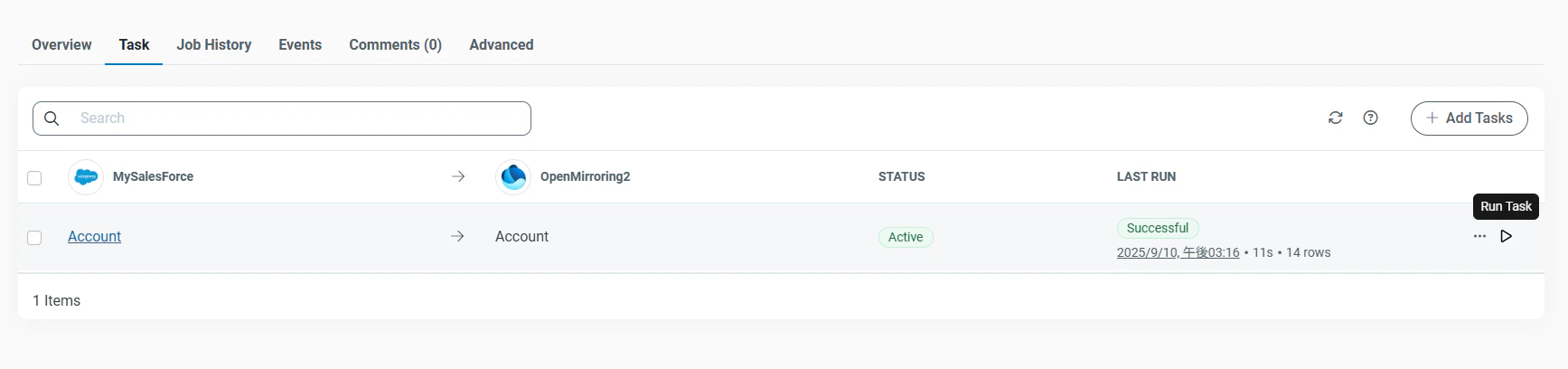
更新の反映をFabricのミラー化されたデータベースで確認
Fabric 側のミラー化データベースに戻り、しばらく待つと変更内容が反映されました。
成功!すごい!簡単!

DELETEもニアリアルタイムで反映
Salesforceでデータを削除した後、CData Syncのジョブを実行すると
削除された行についてミラー化データベースにも反映されていることを確認しています。
おまけ:CData Syncの価格
最後に少しだけおまけとして、CData Sync の料金について触れておきます。
公式サイトによると、5コネクション・1億レコード/月 のプランであれば、年間128万円ほどで導入できるようです。
(念のため言っておきますが、私はCDataの回し者ではありません…!笑)
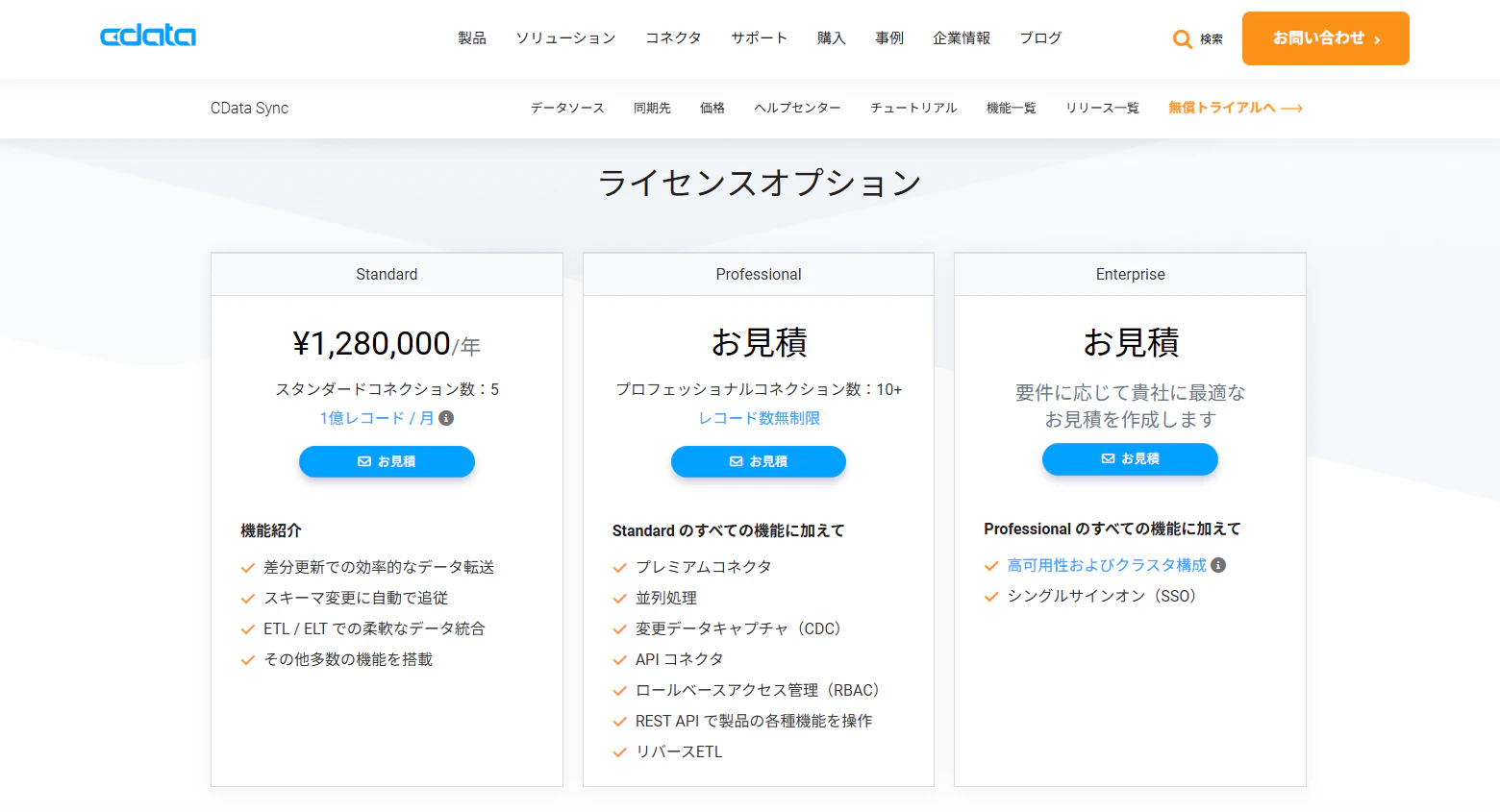
一見すると「高いのでは?」と思う方もいるかもしれませんが、
もし自前でAPI連携やETL基盤をゼロから構築しようとすれば、それなりの工数が必要になります。
人件費やメンテナンスコストを考慮すると、むしろこの価格で多様なSaaSやDBと接続できるのはコストパフォーマンスが高いと感じます。
特に、Salesforce以外にも数百種類のコネクタが用意されているため、「あのサービスのデータをFabricで使いたい」 という場面で強力な選択肢になると考えています。
おわりに
今回は Open Mirroring と CData Sync を利用し、Salesforce のデータを Microsoft Fabric にミラーリングする方法を紹介しました。
実際に試してみて感じたのは、CData Sync を使うことで設定が非常にシンプルになり、数クリックでレプリケーションを構成できる点です。複雑な仕組みを開発する必要はなく、短時間で Salesforce のデータを Fabric に集約できる のは大きな利点だと思います。
現状でも Fabric のパイプラインを利用して Salesforce のデータを取り込むことは可能ですが、その場合はバッチ処理でありリアルタイム性に欠けます。今回の方法では ニアリアルタイムで同期できる ため、より即時性のあるデータ活用が可能になります。
また、ミラーリングを利用することで レプリケーション分のストレージコストが追加で発生しない 点も非常に魅力的です。
もちろん、将来的に Fabric が Salesforce のネイティブミラーリングに対応することも期待されます。
ただ、その場合でも CData Sync は Salesforce 以外の多様な SaaS やデータソースに対応しているため、Fabric がまだ対応していないサービス をミラーリングする手段として引き続き有効であると考えられます。
Youtubeもやっているので見ていただけると嬉しいです!
FabricやDatabricksについて学べる勉強会を毎月開催しています!
次回イベント欄から直近のMicrosoft Data Analytics Day(Online) 勉強会ページ移動後、申し込み可能です!
その他参考記事
▽TrailheadのアカウントのPWをリセットする方法