
はじめに
Microsoft Fabric の Activator は、リアルタイムデータの変化を監視し、条件を満たしたときに自動でアラートやアクションを実行する機能です。非常に強力な機能ですが、設定を誤るとアラートが意図せず連発され、「アラート疲れ」を引き起こすという落とし穴があります。
実は、この問題の多くは「ルール条件内の『出現』設定」の理解不足から生じています。
私自身も初めてPower BIから Activator のアラートを作成したとき、「なぜか1時間ごとにチームスの通知が来てうるさい」という悩みに直面しました。その原因は、ポーリング頻度と『出現』パターンの組み合わせの理解不足だったのです。
この記事では、Activatorの3つの「出現」パターンについて、実務的な例とともに詳しく解説します。正しく使い分けることで、意図した粒度でのアラート設定が可能になります。
Activatorのルール条件とは
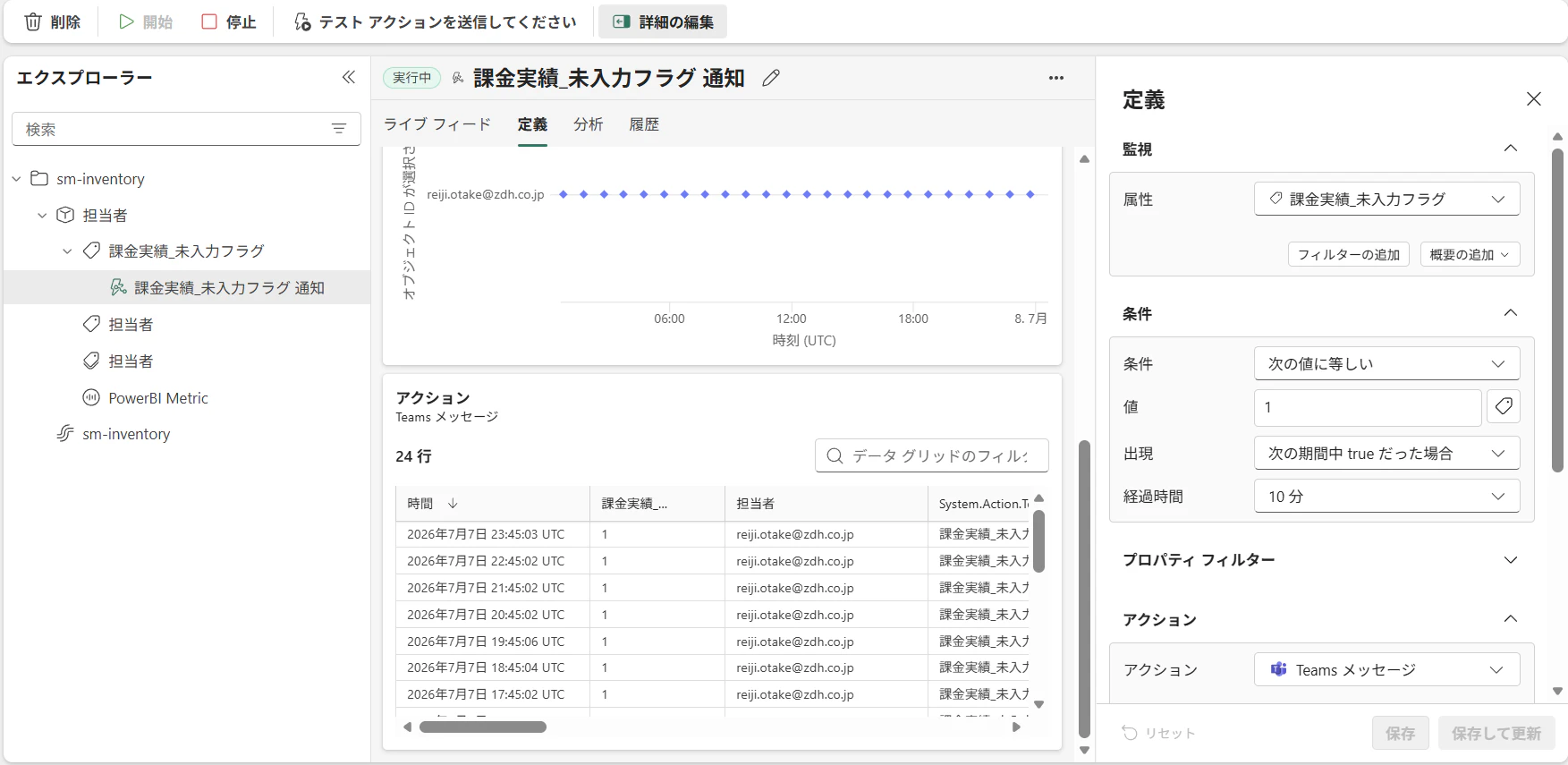
Activatorでアラートを作成するときの基本構成は以下の通りです。
┌─────────────────────────────────┐
│    Activatorルール              │
├─────────────────────────────────┤
│  条件(Condition)              │
│  ↳ どの値をいつ監視するか      │
│                                  │
│  + 出現(Occurrence)           │
│  ↳ どのタイミングで発火するか  │
│                                  │
│  アクション(Action)           │
│  ↳ メール・Teams・パイプライン等 │
└─────────────────────────────────┘
ここで最も誤解しやすいのが、「出現」パラメータです。同じ条件を書いても、この「出現」の設定次第で、アラートの頻度が大きく変わります。
ルール条件における「出現」の3つのパターン
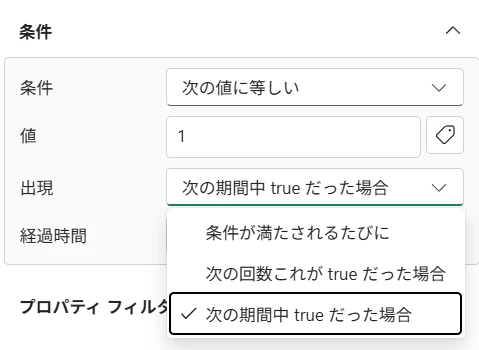
パターン1:「条件が満たされるたびに」
正式名称: Every time the condition is met
動作イメージ
監視する条件(例:温度 > 25℃)が満たされたすべてのタイミングで、毎回アラートを発火させます。
監視対象:温度 > 25℃

時系列(5分ごとのチェック):
09:00 → 26℃(TRUE)  → ✉️ アラート発火
09:05 → 27℃(TRUE)  → ✉️ アラート発火
09:10 → 26℃(TRUE)  → ✉️ アラート発火
09:15 → 20℃(FALSE) → アラート無し
09:20 → 25℃(TRUE)  → ✉️ アラート発火
メリット・デメリット
| 側面 | 説明 |
|---|---|
| 使い所 | 異常の検知など、とにかく素早く反応する必要がある場合 |
| 注意点 | ⚠️ 頻繁に条件が満たされるなら、アラートが何度も来る(アラートスパムのリスク)。センサーが常に閾値を超えている状態では、チェックのたびにアラートが来て、最終的にアラート無視につながる |
パターン2:「次の回数これが true だった場合」
正式名称: When it has been true for N times
重要: このパターンでは、経過時間(10分などの設定)は使いません。代わりに「N回」の連続TRUEで判定します。
動作イメージ
条件が連続でN回 TRUE になった時点で、1回だけアラートを発火させます。その後、FALSE が出ると「リセット」され、また1回目からカウント開始します。
監視対象:温度 > 25℃、かつ「3回連続 TRUE」の場合

時系列(5分ごとのチェック):
09:00 → 26℃(TRUE) ← 1回目のカウント開始
09:05 → 27℃(TRUE) ← 2回目
09:10 → 28℃(TRUE) ← 3回目 → ✉️ アラート発火!(ここで1回だけ)

09:15 → 29℃(TRUE) → アラートなし(既に発火済み、カウント継続)
09:20 → 20℃(FALSE)→ リセット
09:25 → 26℃(TRUE) ← また1回目からカウント開始
09:30 → 27℃(TRUE) ← 2回目
09:35 → 28℃(TRUE) ← 3回目 → ✉️ アラート発火!
メリット・デメリット
| 側面 | 説明 |
|---|---|
| 使い所 | 「一度の異常が発生したら知りたいが、ずっと続く場合は1回だけで十分」という用途 |
| メリット | ✅ アラートが1回で済むので、ノイズが少ない |
| デメリット | ❌ チェック頻度に依存。5分ごとなら15分後、1時間ごとなら3時間後に気づくかも |
| 例 | 在庫が不足している状況を3回連続で検知したら通知。ずっと不足していても1回だけ |
パターン3:「次の期間中 true だった場合」
正式名称: When it has been true for [duration]
重要: このパターンでは経過時間を指定します(例:10分)。ただし、実際の動作はデータソースのポーリング頻度に大きく影響を受けるため注意が必要です。
動作イメージ
条件が指定した時間(例:10分)連続して TRUE のままであり続けたとき、その時点でアラートを発火させます。
監視対象:温度 > 25℃、かつ「10分間連続 TRUE」の場合

時系列:
09:00 → 26℃(TRUE)← 10分間のカウント開始
09:05 → 27℃(TRUE)
09:10 → 28℃(TRUE)← ちょうど10分経過 → ✉️ アラート発火!

09:15 → 29℃(TRUE)← 状態が続いているが、既に発火済み
09:20 → 30℃(TRUE)
09:25 → 20℃(FALSE)← 条件が外れた(カウント終了)

09:30 → 26℃(TRUE)← また10分間のカウント開始
09:40 → 27℃(TRUE)← 10分経過 → ✉️ アラート発火!
メリット・デメリット
| 側面 | 説明 |
|---|---|
| 使い所 | 「一時的な異常ではなく、ある程度の時間続いた場合に知りたい」という用途 |
| メリット | 継続的な異常を捕捉しつつ、一度きりの通知で済む |
| デメリット | 実際の頻度はデータソースのポーリング頻度に依存 |
Power BI由来のアクティベーターのポーリング周期
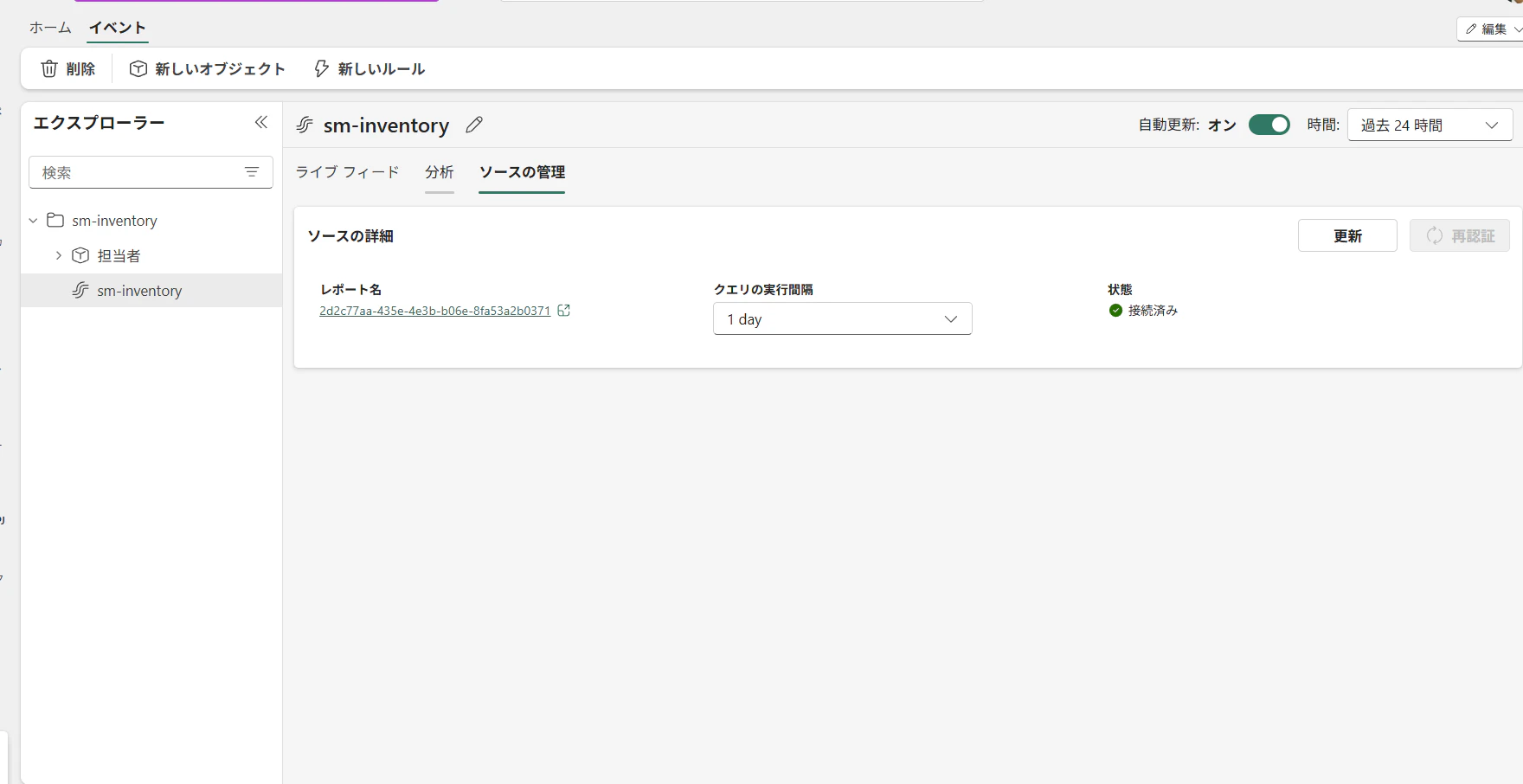
Power BIから Activator のアラートを作成すると、デフォルトで「1時間ごとのポーリング」に設定されています。
つまり、パターン3の「次の期間中 true だった場合」を経過時間10分で設定しても、実際のデータ確認は1時間周期で行われるため、以下のようなことが起きます:
設定:温度 > 25℃、経過時間 10分

実際の動作:
09:00 → Power BI をポーリング → 温度は25℃以上か? Yes
    (1時間待つ)
10:00 → Power BI をポーリング → 温度はずっと25℃以上か? Yes
       → ✉️ アラート発火!(1時間後)
    (1時間待つ)
11:00 → Power BI をポーリング → 温度はずっと25℃以上か? Yes
       → ✉️ アラート発火!(2時間後)
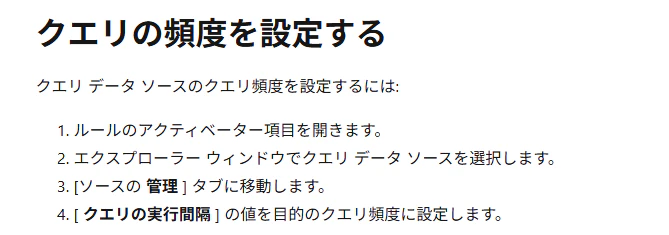
ポーリング周期を変更する
注意点
ポーリング周期を短くするほど、Fabric Capacity の使用量が増加します。
パターン別:推奨される用途一覧
最後に、3つのパターンをまとめておきます。
| パターン | 英語 | 設定 | 推奨される用途 | 注意点 |
|---|---|---|---|---|
| パターン1 | Every time the condition is met | 固定なし | アラートを見逃したくない重大事象 | アラートスパムのリスク |
| パターン2 | When it has been true for N times | 回数を指定 | 何度か確認してから通知 | 反応が遅れる可能性 |
| パターン3 | When it has been true for [duration] | 時間を指定 | 継続的な異常を捕捉 | ポーリング周期を意識する必要がある |
参考ドキュメント
FabricやDatabricksについて学べる勉強会を毎月開催!
次回イベント欄から直近のMicrosoft Data Analytics Day(Online) 勉強会 または OneLake Deep Dive ページ移動後、申し込み可能です!