

前書き
以前ファーウェイのスポーツウォッチ(Lite Wearable)アプリの実機テスト方法について投稿しました。ウォッチの接続対象がAndroidの場合はそれでよいです。しかし、iOSの場合、HUAWEI DevEco Assistantがないため、すこし手間がかかりますが、次の手順でAndroid端末を通せば、iOS端末でもスポーツウォッチのアプリをデバッグできます。
前準備
まずAndroid端末を用意し、ファーウェイのスポーツウォッチ(Lite Wearable)アプリの実機テスト方法に書かれた手順をその通りに実行します。念のため、その手順をここでもう一回載せておきます。
Android側の準備
- AndroidスマートフォンにHuaweiヘルスケアアプリをインストールします。
- ファーウェイアカウントを使って、Huaweiヘルスケアアプリにログインします。
- スポーツウォッチをAndroidスマートフォンに接続します。
- AndroidスマートフォンにAppGalleryをインストールします。
HUAWEI DevEco Assistant
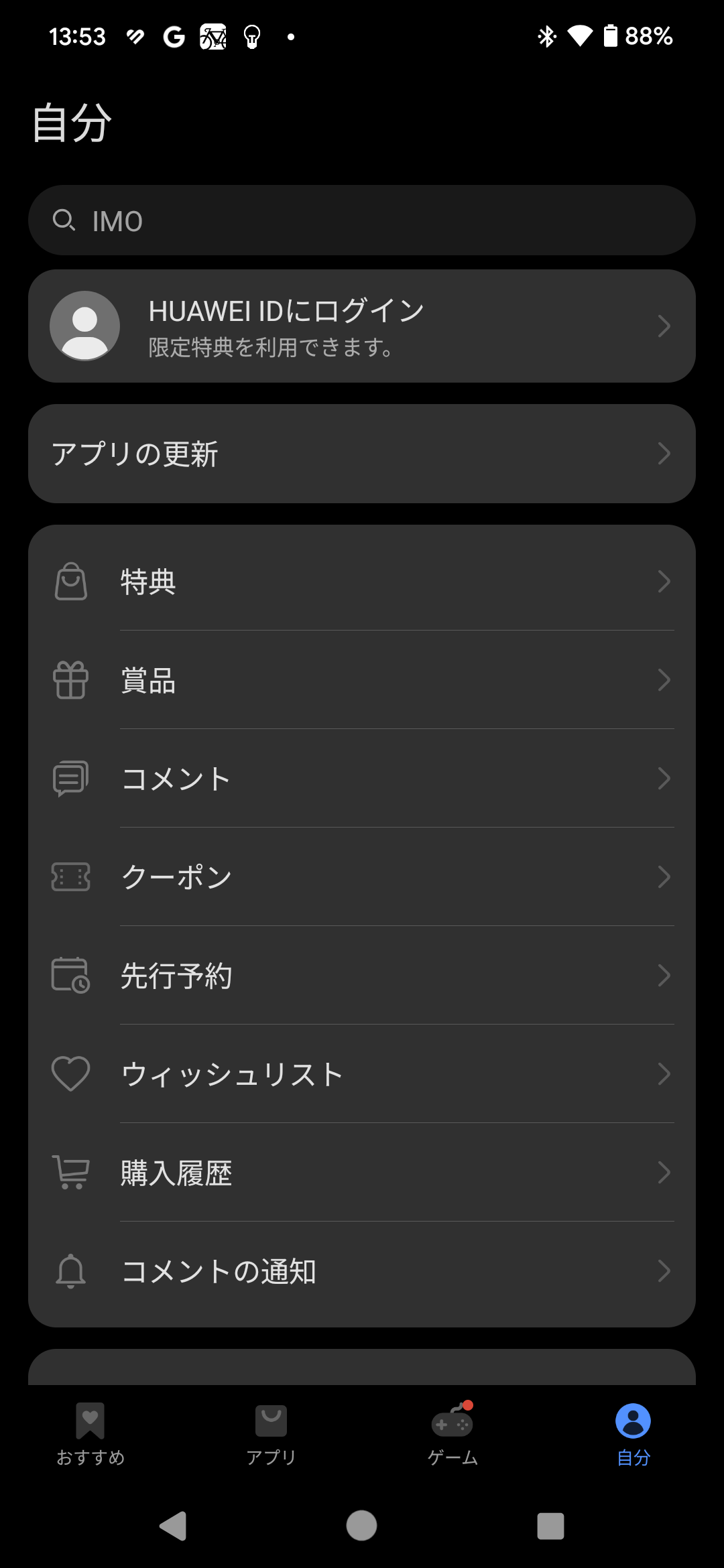
AppGalleryを開き、右下の「自分」ボタンをタップし、「自分」画面を開きます。その後、上の「HUAWEI IDにログイン」をタップし、ログインします。
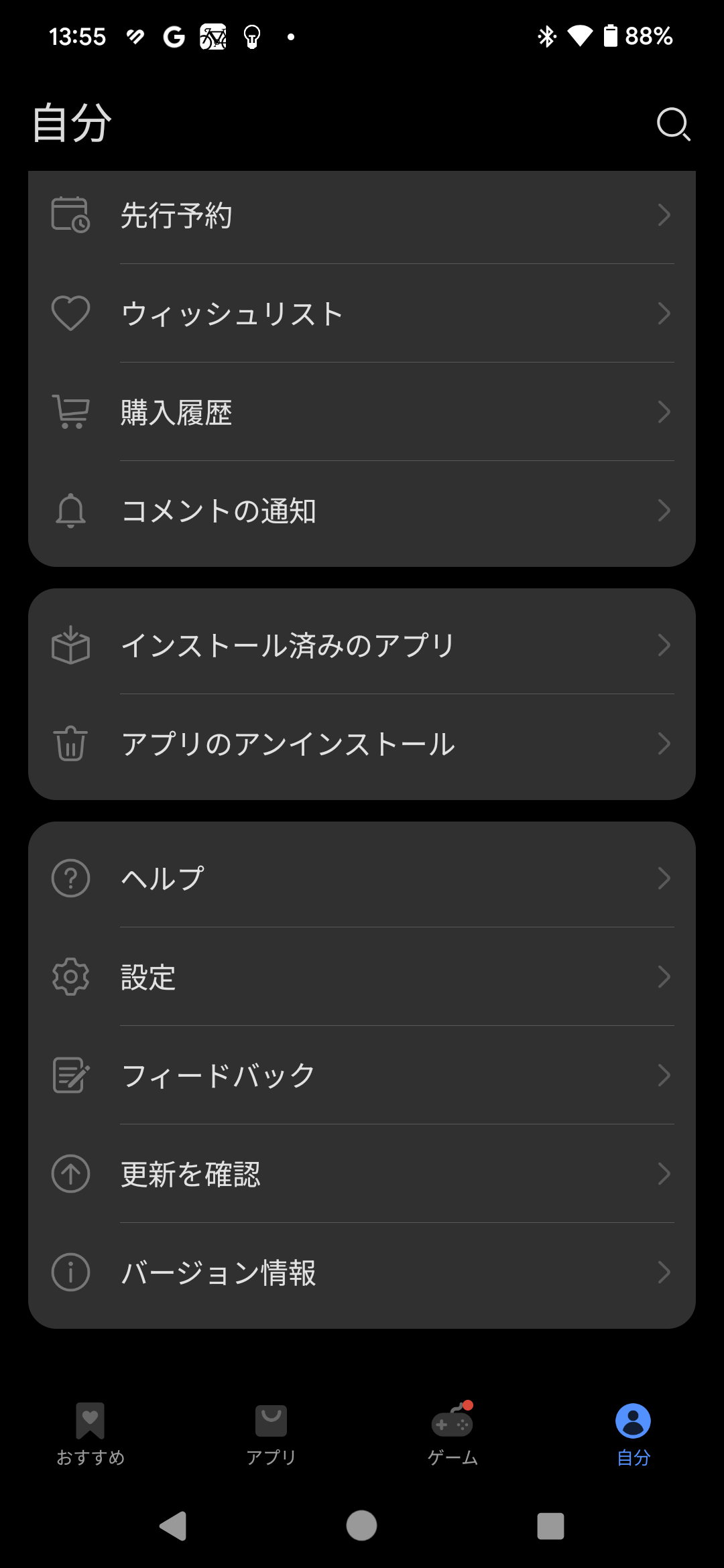
「自分」画面の下部にある「設定」ボタンをタップします。
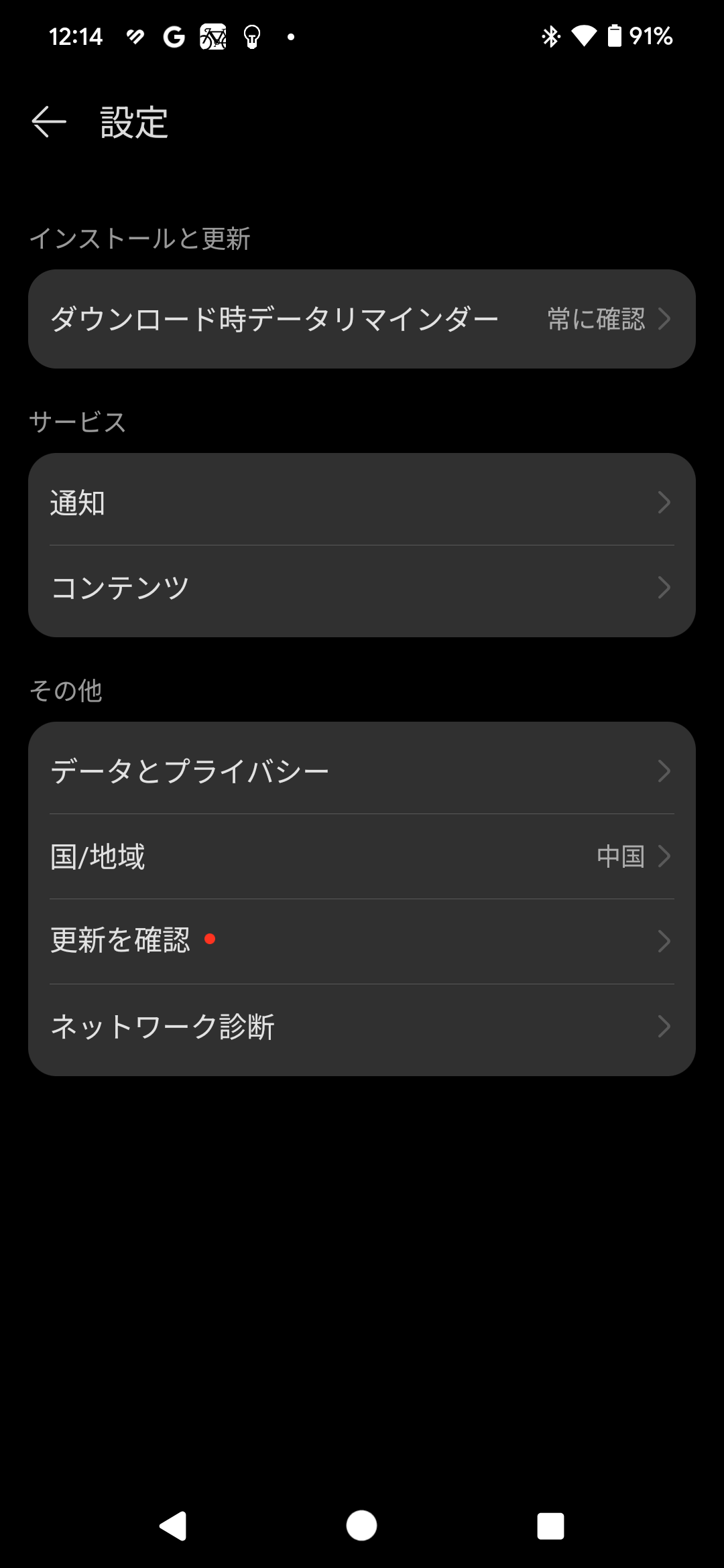
「国/地域」を「中国」に設定します(現在HUAWEI DevEco Assistantがまだ中国でしか公開されていないため)。その後、AppGalleryをいったん終了し、また起動し直します。
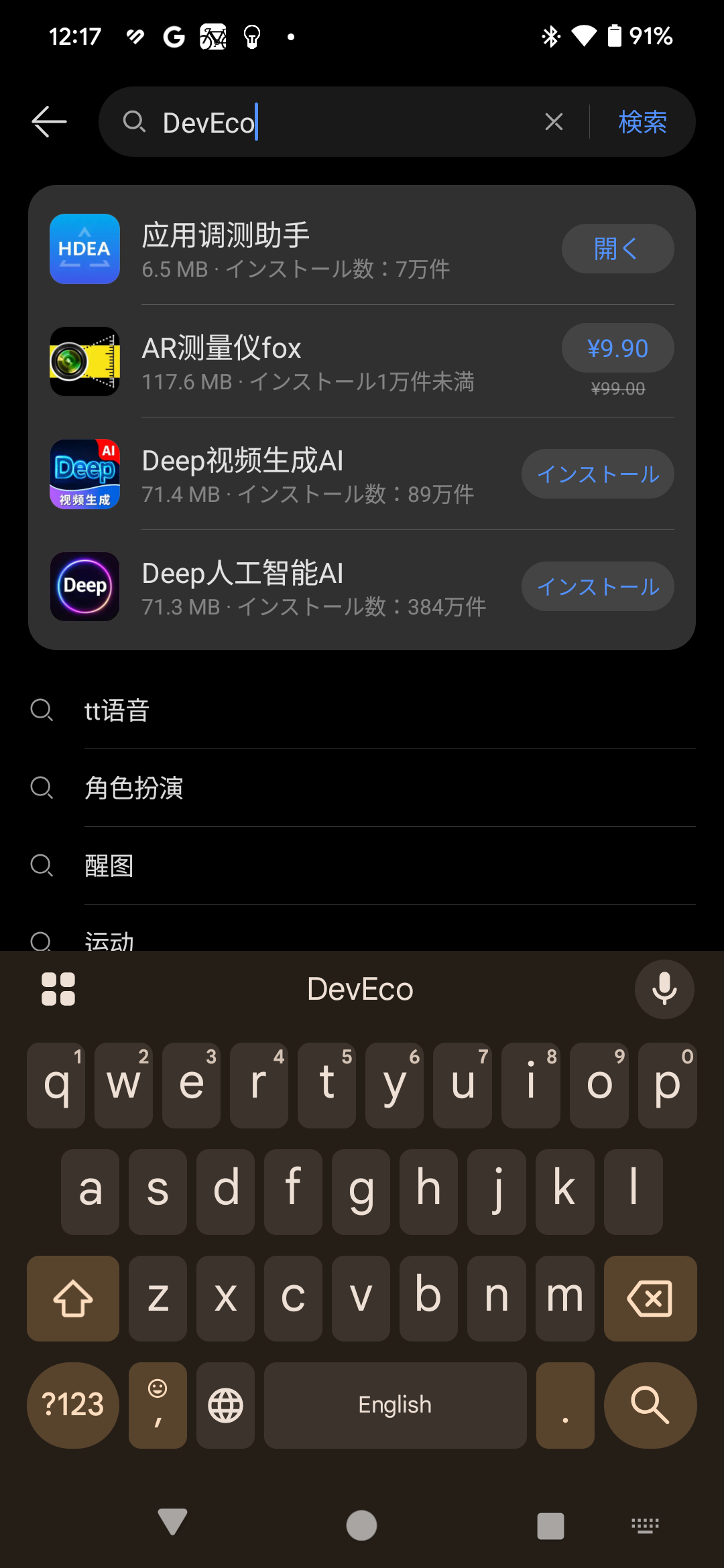
検索キーワードに「DevEco」を入れて、検索します。
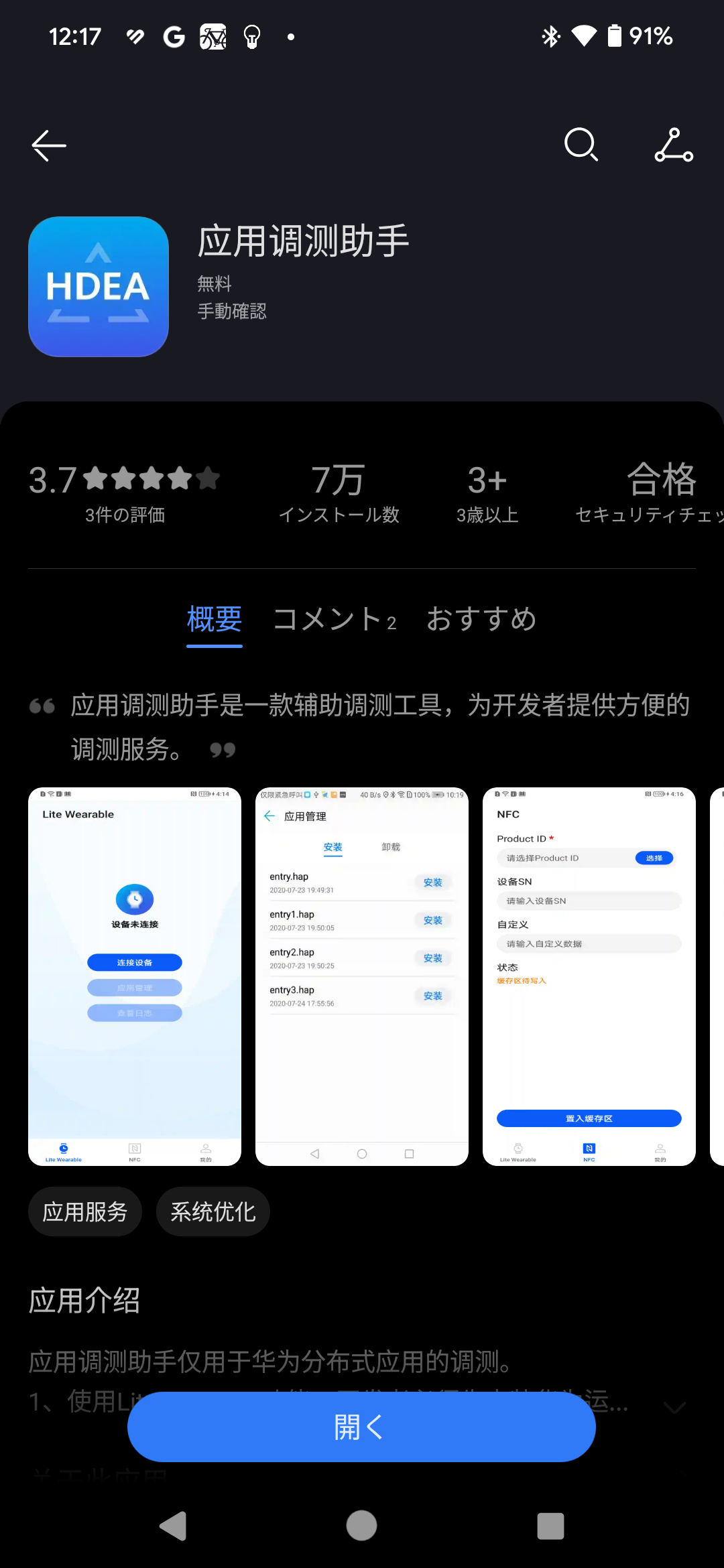
そうしたら、このアプリが出てくるので、それをインストールします。
実機デバッグ
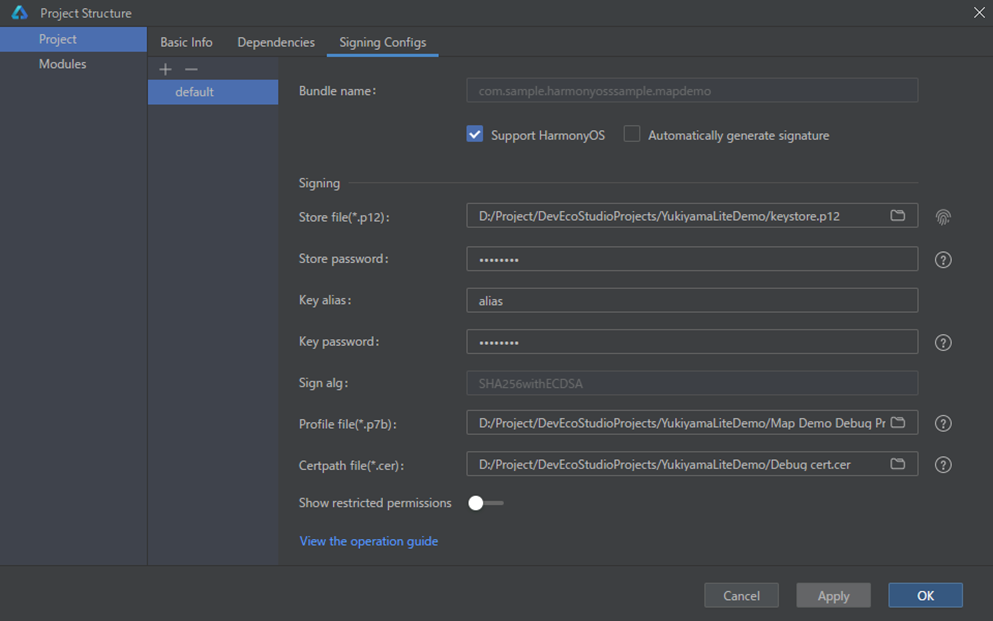
[Project Structure] > [Signing Configs]で署名を設定します。「Automatically generate signature」のチェックを必ず外してください。
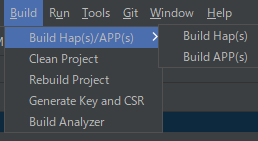
[Build] -> [Build Hap(s)/APP(s) > Build Hap(s)でhapのバイナリを作成します。

作成したバイナリをAndroidスマートフォンの/sdcard/hapsにpushします。
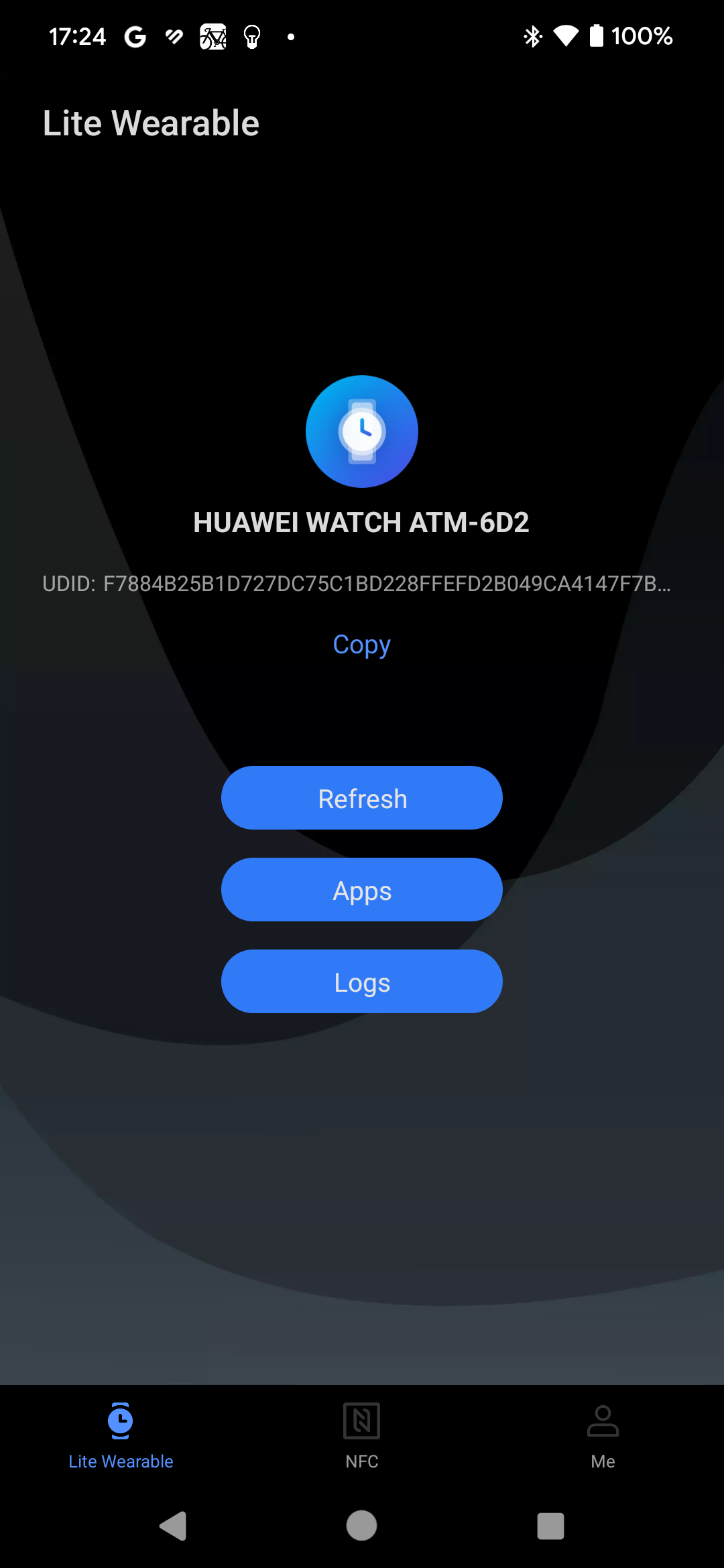
HUAWEI DevEco Assistantを起動し、「Apps」ボタンをタップします。
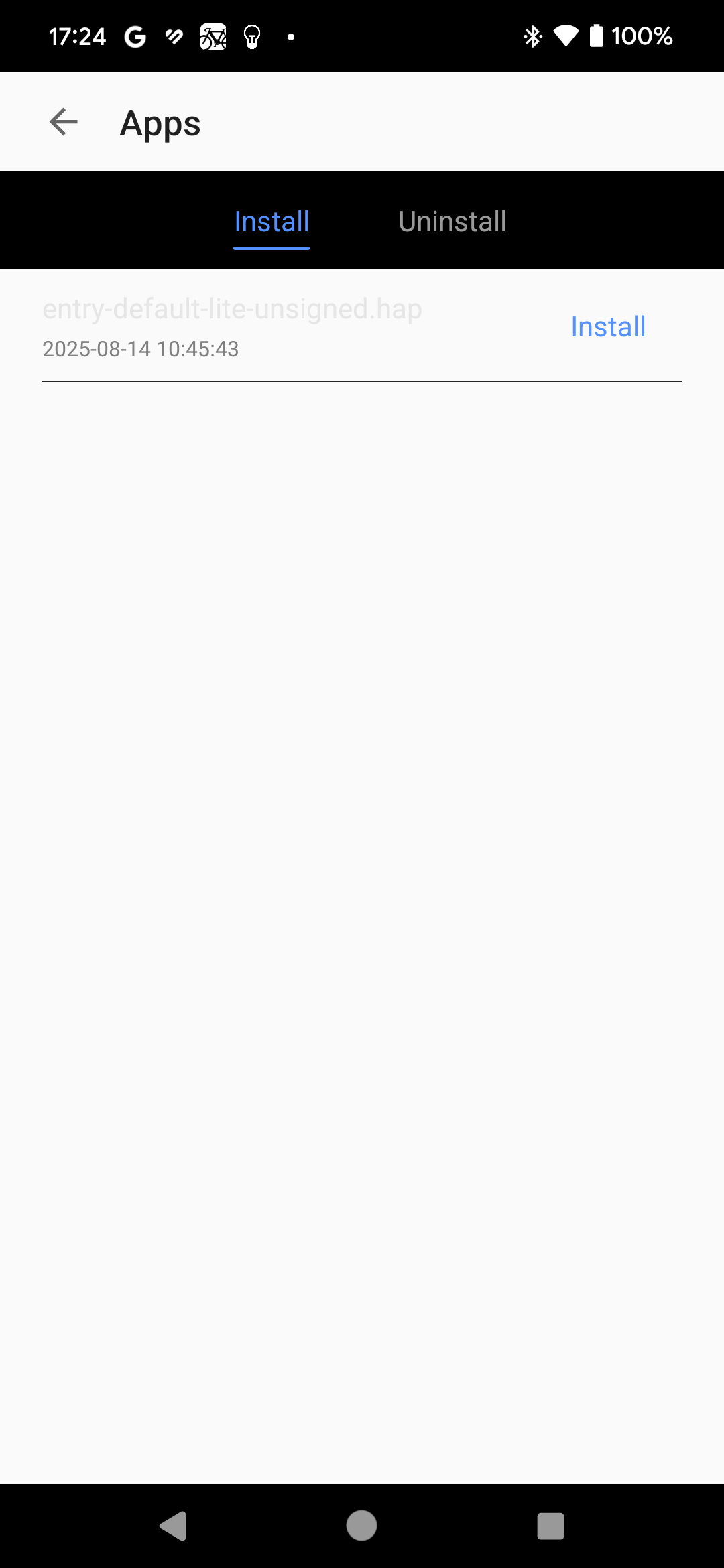
転送されたhapファイルの右側の「Install」ボタンをタップします。
ここまで
上記の手順が完了すれば、スポーツウォッチのAndroid端末とのテストが可能になります。
次の手順をさらに実行すれば、スポーツウォッチのiOS端末とのテストも可能になります。
iOS端末とのテストのさらなる手順
- iPhoneにHuaweiヘルスケアアプリをインストールします。
- Androidの時と同じファーウェイアカウントでHuaweiヘルスケアアプリにログインします。
- スポーツウォッチの「設定」→「システムと更新」→「切断」をタップし、スポーツウォッチとAndroidの接続を解除します。念のため、Androidのブルートゥースをいったんオフにすることをお勧めします。

- スポーツウォッチをiPhoneに接続します。
これでiOS側の準備が完了しました。あとは実際に実機テストを行うだけです。