
Thunderbirdを入れた話
こんにちは
電気通信大MMAのRaiou_Bです。
これが二個めの記事になる予定ですが、多分こっちの方が先に出ます。
突然ですが、サンダーバードって知ってますか?
これではありません

これです

今日はこれをインストールして手動で設定したところまでを記事にしたいと思います。
これを入れた経緯を説明しますと長くなりますが、手動でのメール設定を体験する機会が必要になったので入れてみました。
正直二度としたくないのでまとめておきます。
インストール
ここでは一般人Googleのアカウント(hogehoge@gmail.com)を持っている前提で記事を書いていきます。
まずは、Mozilla Thunderbirdのインストーラをダウンロードしましょう。
これをダウンロードします。
地獄の設定集
ここからが地獄の始まりです。
まず左上の新しいアカウントからメールアカウントを選択します
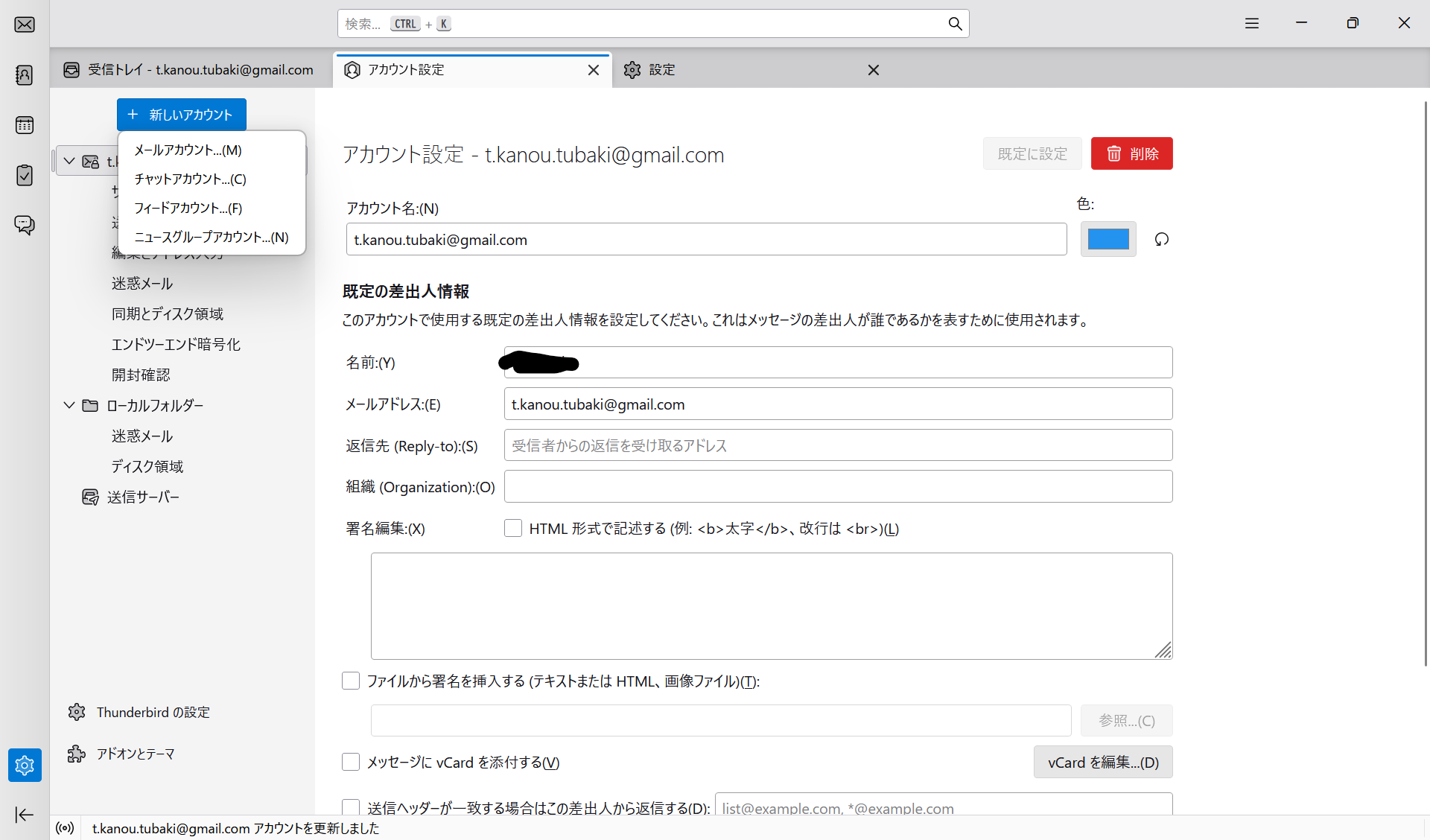
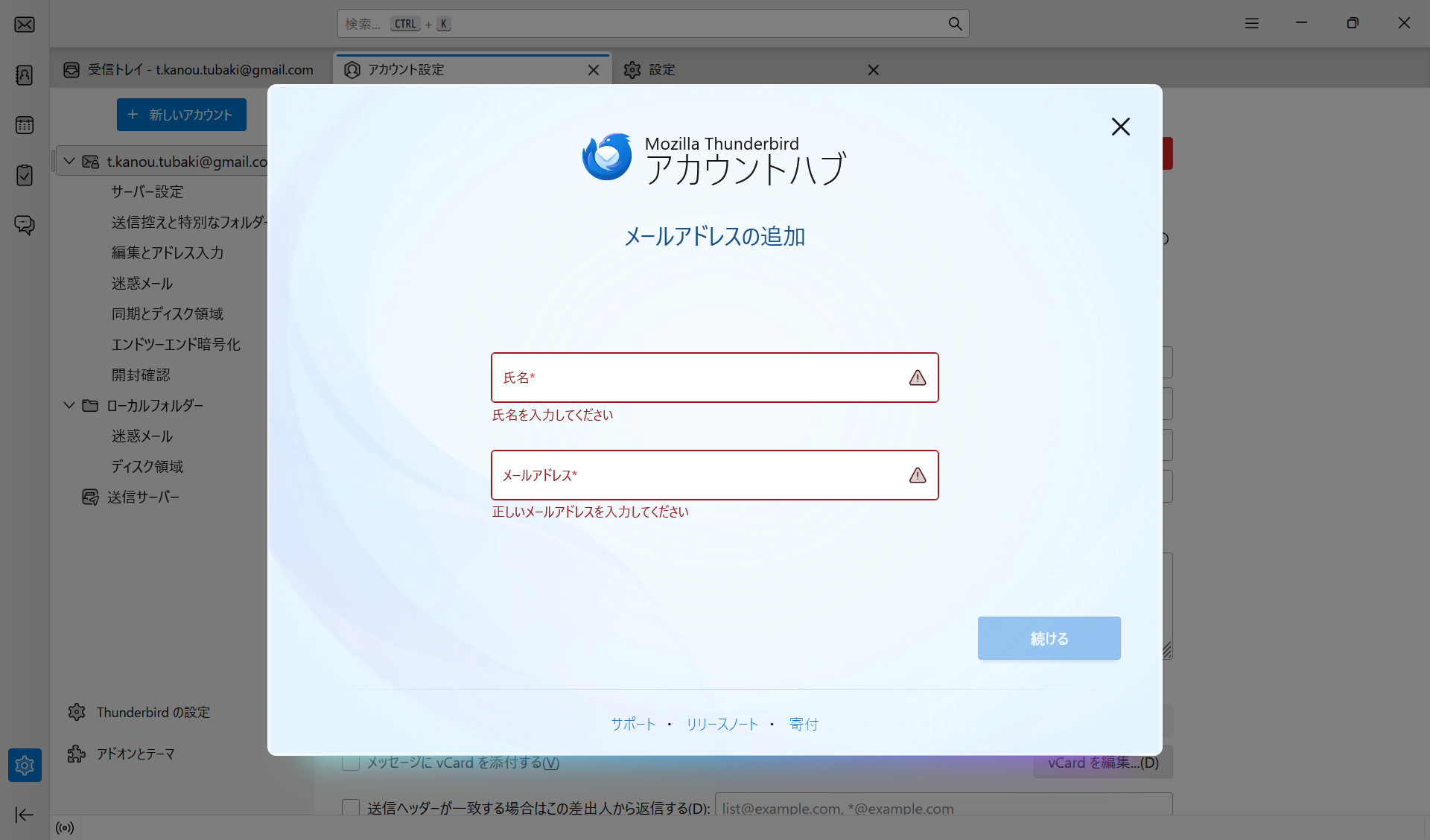
氏名とメールアドレスを登録し、手動設定を選択します。
受信サーバ設定ではプロトコルをIMAPを選択し、ホスト名はimap.gmail.comにしますポート番号は993です。
ユーザ名はメアドです。
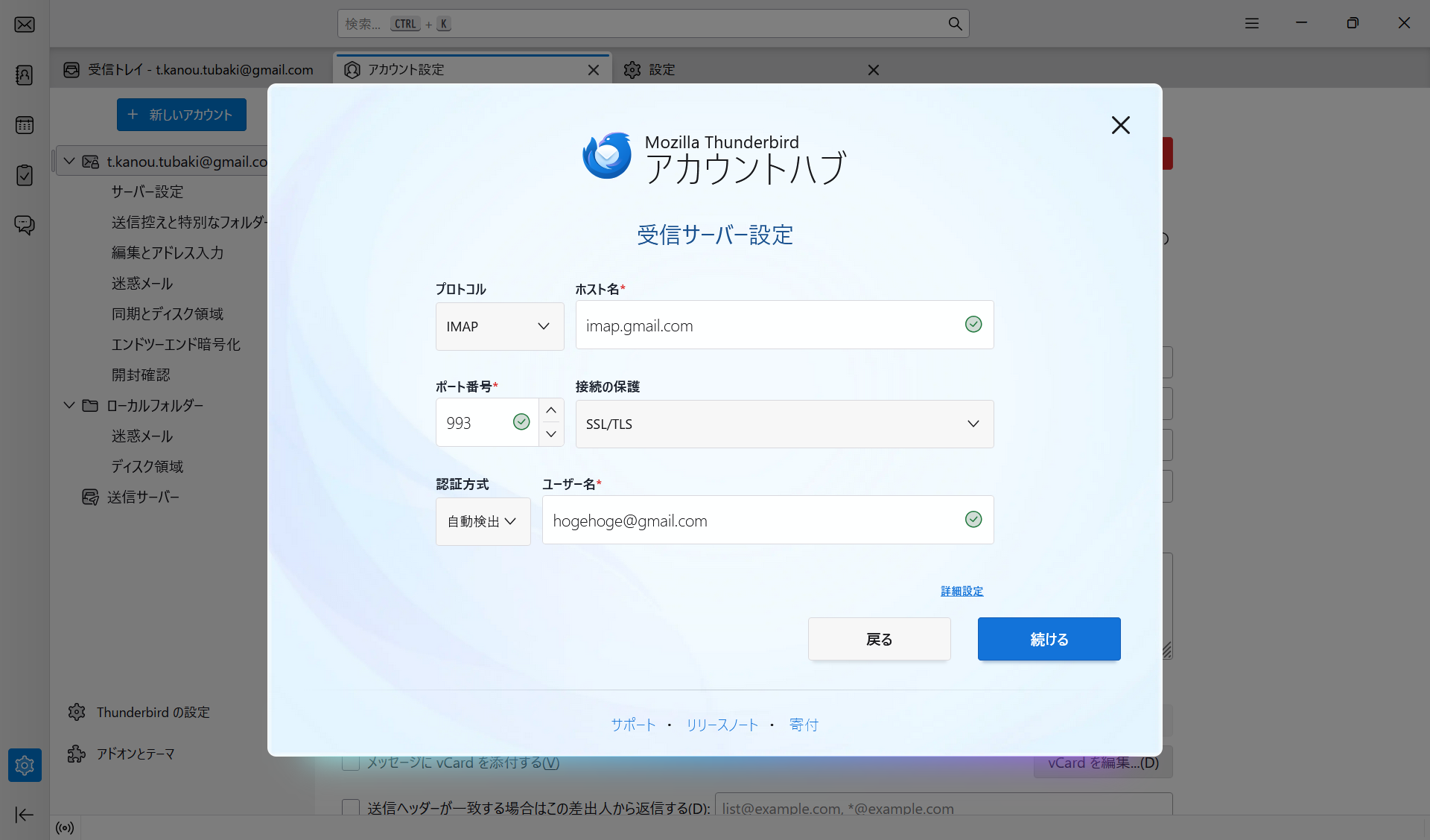
「続ける」を押します。
次は送信サーバを設定します。
SMTPプロトコルを設定し、ホスト名をsmtp.gmail.comとし、ポート番号は587とします。
接続の方式を自動検出からSTARTTSLに変更しておきます。
これもユーザ名はメアドです。
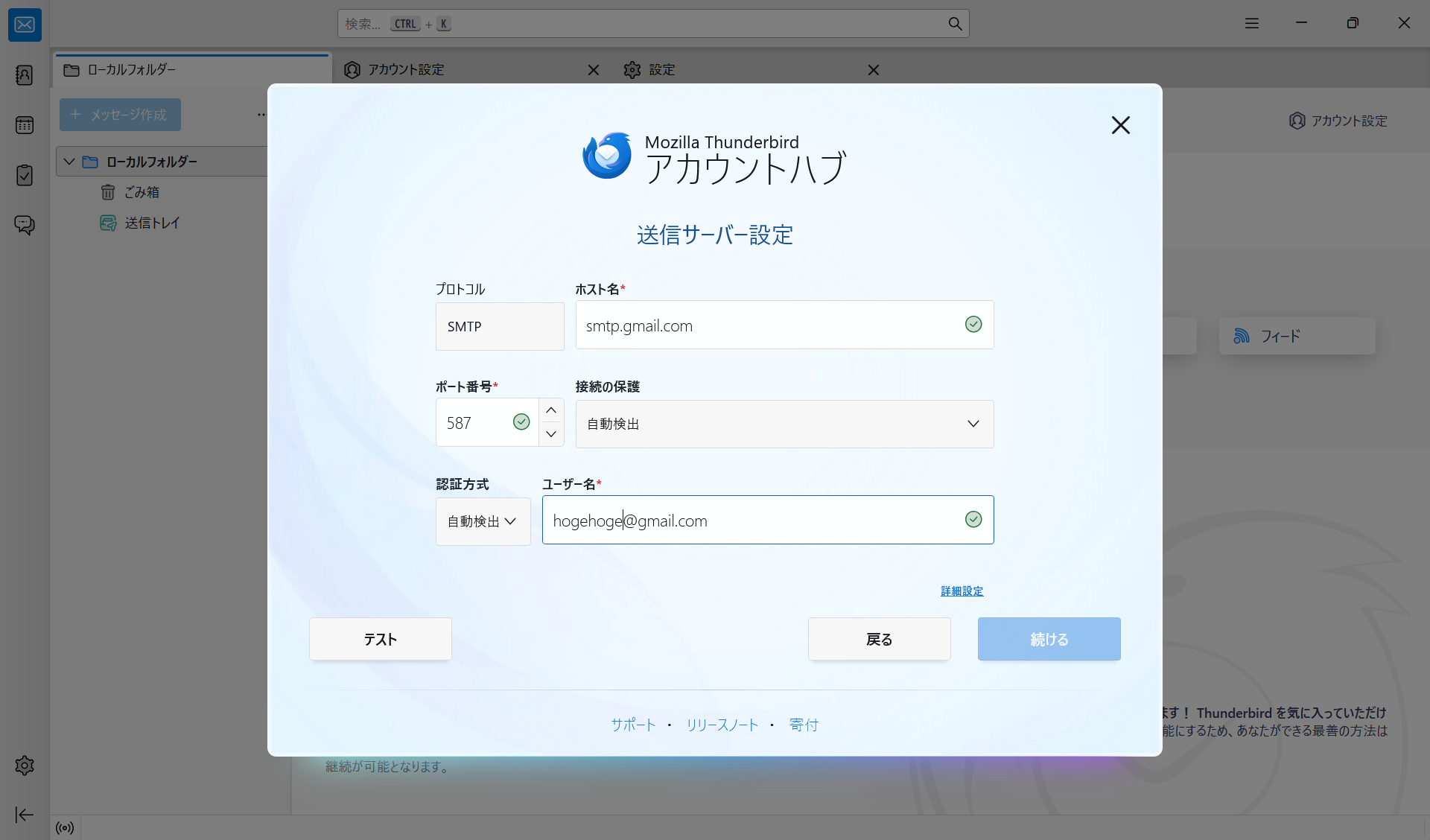
ここから本来であればテストを押して、これが実際に操作できることを確認して、進むのですがこれをするとバグります。(後に解説)詳細設定を押して、次に進みます。以下のようなエラーが出ますが、OKを押して、次へ進んでください。
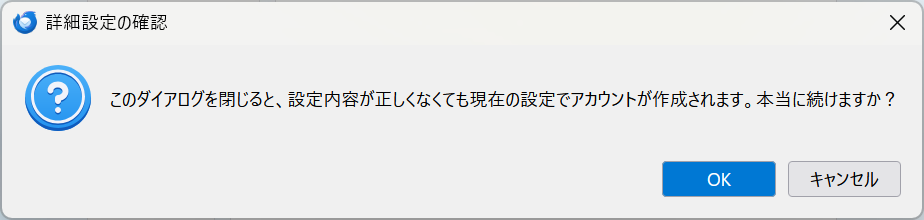
続いて、アカウントの認証が求められますが、無視して×を押しましょう。(これが出ない人ももう少し下まで読んでください。解決策があります。)
そうするとパスワードを入力することができます。
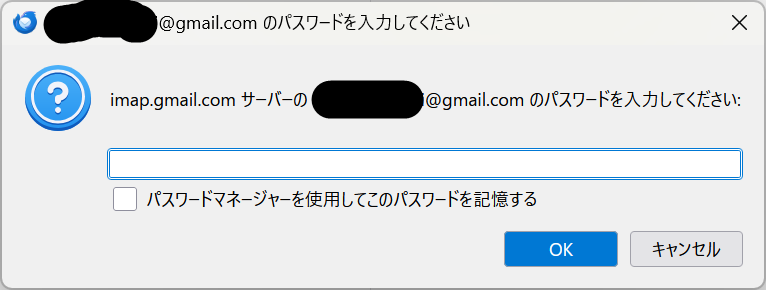
このパスワードはgoogleのパスワードではありません。当然ですね。googleのパスワードをサードパーティ製のアプリで手打ちさせるなんて論外もいいところです。
ここからは「パスワード打つところなんてないじゃないか」という人のための対処についてです。
そんな人はとりあえず二段階認証が通っているか確認してください。~~ちなみに私は通っていませんでした(ワロタ)。~~二段階認証は追加するだけでなく認証ボタンを押してあげないとはんのうしないです。注意してください。
ついでにアプリパスワードというものを活用します。先ほども申し上げた通り、普通のgoogleのアカウントパス手打ちはたかがGoogle以外が作り出したソフトでやるのは危険すぎます。そこでなんか適当なパスを作製することで認証してあげようというのがこのアプリパスワードです。
googleで「google アプリパスワード」などと検索すると、以下のようなページがヒットします。
ここからアプリパスワードを作成、管理するというリンクを踏むとアプリパスワードを作製できるページに飛ぶことができます。
後は認証を求めるウィンドウが開くたびに、×ボタンを連打すれば完了です(暴)。
謝辞
この記事を書くにあたり協力していただいたShiragiさん,sadatchさんに深く感謝いたします。