
本記事について
本記事の内容は、筆者自身が実際に作業・検証した結果をもとに執筆しています。
なお、執筆にあたっては文章の推敲や構成の整理を目的として ChatGPT を利用しています。
はじめに
Axmol Engine の開発環境を構築する記事です。
公式ドキュメントにも手順は用意されていますが、私の環境ではそのままでは正常にセットアップできませんでした。
英語圏ではあまり問題にならないためか、日本語で検索しても情報がほとんど見つからなかったため、備忘録を兼ねて環境構築手順をまとめることにしました。
構築する環境
| 項目 | 内容 |
|---|---|
| OS | Windows |
| IDE | Visual Studio 2026 |
| 言語 | C++ |
| シェル | PowerShell 7 |
各種ツールの導入
Visual Studio 2026
Axmol Engine を Windows で開発するためには、C++ のコンパイル環境が必要です。
今回は Microsoft が提供している Visual Studio 2026 を使用します。
インストーラーのダウンロード
まずは Visual Studio の公式サイトからインストーラーをダウンロードします。
インストーラーを起動すると、インストールする機能(ワークロード)を選択できます。
ワークロードの選択
Axmol Engine の開発には、少なくとも以下のワークロードが必要です。
- C++ によるデスクトップ開発
UWP開発を行う場合は、以下のワークロードが必要です。
- WinUI アプリケーション開発
- C++ ユニバーサル Windows プラットフォームツール
PowerShell 7
Axmol Engine のセットアップスクリプトは PowerShell 7 の利用を推奨しています。
そのため、本記事でも事前に PowerShell 7 をインストールしておきます。
インストール
公式サイト の手順に従い、インストールを行います。
インストールが完了したらターミナルを開き、以下のコマンドを実行します。
pwsh --version
正常にインストールされている場合は、PowerShell 7 のバージョン情報が表示されます。
PowerShell 7.x.x
実行ポリシーの変更
PowerShell の初期設定によっては、スクリプトの実行が禁止されている場合があります。
現在の設定は以下のコマンドで確認できます。
Get-ExecutionPolicy
Restricted が表示された場合は、以下のコマンドを実行して実行ポリシーを変更します。
Set-ExecutionPolicy -Scope CurrentUser -ExecutionPolicy RemoteSigned
確認メッセージが表示された場合は Y を入力して続行してください。
設定後、再度以下のコマンドを実行して変更されたことを確認します。
Get-ExecutionPolicy
RemoteSigned と表示されれば設定は完了です。
実行ポリシーは PowerShell スクリプトの実行可否を制御するための機能です。本記事では Axmol Engine のセットアップスクリプトを実行するために変更しています。
補足
Windows に標準搭載されている Windows PowerShell 5.1 と、今回導入する PowerShell 7 は別の製品です。
Axmol Engine のセットアップを行う際は、PowerShell 7 が利用できる状態になっていることを確認しておきましょう。
Axmol Engine のダウンロード
続いて Axmol Engine 本体を取得します。
本記事では、Git を利用して最新版のソースコードを取得します。
任意の作業フォルダで、以下のコマンドを実行してください。
git clone https://github.com/axmolengine/axmol.git
クローンが完了すると、axmol フォルダが作成されます。
以降の作業は、このフォルダを基準に進めていきます。
本記事では執筆時点の最新版を使用しています。特定のバージョンを利用したい場合は、適宜タグやブランチを指定してください。
Axmol Engine のセットアップ
1. PowerShell 7 を使用する
Axmol Engine のセットアップは PowerShell 7 を前提としています。
ターミナルを開いたら、まず以下のコマンドで PowerShell 7 を起動します。
pwsh
プロンプトが変わり、PowerShell 7 の環境に切り替わっていることを確認してください。
PowerShell 7.x.x
2. 文字コードを UTF-8 に変更する
日本語環境では、文字コードの影響でスクリプト実行時に問題が発生する場合があります。
そのため、以下のコマンドで UTF-8 に変更します。
chcp 65001
正常に変更されると、以下のように表示されます。
Active code page: 65001
3. 実行ディレクトリの確認
ダウンロードした axmol フォルダに移動していることを確認します。
cd C:\path\to\axmol
これらが完了したら、ようやくセットアップスクリプトを実行できます。
.\setup.ps1
プロジェクトの作成
まずは、Axmol Engine のプロジェクトを作成したい任意のフォルダへ移動します。
プロジェクトは現在のディレクトリ配下に生成されるため、事前に作業場所を決めておく必要があります。
例えば、C:\Projects に作成する場合は以下のように移動します。
cd C:\Projects
Axmol プロジェクトの作成
作業フォルダに移動したら、Axmol のコマンドを使ってプロジェクトを作成します。
axmol new -p dev.axmol.hellocpp -l cpp MyGame
このコマンドにより、MyGame という名前のプロジェクトが生成されます。
Visual Studio 用プロジェクトの生成
プロジェクト作成後、そのまま Visual Studio で開発できるように設定を生成します。
MyGame ディレクトリへ移動します。
cd MyGame
移動後、Axmol のコマンドを使って Visual Studio 用のプロジェクトファイルを生成します。
axmol -c
このコマンドを実行することで、Visual Studio 用のソリューションファイルやプロジェクトファイルが生成されます。
Visual Studioで開く
生成が完了したら、以下のファイルを開きます。
build/MyGame.slnx
Visual Studio が起動し、プロジェクトが読み込まれます。
実行
そのまま Visual Studio 上で実行します。
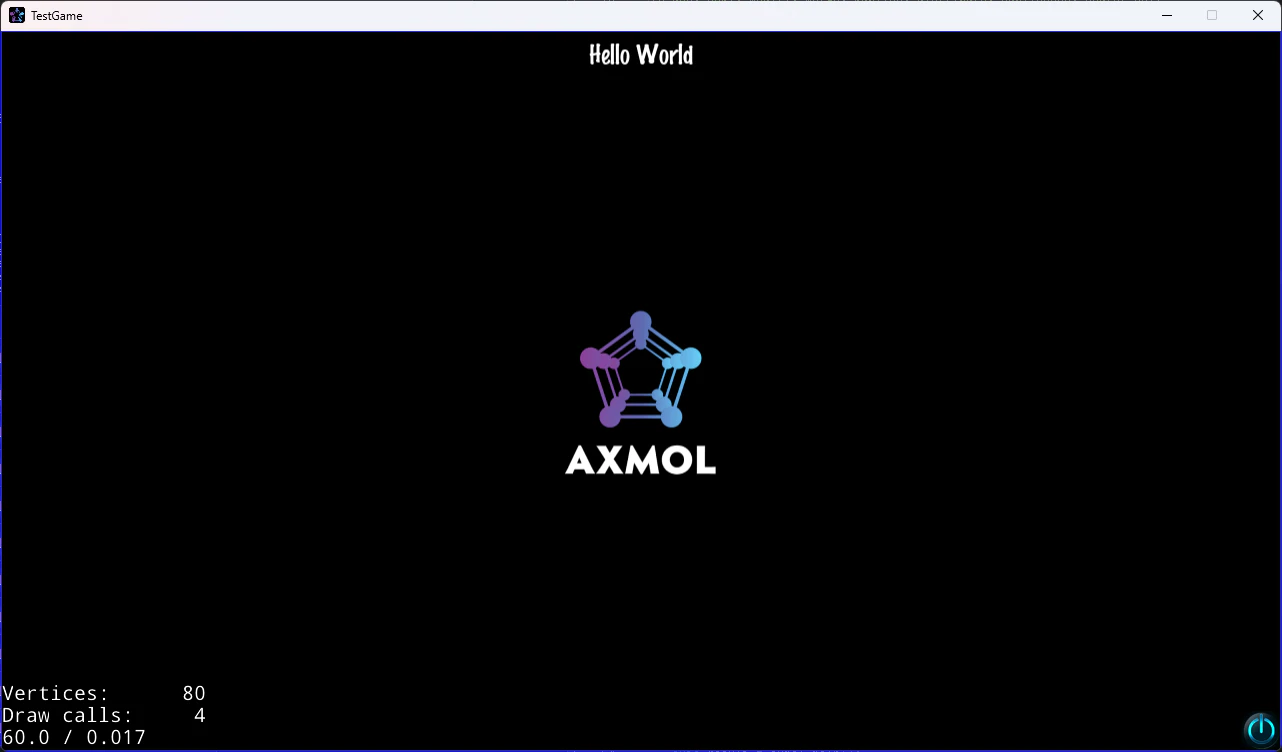
ビルドが完了し、以下のような画面が表示されれば完了です。
おわりに
以上で Axmol Engine の開発環境構築について解説となります。
日本語環境の Windows では、デフォルトの状態のままだとスクリプト実行時に文字化けや予期しないエラーが発生することがあります。
実際に私の環境では、MSVC のバージョン取得時に行われる JSON パース処理が文字化けの影響で正常に動作せず、セットアップが途中で失敗するという問題が発生しました。
そのため、本記事では事前に PowerShell 7 の導入や文字コード(UTF-8)への変更を行う手順を含めました。