

開発エンジニアがDELL PowerEageを買って物理環境とおさらばするお話という名の備忘録
Proxmox VEをインストール!
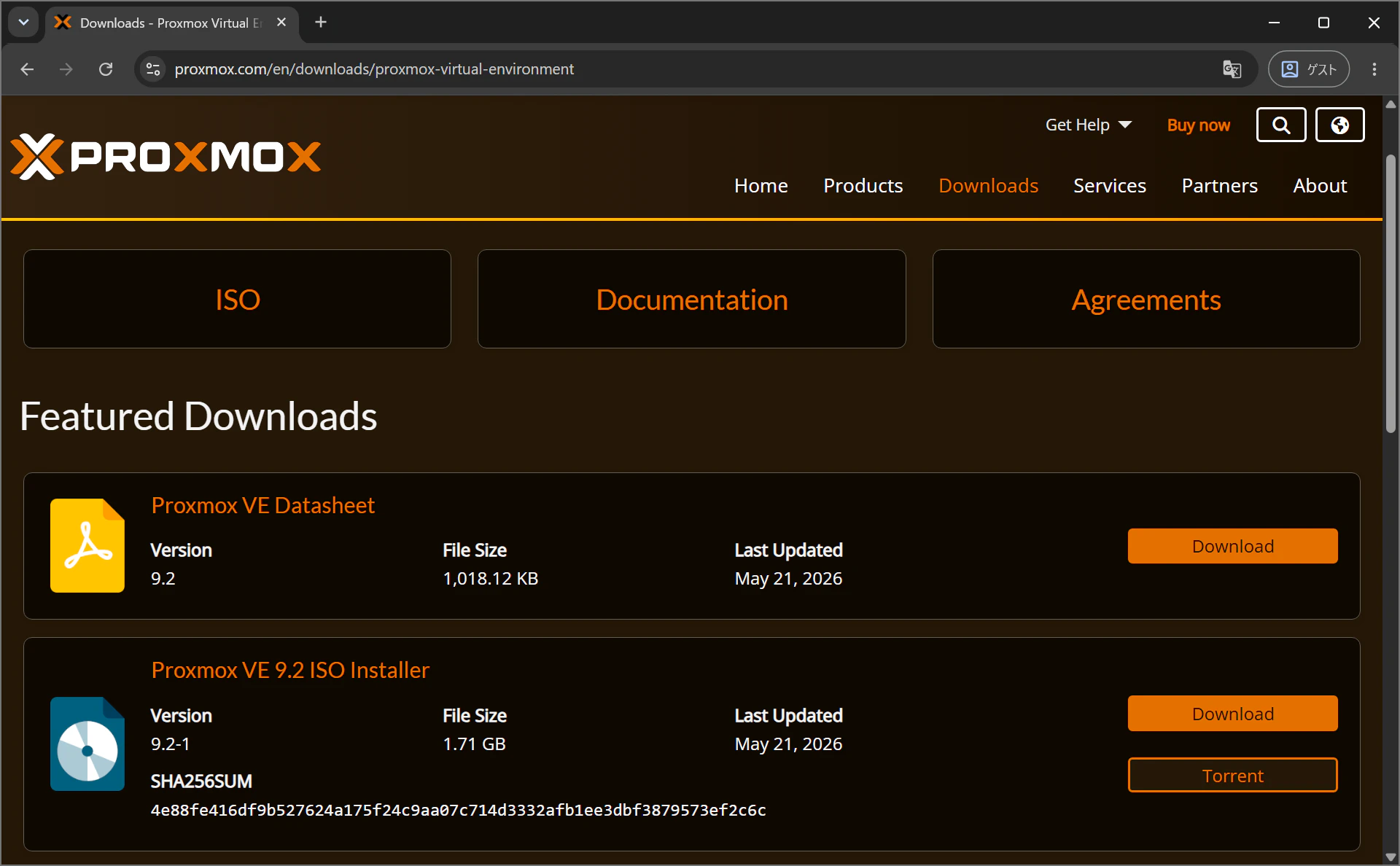
まずは公式から使いたいverのISOをダウンロード~
今回は9.2-1を使いま~す
https://www.proxmox.com/en/downloads/proxmox-virtual-environment
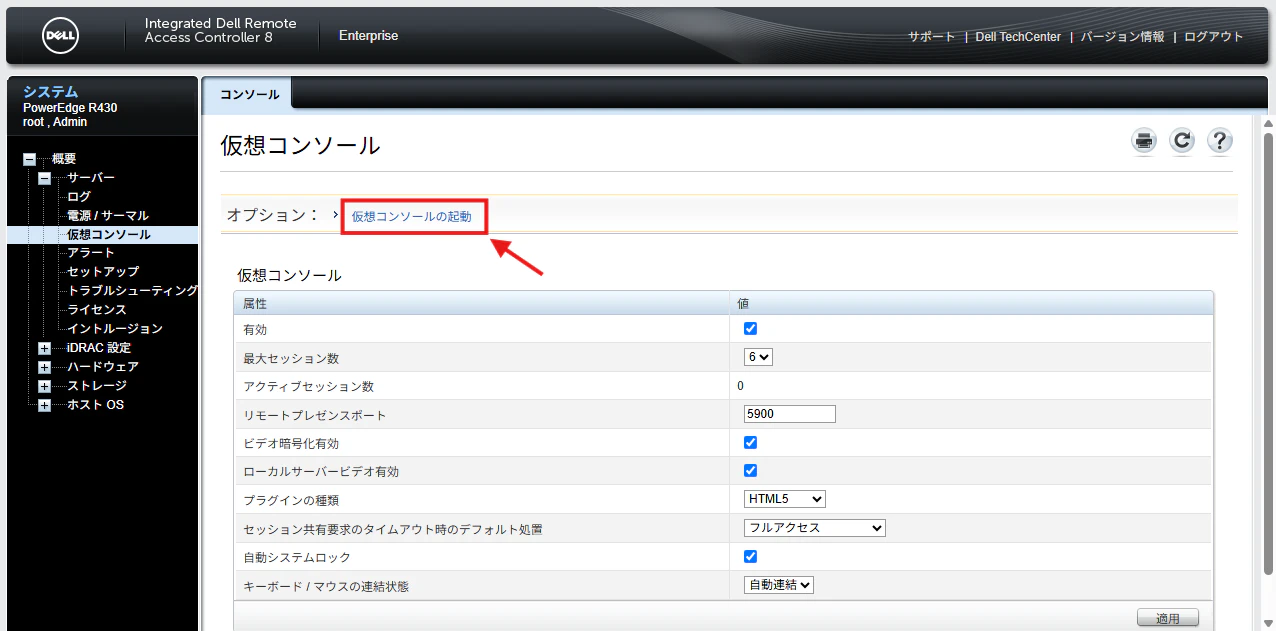
ダウンロードを終えたらiDRACから仮想コンソールを起動して
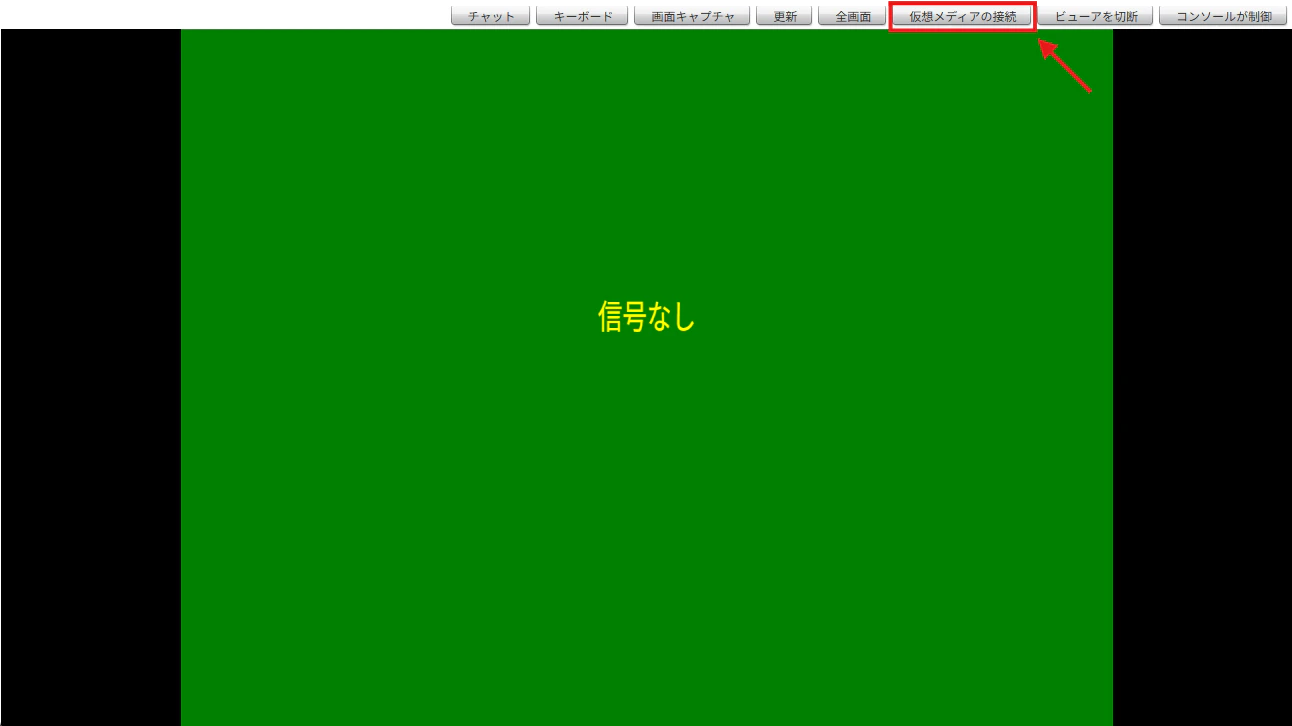
仮想メディアの接続をクリック!
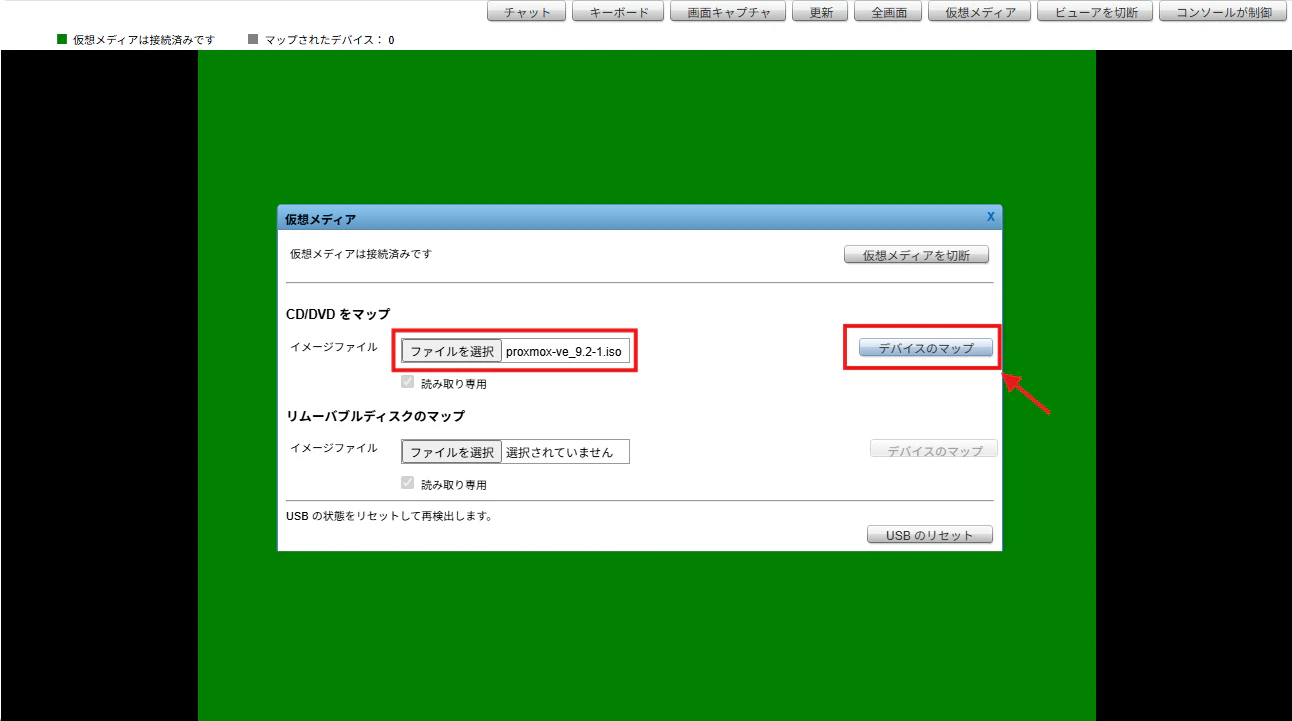
ISOをCD/DVDにマップして~
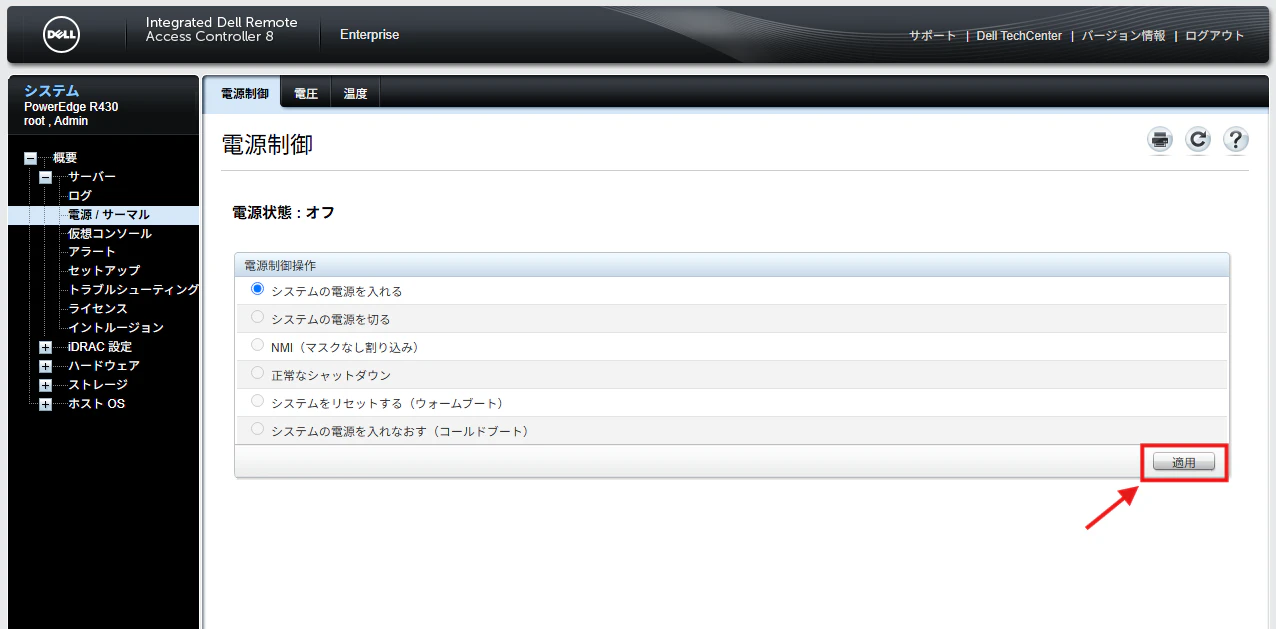
iDRACから電源を入れる! あぁ〜!ファンの音ォ〜!!
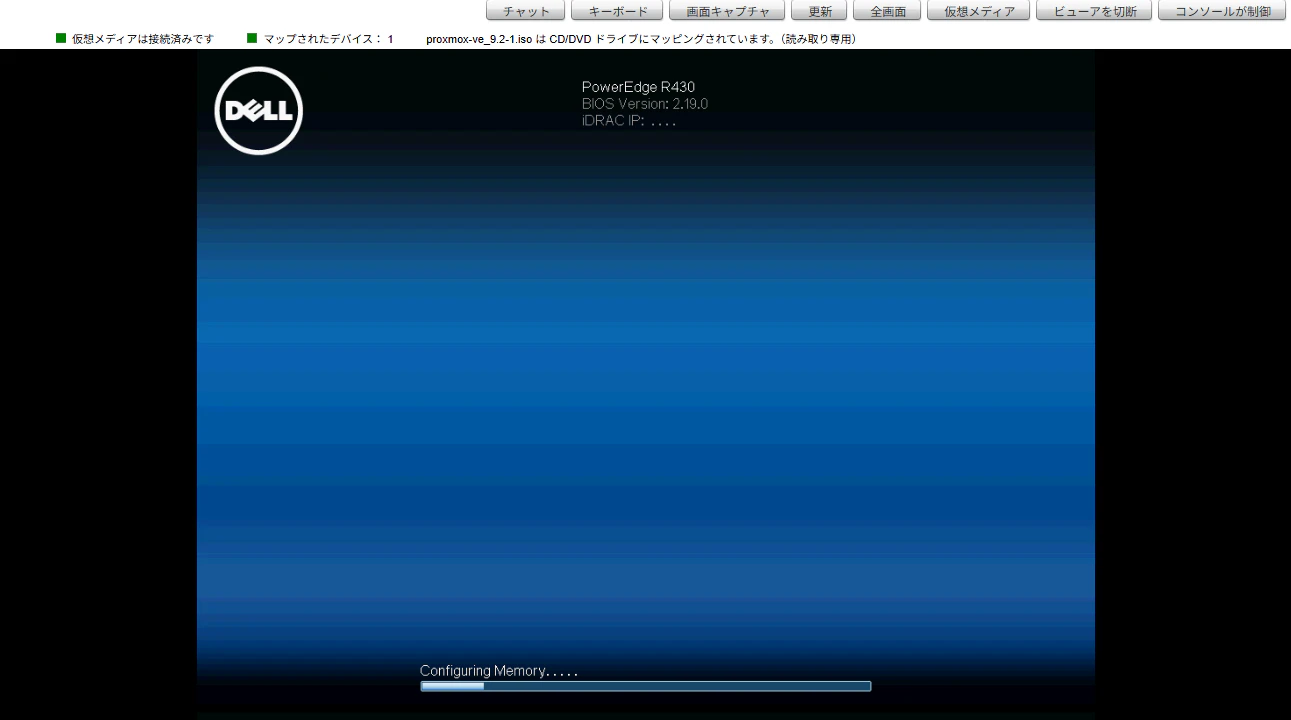
そしたら仮想コンソールに戻ってF11を連打!
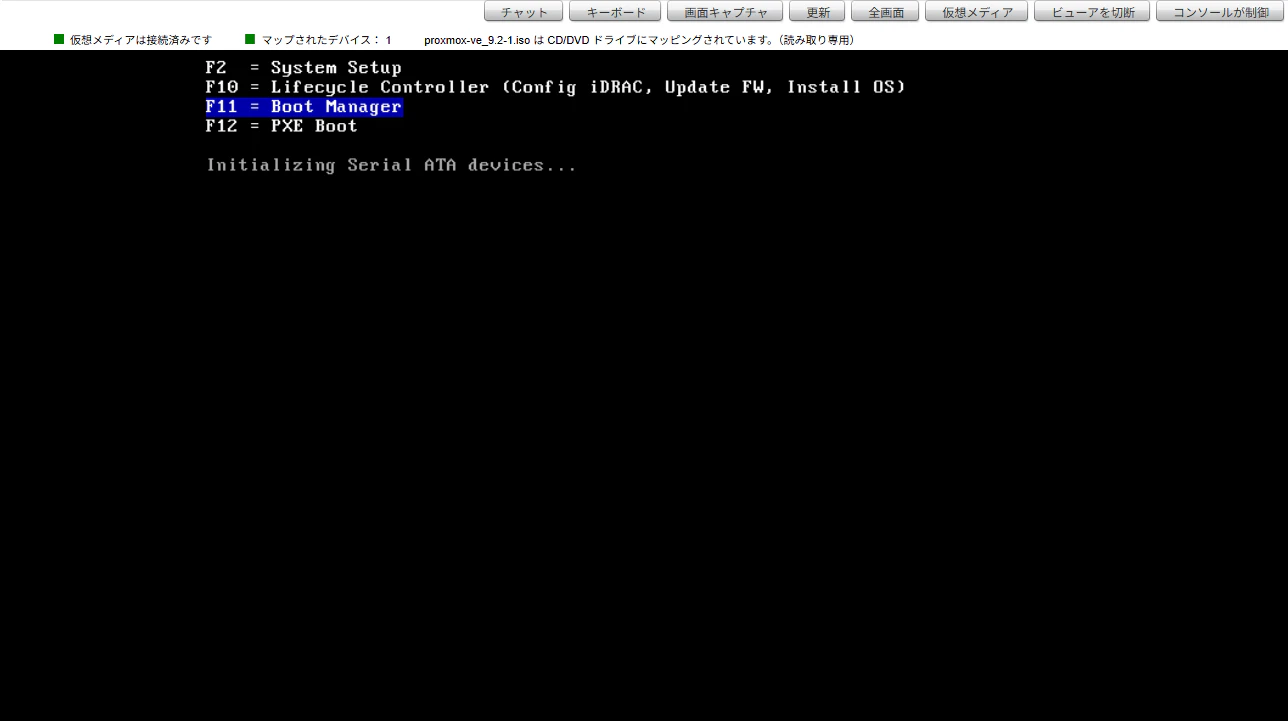
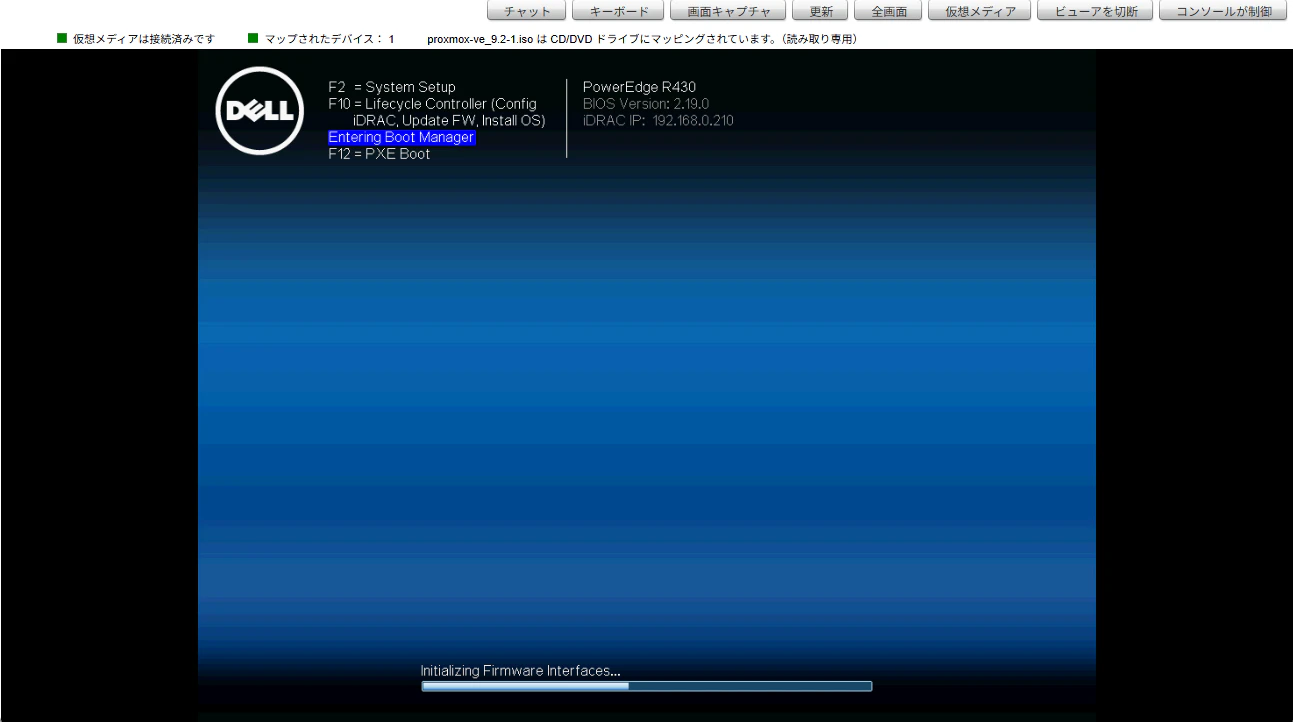
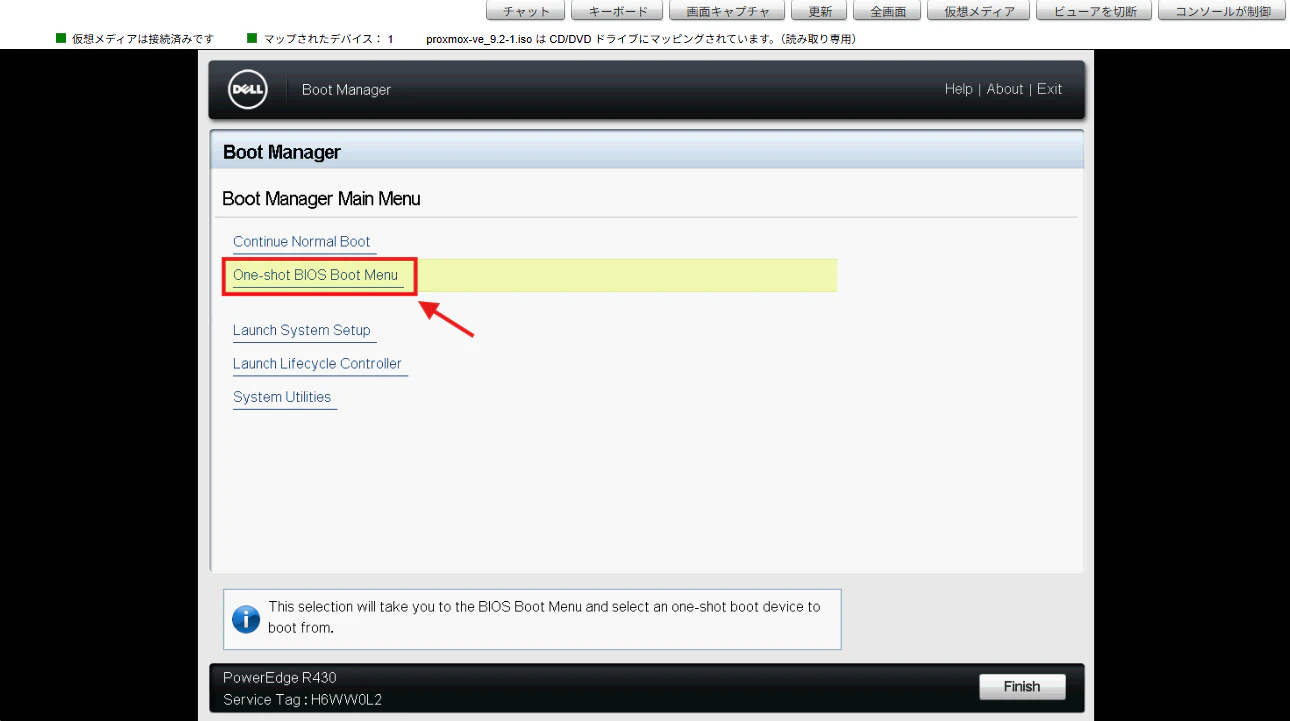
BootManagerが開けたらOne-shot BIOS Boot Menuを選んで
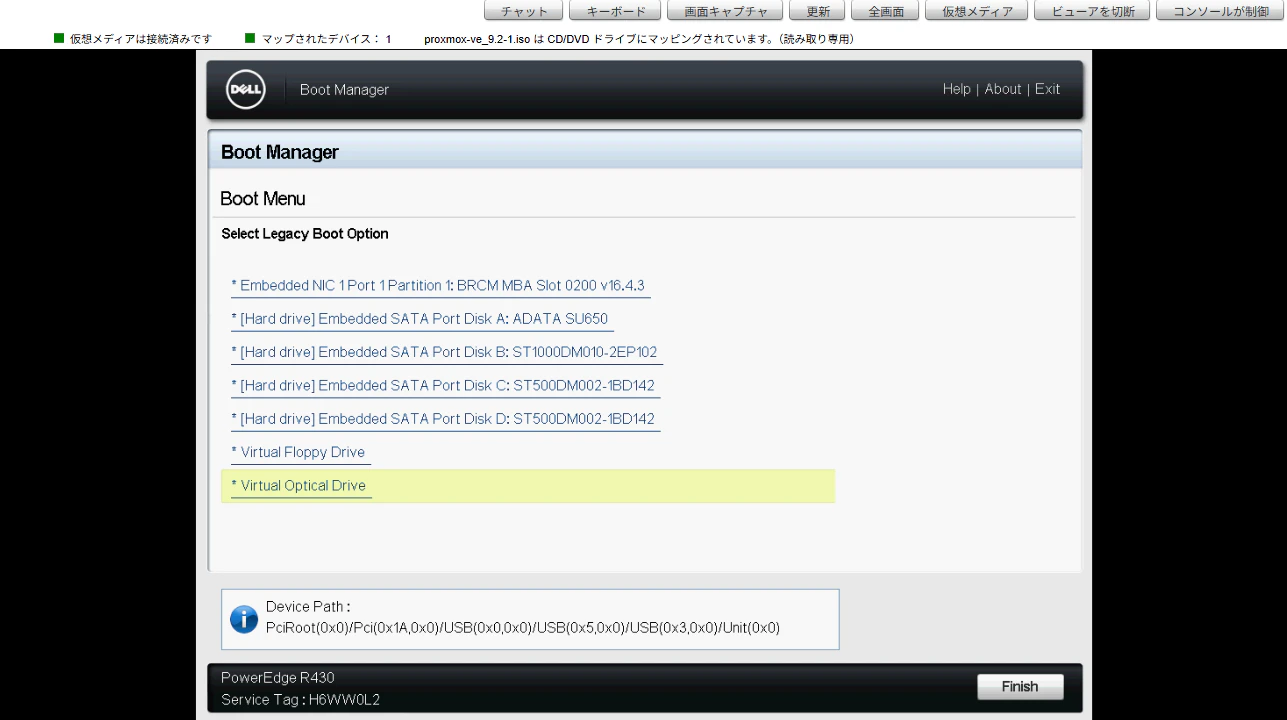
仮想メディアを選択して
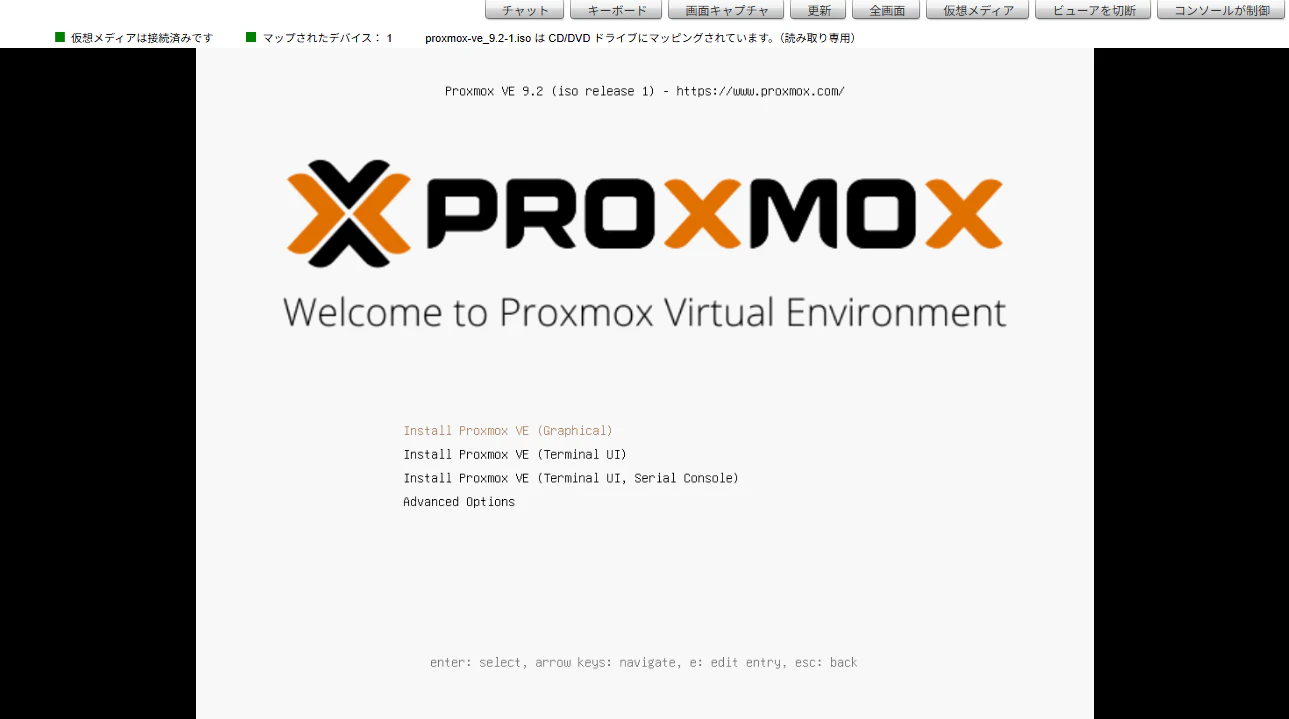
Proxmox VE君が起きたらインスールしたい形式を選ぼう!
今回は一番上のGraphicalにしまうま
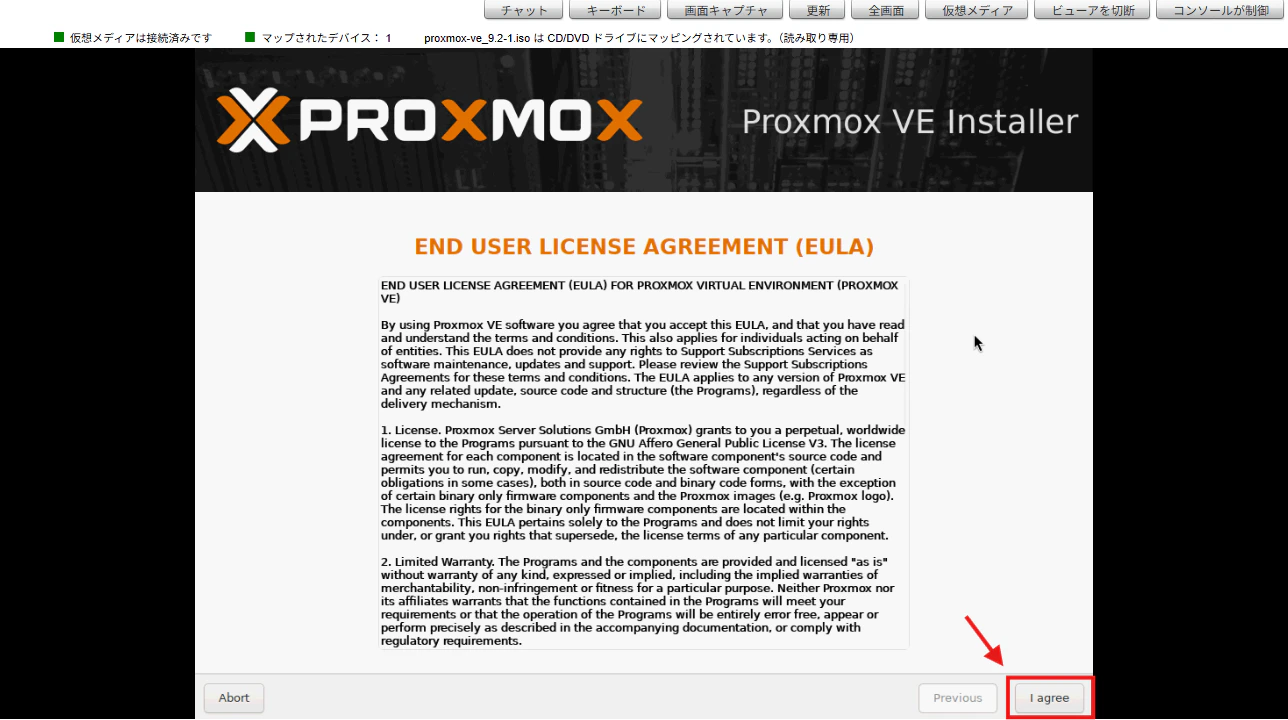
そしたらEULAに同意して
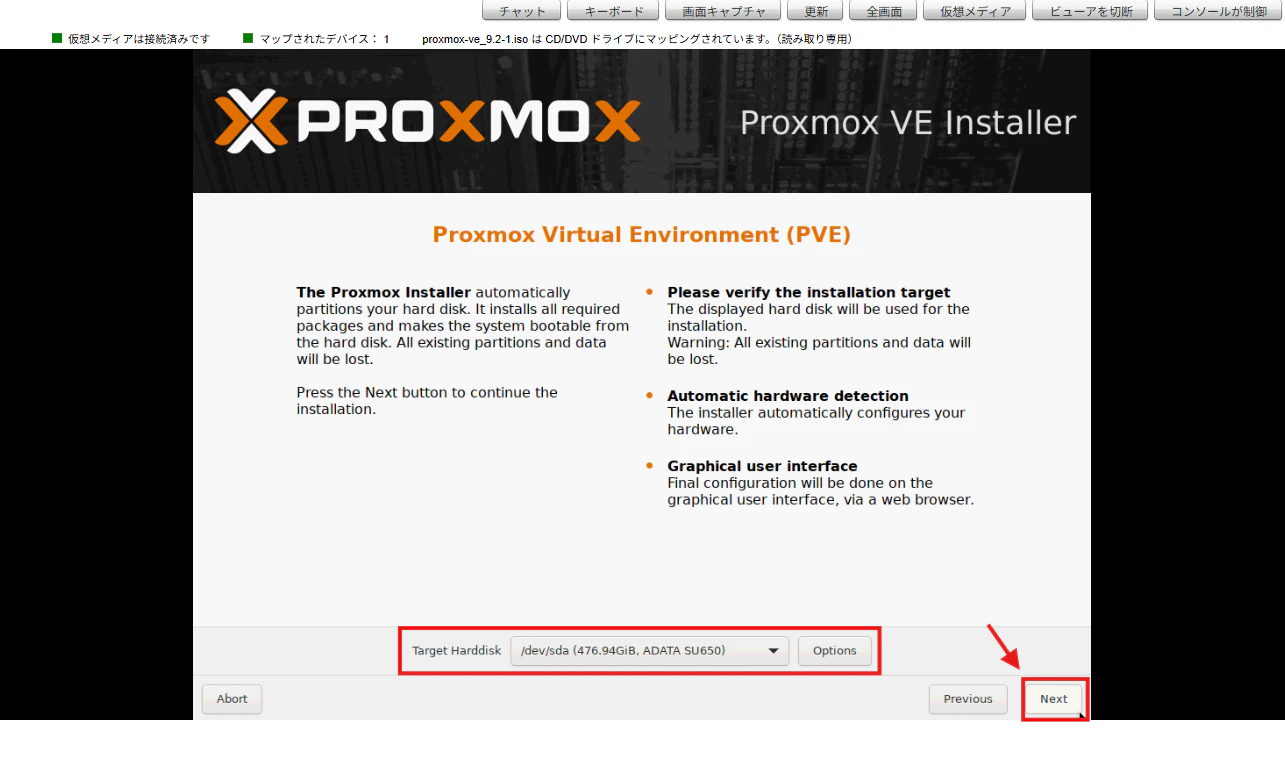
インストール先のストレージを選択して次に進む!
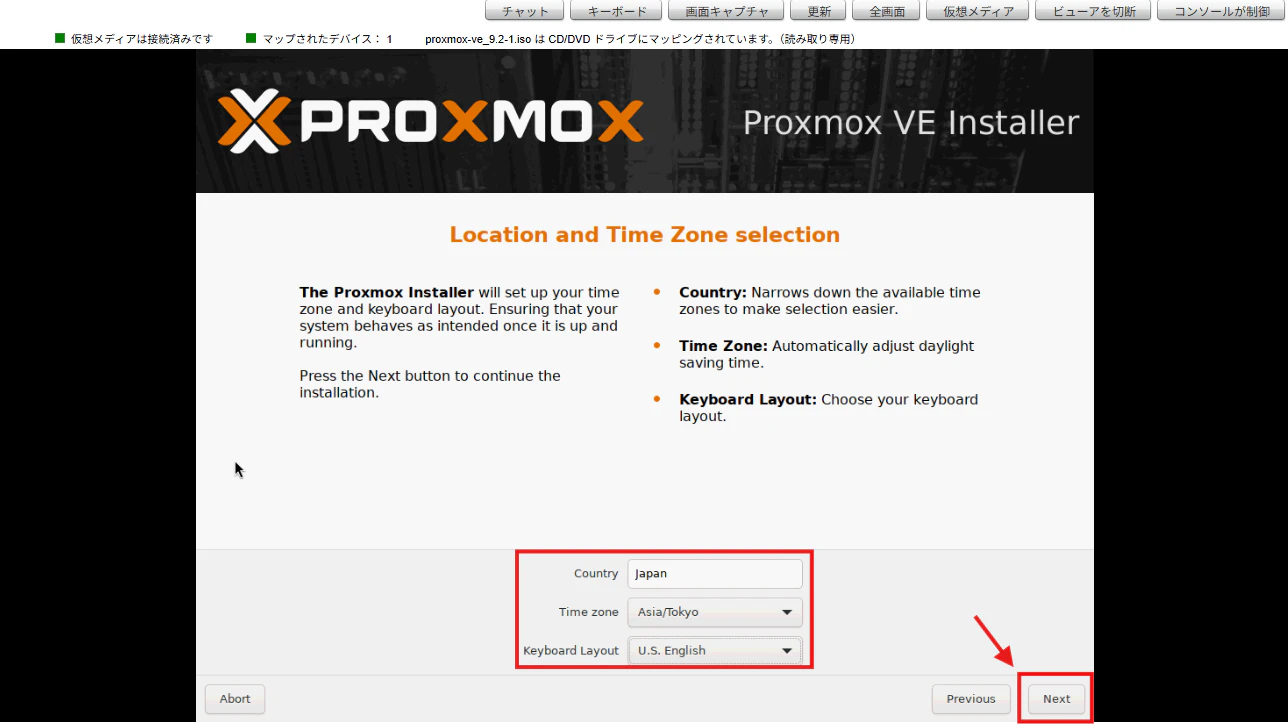
国とタイムゾーン、キーボードレイアウトを選択して次へ!
※私は英字キーボードを使っている民なのでU.S.Englishを選んでいます。
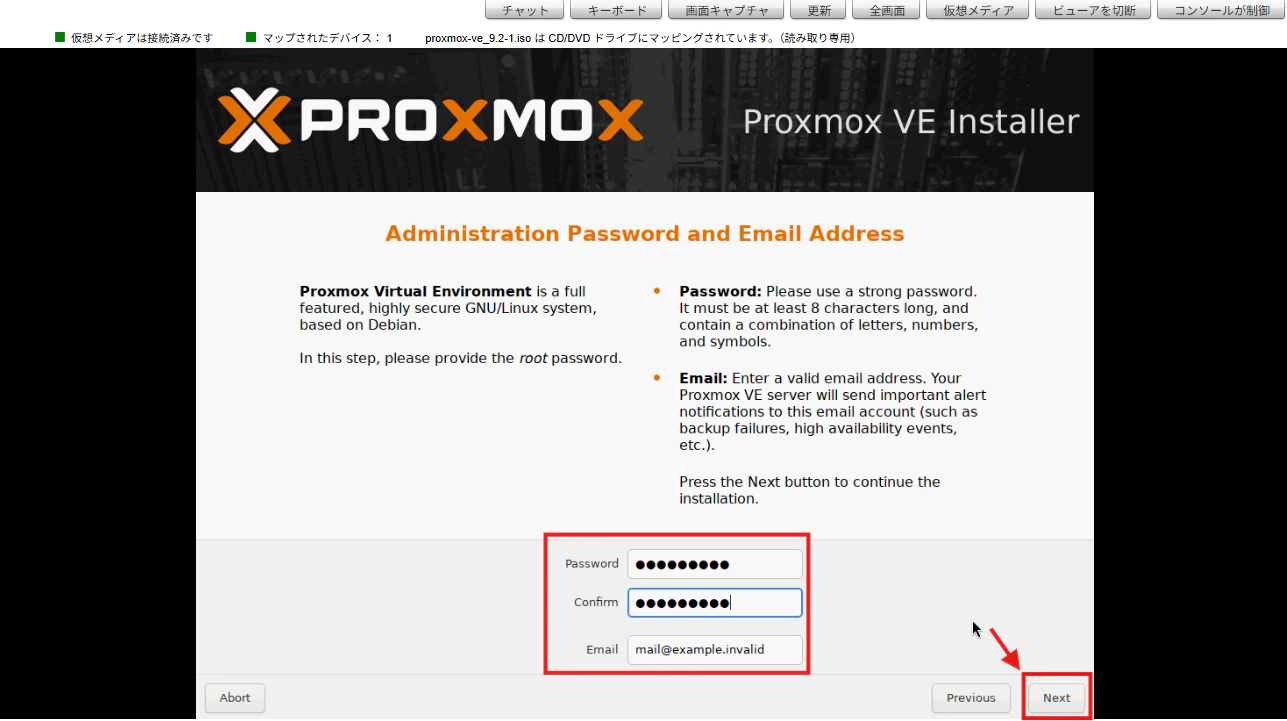
Adminのパスワードを好きに設定して、
アラートとかのメールが飛んできてほしければEmailも設定しましょ~
飛んでこなくていいならそのままで良きです!
入力を終えたらまた次へ~
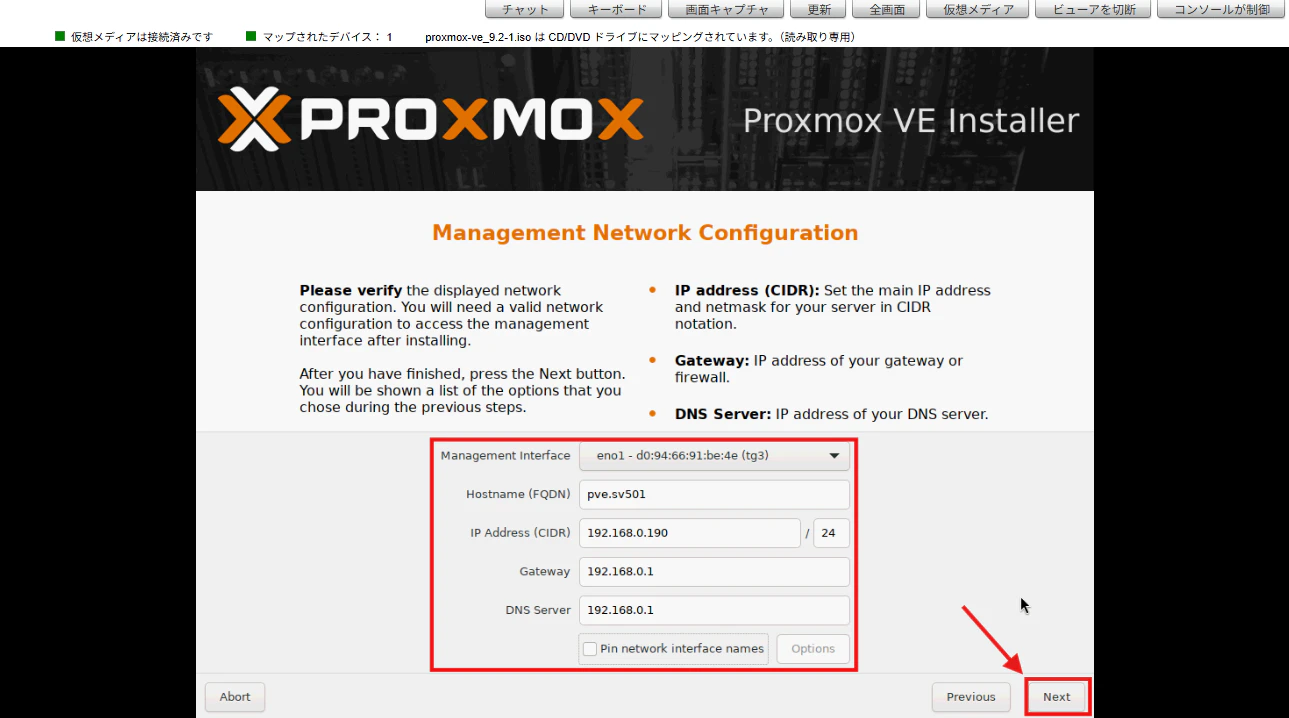
マネジメント用のNICを選んで、お好みのhostnameを設定!
あとはIPアドレス、Gateway、DNSを適切に設定して
NICの名前を好きにつける人は一番下のチェック項目を選択して設定~
終わったら次へ!
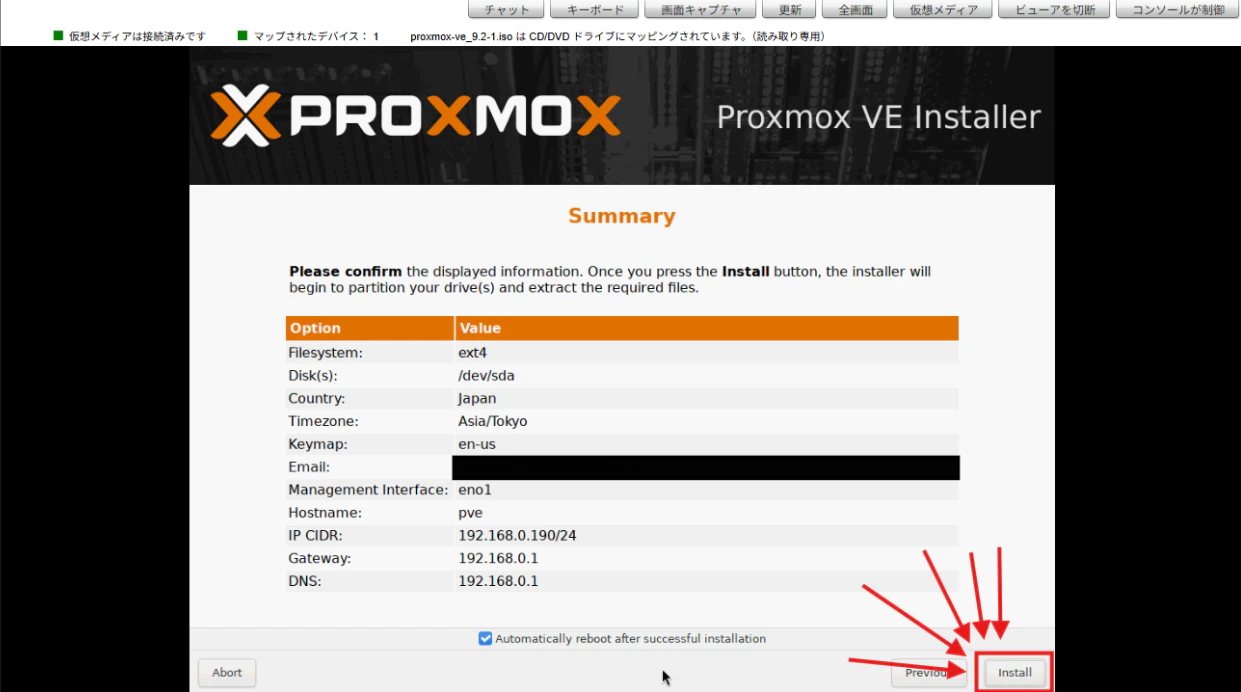
内容に問題がなければついにインストール!!!
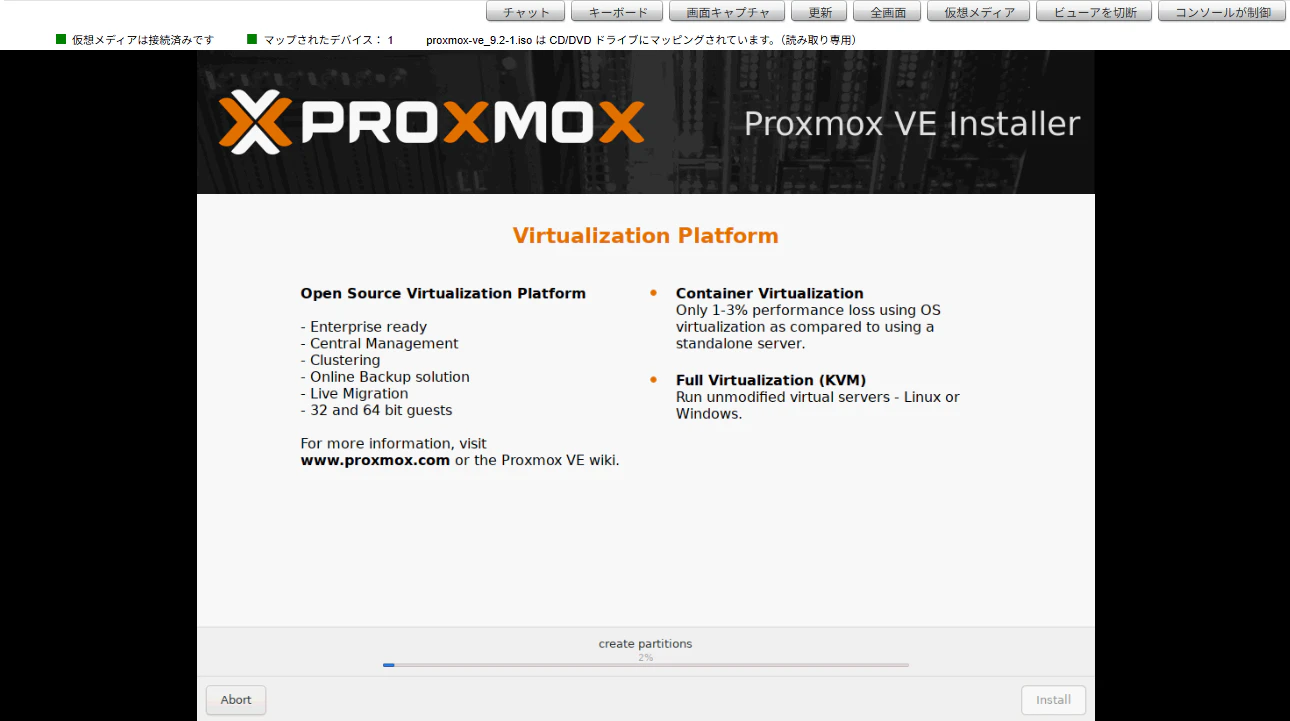
のんびりとインストール終了を待つ時間 くコ:彡
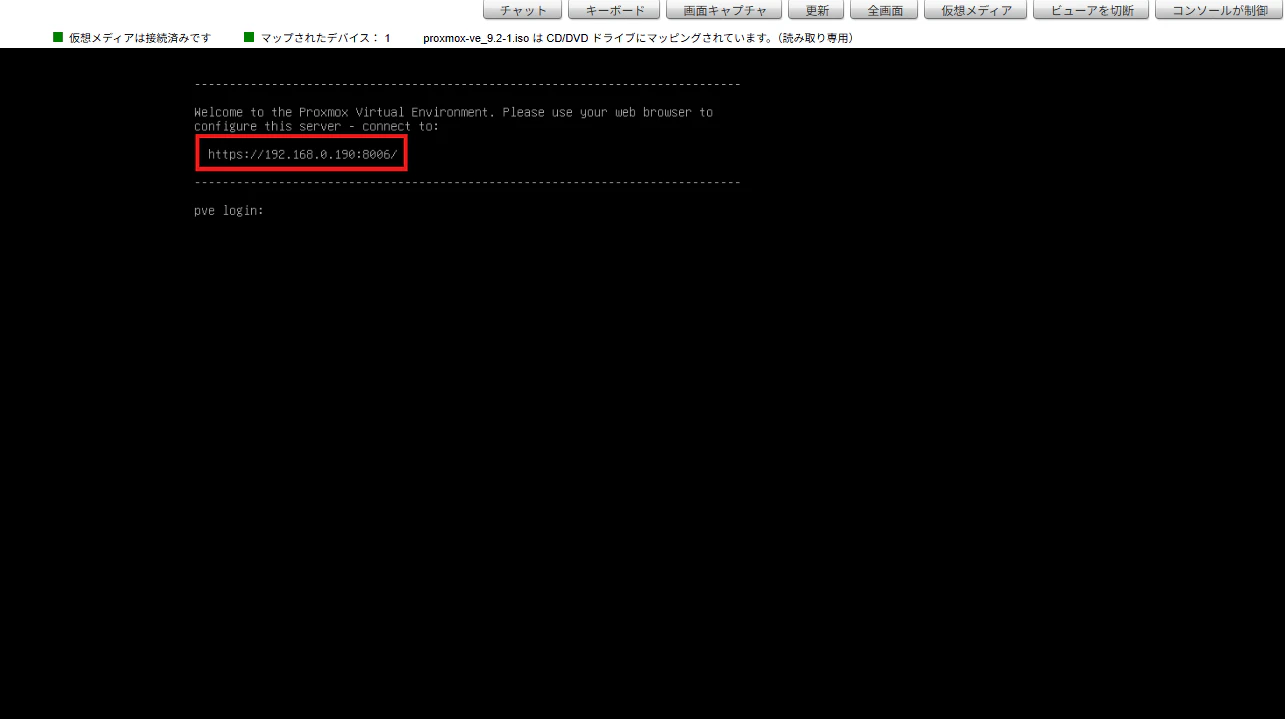
インストールと再起動が終わったら画面に表示されてるURLを
ブラウザに打ち込んで管理画面を開いて~
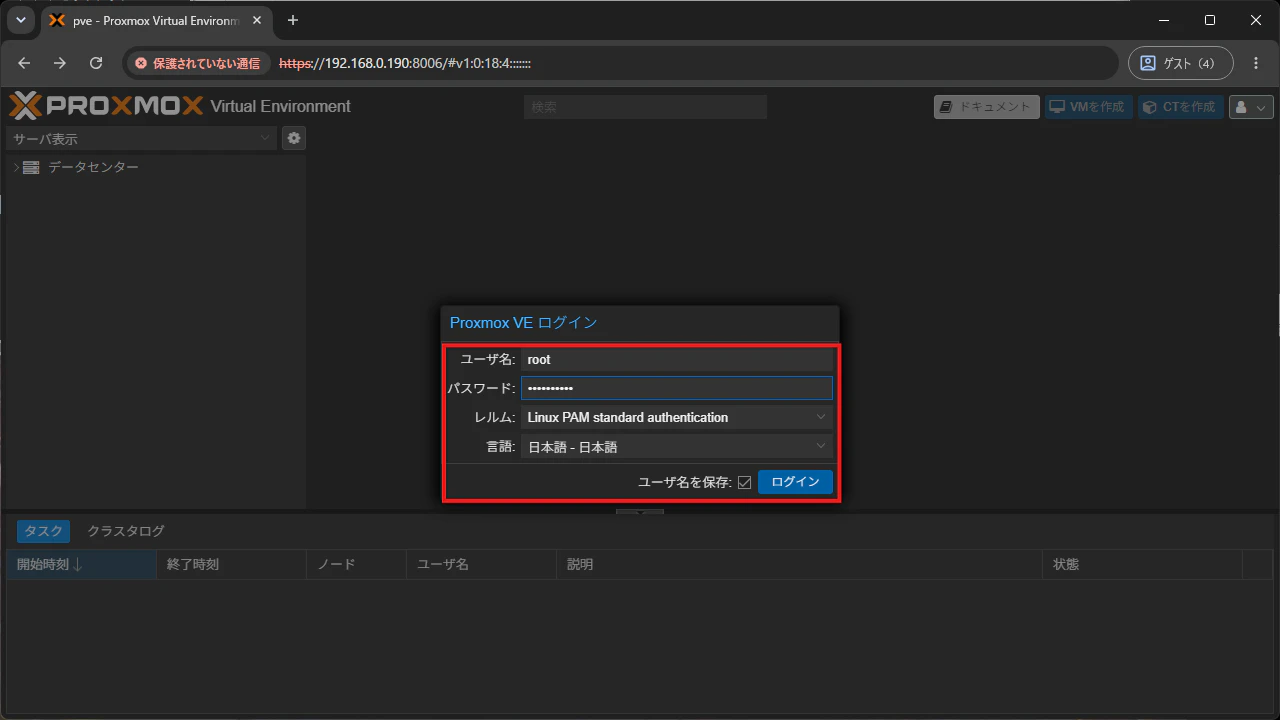
管理画面が開けたら言語を好きに選んでから
ユーザ名(root)、設定したパスワード入力してログイン!
サブスクがないって言われるけど無視してOK
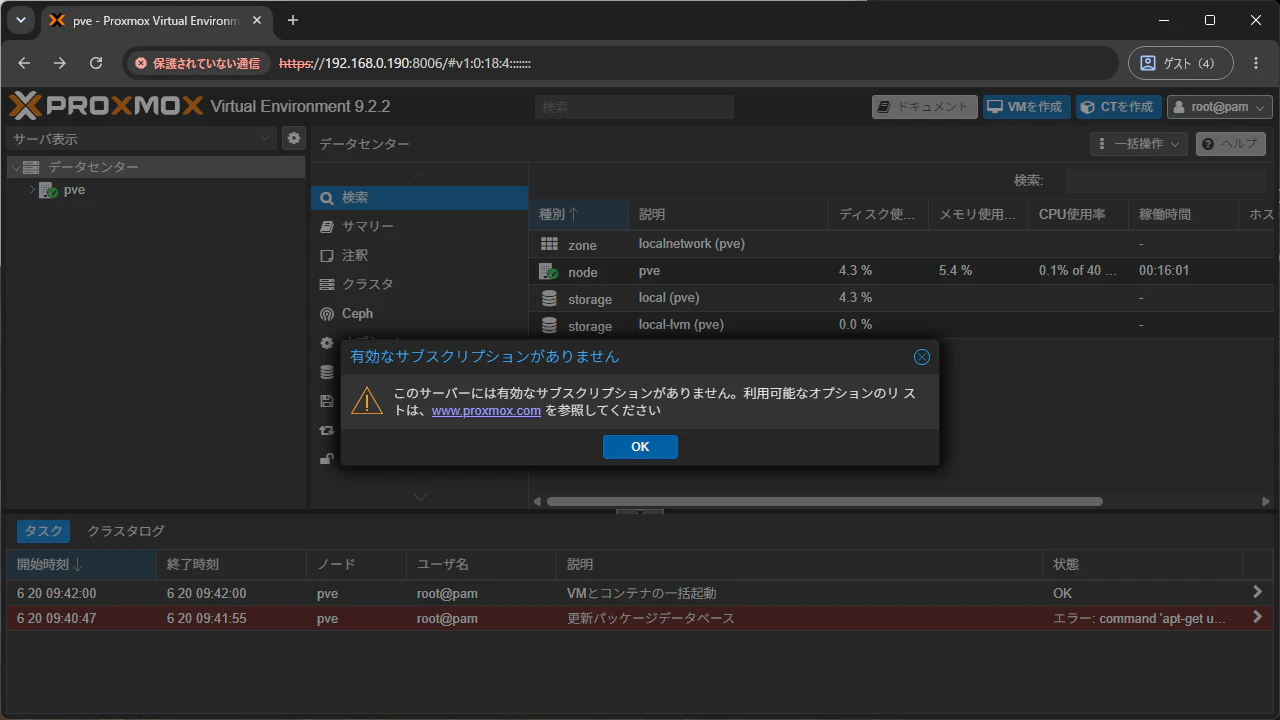
とりあえずはここまででインストールは完了!
だけどサブスクをしてないからちょっとだけ設定しておきましょうね~
まず左のノードを左クリックして
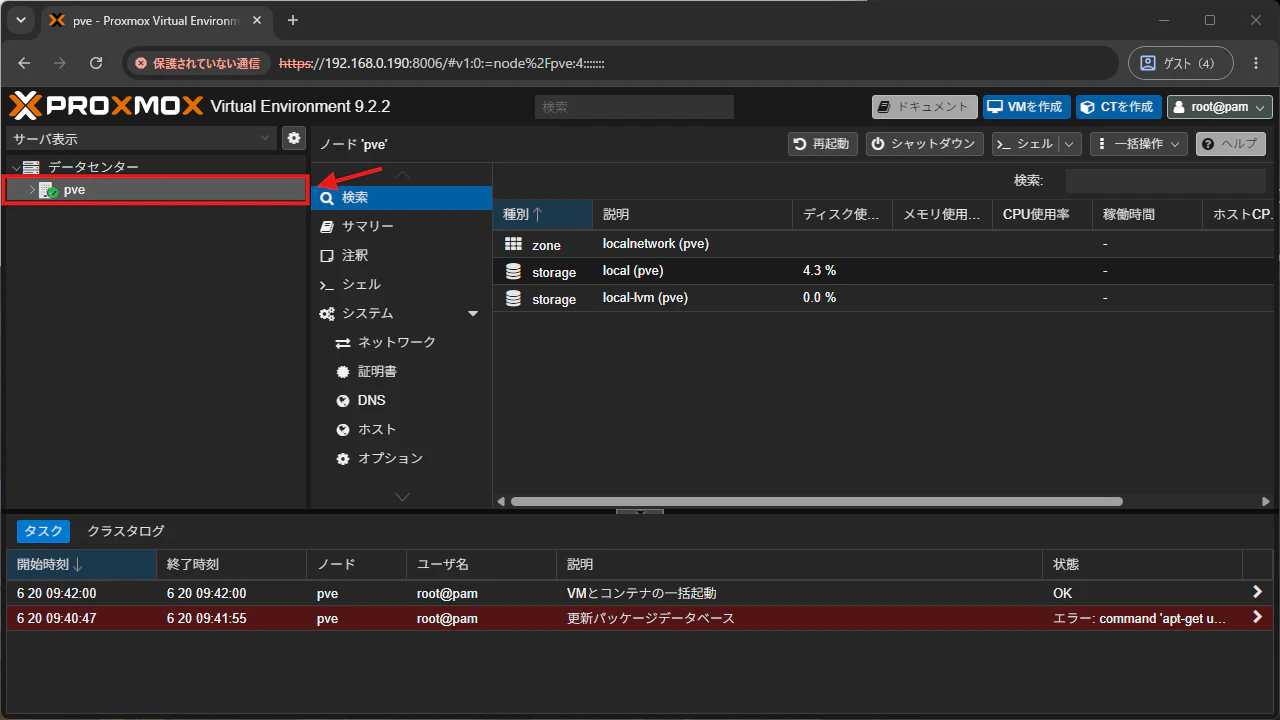
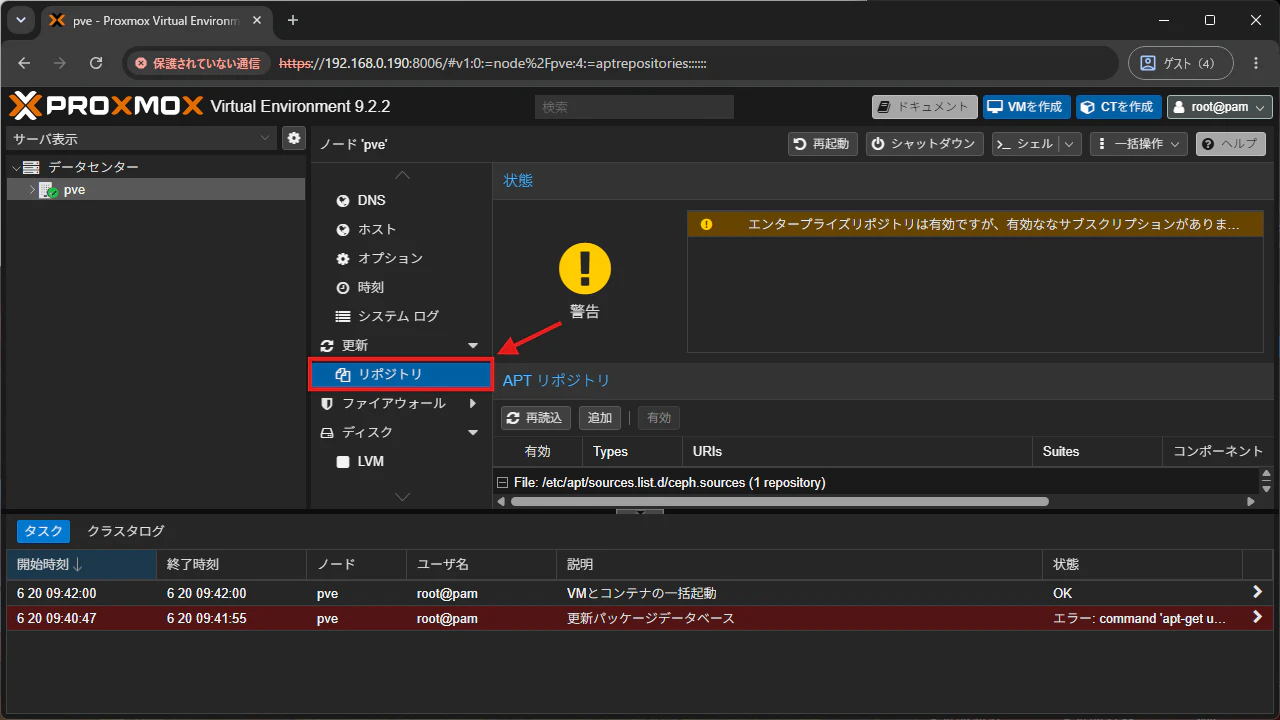
その右のメニューを軽くスクロールして更新配下のリポジトリを選択
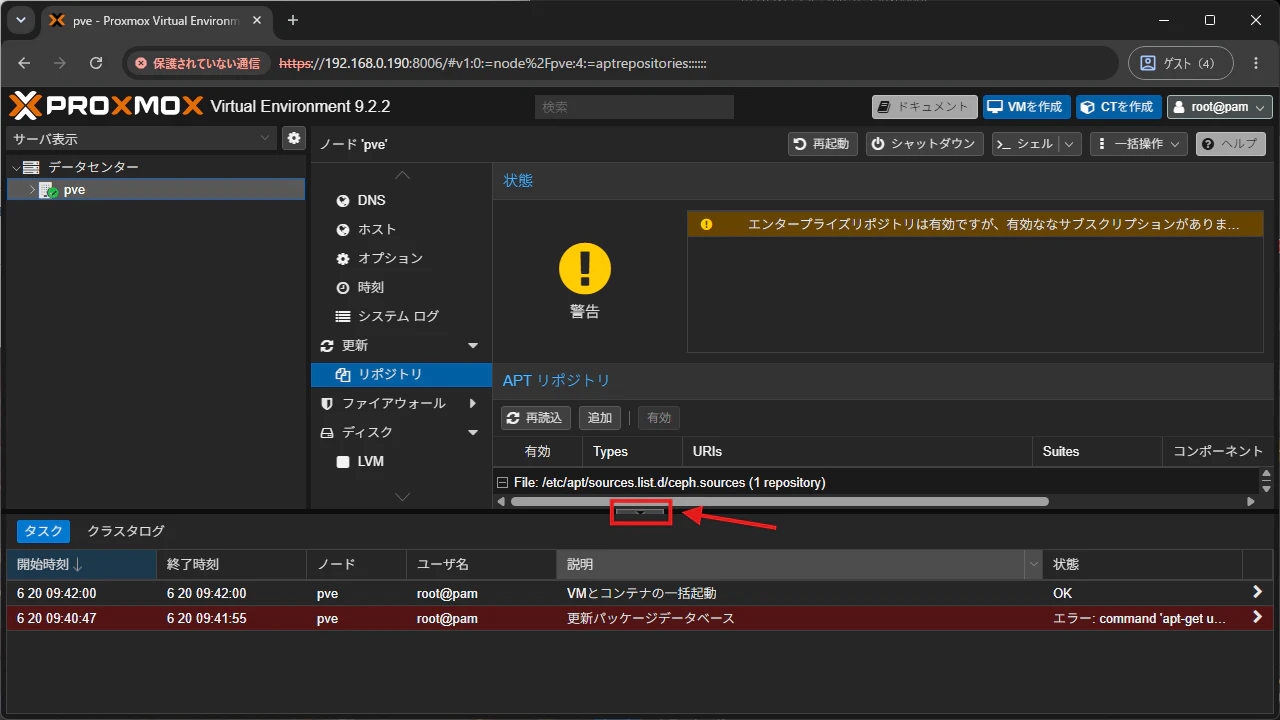
ちょっと邪魔だから下のパネルを閉じて
コンポーネントがEnterpriseになってる二つを無効にして
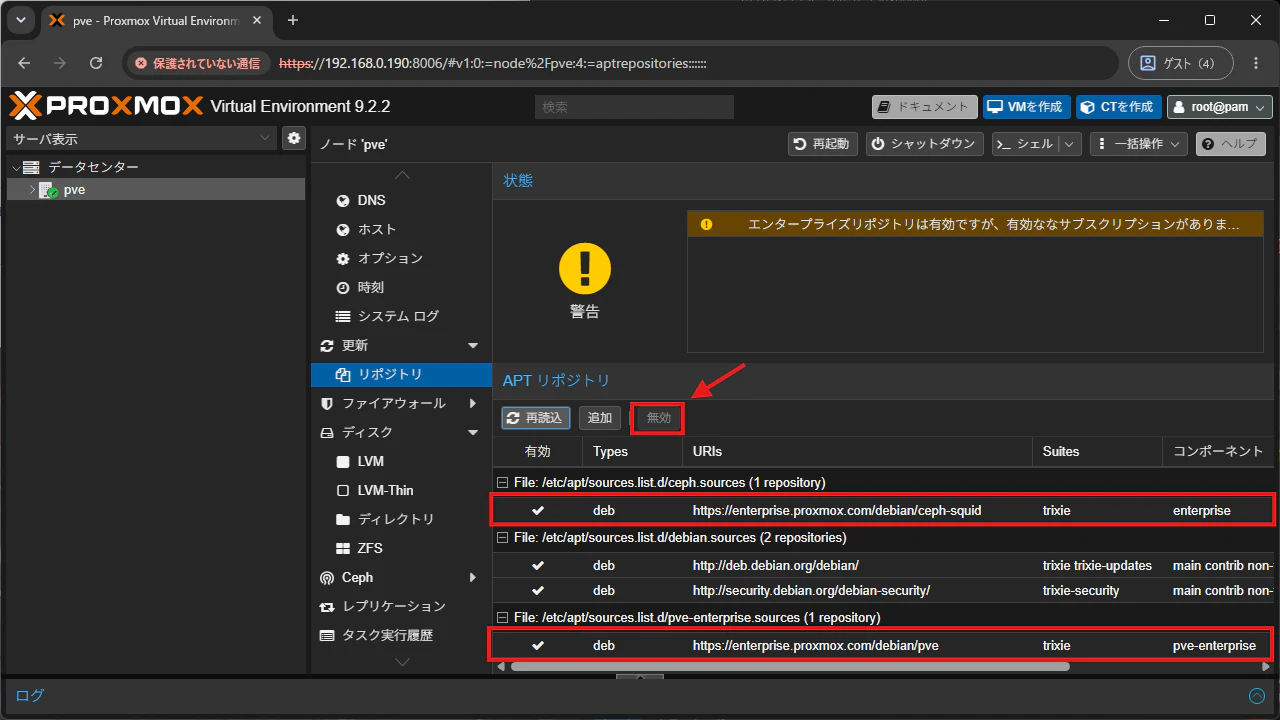
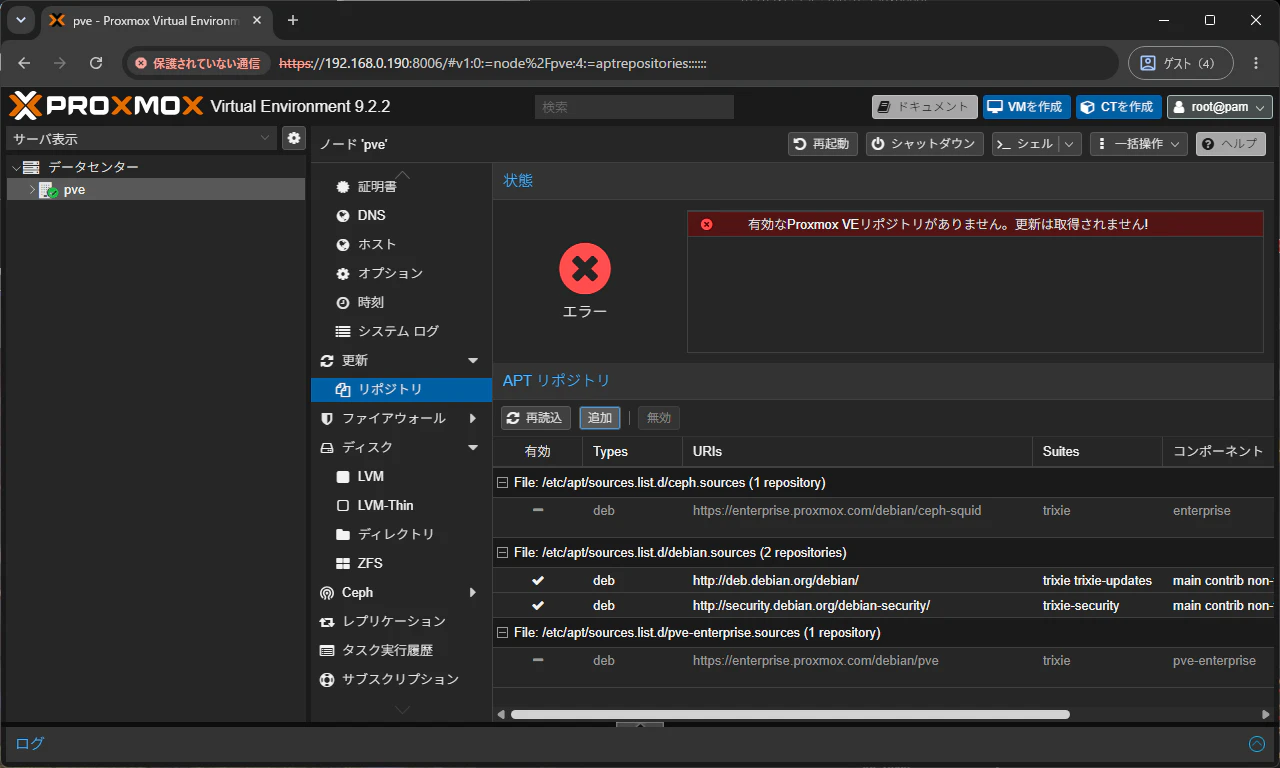
No-Subscriptionのリポジトリを追加~
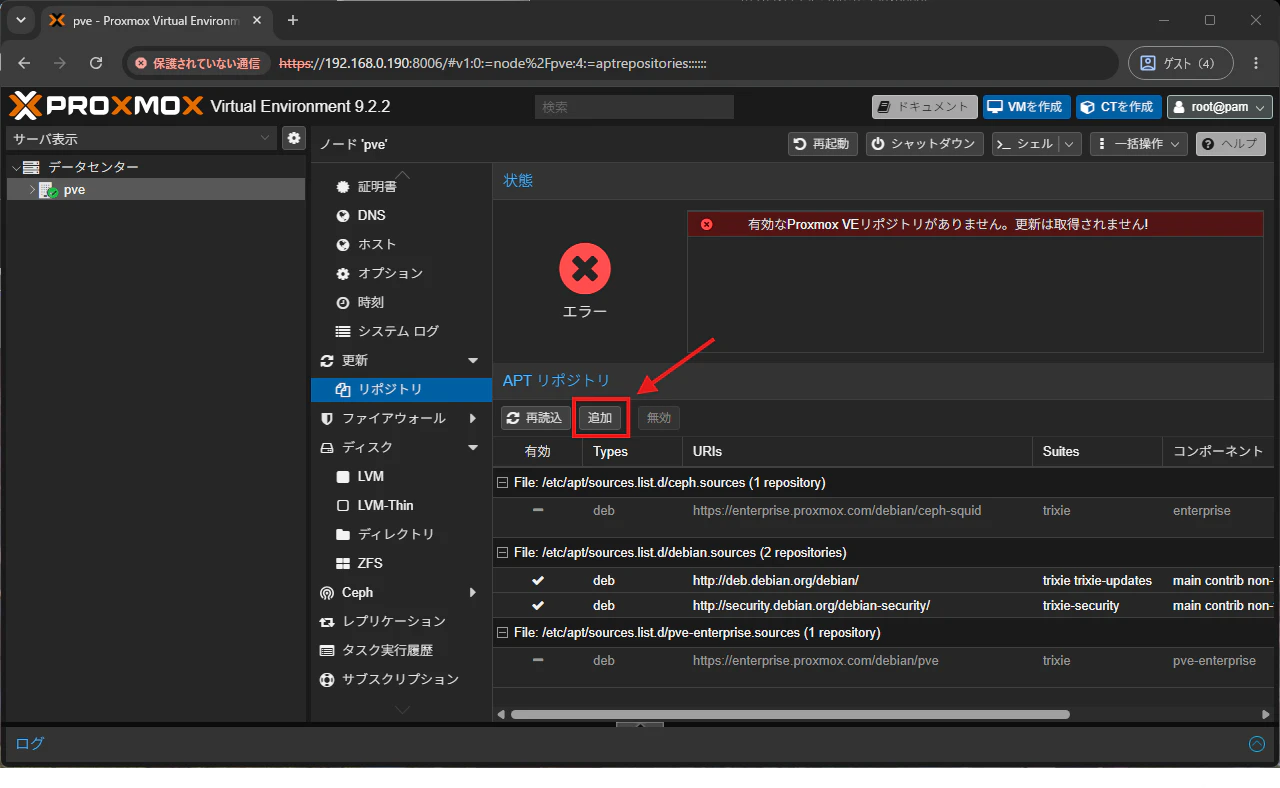
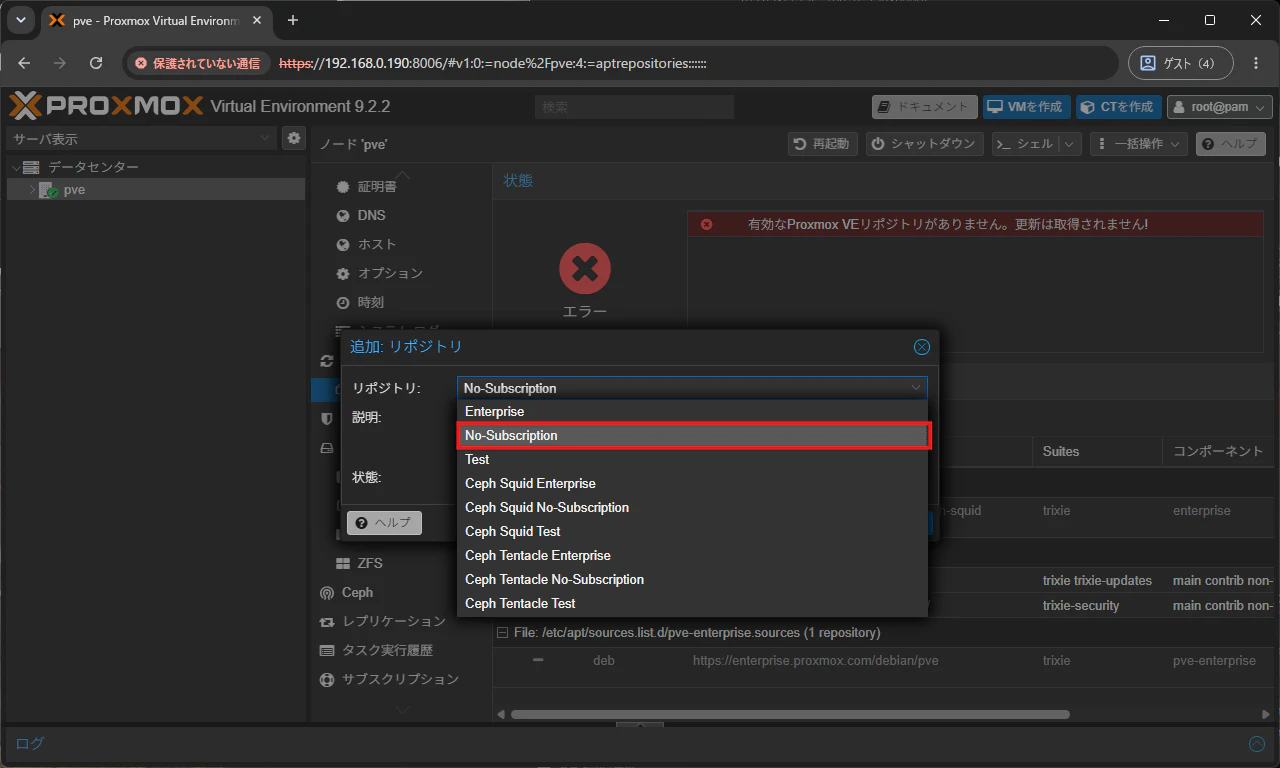
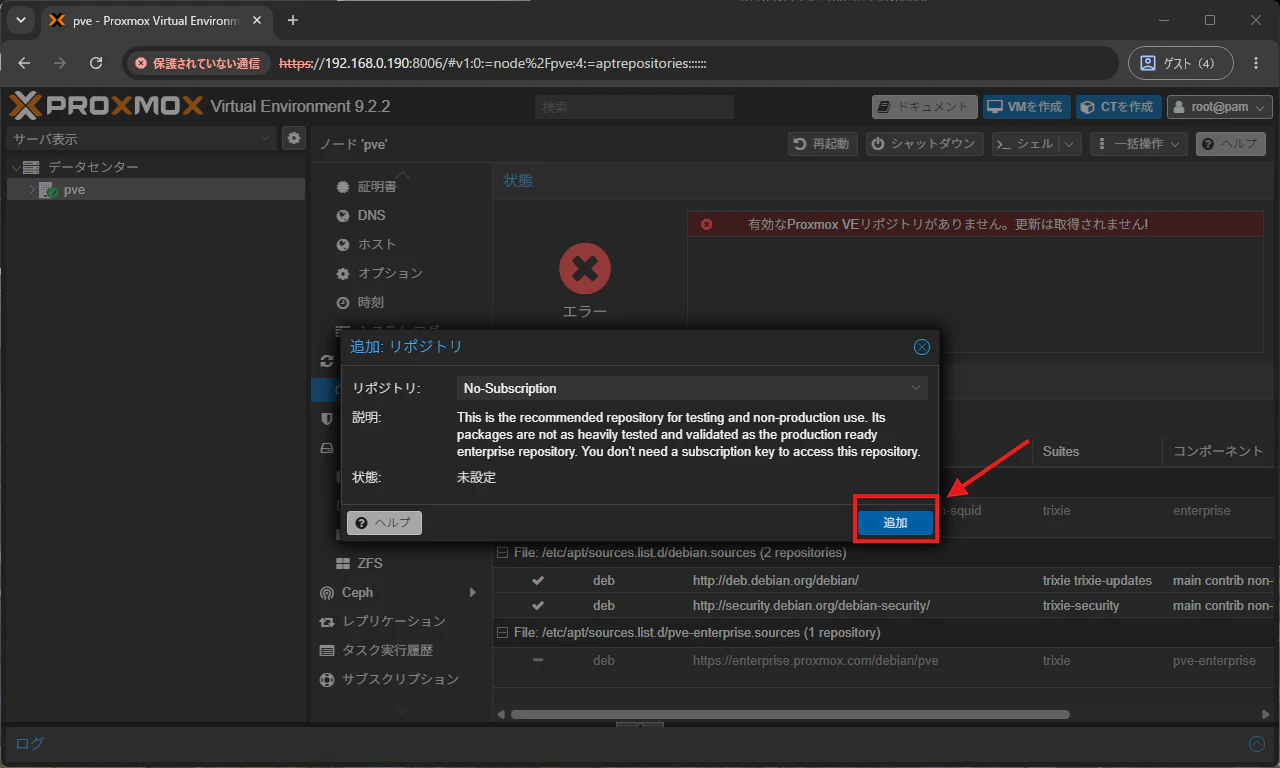
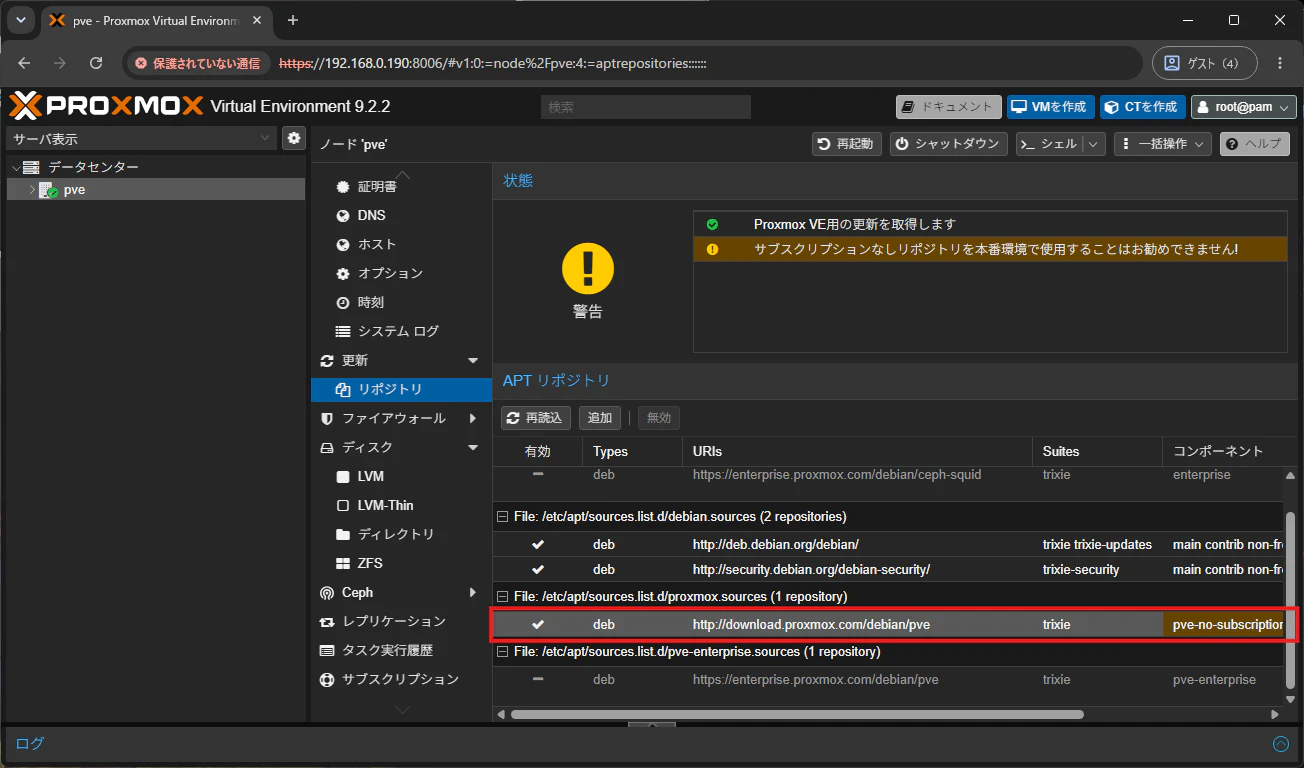
とりあえずこれでインストールは完全に終わり。。。だと思う
有識者じゃないから間違ってるかも?
気が向いた時に実際に仮想マシンを作成する工程もQiitaにしようと思います。
ノシ