
TeXの環境構築といえば、aptで色々なパッケージをインストールする必要があり環境が汚れるというイメージがあった (個人の偏見)。
TeXの環境をDocker内に押し込めばそんな心配は無用である。
Dockerナニソレの人はこちら
Dockerには2つのバージョンがある:
- Docker Desktop: GUI操作で色々できる
- Docker CLI版: コマンドラインから使う
個人的にはCLI版で良いのではと思う。とはいえ、インストールはDesktop版の方が簡単である (Docker Desktopを入れれば全てついてくる)。
以下参考文献:
結論
インストール:
docker pull texlive/texlive:latest
コンパイル:
docker run --rm \
    -v ./src:/workdir \
    -v ./out:/out \
    texlive/texlive:latest \
    lualatex \
        -file-line-error \
        -interaction=nonstopmode \
        -synctex=1 \
        -output-format=pdf \
        -output-directory=/out \
        main.tex
長いのでMakefileにでも書いておくと良い。もしくは、以下で紹介するTeXiFy-IDEAプラグインを使う。
Dockerイメージのタグは様々あるが大抵の用途でlatestで問題ないだろう。beamerもデフォルトで使えるしlualatexもその他のコンパイラも入っている。
JetBrains系IDE使いの人向け
IntelliJ IDEAやCLionなどを使っている人は、TeXiFy-IDEAなるプラグインが使える。これを使えば、面倒なコマンドを打ち込む必要はない。
上記のDockerイメージをpullしたあと、このプラグインをインストールしよう。
使い方
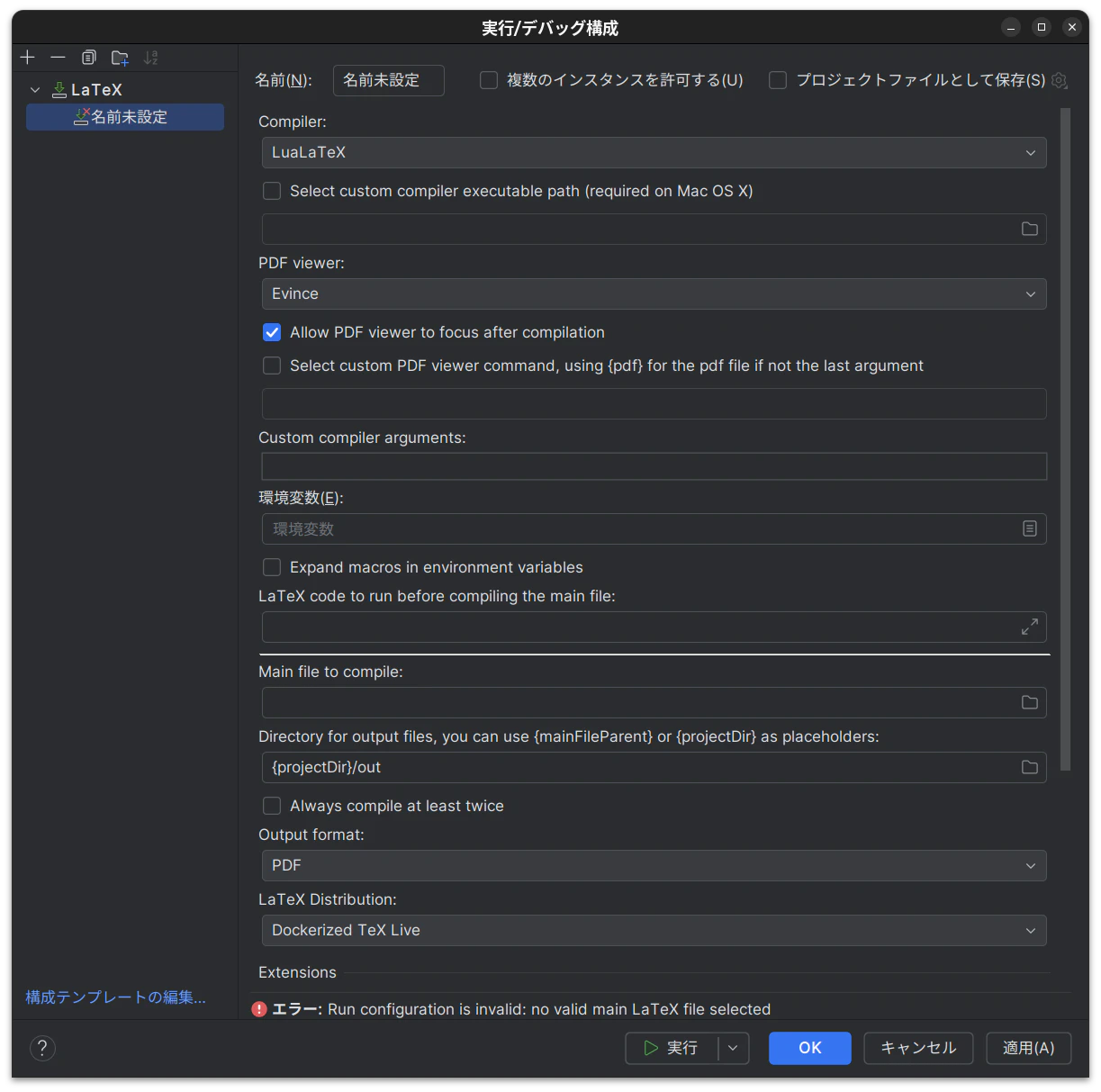
Run Configurationダイアログから、以下のようにコンパイル設定をする。
自分で設定すべき箇所は2箇所:
- Compilerを
lualatexにする - LaTeX Distributionを
Dockerized TeX Liveにする
Claude Codeにスライドを作らせる
ちなみに、Claude Codeにコンパイル用のコマンドを教えておき、「こんな感じのスライドを作ってコンパイル及びエラー修正までやって」と指示すると、Overfull boxなどを勝手に修正していい感じのスライドを作ってくれる。とんでもない時代になったものだ。