

はじめに
Claude Code v2.1.139 から Plugin Marketplace 機能が追加されました!
Skill・Agent・Hook・MCP Server設定をまとめてパッケージ化し、利用者がちょっとコマンドを打つだけで社内や何かの基準に則った標準環境を丸々再現できる仕組みです。
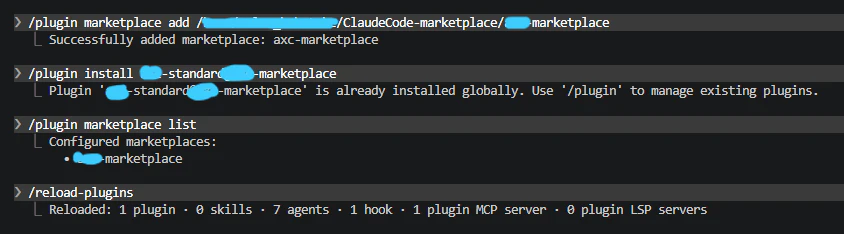
コマンド内容は下で記載してます!
この記事では、ローカルでマーケットプレイスを作って試すまでの手順と、実際に踏んだハマりどころをまとめています!
Plugin Marketplace で何ができるか
プラグインに同梱できるものは以下の4種類です。
| 種類 | 内容 |
|---|---|
| Skill | Claudeが参照する知識・手順書(/aws-review のようなスラッシュコマンドになる) |
| Agent | サブエージェントとして呼び出せるカスタムエージェント定義 |
| Hook | ファイル編集後のLint自動実行など、操作に連動して動くシェルコマンド |
| MCP Server設定 | SharePoint・Confluence など外部ツールへの接続設定 |
これらを1つのプラグインにまとめて GitHub で管理し、利用者はインストールコマンドを1回叩くだけで全部入れることができ、npm の Claude Code 版のような感じで使えます!
前提条件
Claude Code CLI v2.1.139 以降 が必要です(claude --version で確認)。
v2.1.139 未満では /plugin コマンド自体が存在しないため、アップデートしてください。
claude install
npm install -g ではなく claude install が v2.1.165 以降の推奨方法です。
fnm などの Node.js バージョンマネージャーを使っている環境では npm install -g でインストールしたバイナリが PATH に反映されず、古いバージョンのままになることがあります。claude install を使うと ~/.local/bin/claude にネイティブバイナリが配置されるため、Node.js 環境に依存しません。
導入手順
Step 1: マーケットプレイスのファイル構成を作る
まず任意のディレクトリにマーケットプレイス用のフォルダを作成します。
mkdir -p my-marketplace/.claude-plugin
mkdir -p my-marketplace/plugins/my-plugin/.claude-plugin
mkdir -p my-marketplace/plugins/my-plugin/skills/aws-review
mkdir -p my-marketplace/plugins/my-plugin/agents
mkdir -p my-marketplace/plugins/my-plugin/hooks
完成後のディレクトリ構造はこのようになります。
my-marketplace/
├── .claude-plugin/
│   └── marketplace.json        # マーケットプレイス定義
│
└── plugins/
    └── my-plugin/
        ├── .claude-plugin/
        │   └── plugin.json     # プラグイン定義
        ├── skills/
        │   └── aws-review/
        │       └── SKILL.md
        ├── agents/
        │   └── aws-architect.md
        ├── hooks/
        │   └── hooks.json
        └── .mcp.json
各ファイルを作成する
各ファイルの中身(クリックで展開)
.claude-plugin/marketplace.json
{
  "name": "my-marketplace",
  "owner": {
    "name": "My Team",
    "email": "team@example.com"
  },
  "description": "社内標準 Claude Code Marketplace",
  "plugins": [
    {
      "name": "my-plugin",
      "source": "./plugins/my-plugin",
      "description": "社内標準開発環境"
    }
  ]
}
plugins/my-plugin/.claude-plugin/plugin.json
{
  "name": "my-plugin",
  "version": "0.1.0",
  "description": "社内標準プラグイン"
}
plugins/my-plugin/skills/aws-review/SKILL.md
---
name: aws-review
description: AWS設計レビューを実施する
---

以下の観点でレビューしてください。

- Well-Architected
- IAM最小権限
- Cost Optimization
- Security Best Practice

レビュー結果は「問題点 / 改善案 / 優先度」で出力してください。
plugins/my-plugin/agents/aws-architect.md
---
name: aws-architect
description: AWSアーキテクト支援Agent
---

AWS構成レビューを担当する。Security / Reliability / Cost / Operational Excellence を重視する。
plugins/my-plugin/hooks/hooks.json
{
  "hooks": {
    "PostToolUse": [
      {
        "matcher": "Edit|Write|MultiEdit",
        "hooks": [
          {
            "type": "command",
            "command": "npm run lint"
          }
        ]
      }
    ]
  }
}
plugins/my-plugin/.mcp.json
{
  "mcpServers": {
    "sharepoint": {
      "command": "node",
      "args": ["sharepoint-mcp-server.js"]
    }
  }
}
Step 2: 別リポジトリで動作確認する
プラグインの動作確認は、マーケットプレイス本体とは別のリポジトリで行ってください。マーケットプレイスを作ったディレクトリと同じ場所で試すと、プラグインのファイルと自分のファイルが混在して分かりにくくなります。
適当なテスト用ディレクトリを作成し、そこで claude を起動します。
mkdir ~/test-repo && cd ~/test-repo
claude
VS Code拡張機能のチャット欄から /plugin コマンド実行はできません。
VS Code拡張機能は独自バンドルバイナリを使っており、ターミナルの claude CLI とは別物として動いています。①か②で実行してください
①command menuから追加する
②ターミナルで claude を起動して実行してください。
設定は ~/.claude/settings.json に保存されるため、CLIで操作した内容はVS Code拡張機能にも自動的に反映されます。
Step 3: Marketplace を追加する
claude 起動後、以下のコマンドを実行します。
/plugin marketplace add /path/to/my-marketplace
成功すると以下のように表示されます。
Successfully added marketplace: my-marketplace
Step 4: プラグインをインストールする
/plugin install my-plugin@my-marketplace
インストールスコープを選択する画面が表示されます。
| スコープ | 効果 |
|---|---|
| user | 全リポジトリで有効(推奨) |
| project | リポジトリ内の全コラボレーターに有効 |
| local | 自分のこのリポジトリのみ |
Step 5: リロードして動作確認する
/reload-plugins
Reloaded: 1 plugin · 0 skills · 7 agents · 1 hook · 1 plugin MCP server
インストールしたスキルやエージェントが使えるようになります。
実際に入ったスキル等は /help コマンドで確認することができます。
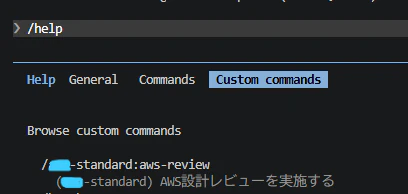
実際に使ってみるとこんな感じです。
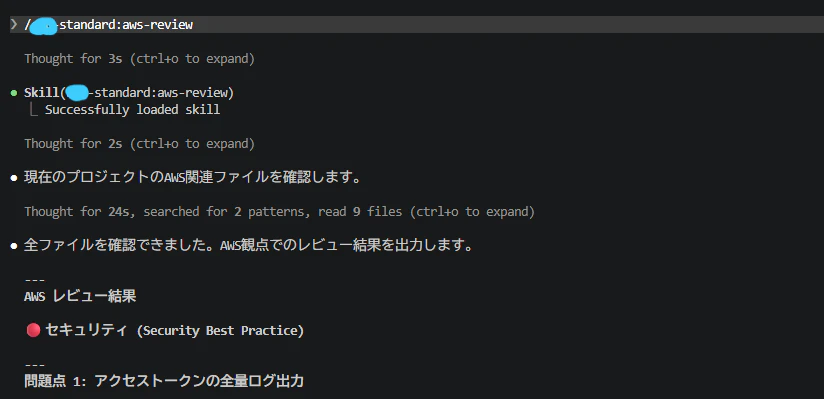
正しくレビューされていることが確認できました。
GitHub でチームに配布する
ローカルパスを GitHub URL に変えるだけで、手順はまったく同じです。
/plugin marketplace add https://github.com/org/my-marketplace
/plugin install my-plugin@my-marketplace
プライベートリポジトリの場合、gh auth login 済みであれば追加設定は不要です。バックグラウンド自動更新まで対応したい場合は環境変数にトークンを設定します。
export GITHUB_TOKEN=ghp_xxxxxxxxxxxxxxxxxxxx
仕様まとめ
インストールの粒度
- マーケットプレイス → プラグイン単位で選択インストール
- プラグイン内(Skill/Agent/Hook/MCP)は個別選択不可。プラグイン単位で全部入ります
更新
- 自動更新はない(現時点)
- スキル・エージェントを編集したら
/reload-pluginsで再読み込みします - リモートマーケットプレイスを最新に更新するには
/plugin marketplace update
ファイルの配置場所
| 場所 | 役割 |
|---|---|
| マーケットプレイスのディレクトリ | 定義元(編集するのはここ) |
~/.claude/plugins/cache/ |
インストール時のキャッシュ(実際に読み込まれる) |
おわりに
Plugin Marketplace は「Claude Code の社内標準環境をコードで管理して配布する」という用途にきれいにはまる機能です。GitHub に置いてチーム全員が同じスキル・エージェント・Hookを使える状態にできます。