

はじめに
Qiita AWS アドベントカレンダー 2025、4日目です!
前回は「EC2」でサーバーを構築しました。
しかし、画像ファイルやログデータ、バックアップなどを全てEC2の中に保存するのは得策ではありません(EC2が消えるとデータも消えるため)。
そこで登場するのが、Amazon S3 (Simple Storage Service) です。
今日は、「S3=ただのファイル置き場」というイメージを壊し、S3だけでWebサイトを公開するハンズオンを行います。
1. Amazon S3 とは?(無限の倉庫)
S3は、インターネット経由で使える容量無制限のストレージです。
Google DriveやDropboxの「プログラムから操作できる版」と考えると分かりやすいです。
基本用語
バケット (Bucket):
データを保存する「最上位のフォルダ」のような器。
世界中で一意の名前にする必要があります(誰かが my-test を使っていたら、自分は使えない)。
オブジェクト (Object):
バケットの中に保存するファイルそのもの(画像、動画、テキストなど)。
賢く使う:ストレージクラス
S3には「データの取り出し頻度」に合わせて料金プラン(クラス)があります。
S3 Standard: 標準。頻繁にアクセスするデータ用。
S3 Intelligent-Tiering: アクセス頻度を見て自動で安くしてくれる(迷ったらこれ)。
S3 Glacier: 数年に1回しか見ないログなどの「塩漬け」用。激安だが、取り出しに時間がかかる。
2. なぜS3でWebサイトができるのか?
S3には 「静的ウェブサイトホスティング」 という機能があります。
HTML/CSS/JSなどの「静的ファイル」であれば、EC2のようなサーバーを一切立てずにWebサイトとして公開できます。
メリット: サーバー管理不要、爆速、激安(月数十円〜)。
デメリット: PHPやPythonなどの動的な処理(DB接続など)は動きません。
ハンズオン:S3だけでWebページを公開しよう
実際にバケットを作成し、HTMLファイルを置いて世界中に公開してみます。
Step 1: バケットの作成
S3コンソールへ移動 -> [バケットを作成]。
バケット名: handson-advent-calendar-2025
※世界で唯一の名前にするため、自分の名前や乱数を入れてください。
AWS リージョン: アジアパシフィック (東京)。
オブジェクト所有者: ACL 無効 (推奨) のまま。
このバケットのブロックパブリックアクセス設定:
重要: 今回はWeb公開するので、[パブリックアクセスをすべてブロック] のチェックを外します。
下に出てくる警告ボックスの「現在の設定により...」にチェックを入れて承諾します。
[バケットを作成] をクリック。
Step 2: HTMLファイルのアップロード
ローカルPCで簡単な index.html を作ります。
Hello from S3!
これはサーバーレスで公開されたページです。
作成したバケット名をクリック。
[アップロード] -> index.html をドラッグ&ドロップ -> [アップロード]。
Step 3: 静的ウェブサイトホスティングの有効化
[プロパティ] タブをクリックし、一番下までスクロール。
静的ウェブサイトホスティング の [編集] をクリック。
[有効にする] を選択。
インデックスドキュメント に index.html と入力。

[変更の保存]。
これだけではまだ見れません(403 Forbiddenになります)。「誰でも見れるようにする許可」が必要です。
Step 4: バケットポリシーの設定(最難関)
[許可] タブをクリック。
バケットポリシー の [編集] をクリック。
以下のJSONを貼り付けます(YOUR-BUCKET-NAME は自分のバケット名に書き換えてください)。
{
    "Version": "2012-10-17",
    "Statement": [
        {
            "Sid": "PublicReadGetObject",
            "Effect": "Allow",
            "Principal": "*",
            "Action": "s3:GetObject",
            "Resource": "arn:aws:s3:::handson-advent-calendar-2025/*"
        }
    ]
}
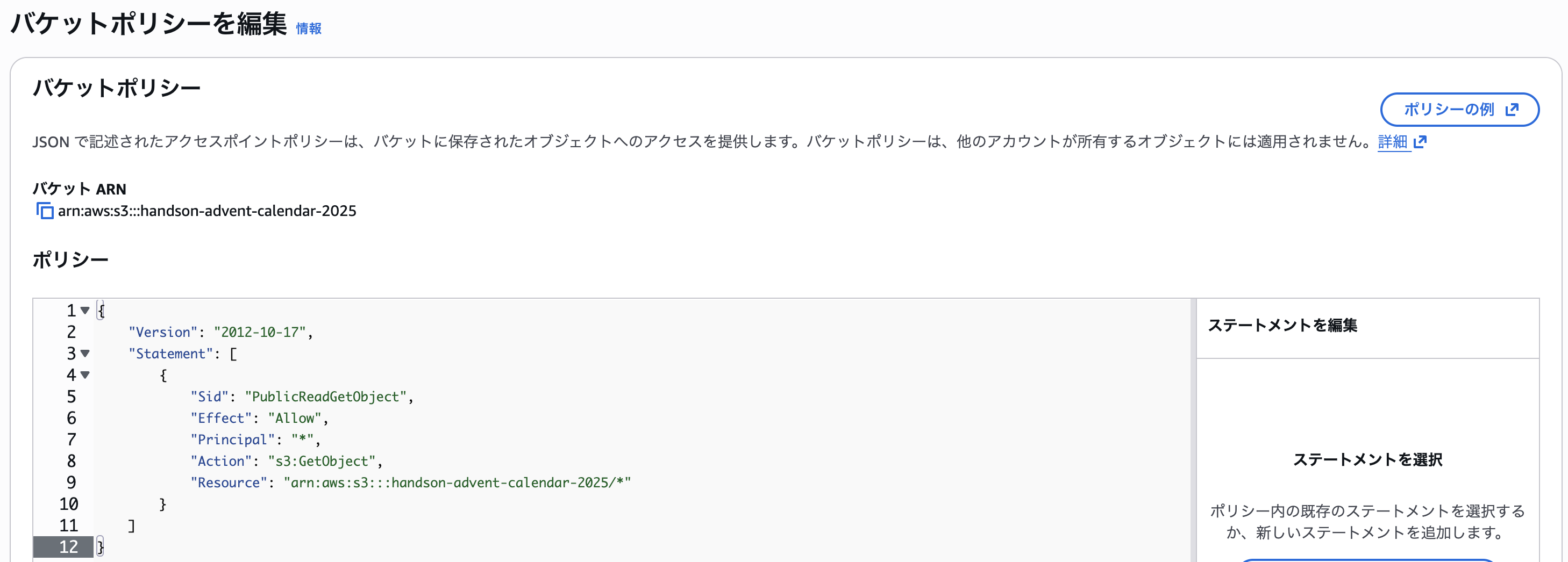
[変更の保存]。
Step 5: アクセス確認
[プロパティ] タブの一番下、「静的ウェブサイトホスティング」にある バケットウェブサイトエンドポイント のURLをクリックします。
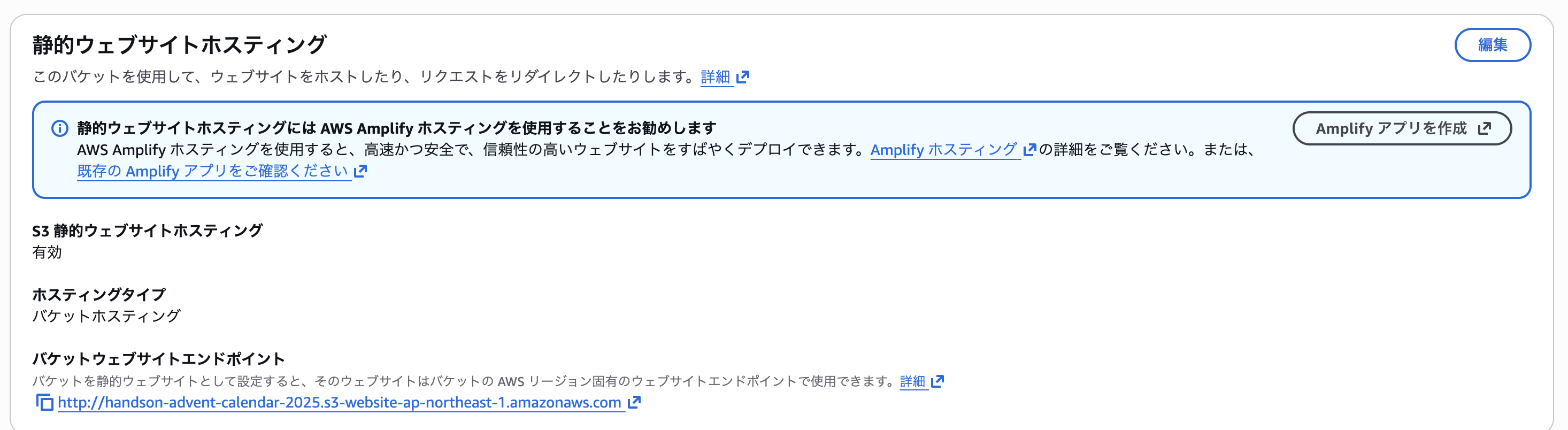
ブラウザで「Hello from S3!」と表示されれば成功です!

[Option] ライフサイクルポリシーで自動お掃除
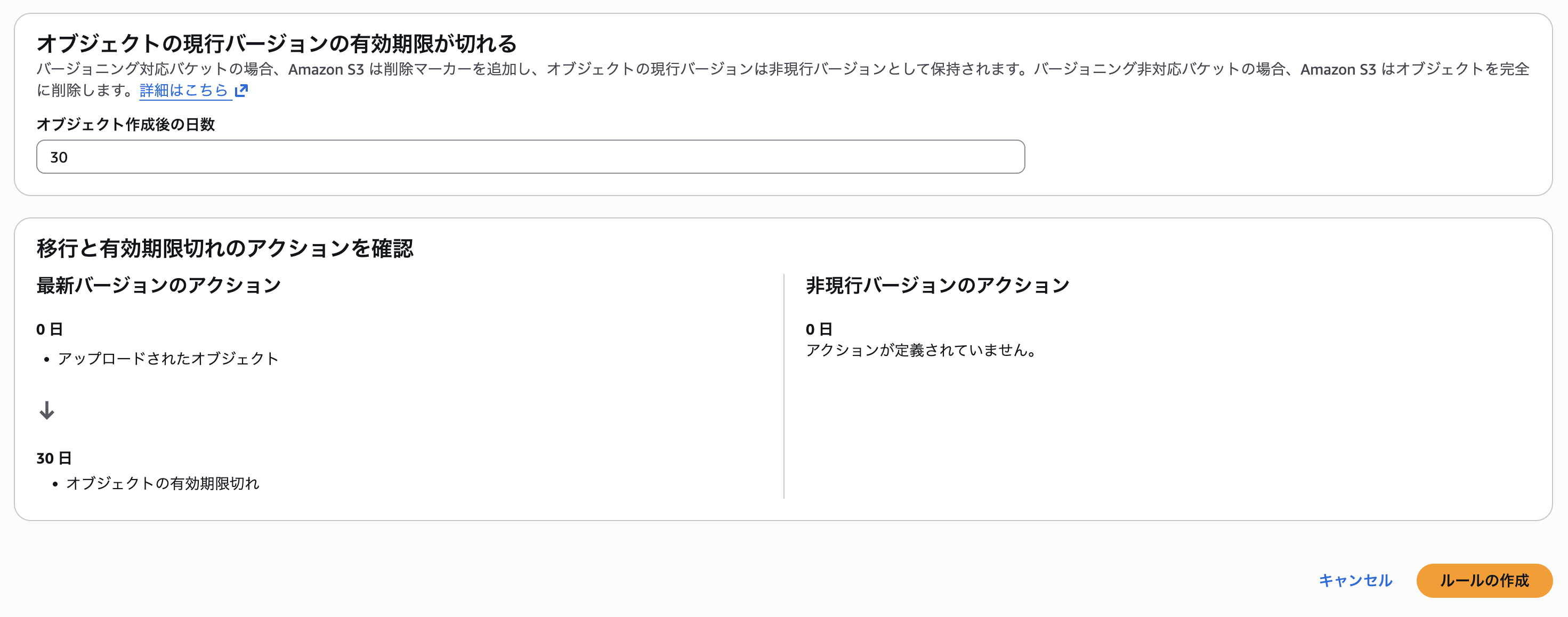
ついでに、「30日経ったら古いログファイルを自動で消す」設定も見てみましょう。
[管理] タブ -> [ライフサイクルルールを作成する]。
ルール名: delete-old-logs。
フィルタの制限: バケット内のすべてのオブジェクトに適用。
アクション: [オブジェクトの現行バージョンの有効期限切れ] にチェック。
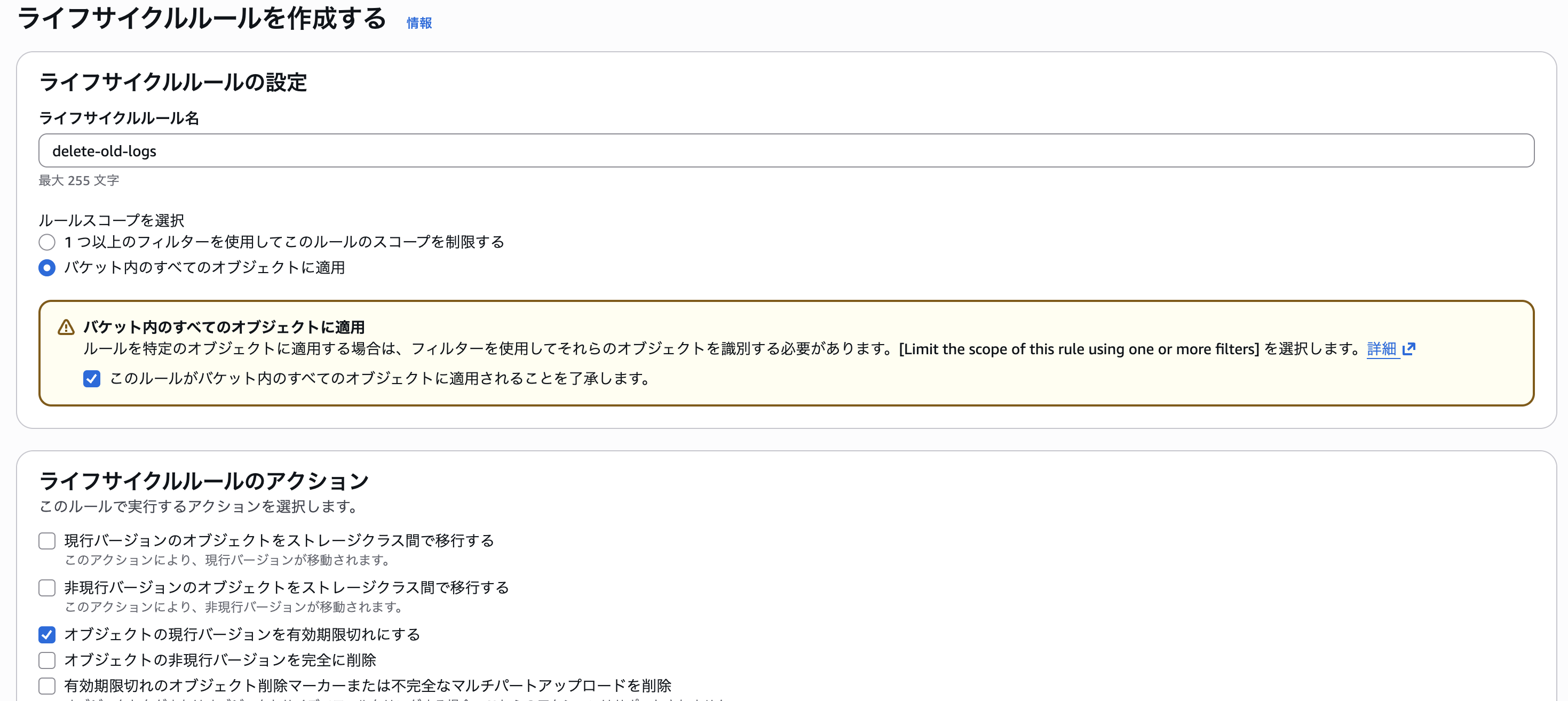
日数: 30 日。
これで、無限にファイルが増えて課金されるのを防げます。
まとめ: 今日のToDoリスト
ユニークな名前でS3バケットを作成した
パブリックアクセスブロックを解除し、バケットポリシーを設定した
静的ウェブサイトホスティング機能を有効化した
公開されたURLにアクセスできた
次回のDay 5は、Webアプリの心臓部、「データベース (RDS)」 です。
EC2の中にDBをインストールするのと何が違うのか?AWSが管理してくれるRDSの凄さを解説します!