
どうもこんにちは。
最近のイベントで、AIがループしてて気づいたら請求額がとんでもないことになってた... っていうお話を耳にしまして、ビビり散らかしてる今日この頃です。
でもAWSの勉強をもっとしたくて、個人のAWSアカウントを作成したのですが、ビビり散らかしている状態なので、ちゃんと予算を決めて運用しようと決めました。
ということで忘れないように予算の設定方法をまとめておきます。
AWSアカウントを作成したてほやほやの方は、めんどくさがらずにやっておきましょう。
というのも、予算を作成したら20ドル分のクレジットがもらえます。

手順
1. Billing and Cost Management のコンソールへ移動する
画面左上のアカウント名をクリックします。
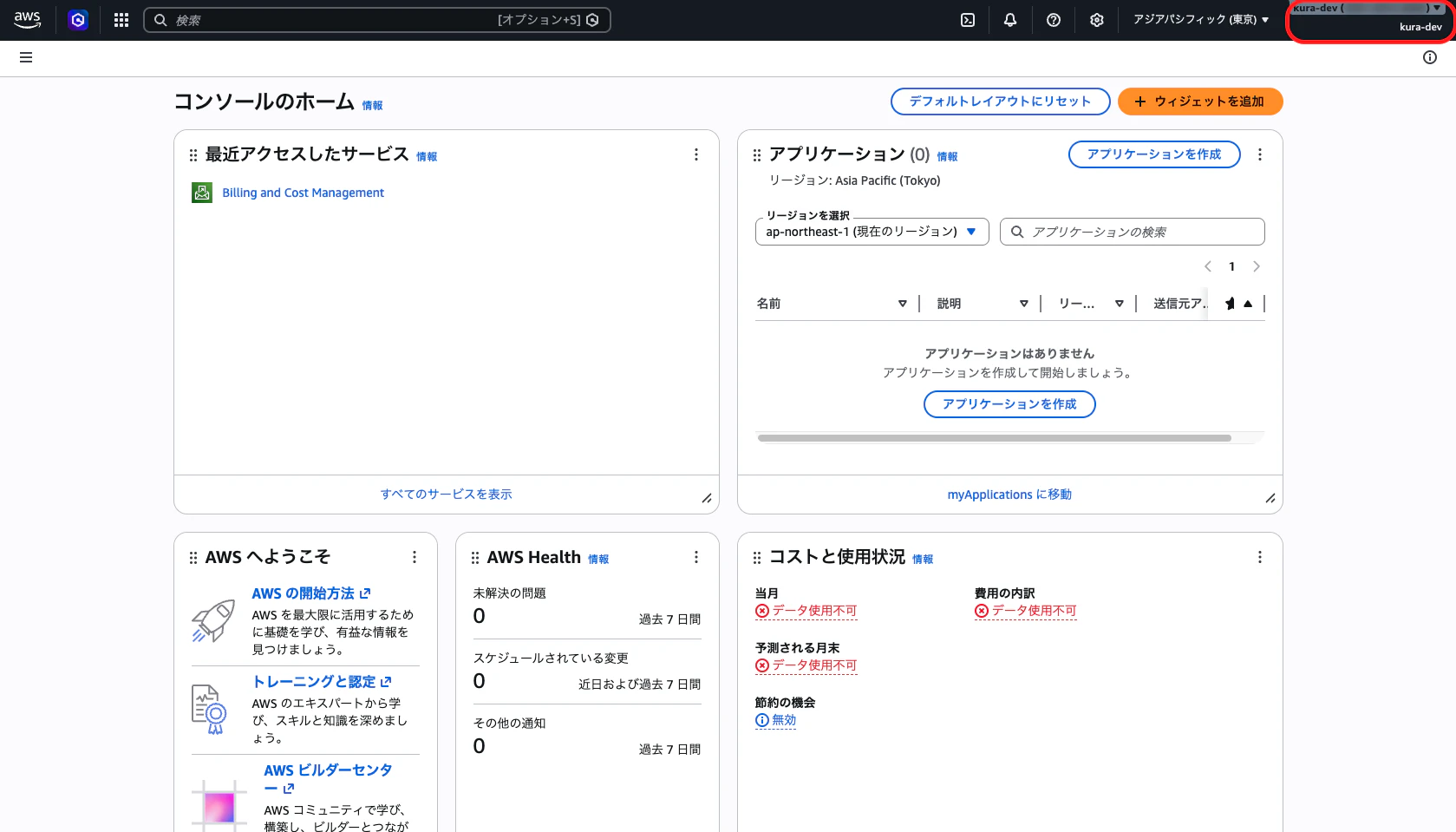
すると、Billing and Cost Managementというメニューが出てきますので、クリックします。
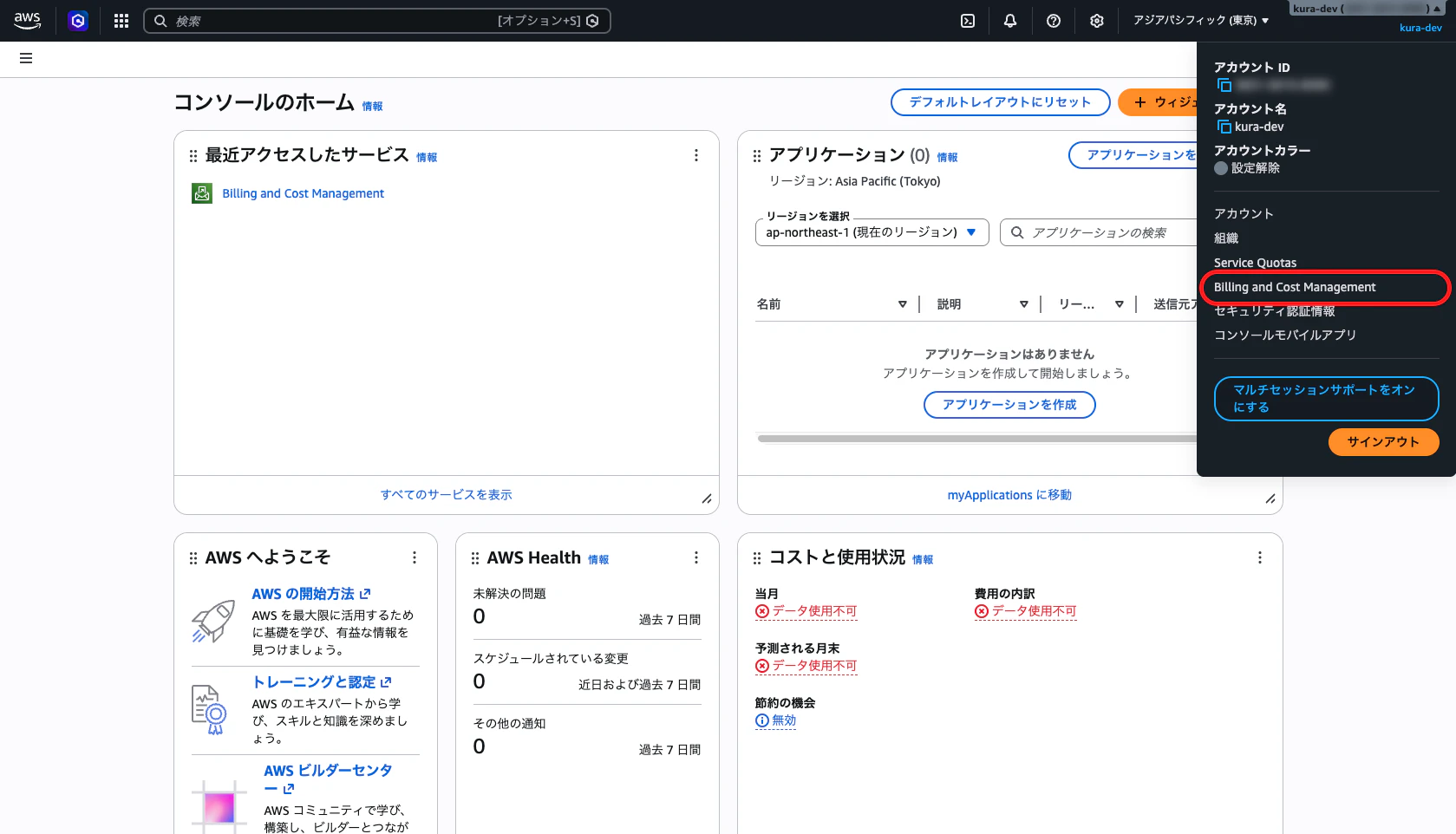
Billing and Cost Managementでは、請求書の確認やクレジットの残高などを確認することができます。
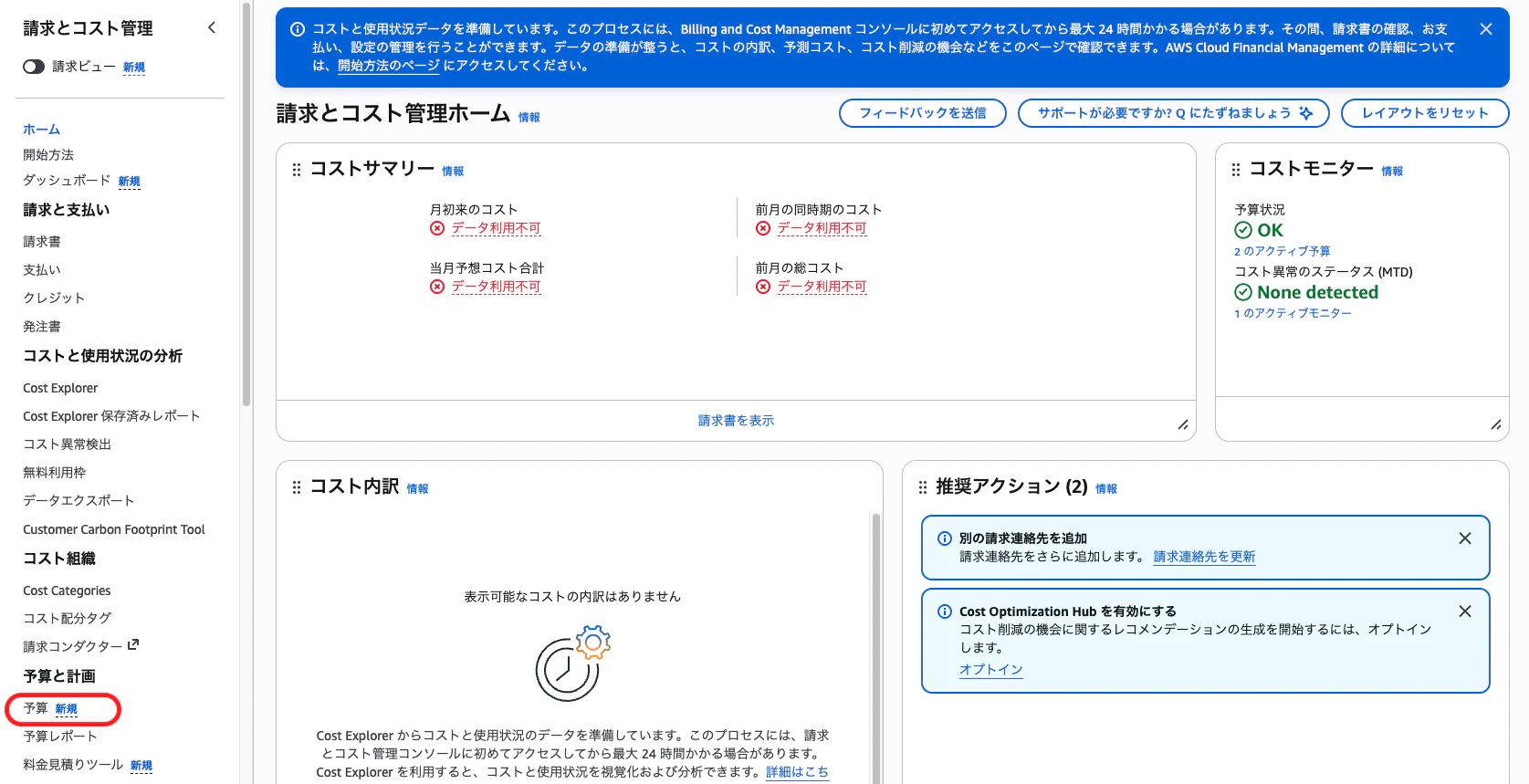
2. 左メニューから予算のコンソールへ移動
ちょっと下の方に予算のメニューがあります。
3. 予算を作成していく
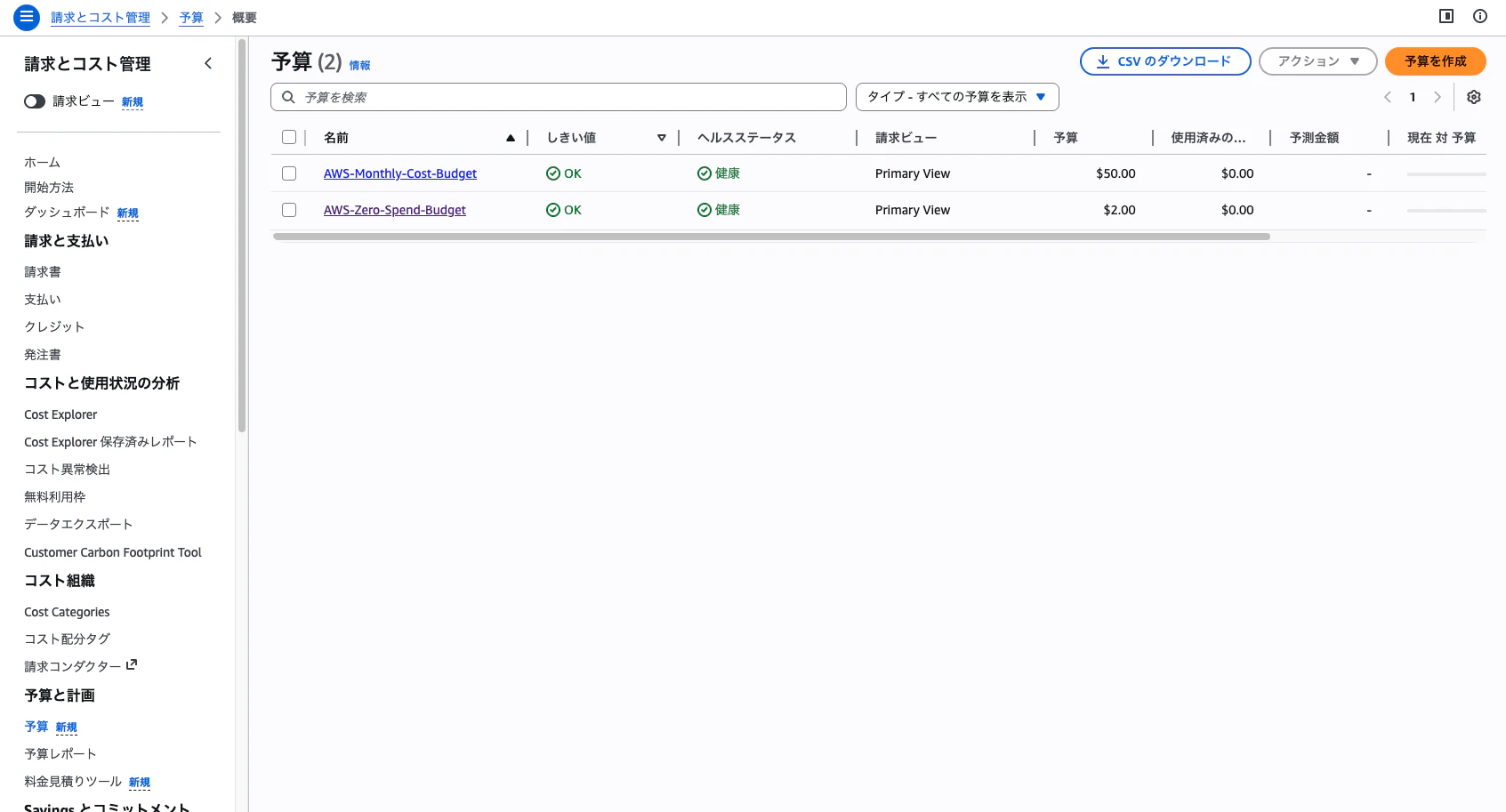
予算の管理画面へ遷移したら、画面右上の予算を作成ボタンをクリックします。
ここでは、テンプレートを使用して4種類の予算を作成することができます。(テンプレートに用意されていないものを作成したい時には、カスタマイズを選択して予算を作成できます。
| テンプレート種類 | 説明 |
|---|---|
| ゼロ支出予算 | 課金が発生した瞬間に通知 |
| 月次コスト予算 | 月の支出額を管理 |
| 日次のSavingsPlansのカバレッジ予算 | Savings Plans がどれだけコストをカバーしているか監視 |
| 1日の予約使用率予算 | Reserved Instances の利用率監視 |
下の2つに関しては勉強目的や検証目的であれば使うことはほぼないかなぁと思います。
- Saving Plan: 一定の金額を継続して使うことを約束すると、料金が割引される仕組み
- Reserved Instances: AWSのリソースを長期間使う代わりに安くする予約契約
では、以下の2つの予算を作成していきましょう。
- ゼロ支出予算
- 月次コスト予算
3-1. ゼロ支出予算
以下のように入力していきます。
| 項目 | 値 |
|---|---|
| 予算の設定 | テンプレートを使用 |
| テンプレート | ゼロ支出予算 |
| 予算名 | {あなたの名前}-Zero-Spend-Budget |
| Eメールの受信者 | メールを送信したいメールアドレス(最大10件) |
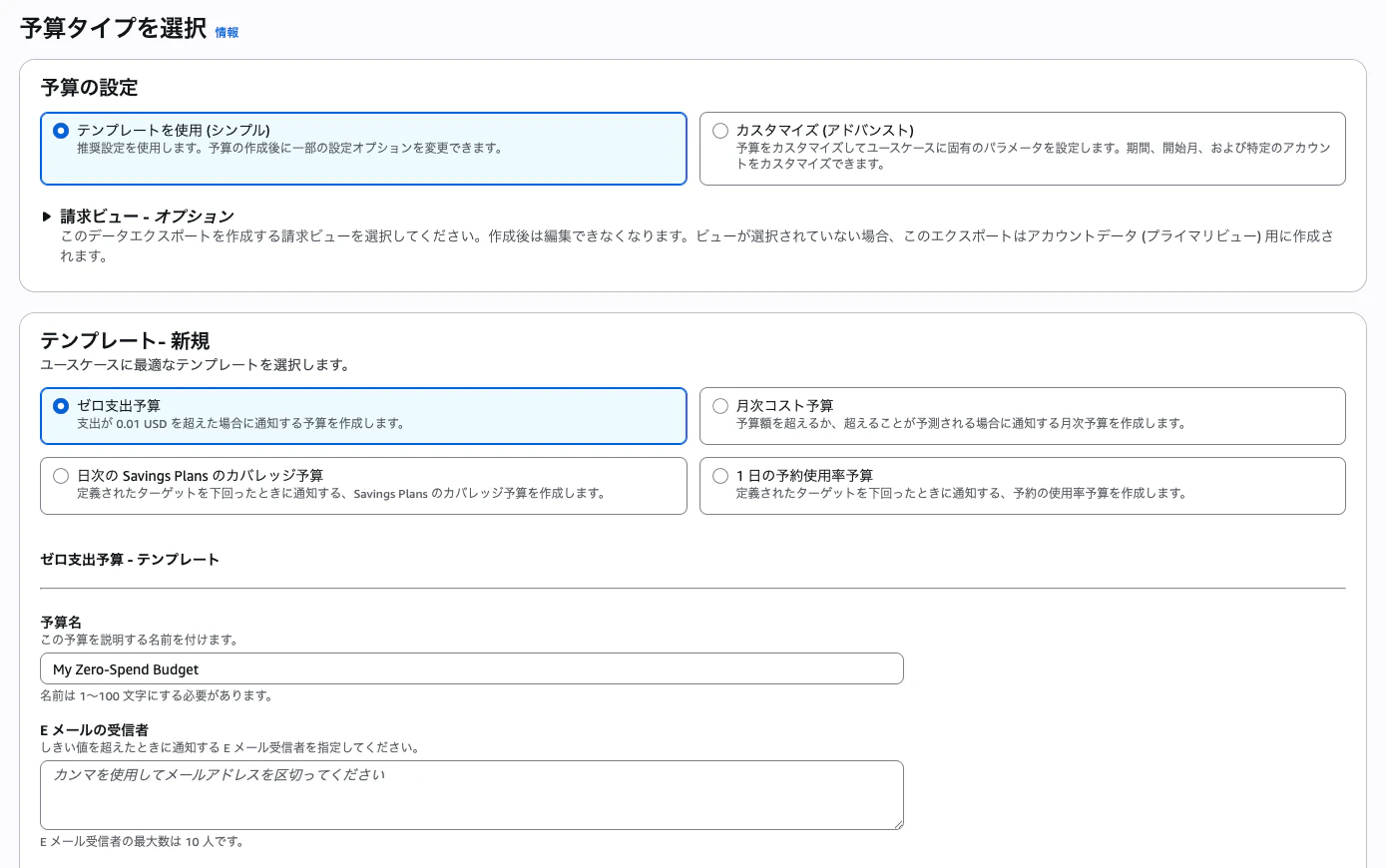
入力ができたら、予算を作成ボタンをクリックします。
3-2. 月次コスト予算
以下のように入力していきます。
| 項目 | 値 |
|---|---|
| 予算の設定 | テンプレートを使用 |
| テンプレート | 月次コスト予算 |
| 予算名 | {あなたの名前}-Monthly-Cost-Budget |
| 予算額 | 一ヶ月の使用料で超えたくない金額(私は$50にしています。) |
| Eメールの受信者 | メールを送信したいメールアドレス(最大10件) |
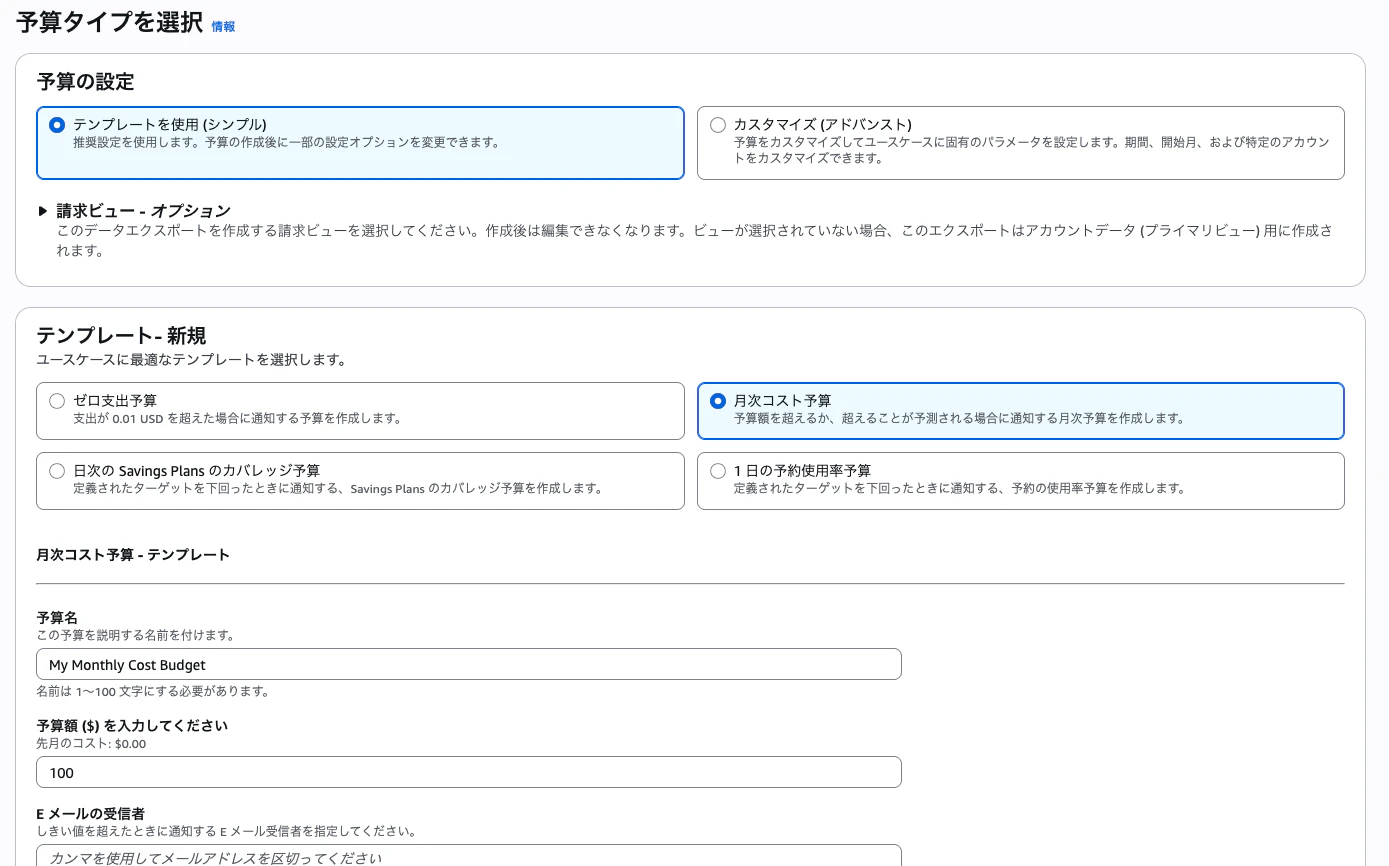
入力ができたら、予算を作成ボタンをクリックします。
月次コスト予算では、以下のタイミングでメールが送信されます。
- 支出が85%に達したとき
- 支出が100%に達したとき
- 予測される支出が100%に達すると想定されるとき
これで予算の作成は完了!
お疲れ様でした。これで予算を超えそうになったらメールが飛んできます。
これからメールをちゃんとチェックするようにしましょう。
また、初めて予算を作成された場合、$20のクレジットが付与されているはずですので、ご確認ください。
以上