環境
- macOS(Apple Silicon: M1〜M4)
- Xcode インストール済み
- Homebrew インストール済み
- CMake インストール済み
- Axmol Engine セットアップ済み(
axmolコマンドが使える状態)
セットアップに関しては下記ご参考ください
1. プロジェクトを作成する
axmol new -p com.yourname.mygame -d ~/dev -l cpp MyGame

cd ~/dev/MyGame
- 既に作成済みであればスキップ
2. シミュレータ向けにビルドする
axmol build -p ios -a arm64 -sdk simulator -c
Apple Silicon Mac では -a x64 だとシミュレータが「unsupported architecture」になり選択できません。 -a arm64 -sdk simulator の組み合わせを使ってください。
ビルドが完了したら Xcode で開きます。
open build_ios_arm64_sim/MyGame.xcodeproj
3. Xcodeでシミュレータを選択する
Xcode 上部のデバイス選択欄で iPhone のシミュレータ(例:iPhone 17 Pro)を選択します。
「Any iOS Device」や実機名が選択されたままだとリンクエラーが出ます。必ずシミュレータを選んでください。
4. Metal API Validation を無効にする
こちらの環境ですと Run するとシミュレータ起動直後にクラッシュしましたので、解決方法を掲載します。
validateMTLSamplerDescriptor: failed assertion
MTLSamplerBorderColorTransparentBlack is not supported on this device
以下の手順で無効化します。
- Xcode 上部のターゲット名をクリック →「Edit Scheme...」を選択
- 左メニューで「Run」を選択
- 上部タブから「Diagnostics」を開く
- 下部の「Metal」グループ内にある「API Validation」のチェックを外す
- 「Close」で閉じる
5. Run する
▶️ ボタンを押す。
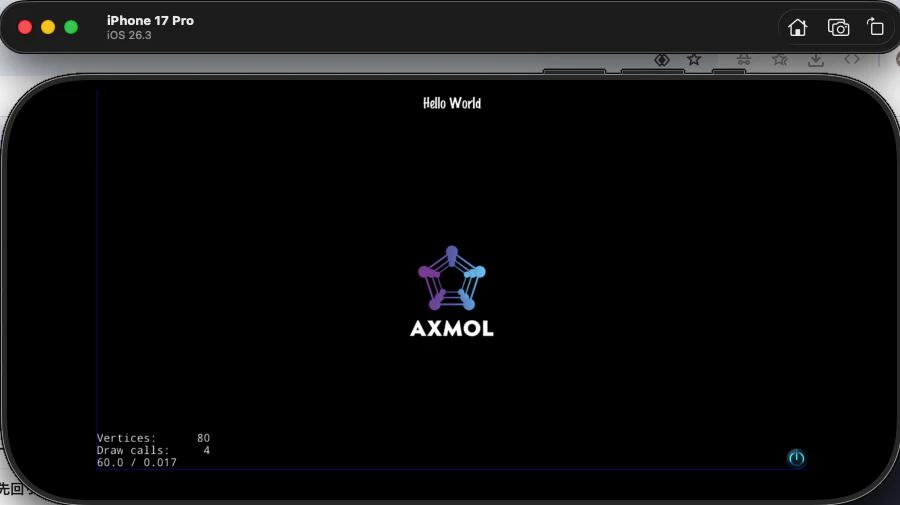
シミュレータに Hello World 画面が表示されれば成功です🎉