

「後で読もう」と思ったWebページが、いざ見ようとしたら見つからない。競合サイトの情報を集めたいけれど、一つひとつ手作業でコピー&ペーストするのは時間がかかりすぎる…。
このような悩みを抱える日本のビジネスパーソンは少なくないでしょう。日々大量の情報に触れる中で、必要な情報を効率的に収集・保存し、活用することは、生産性を高める上で非常に重要です。
本記事では、Webサイトを丸ごとPCに保存し、オフラインで閲覧したり、データを分析したりするためのツールを徹底解説します。定番の無料ツールから、データ収集を自動化する革新的なツールまで、あなたの目的やスキルレベルに合った最適な解決策が必ず見つかります。この記事を参考に、単純作業から解放され、より価値のある仕事に集中する第一歩を踏み出しましょう。
💡ページ上の画像を一括保存・ダウンロードしたい場合は、こちらをご参照ください。
元記事:https://www.octoparse.jp/blog/save-website-tools
Webサイトを保存するとは?主な目的とメリット
Webサイトの保存とは、Webページ上のテキスト、画像、CSS、JavaScriptなどのファイルを、インターネットに接続せずに閲覧できるよう、ご自身のPCやサーバーにダウンロードすることです。単に「後で読む」だけでなく、ビジネスにおいて様々なメリットがあります。
なぜWebサイトを保存する必要があるのか?
日本のビジネスシーンでは、以下のような目的でWebサイトの保存が必要とされます。
-
オフラインでの閲覧・情報収集: 新幹線での移動中や出張先のカフェなど、インターネット環境が不安定な場所でも、保存したサイトを閲覧し、情報を確認できます。
-
競合調査・市場分析: 競合他社のWebサイトを定期的に保存することで、価格変更、新商品、キャンペーンの変遷などを定点観測できます。サイト構造やSEO戦略を分析する際の貴重な資料となります。
-
コンテンツのアーカイブ・バックアップ: 重要なニュース記事や調査レポート、自社で過去に公開したサイトなどを、リンク切れやサイト閉鎖のリスクから守るために保存します。
-
Web制作・開発の参考資料: デザインやUI/UXが優れたサイトを保存し、オフラインでじっくりと構造を分析することで、自身のプロジェクトの参考にすることができます。
「サイト丸ごと保存」と「Webスクレイピング」の違い
Webサイトから情報を取得する技術として、「サイト保存」と似た言葉に「Webスクレイピング」があります。両者は目的と得意なことが異なります。
- サイト丸ごと保存(サイトリッパー): Webサイトの見た目や構造をそのまま再現することに特化しています。HTML、画像、CSSファイルなどを一括でダウンロードし、サイト全体をオフラインでブラウジングできるようにします。
- Webスクレイピング: Webサイトから特定のデータだけを抽出し、Excelやデータベースで活用できる構造化データに変換することに特化しています。例えば、ECサイトから商品名と価格だけを抜き出してリスト化する、といった用途で使われます。
単純にサイトをオフラインで読みたい場合は「サイト保存ツール」、特定のデータを集めて分析・活用したい場合は「Webスクレイピングツール」が適しています。本記事では、両方のアプローチに役立つツールを紹介します。
【目的別】Webサイト保存・ダウンロードツールおすすめ7選
1. HTTrack - 定番の無料サイトコピーソフト
HTTrackは、古くから多くのユーザーに利用されている、オープンソースの無料Webサイトコピーソフトです。サイトのディレクトリ構造を維持したまま、HTML、画像、その他のファイルを再帰的にダウンロードします。
- 対応OS: Windows, Linux, macOS, Android
- 価格: 無料
- メリット: 完全無料で高機能。ダウンロードの深さやファイルの種類など、細かい設定が可能。
- デメリット: インターフェースが古く、初心者には少し複雑。JavaScriptで動的に生成されるコンテンツ(SPAサイトなど)の取得は苦手。
2.Cyotek WebCopy - 分かりやすいUIのWindows向けツール
Cyotek WebCopyは、指定したWebサイトを分析し、ローカルにダウンロードするための無料ツールです。直感的なインターフェースが特徴で、初心者でも比較的扱いやすいでしょう。
- 対応OS: Windows
- 価格: 無料
- メリット: UIが視覚的で分かりやすい。ダウンロード前にサイト構造をスキャンして確認できる。
- デメリット: Windows専用。HTTrack同様、動的なサイトの完全なコピーは難しい場合があります。
SiteSucker - Mac/iOSユーザー向けのシンプルアプリ
SiteSuckerは、MacおよびiOSデバイス向けのシンプルで使いやすいサイトダウンローダーです。App Storeから入手でき、簡単な操作でWebサイトを丸ごとダウンロードできます。
- 対応OS: macOS, iOS
- 価格: 700円(2026年2月時点)
- メリット: 操作が非常にシンプルで直感的。MacやiPhone/iPadユーザーにとって手軽な選択肢。
- デメリット: Apple製品限定。大規模なサイトのダウンロードでは不安定になることがあるとの報告も。
4. Wget - エンジニア向けの強力なコマンドラインツール
Wgetは、多くのLinuxディストリビューションに標準で搭載されている、非常に強力なコマンドラインツールです。コマンド操作に慣れている開発者やエンジニアにとっては、最も柔軟で信頼性の高い選択肢の一つです。
- 対応OS: Linux, macOS, Windows (WSLや別途インストールが必要)
- 価格: 無料
- メリット: 非常に高機能で安定している。スクリプトと組み合わせることでダウンロード処理を自動化できる。
- デメリット: GUIがなく、コマンドラインの知識が必須。初心者にはハードルが高い。
サイト全体をミラーリングする基本的なコマンド例
wget --mirror --convert-links --page-requisites --no-parent https://example.com
5. ブラウザの保存機能 (Ctrl+S) - 最も手軽な1ページ保存
ソフトウェアをインストールしたくない場合、最も簡単な方法はブラウザの標準機能を使うことです。表示しているページでCtrl+S(MacではCmd+S)を押すだけで、そのページをHTMLファイルとして保存できます。
- 対応OS: 全て
- 価格: 無料
- メリット: 最も手軽で、特別なツールは不要。
- デメリット: 1ページずつしか保存できず、サイト全体を保存するには膨大な手間がかかる。動的なコンテンツは正しく保存されないことがある。
6. SingleFile (Chrome拡張機能) - 1クリックでページを完全保存
SingleFileは、表示しているWebページを、画像やCSSなども含めて単一のHTMLファイルにまとめて保存してくれる人気のChrome拡張機能です。手軽さと保存の忠実性を両立したい場合におすすめです。
- 対応OS: Chrome, Firefox, Edgeなどが動作するOS
- 価格: 無料
- メリット: 1クリックで操作が完了する手軽さ。広告などを除外して保存するオプションもある。
- デメリット: あくまで1ページ単位の保存であり、サイト全体の自動ダウンロードはできない。
7. Octoparse - すぐ使える構造化データ
ここまでのツールは主に「サイトのコピー」が目的でした。しかし、「サイトから特定の情報を集めてリスト化したい」「定期的に価格をチェックしたい」といった、データ活用を視野に入れるなら、WebスクレイピングツールであるOctoparseが最適解です。
- 対応OS: Windows, macOS
- 価格: 14日間無料トライアル(5日返金保証付き)、有料プランは$69/月から
- メリット: プログラミング不要。クリック操作だけで、動的なサイトからもデータを抽出可能。スケジュール機能で情報収集を完全自動化でき、取得したデータはExcelやCSV形式でエクスポートできるため、後続の分析や活用にも便利。
- デメリット: サイト全体の見た目を完全にコピーする用途には向かない。
##単なるサイト保存で終わらない!データ活用で業務を劇的に効率化するならOctoparse
「競合の価格リスト作成に毎月10時間もかかっている」「見込み客リストを手作業でコピペしている」…そんな非効率な作業はもうやめにしませんか?Octoparseは、そのような定型的なデータ収集作業を自動化し、あなたの貴重な時間を創出します。

なぜOctoparseが日本のビジネスパーソンにおすすめなのか?
- 圧倒的な時間短縮: 何時間もかかっていた手作業のコピペ地獄から解放されます。スケジュール機能を使えば、寝ている間にもOctoparseが最新情報を集めてくれます。
- 人為的ミスの撲滅: 自動化により、コピーミスや入力漏れといったヒューマンエラーがゼロになります。データの正確性が格段に向上します。
- 豊富なテンプレート: 楽天市場、SUUMO、Indeedなど、日本の主要サイトに対応したテンプレートが多数用意されています。キーワードを入力するだけで、すぐにデータ収集を始められます。
- 安心の日本語対応: ソフトウェアのインターフェースはもちろん、公式サイトやサポートチームも日本語に完全対応。困ったときも安心です。
- 有人サポート対応:カスタマーサポートチームがリアルタイムで対応し、週末でも5時間以内に返信いたします。
単純な情報収集から一歩進んで、データをビジネスの武器にしたい方は、ぜひOctoparseの14日間無料トライアルからお試しください。
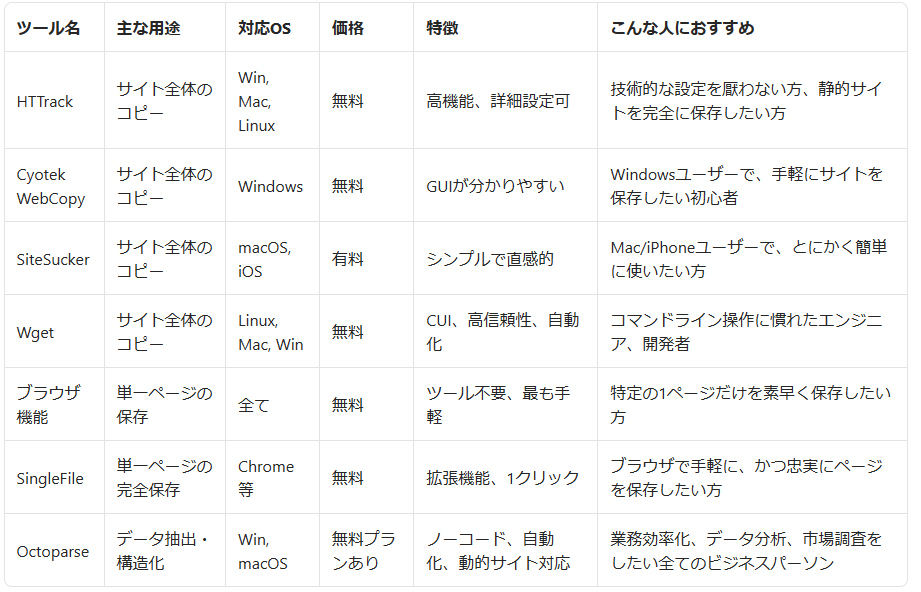
あなたに最適なツールは?目的別比較表
これまで紹介したツールを一覧表にまとめました。ご自身の目的や環境に最適なツールを見つけるための参考にしてください。
Webサイトの保存・データ収集を行う際の注意点【法律とマナー】
Webサイトの情報を自動で収集する行為は非常に便利ですが、法律やマナーを守って行う必要があります。トラブルを避けるために、以下の点を必ず遵守してください。
- 著作権を尊重する:ダウンロードしたコンテンツを無断で再配布したり、自社のサイトにそのまま転載したりする行為は著作権侵害にあたります。日本の著作権法では、情報解析(データ分析)を目的とした複製は認められる場合がありますが(著作権法第30条の4)、あくまで私的利用や社内での分析にとどめ、著作権者の利益を不当に害さないよう注意が必要です。詳しくは文化庁のウェブサイトなどを確認してください。
- 利用規約を確認する:多くのWebサイトでは、利用規約でスクレイピングなどの自動アクセスを禁止しています。データを収集する前には、必ず対象サイトの利用規約を確認しましょう。
- robots.txtに従う:robots.txtは、サイト運営者がクローラー(自動巡回プログラム)に対して、アクセスを許可または拒否する範囲を指定するファイルです。この指示には必ず従いましょう。(例:
https://example.com/robots.txt) - サーバーに負荷をかけない:短時間に大量のリクエストを送ると、相手のサーバーに過大な負荷をかけ、業務妨害とみなされる可能性があります。ツール側でアクセス間隔を調整し(例: 1リクエストあたり数秒空ける)、常識的な範囲で利用しましょう。Octoparseなどの高機能ツールには、こうした負荷軽減の仕組みが組み込まれています。
まとめ:単純作業から解放され、価値ある仕事に集中しよう
本記事では、Webサイトを丸ごと保存するツールから、データ収集を自動化するWebスクレイピングツールまで、幅広く紹介しました。
サイトを保存してオフラインで閲覧することは、情報整理の第一歩として有効です。しかし、ビジネスの生産性を飛躍的に向上させる鍵は、その先にある「データ活用」にあります。手作業での情報収集という「作業」から解放され、集めたデータを分析し、戦略を立てるという「本来の仕事」に時間を使うことこそが、競争力の源泉となります。
Octoparseは、プログラミングの壁を取り払い、誰もがデータ活用の恩恵を受けられるように設計された強力なパートナーです。もしあなたが日々のルーチンワークに課題を感じているなら、ぜひ一度その力を体験してみてください。
よくある質問(FAQ)
Q1: Webサイト保存ツールとWebスクレイピングツールの違いは何ですか?
A1: サイト保存ツールは、Webサイトを見た目そのままに丸ごとコピーしてオフラインで閲覧することを目的とします。一方、Webスクレイピングツールは、サイトから特定のデータ(価格、社名、電話番号など)だけを抽出し、Excelなどの表形式データに変換することを目的とします。
Q2: Webサイトのデータを保存・収集するのは違法ですか?
A2: スクレイピング自体が直ちに違法となるわけではありませんが、やり方によっては著作権法、不正競争防止法、個人情報保護法などに抵触する可能性があります。公開されている情報を、相手のサーバーに負荷をかけず、利用規約やrobots.txtを遵守した上で、データ分析などの目的で収集することは一般的に許容範囲とされています。しかし、収集したデータを無断で公開・販売したり、ログインが必要な情報を不正に取得したりすることは違法です。必ず法律とマナーを守り、自己責任で行ってください。
Q3: 保護された(ログインが必要な)サイトを保存できますか?
A3: 多くのツールはログイン情報の入力に対応していますが、注意が必要です。利用規約で禁止されている場合が多く、不正アクセスとみなされるリスクがあります。特に、自分以外のアカウント情報を使用したり、許可なく機密情報にアクセスしたりする行為は絶対にやめてください。Octoparseはログイン処理を自動化する機能がありますが、必ず許可された範囲内で利用してください。
Q4: スマホ(Android/iPhone)でサイトを丸ごと保存できますか?
A4: SiteSucker(iOS)やHTTrack(Android)など、一部のアプリは存在しますが、PC版に比べて機能が制限されていたり、安定性に欠けたりすることが多いです。本格的なサイト保存やデータ収集は、PCで行うことをお勧めします。
Q5: WebページをPDFとして保存するにはどうすればいいですか?
A5: ほとんどの最新ブラウザ(Chrome, Edge, Safariなど)には、標準でPDF保存機能が備わっています。ページ上で「印刷」(Ctrl+PまたはCmd+P)を選択し、送信先(プリンター)の一覧から「PDFとして保存」を選べば、簡単にPDFファイルを作成できます。