

「新年早々、やることが山積みで大変……」
「今年こそ業務効率化に本気で取り組みたい……」
そんなふうに感じながら年始を迎えた方も多いのではないでしょうか。
私自身、以前は毎日作業に追われ、心に余裕を持てない日々を送っていました。
しかし、業務効率化ツールを仕事に取り入れたことで、毎日1〜2時間以上の作業時間短縮に成功しました。
長時間労働だけでは評価されにくい今の時代こそ、「ITツールの活用」が働き方を大きく変えると実感しています。実際、総務省の調査でも、日本企業における業務効率化・IT活用の遅れが生産性課題として指摘されています。
そこで本記事では、私自身が実際に使って効果を感じたITツールを、目的別にご紹介します。2026年こそ、“頑張る”だけじゃなく、“うまく進める”一年にしていきたいという方はぜひ参考にしてください。
本記事は、ITやツールの操作が得意ではないものの、仕事を効率よく進めたいと願うすべての社会人に向けて書いています。
 元記事:https://www.octoparse.jp/blog/work-efficiency-tools
【経験談】仕事が早い人の共通点は「やらないこと」を決める力
ITツールをご紹介する前に、少しだけ僕自身の話をさせてください。私は現在フリーランスとしてWebマーケティングの仕事をしていますが、独立して間もない頃は、毎日長時間パソコンに張り付いて仕事をしていました。昼も夜も関係なく、とにかく量をこなすしかないと思っていたんです。
しかし、どれだけ働いてもタスクは減らず、報酬にもつながらない。体力的にも精神的にもきつい状況が続いていました。
そんなとき、あるフリーランス仲間のAさんと話す機会がありました。Aさんは私と同じような業種なのに、仕事の進みが早く、しかも余裕があるように見える。気になって、「どうしてそんなに仕事が回せてるの?」と聞いてみたんです。
するとAさんは、「自分でやらなくてもいい仕事は、全部ツールに任せてるよ」 と、さらっと言いました。たとえば、毎回手作業でやっていたリサーチ作業や、細かいToDoの管理、請求書の作成など——それらはすべて、ITツールを使って仕組み化しているとのこと。
「その分、クライアントへの提案づくりや、自分のサービスの改善に時間を使ってるから、成果にもつながりやすいんだよ」と教えてくれました。そのとき気づいたんです。成果を上げるためには、「何をやらないか」を決めることも大事なんだと 。
限られた時間とリソースの中で、ビジネスパーソンとして生き残るには、「自分がやるべきこと」に集中するしかありません。逆に、単純作業や繰り返し作業に時間を取られていると、本当にやるべき価値の高い仕事に手が回らなくなってしまう。
それ以来、私もAさんのアドバイスにならって、ITツールを少しずつ導入しました。すると、以前に比べて作業時間は大幅に短縮され、ミスもぐっと減り、気持ちにも余裕が生まれたんです。
このあとご紹介するツールたちは、どれも実際に私が使って「これは良かった」と思えたものばかりです。ほんの少し使い方を覚えるだけで、明日の仕事が確実にラクになりますよ。
1. コミュニケーションツール
会社員やフリーランスとして複数のクライアントとやり取りしていると、メール中心のコミュニケーションにはどうしても限界を感じます。
たとえば、
-
過去のやり取りを探すのに時間がかかる
-
ちょっとした確認にもいちいちメールを返さないといけない
-
見落としやすく、タスクの抜け漏れにつながりやすい
といった細かい“手間”が積み重なり、結果的に集中すべき仕事の時間が奪われてしまうんですよね。
私も以前は、案件ごとにメールを整理して、必要なやり取りを検索して…という作業に毎日かなりの時間を使っていました。しかし、今はチャットツールに切り替えたことで、業務効率が一気に向上しました。
Chatwork|シンプルな国産チャット
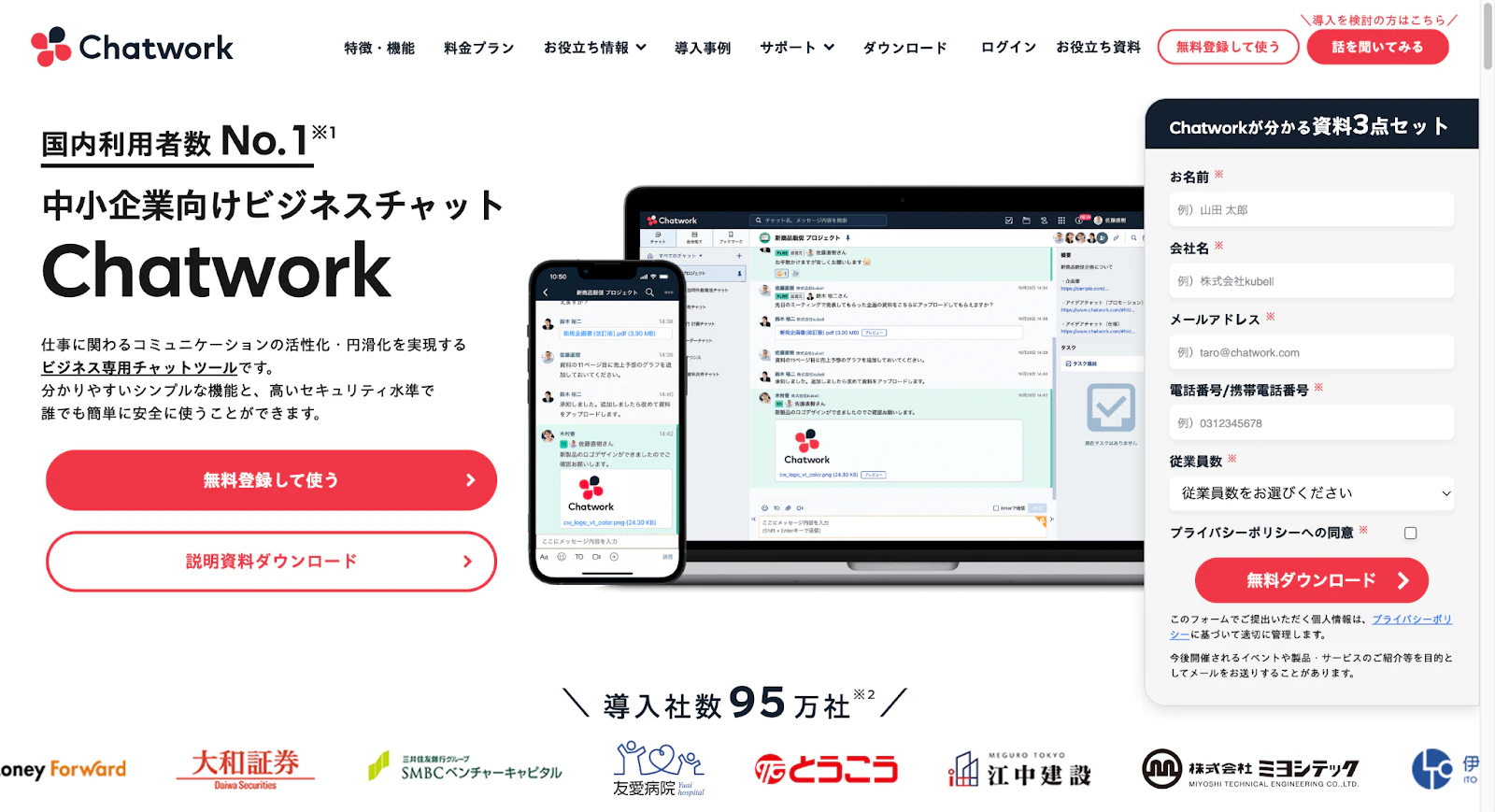
履歴もタスクも一元管理できる定番チャット
画像引用:ChatWork
Chatworkは、シンプルで実務に強い国産のビジネスチャットツールです。案件ごとのチャットルームを分けられるので、「どこで何を話していたか」がすぐに見つかるのが大きな魅力です。
私の場合、メールでのやり取りに時間を取られていた頃と比べて、情報の検索・共有・確認が圧倒的に早くなりました。「後から探す」「リマインドする」といった地味な負担が激減した感覚です。
特徴
- 「タスク追加機能」で、その場でやることを記録&可視化できる
- 「未読・To」「自分宛のメッセージ」だけを抽出できるフィルタ機能で、対応漏れを防ぐ
- プロジェクト案件ごとにグループ管理できるので、クライアントとのやり取りが混在しない
Slack|複数案件をまとめて管理
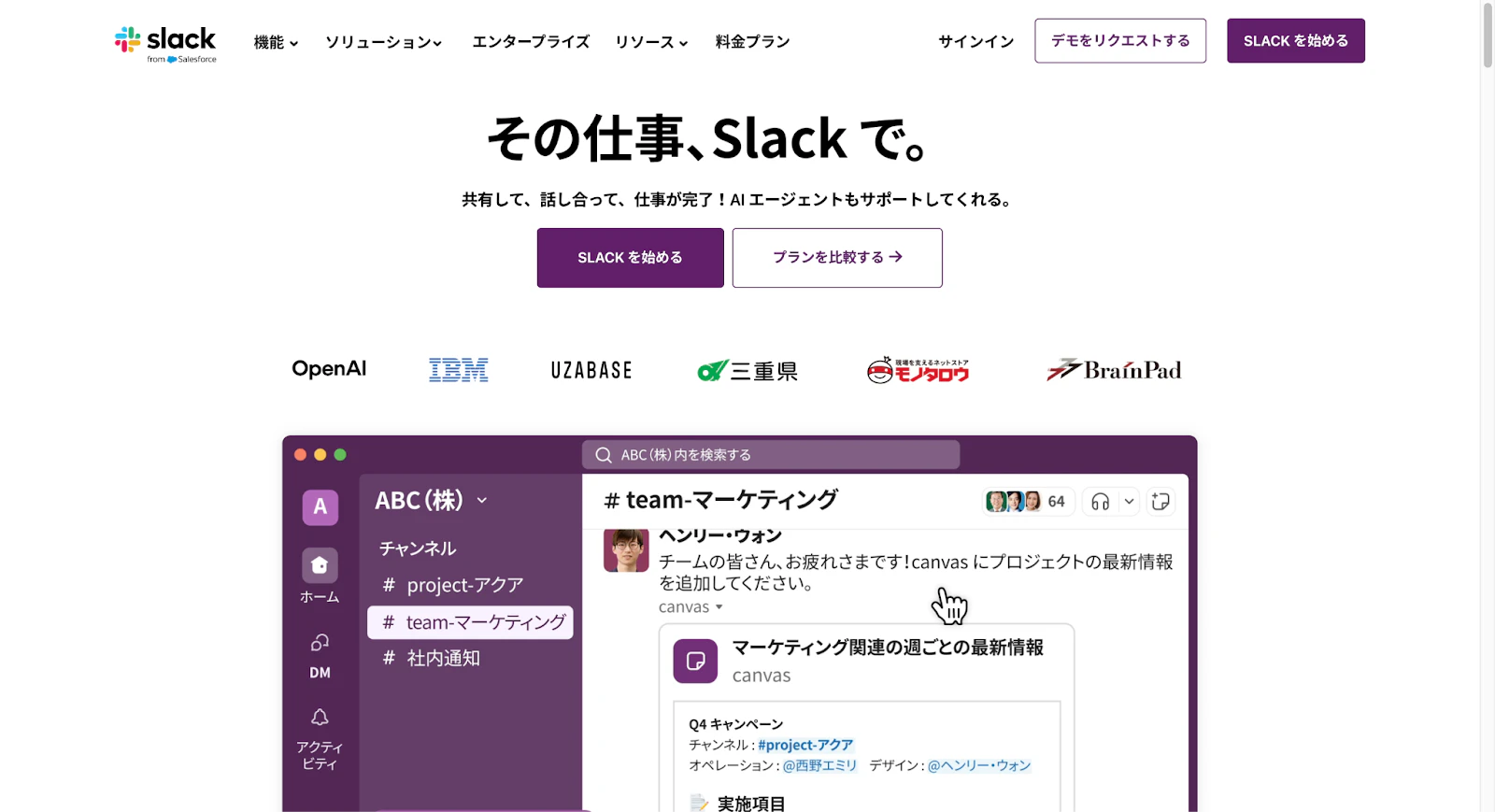
複数案件の通知・履歴を集約して整理できる
画像引用:Slack
Slackは、複数のクライアントやチームと同時に仕事を進めるフリーランスや企業担当者にとって相性の良いチャットツールです。特に、情報の整理・検索性・他ツールとの連携力が高く、ただのチャットツール以上に「業務のハブ」として使えます。
私もSlackに切り替えてから、「この話どこだっけ?」と会話履歴を探す手間が大幅に減り、通知・タスク・共有ファイルがすべて一か所にまとまることで、作業の立ち上がりが格段にスムーズになりました。
特徴
- 案件ごとに「チャンネル」を分けられるので、やり取りの履歴や資料が混在せず見返しやすい
- メッセージにリアクション(絵文字)で返信できるため、返信や確認の手間を減らせる
- GoogleカレンダーやNotion、Asanaなどの外部ツールと連携し、通知やToDoの見落としを防げる
2. タスク・プロジェクト管理ツール
多くのビジネスパーソンにとって、「何を、いつまでに、どこまでやるか」といったタスク管理は欠かせません。頭の中だけでタスクを覚えておこうとすると、どうしても漏れが出たり、優先順位がブレてしまいます。
私自身、以前はノートや付箋、メールの下書きなどにタスクをメモしていましたが、気づけばバラバラに分散していて「今やるべきこと」が曖昧になりがちでした。
ですが、タスク管理ツールを取り入れてからは、すべてのタスクが「見える化」され、やるべきことに迷わなくなったことで、対応漏れがなくなり生産性も大きく向上しました。
Trello|カード式で直感的
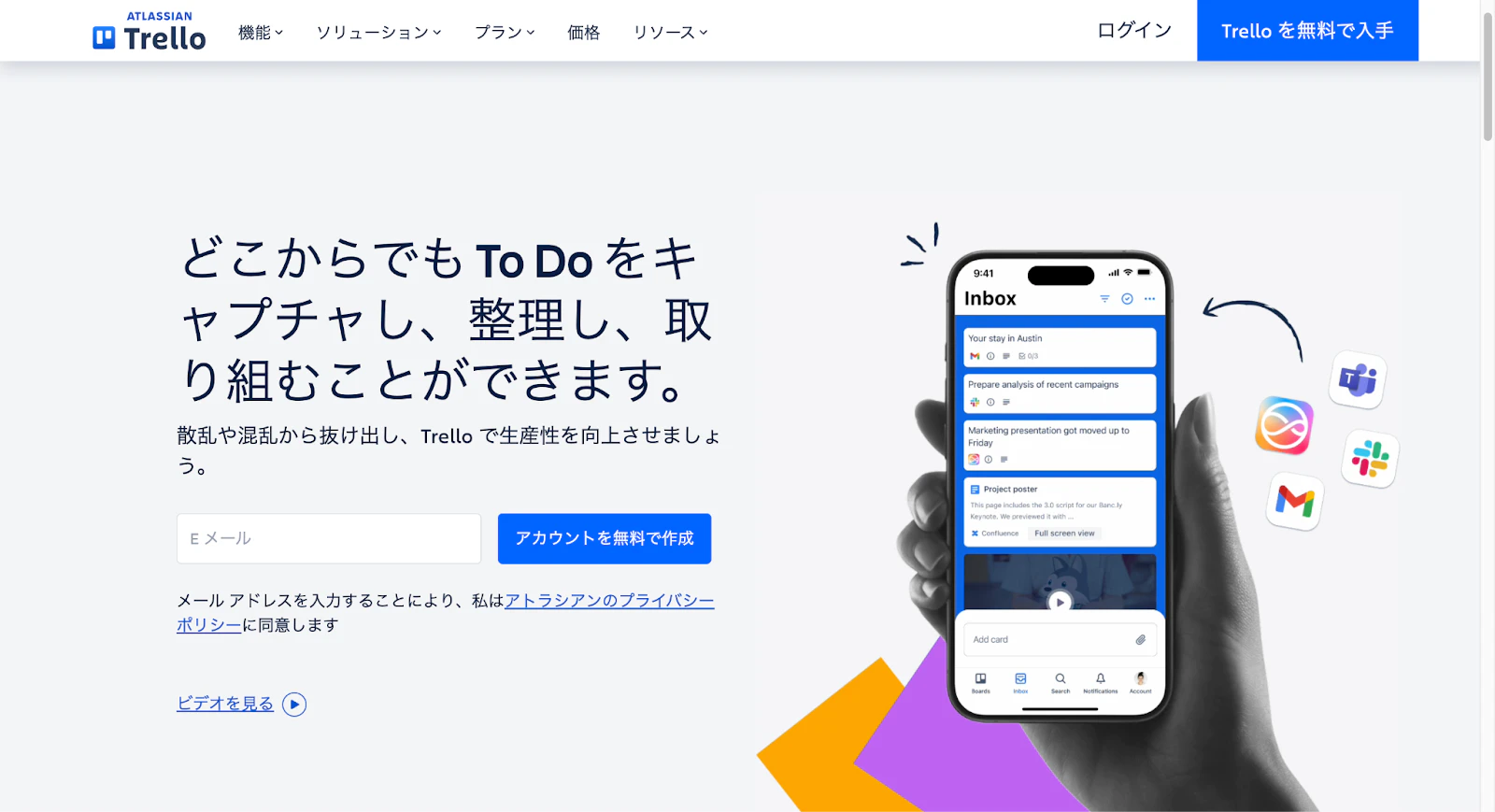
カードを動かすだけのシンプルなタスク管理
画像引用:Trello
Trelloは、カンバン方式(ボード+カード)でタスクを管理するツールで、直感的な操作が特徴です。「今やっていること」「次にやること」「完了したこと」といったタスクのステータスをボードで一目で把握できます。
私は日々のルーティンタスクから、クライアント別の進行状況までをTrelloにまとめることで、頭の中が整理され、作業スピードが上がりました。やるべきことが目に見えるだけで、集中力が大きく向上しますよ。
特徴
- ドラッグ&ドロップでタスクの進行状況を移動できるので、操作がシンプル
- リストやラベルで案件別・優先度別に整理できる
- 期限やチェックリストを設定して、タスクの細分化が可能
Backlog|チームでも使いやすい管理ツール
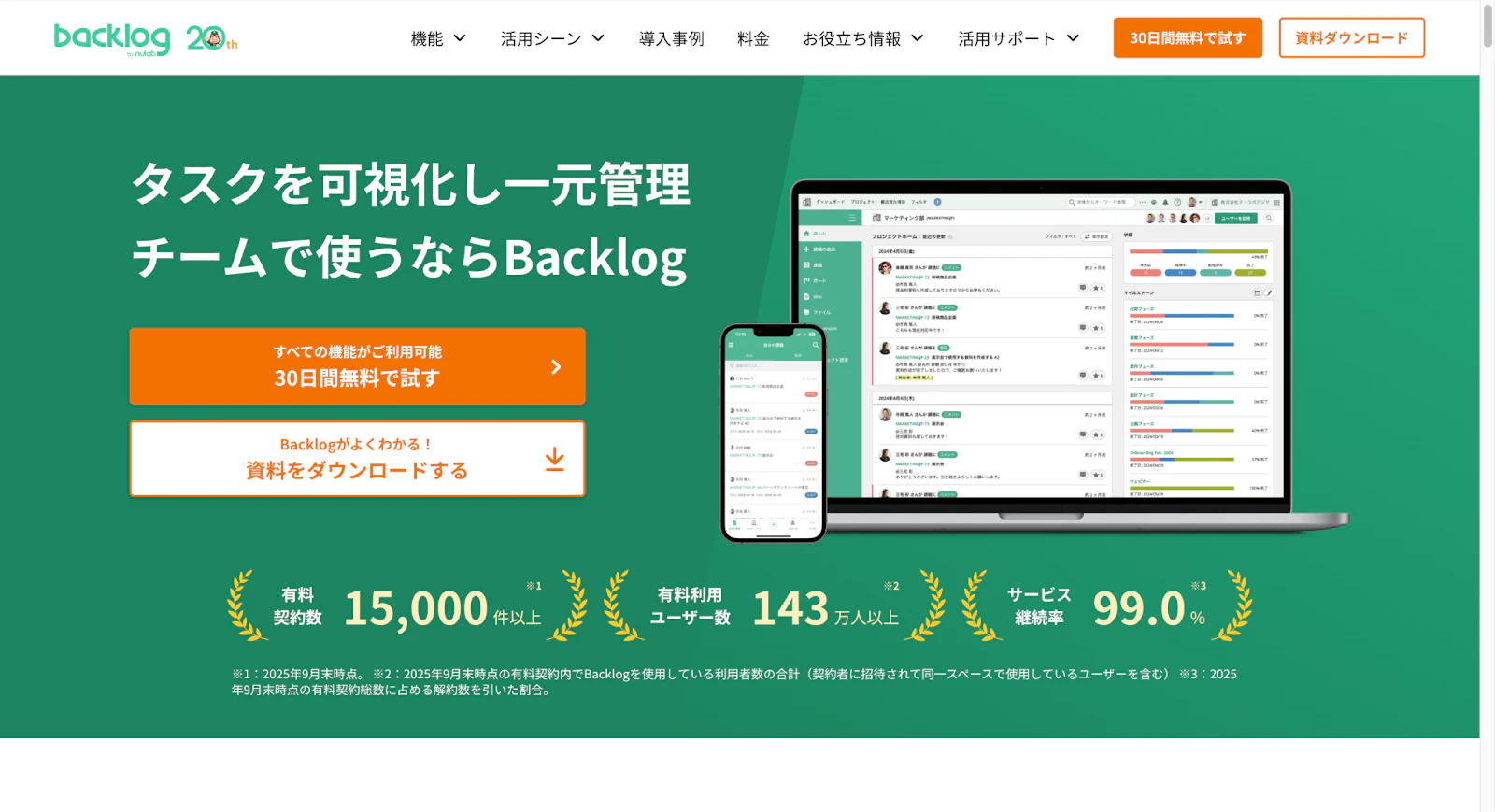
チームでも個人でも使いやすい“万能型”管理ツール
画像引用:Backlog
Backlogは、プロジェクト管理に強い国産ツールで、複数メンバーと連携する案件でも活用しやすいのが魅力です。チームで共有しながらも、自分のタスクだけを抽出して確認できるので、個人・チームどちらの視点でも管理しやすいのが特徴です。
私自身、デザイナーやエンジニアと共同で進めるプロジェクトでBacklogを導入してから、「誰がどこまでやっているか」が見えるようになり、スムーズに仕事を進められるようになりました。
特徴
- 課題(タスク)ごとに担当者・期限・進捗を細かく設定できる
- ガントチャートで全体のスケジュールを視覚的に把握できる
- コメント欄でファイル共有・やり取りもでき、そのまま記録に残る
3. 自動化・RPAツール
普段仕事に取り組む中で、毎回同じ作業をしていることはありませんか?たとえば、情報収集、データのコピー&ペースト、請求書の発行、SNSの投稿管理などです。こうしたルーティン作業は、地味ながら確実に時間を奪っていきます。
また以前は、毎月のクライアントレポート作成や、競合リサーチなどを1つひとつ手作業でこなしていて、それだけで半日以上が潰れていました。
しかし今は、「自動化ツール」を使うことで自分の分身が増え、”本来やるべき仕事”に集中できる環境ができました。ここでは、実際に私が使って効果を実感した、おすすめの自動化・RPAツールをご紹介します。
Octoparse|プログラミング不要で情報収集を自動化
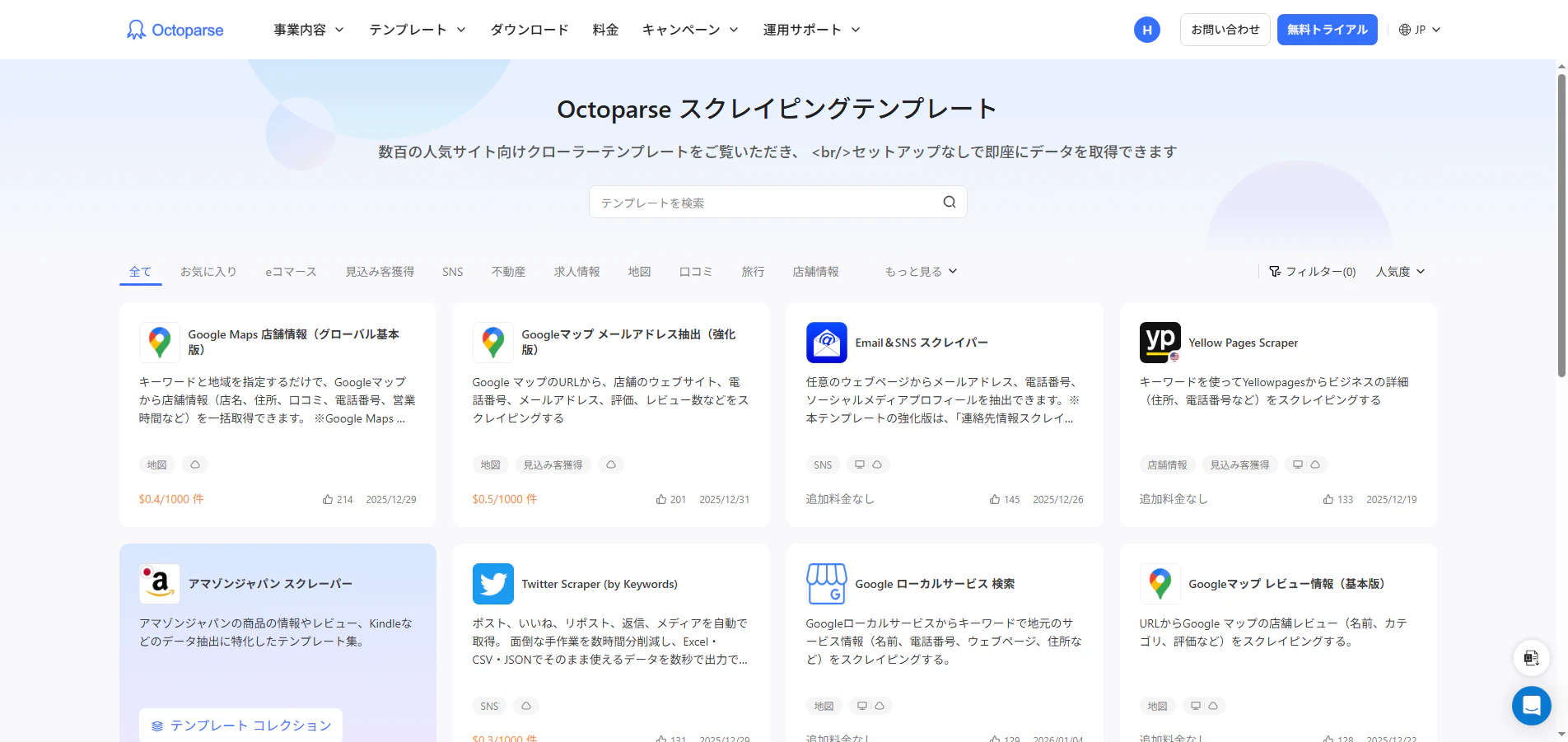
Web上の情報収集を自動でこなす“クローリングRPA”
画像引用:Octoparse
Octoparseは、ノーコードでWebサイトから情報を自動収集できるデータ抽出ツールです。特に、競合調査や価格比較、商品リストの取得など、毎回似たような検索・コピーをしている作業がある人にとっては、圧倒的な時短になります。
私の場合、過去にはGoogle検索から1件ずつ情報をコピーしてExcelに貼り付けていましたが、今ではOctoparseに設定しておくだけで、数百件分の情報を数分で収集できるようになりました。
特徴
- ノーコードで設定可能。初心者でも直感的に操作できる
- 人気サイト向けテンプレートを多数用意。設定不要ですぐにデータを取得できる
- 定期実行機能(スケジューラー)で、毎日・毎週の情報収集を自動化
- 抽出したデータはExcel/CSVで出力でき、そのまま分析・資料作成に使える
Zapier|サービス同士をつなぐ自動化
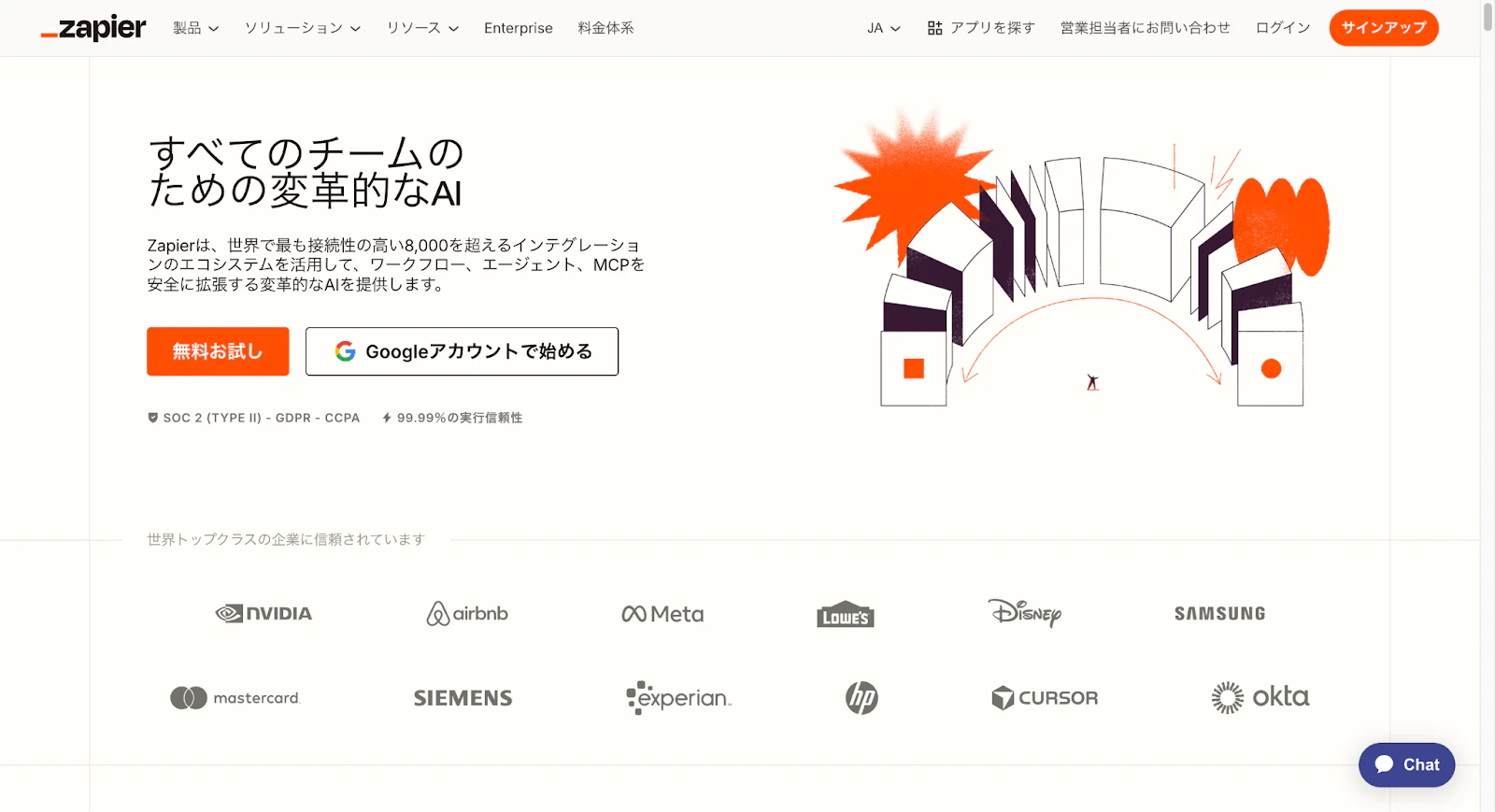
「このアクションのあとに、これを自動でやる」を実現する連携ツール
画像引用:Zapier
Zapierは、異なるWebサービス同士を連携させて、自動でタスクをつなげる“クラウド型自動化ツール”です。たとえば、「フォームに回答があったら、自動でスプレッドシートに追加し、Slackに通知」といった一連の動作を、人の手を介さずに実行してくれます。
私自身、クライアントからの問い合わせをGoogleフォームで受け取ったあと、データの管理と通知までをZapierで完全自動化しています。自動的に仕事が整理されている状態を作れたことで、ストレス軽減にもつながりました。
特徴
- 5000以上のサービス(Google、Slack、Notionなど)と連携可能
- 「トリガー(きっかけ)」と「アクション(動作)」をつなぐだけのシンプル設定
- 1度作っておけば、あとは完全に“ほったらかし”で回り続ける
4. ファイル管理・ドキュメント共有ツール
クライアントに資料を共有しようとする際に、「あの資料、どこに保存したっけ?」とファイルを探してしまい、時間を無駄に浪費した経験がある方も多いでしょう。
さらに、過去に送付したファイルをクライアントから再度要求されたり、同じようなファイルが複数存在し、どれが最新バージョンか分からなくなったりするのも、よくある話です。
私自身、以前はデスクトップやローカルフォルダにファイルが散らかっていて、どれが最新版かわからなくなることが度々ありました。しかし、今ではクラウド型のファイル管理ツールを活用することで、どこにいても・どのデバイスでも・すぐに必要なファイルにアクセスできる環境を作っています。
ここでは、私が特に信頼して使っているファイル管理・共有ツールを紹介します。
Googleドライブ|定番クラウド保存
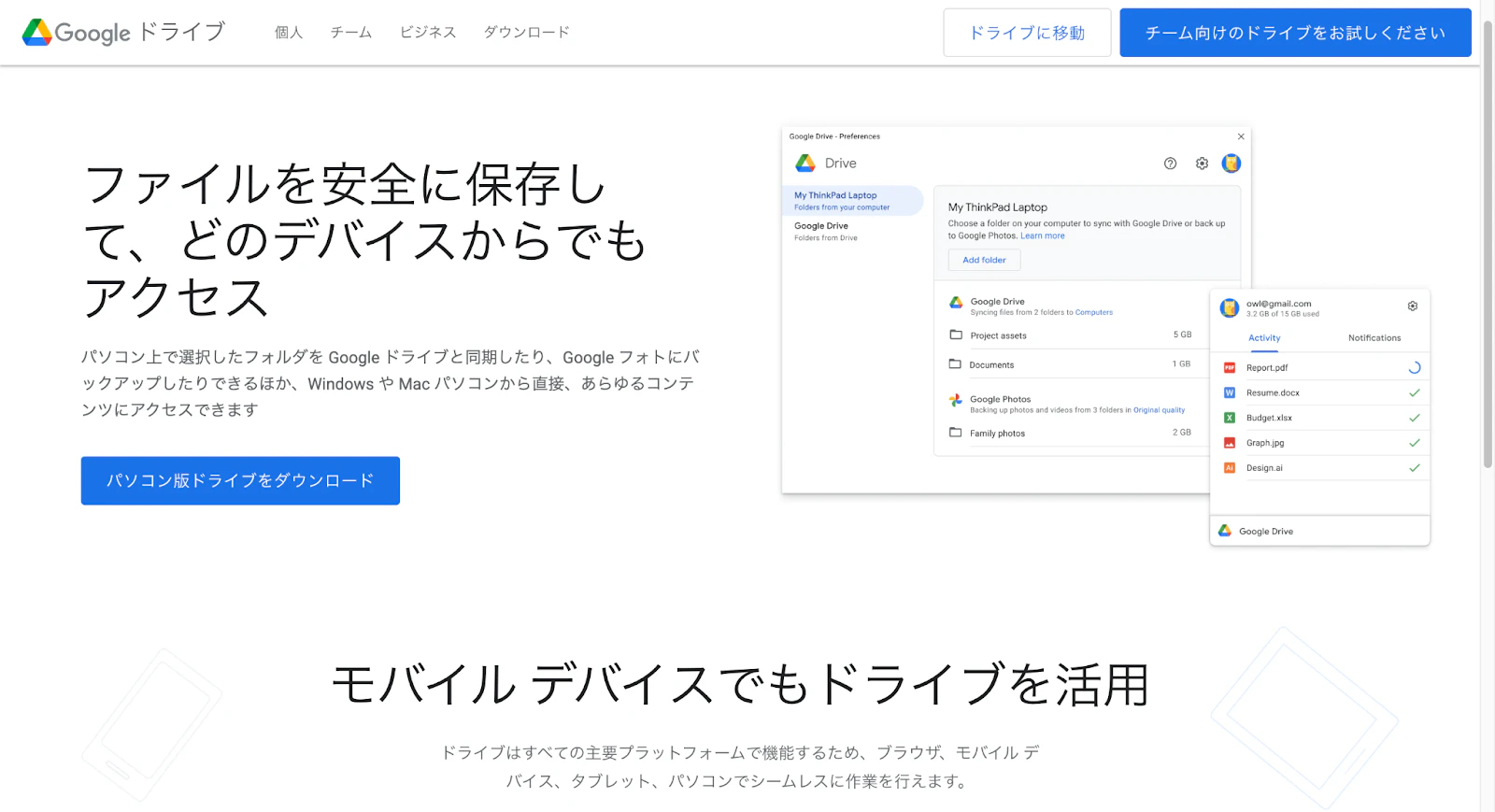
定番だからこそ信頼できるクラウドストレージ
画像引用:Googleドライブ
Google ドライブは、Googleが提供するクラウドストレージです。Googleアカウントを持っていれば、誰でも無料で利用することができるため、利用者数が多く、ファイルの共有をしやすいことが特徴です。
私自身、使い始めたきっかけは、クライアントとスムーズに資料を共有したいというシンプルな理由でした。フォルダごとにアクセス権限を設定できるため、「この人にはこの資料だけ共有」「このフォルダは非公開」など、細かいコントロールが可能です。
共同編集もリアルタイムでできるので、資料の確認・修正のやり取りもぐっと早くなりました。
特徴
- ファイルをクラウドに保存することで、紛失や上書きのリスクを回避
- 「閲覧のみ」「編集可能」など、アクセス権限を柔軟に設定できる
- Googleドキュメントやスプレッドシートとの連携で、資料作成〜共有まで完結
Notion|情報をまとめる作業スペース
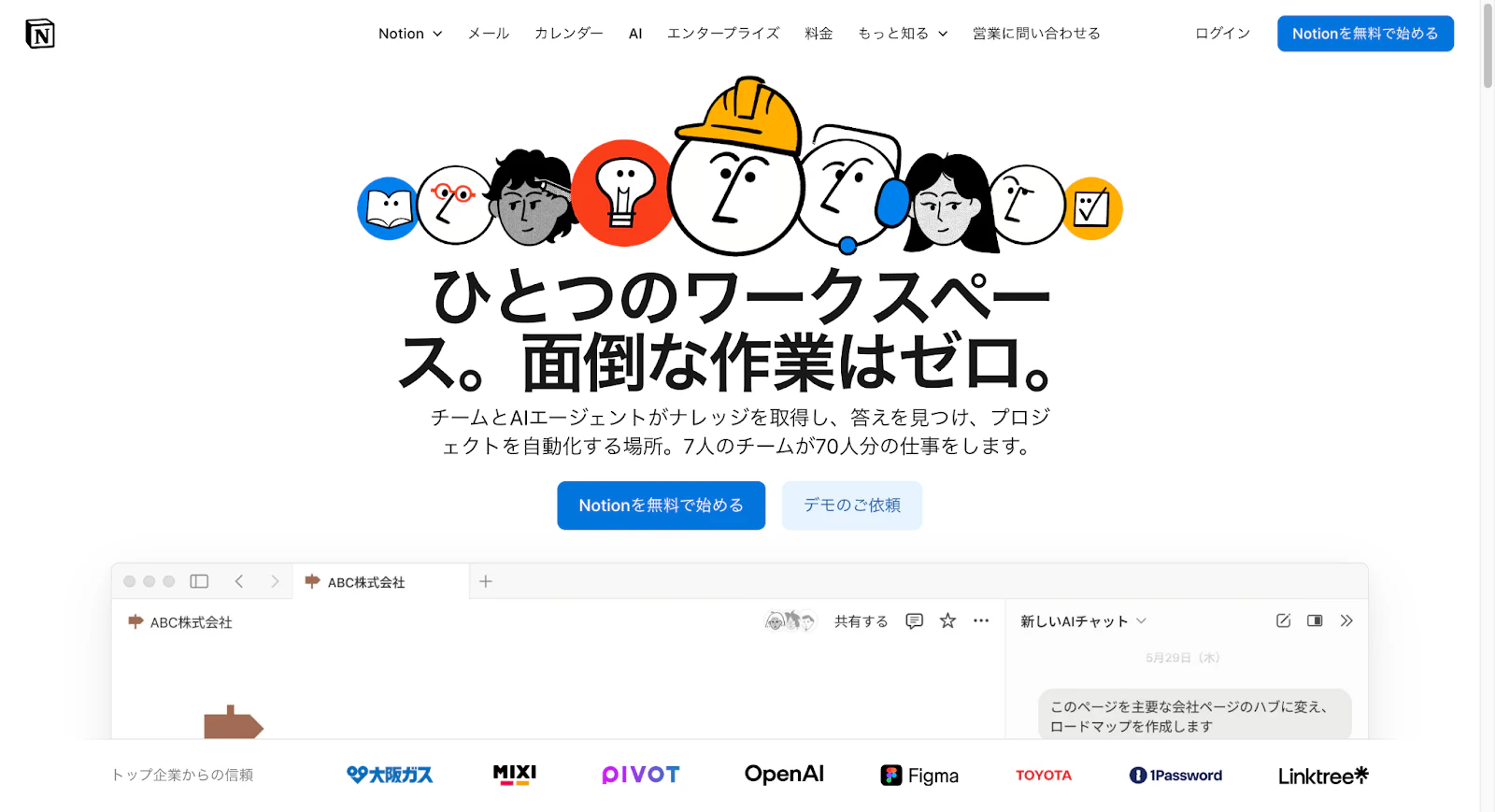
資料もメモも全部まとめられる“デジタル作業台”
画像引用:Notion
Notionは、ドキュメント、タスク、データベース、Wiki…すべてをひとつの場所で管理できるオールインワン型のワークスペースツールです。
私の場合、打ち合わせのメモ、企画書の下書き、クライアントごとの進行管理などをNotionに集約することで、あちこち探す時間がなくなりました。
ページ構造が柔軟に設計できるので、プロジェクトごとに整理したり、検索性を高めたりすることも可能です。クラウドベースなので、PC・スマホ問わずアクセスでき、リモートワークとも相性が良いと感じています。
特徴
- ドキュメント、タスク、リンク、画像などを1ページ内にまとめて整理できる
- タグやデータベース機能を使って情報を一元管理
- クライアントとの共有ページを作成すれば、進捗や資料をまとめて見せられる
5. 【2026年必須】AI活用ツール
2026年のビジネスシーンにおいて、AI(人工知能)ツールの活用はもはや選択肢ではなく、必須スキルとなりつつあります。文章作成、情報収集、アイデア出し、さらには画像生成まで、これまで人間が時間をかけて行っていた作業をAIが瞬時にこなしてくれます。ここでは、特に生産性向上に直結する代表的なAIツールを3つご紹介します。
ChatGPT | 対話型AIの王道
ChatGPTは、OpenAIが開発した非常に高性能な対話型AIです。自然な文章での質問や指示に対して、人間のように的確な回答を生成します。ブログ記事の構成案作成、メールの文面作成、プログラミングコードのデバッグ、複雑なテーマの要約など、その活用範囲は無限大です。
特に有料版のGPT-4oは、より高度な推論能力とマルチモーダル(テキスト、画像、音声の認識)対応が特徴で、ビジネスのあらゆる場面で強力なアシスタントとなります。具体的な使い方や活用事例については、「usutaku」のような日本の人気チャンネルで分かりやすく解説されており、初心者でもすぐにその凄さを体感できます。
特徴
-
自然で流暢な文章生成能力
-
要約、翻訳、アイデア出し、コード生成など多岐にわたるタスクに対応
-
有料版では、Webブラウジングや画像生成(DALL-E 3)、データ分析機能も利用可能
-
初心者向けのガイドも豊富で、誰でも始めやすい
Claude | 長文読解と誠実な対話が得意なAI
Claudeは、Anthropic社が開発した対話型AIで、特に安全性と倫理性を重視して設計されています。ChatGPTと比較して、より丁寧で誠実な回答を生成する傾向があり、特に長文の読解・要約能力に定評があります。
数十万トークン(数十万語に相当)という非常に大きなコンテキストウィンドウを持っており、長大なレポートや書籍全体を読み込ませて分析させるといったタスクで真価を発揮します。開発者向けの比較では、コーディング支援能力も高い評価を得ています。
ChatGPTとの違いやそれぞれの得意分野については、こちらの比較動画が非常に参考になります。
特徴
-
最大200Kトークンの広大なコンテキストウィンドウによる優れた長文処理能力
-
自然でニュアンスに富んだ文章生成、クリエイティブなライティングが得意
-
安全性と倫理性を重視した設計で、信頼性の高い応答
-
PDFなどのファイルをアップロードして、その内容について質問できる
Midjourney | テキストから高品質な画像を生成
Midjourneyは、テキスト(プロンプト)から非常に高品質で芸術的な画像を生成するAIサービスです。ブログのアイキャッチ画像、プレゼンテーション資料の挿絵、SNS投稿用のビジュアルなど、デザインスキルがなくてもプロ級の画像を瞬時に作成できます。
コミュニケーションツールであるDiscord上で利用するのが特徴で、簡単なコマンドと説明文を入力するだけで、想像力豊かな画像を生み出せます。最新バージョンのV6では、画像内のテキスト生成精度も向上し、さらに表現の幅が広がりました。
初心者向けの始め方については、このようなチュートリアル動画で基本から学べます。
特徴
-
写真のようにリアルな画像からイラスト風まで、多様なスタイルに対応
-
簡単なテキストプロンプトで、誰でもクリエイティブな画像を生成可能
-
Discordコミュニティを通じて、他のユーザーの作品やプロンプトから学べる
-
商用利用可能なプランも用意されている
よくあるご質問(FAQ)
Q1. 正直、こんなにツールを使いこなせる自信がありません……
最初は、「自分が何をラクにしたいか」を基準に、この記事を参考にしながらツールを選んでみるのがおすすめです。
はじめのうちは、いくつか試してみて少し時間がかかることもありますが、使っていくうちに「自分に合うツール」が自然と見えてきます。
まずは気になったものから使ってみて、少しずつ感覚をつかんでいくことが大切です。
Q2. 仕事効率化って、結局どこから手をつけるのが一番効果的ですか?
まずおすすめなのは、毎回同じことを繰り返している作業を見直すことです。
たとえば、情報収集やデータの整理、コピー&ペースト作業などは、時間がかかる割に成果につながりにくい部分です。
こうした作業を自動化できるツールを使うだけで、体感的に「仕事がラクになった」と感じやすくなります。
Q3. 情報収集を自動化したい場合、どんなツールを選べばいいですか?
競合調査や価格チェック、商品リストの収集などを頻繁に行う場合は、Web上の情報をまとめて取得できる自動化ツールが向いています。
たとえば Octoparse のようなノーコードツールを使えば、ブラウザ操作に近い感覚で設定でき、手作業で集めていた情報を短時間でまとめられます。
まずは「毎回手で集めている情報」を置き換えるところから試すのがおすすめです。
**Q4. AIツールは色々ありますが、初心者はどれから始めるべきですか?
2026年現在、AIツールは非常に多機能化していますが、初心者の方が最初に試すならChatGPTが最もおすすめです。無料プランでも十分に高性能で、日常的な疑問の解消から、メールの文章作成、アイデア出しまで幅広く活用できます。
まずは「〇〇について教えて」「△△のメリットとデメリットを3つずつ挙げて」といった簡単な質問から始めて、AIと対話する感覚に慣れると良いでしょう。慣れてきたら、より長文の扱いに長けたClaudeや、画像生成のMidjourneyなど、目的に合わせて他のツールを試していくのがスムーズです。
関連記事:AIツールが多すぎて選べない?2026年仕事で使える用途別生成AIまとめ
まとめ|“頑張る”より“うまく進める”を選ぼう
本記事では、フリーランスである私が実際に使って効果を感じた仕事効率化ツールを目的別にご紹介してきました。
私自身もそうでしたが、多くのビジネスパーソンは、つい「全部自分でやらなきゃ」と思いがちです。しかし、自分ですべてを抱え込まず、ツールに頼ることが、成果を出す近道になります。
限りある時間を大切にし、本当にやるべき仕事に集中するには、“やらなくていいこと”を減らす工夫が欠かせません。
ツールを使うことで、
- 無駄な確認やコミュニケーションが減り、時間が節約できる
- タスクや情報が整理され、やるべきことに集中できる
- 手作業から解放され、ストレスから解放される
といったことを実現できます。
こうした積み重ねが、やがて大きな成果と余裕を生んでくれます。2026年のはじまりに、自分の働き方を少しだけアップデートしてみませんか?
闇雲に頑張るだけではなく、自分の時間を大切にしながらも成果がでる仕組みを作りましょう。今回紹介したツールが、あなたの仕事をラクにしてくれるきっかけになれば嬉しいです。