1.目的
Linuc 資格取得のための学習用 Linux 環境を構築する。
2.利用環境
・ホストOS: Windows11
・仮想マシン: Oracle VirtualBox ver. 7.1.10
・Linux: CentOS ver. 10
3.環境構築
3.1 VirtualBoxセットアップ
- ダウンロードしたOracle VirtualBoxをインストールする。
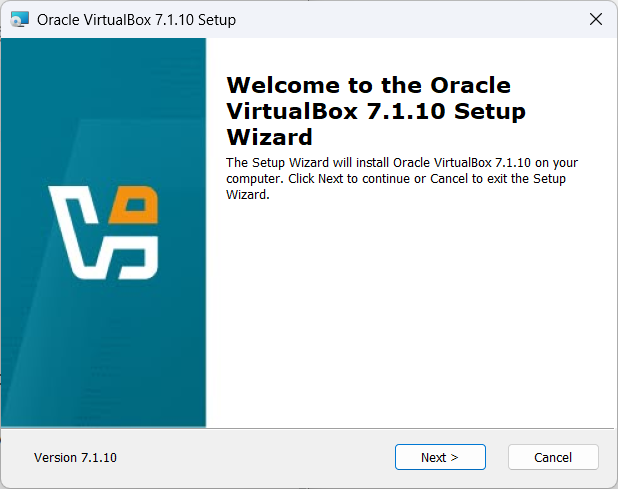
1.「Next」を押下
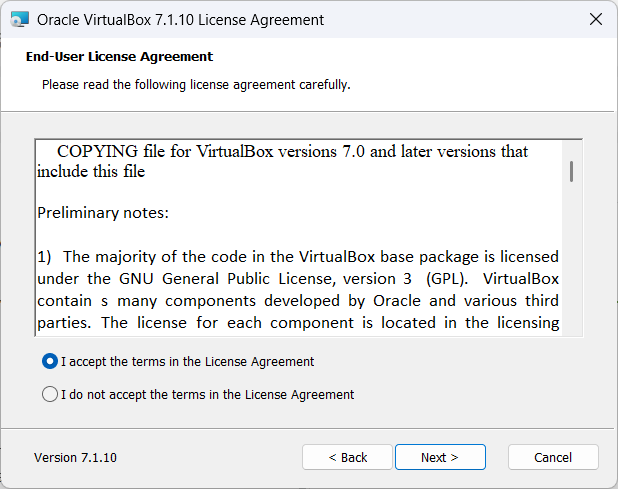
2.「I accept the terms in the License Agreement」を押下してライセンス利用規約に同意する。
「Next」を押下
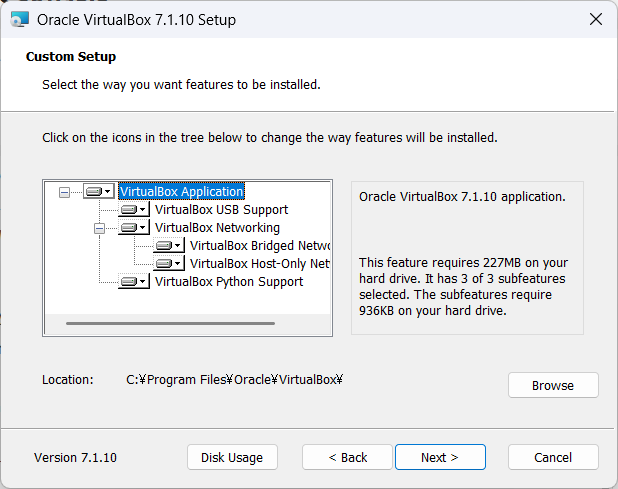
3.デフォルトの設定で「Next」を押下
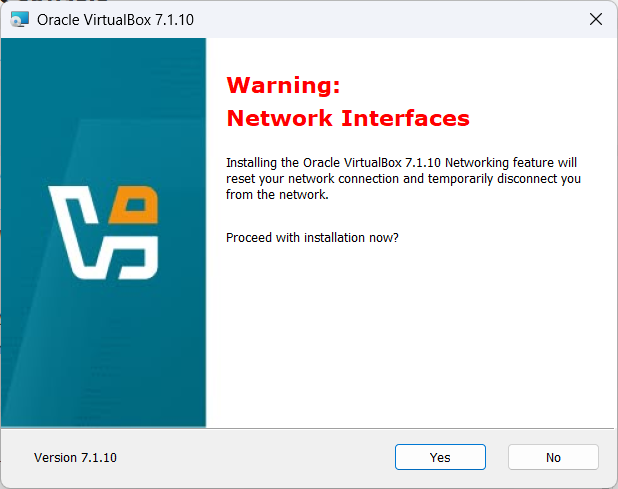
4.ネットワーク切断警告が出る。別途ネットワークを使った作業をしている場合は完了または中断すること。
「Yes」を押下
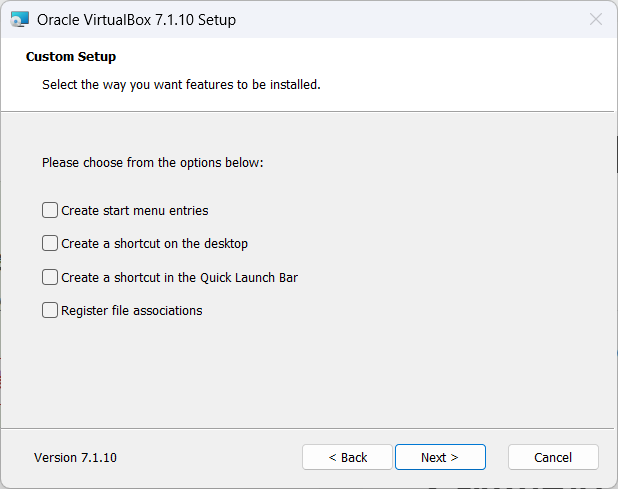
5.任意でショートカット作成を押下
「Next」を押下
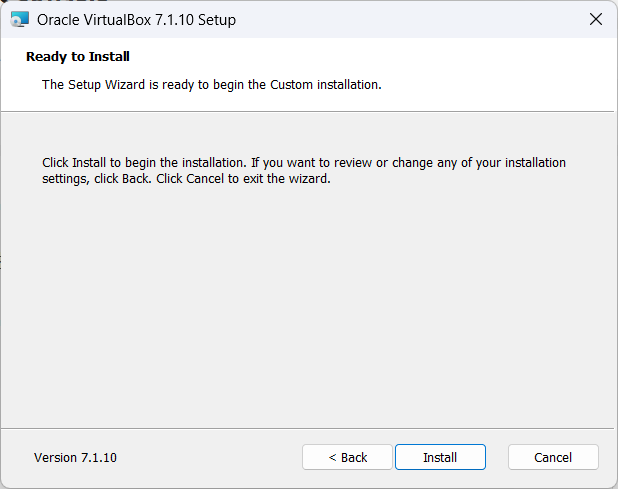
6.「Install」を押下
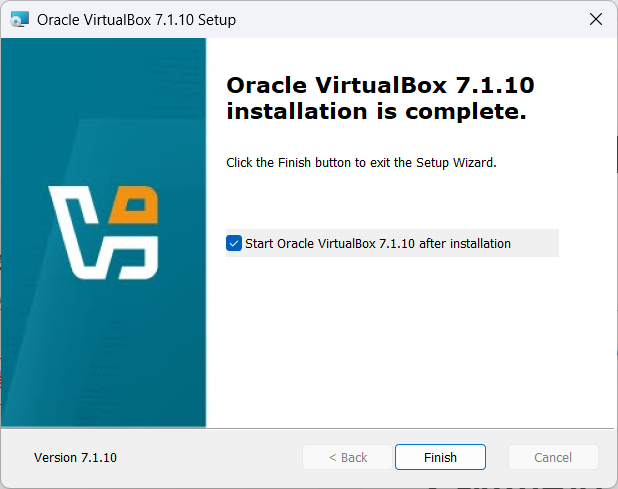
7.起動するか選択後「Finish」を押下
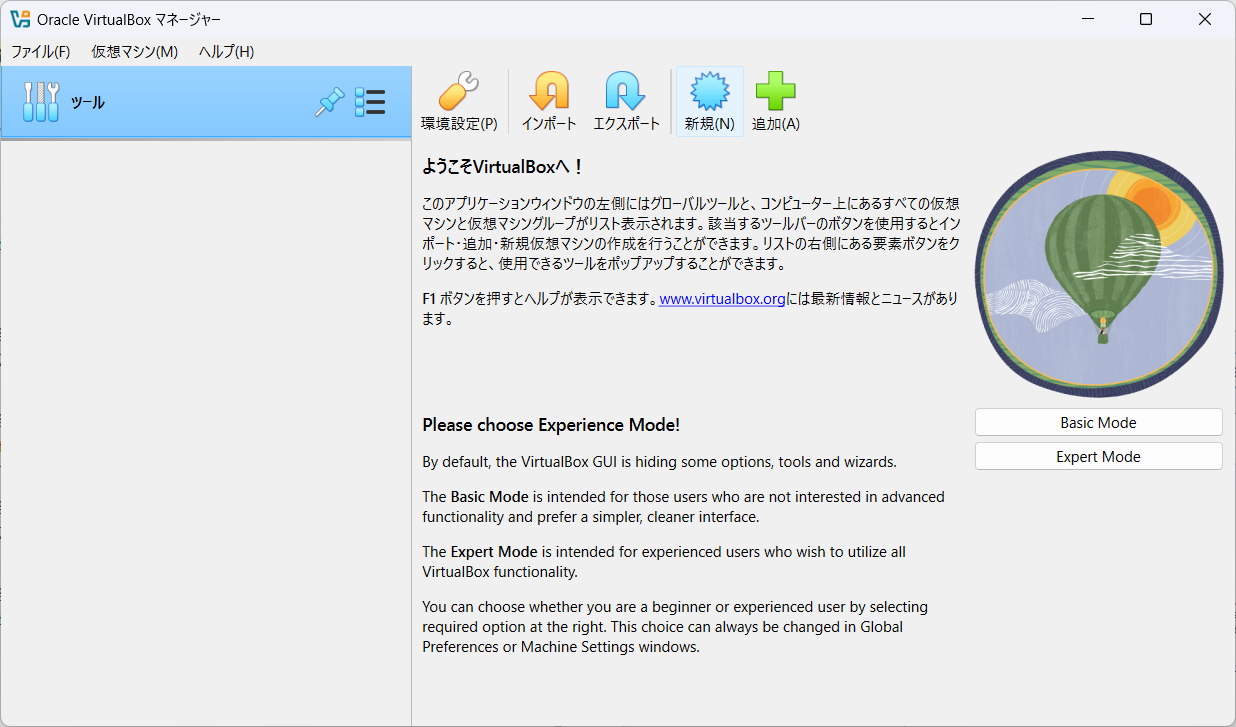
8.起動後下記画面が表示されれば、VirtualBoxのセットアップは完了。

3.2 仮想マシン作成
1.「新規」を押下
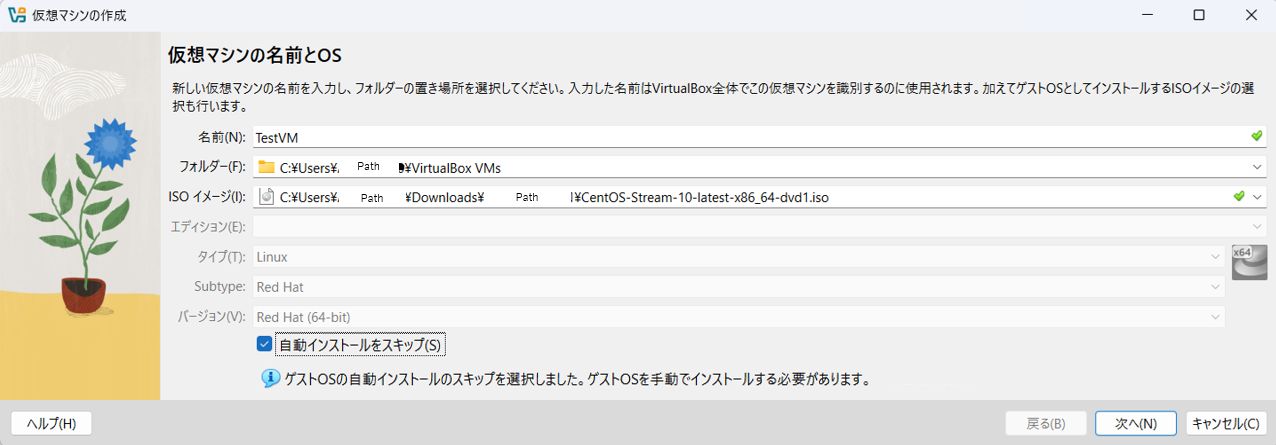
2.「名前」「フォルダー」「ISOイメージ」に任意の値を入力する。(ISOイメージにCentOSのイメージを設定)
「自動インストールをスキップ」にチェックを入れる
「次へ」を押下
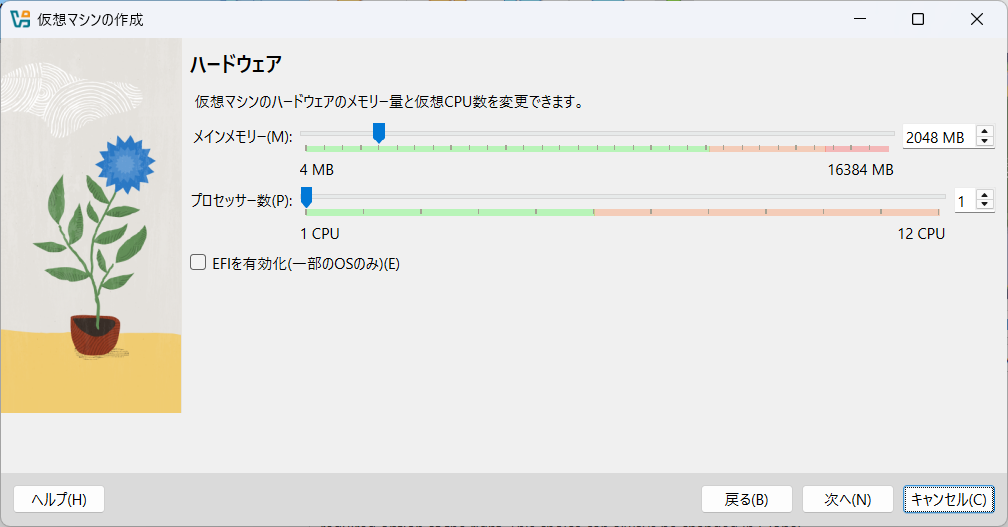
3.利用用途に沿って数値を変更する。(特に無ければデフォルト)
「次へ」を押下
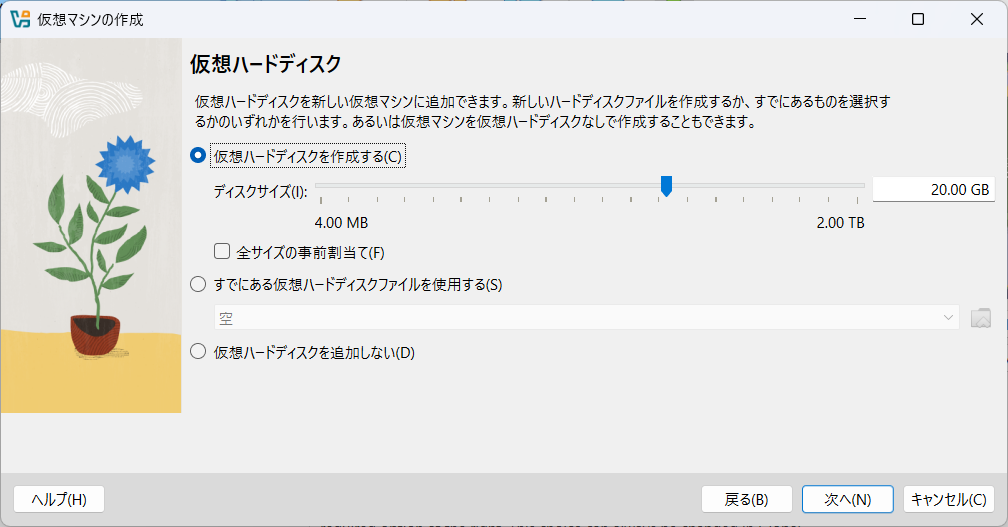
4.利用用途に沿って数値を変更する。(特に無ければデフォルト)
5.問題なければ、「完了」を押下
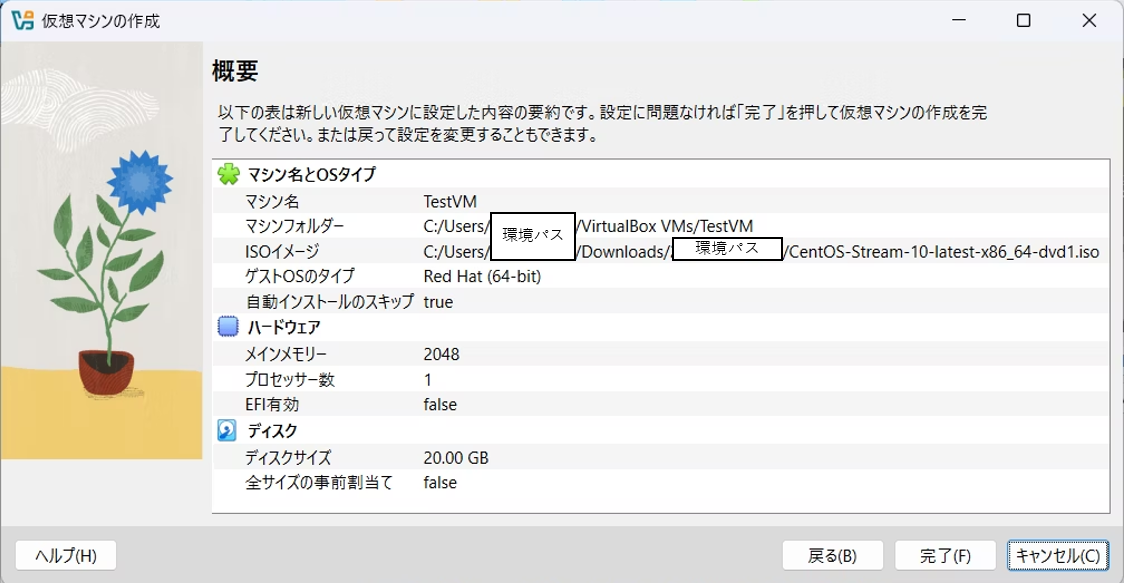
6.VirtualBoxのホーム画面に仮想VMが表示されれば作成完了です。
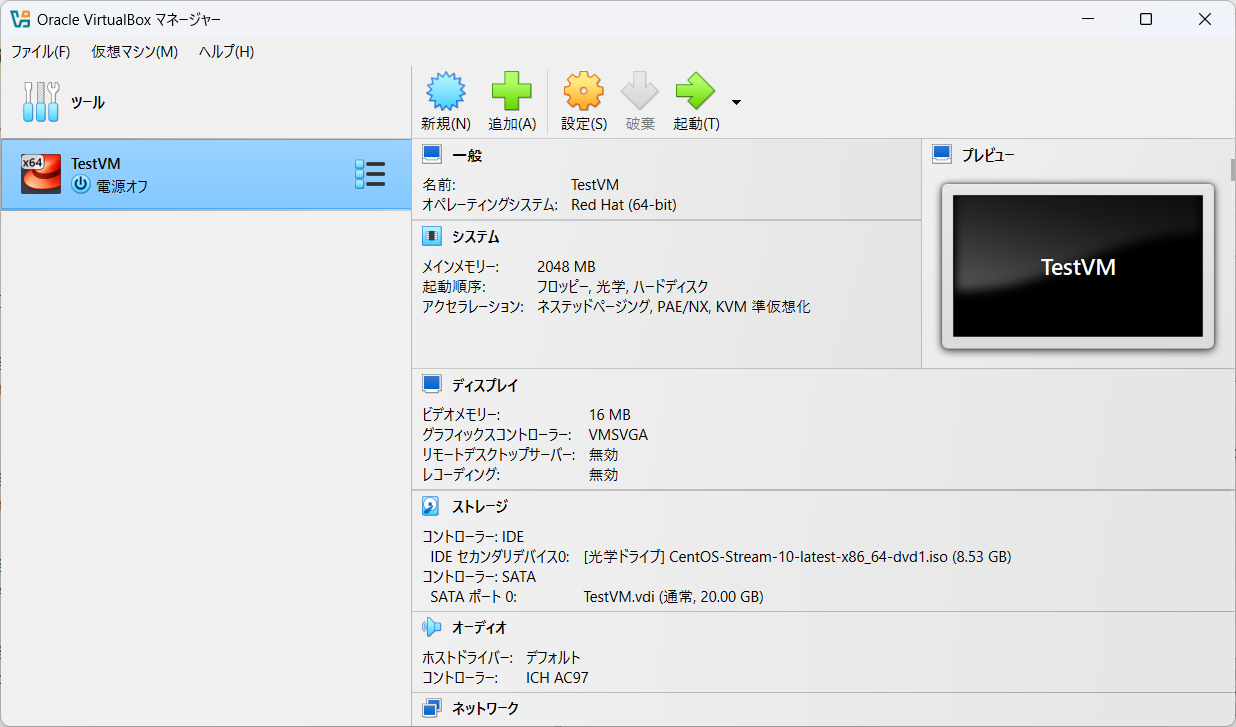
##3.3 CentOSインストール
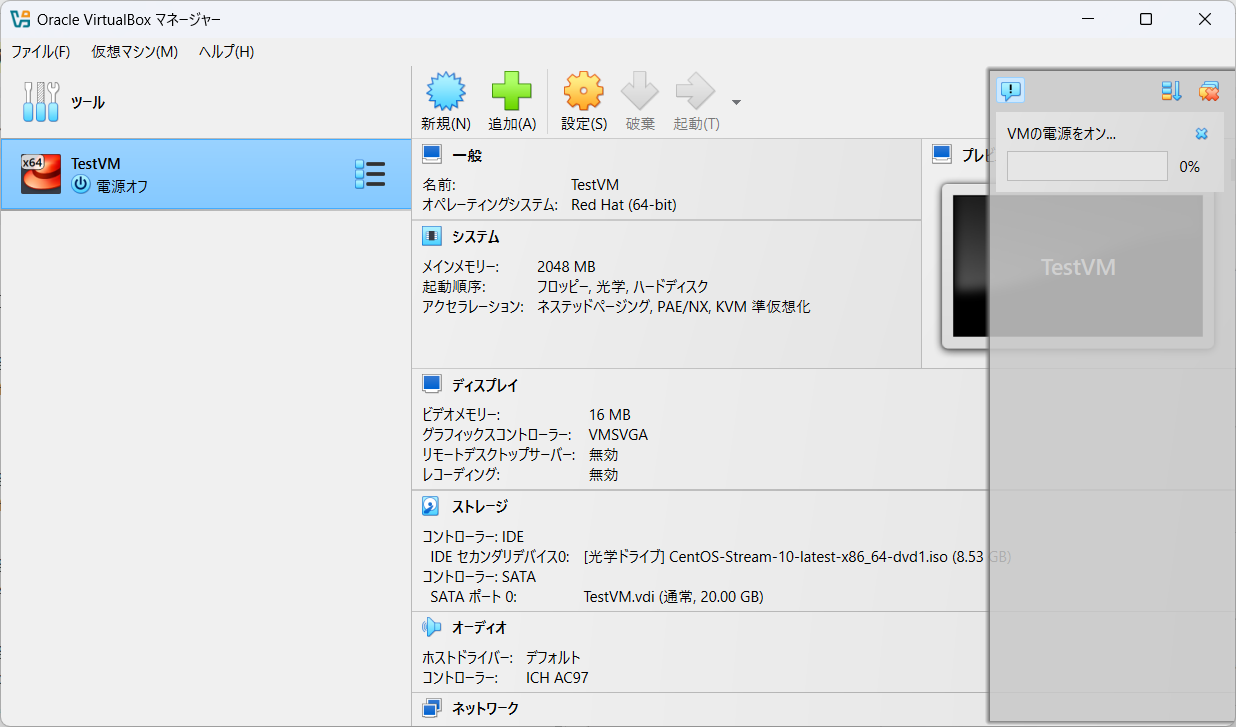
1.作成したVMを押下後、「起動」を押下
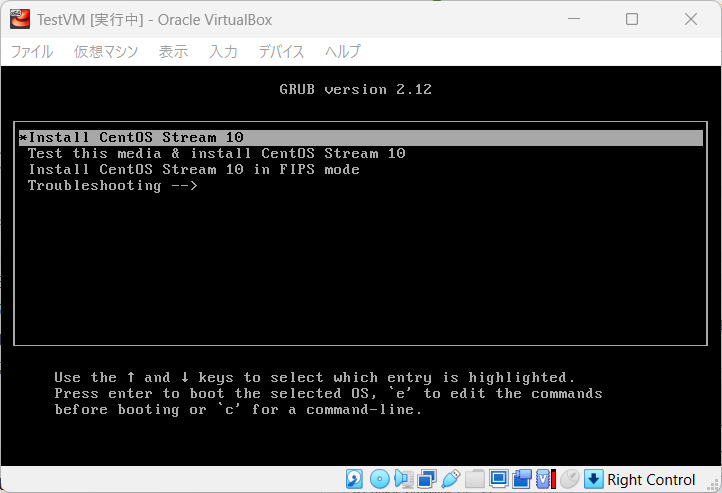
2.「Install CentOS Stream 10」を押下(マウスカーソルが無くなった場合は右Ctrlキーを押下することで表示可能)
3.インストール動作が完了した後、下記画面の表示を確認
「日本語」を選択、「続行」を押下
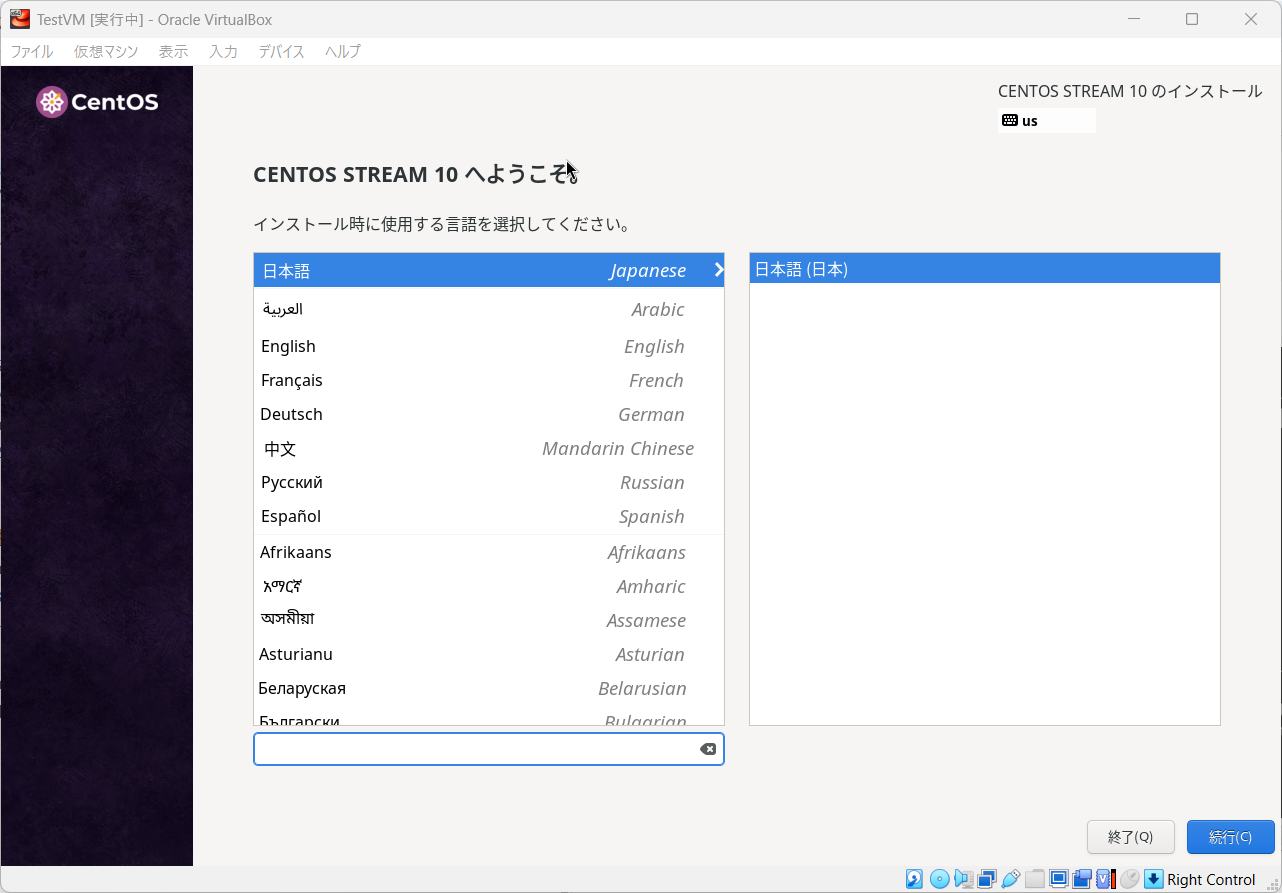
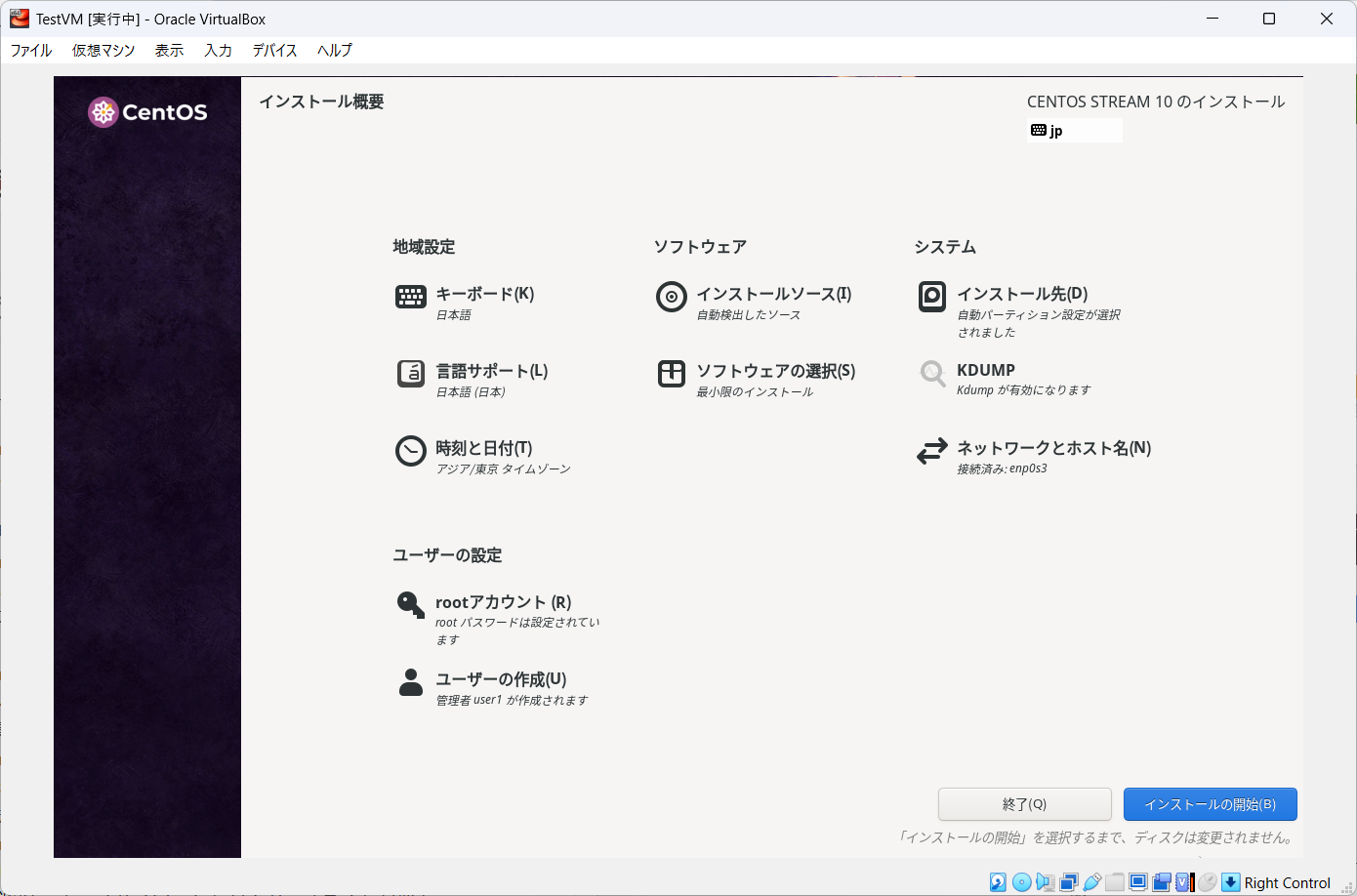
4.「ソフトウェアの選択」「インストール先」「rootアカウント」「ユーザーの作成」を選択、設定する。
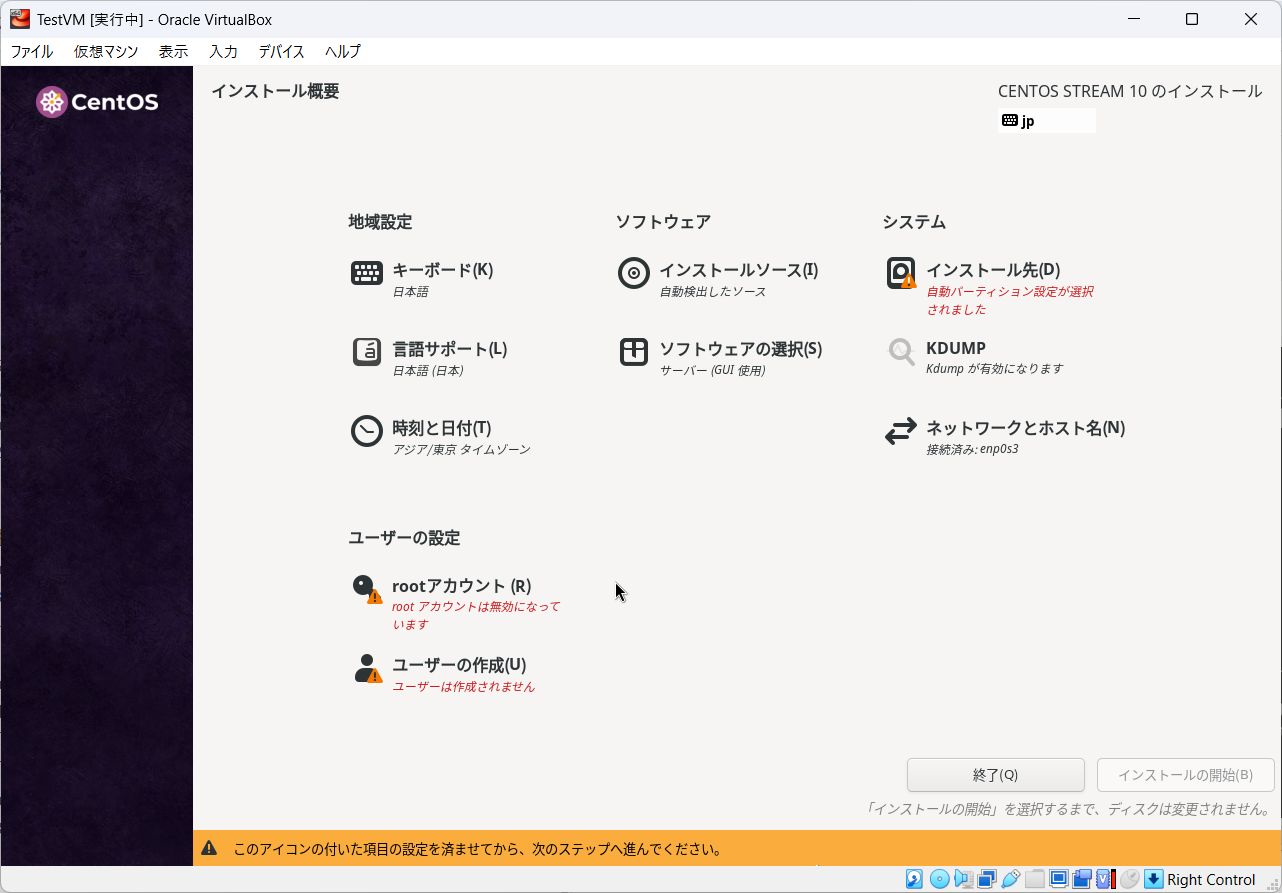
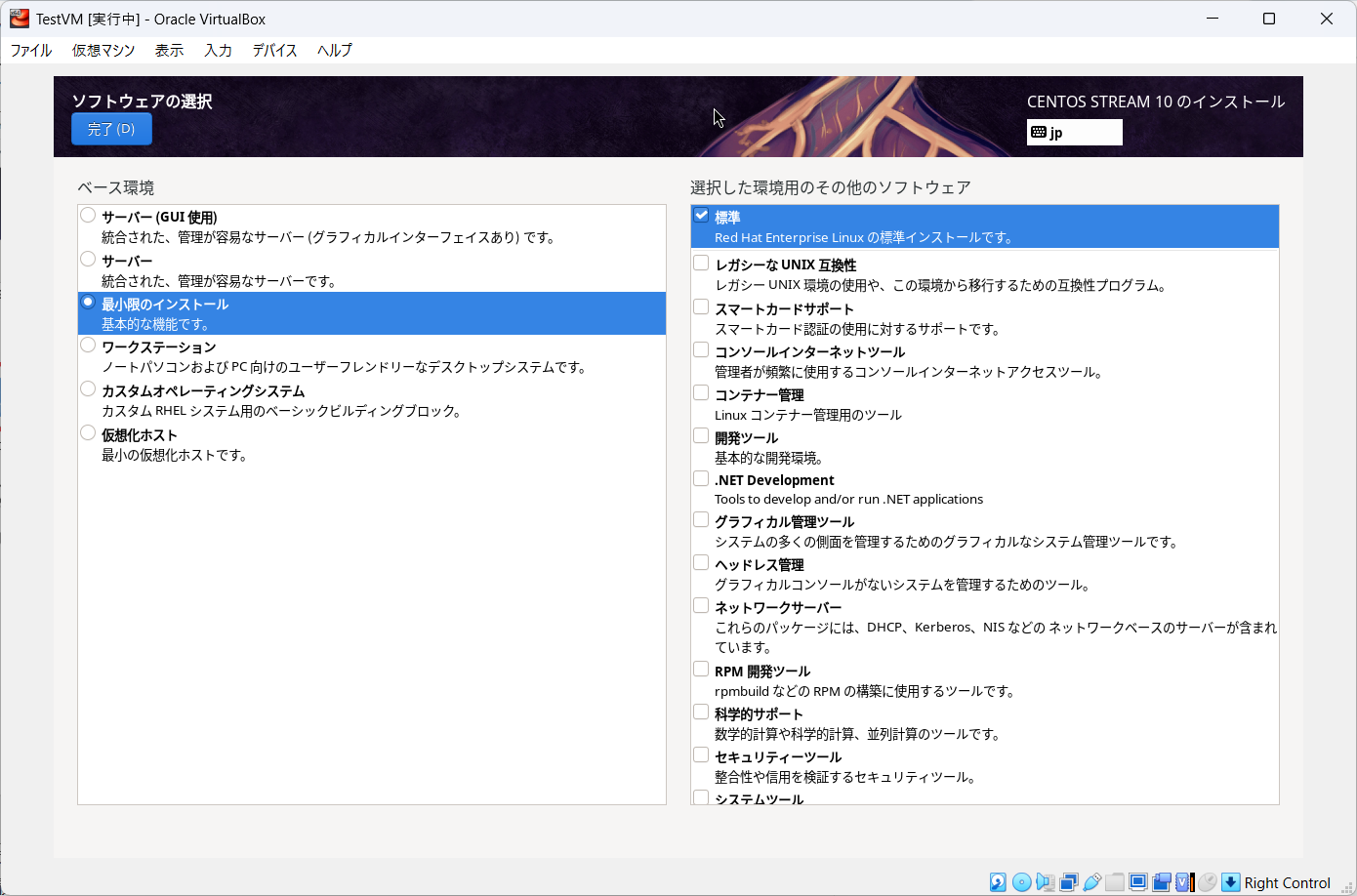
5.「最小限のインストール」→「標準」を選択、「完了」を押下
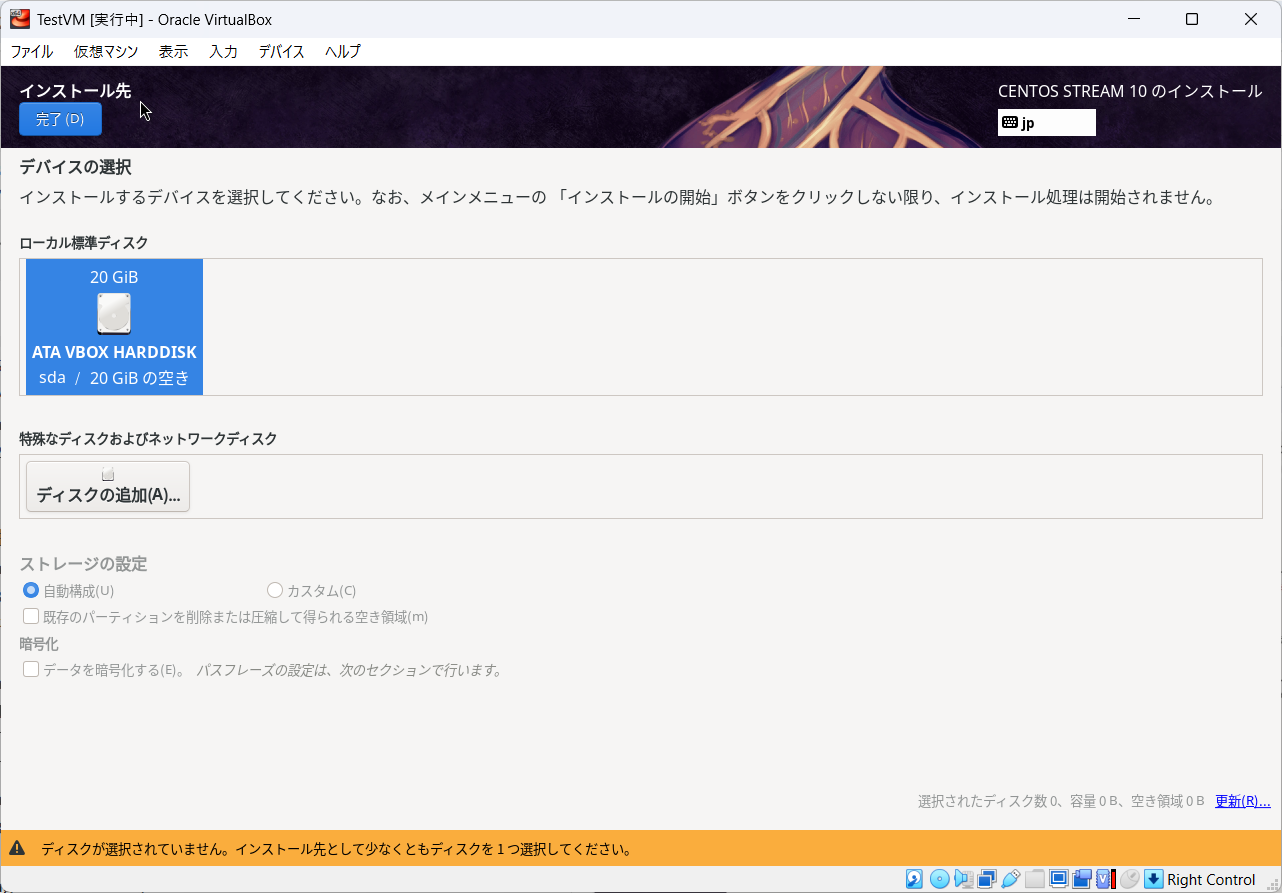
6.「ローカル標準ディスク」を選択、「完了」を押下
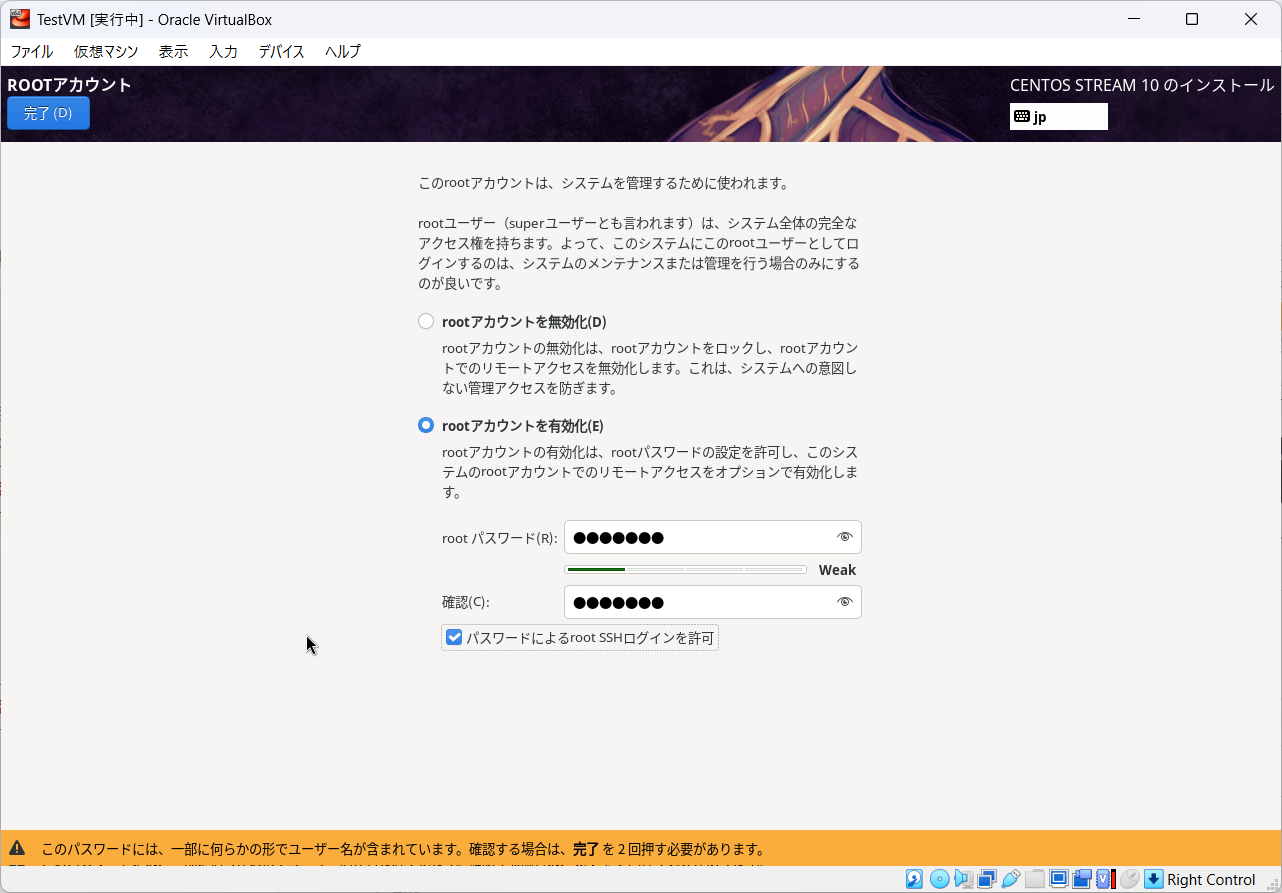
7.「rootアカウントを有効化」を選択、「rootパスワード」を入力、「完了」を押下
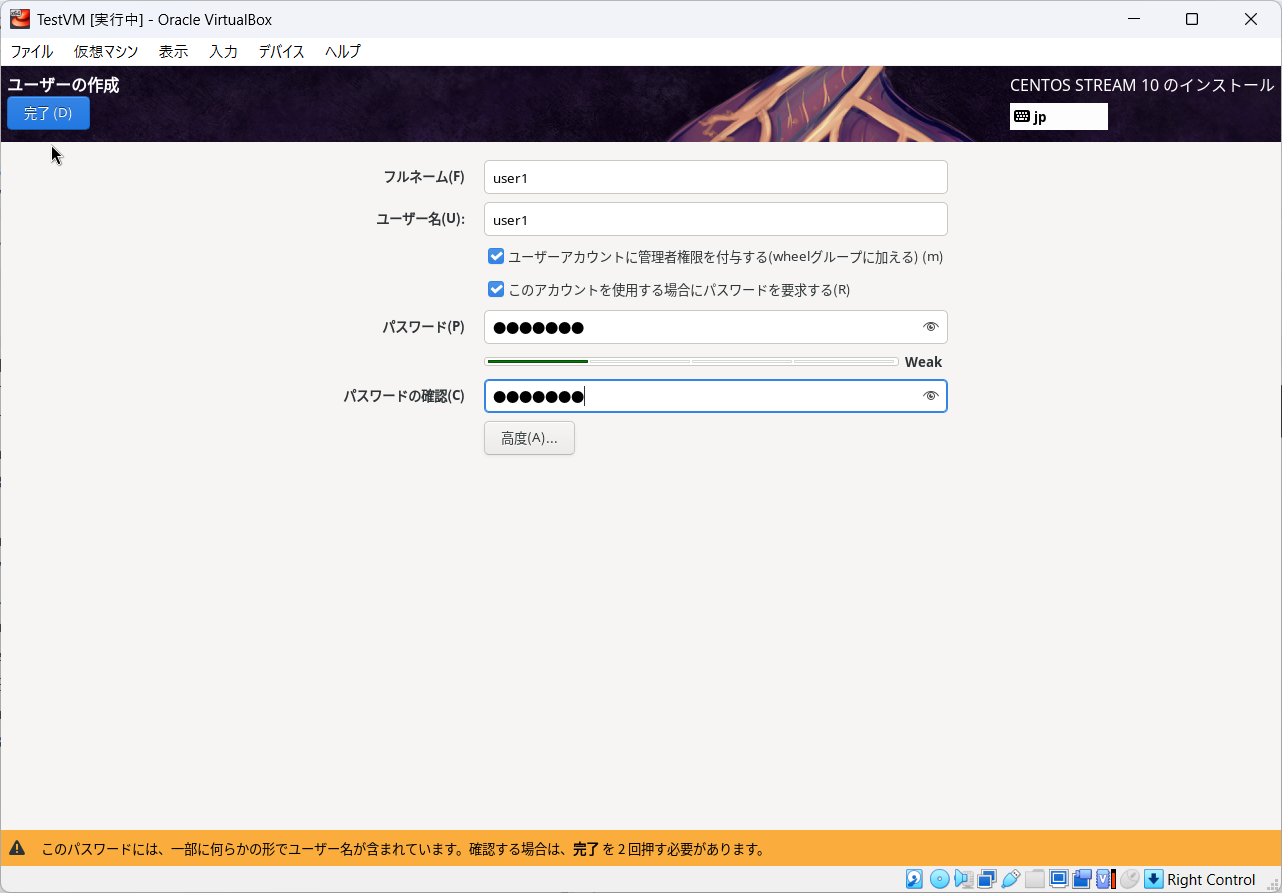
8.「フルネーム」「ユーザー名」「パスワード」「パスワードの確認」を入力、「完了」を押下
9.「インストールの開始」を押下
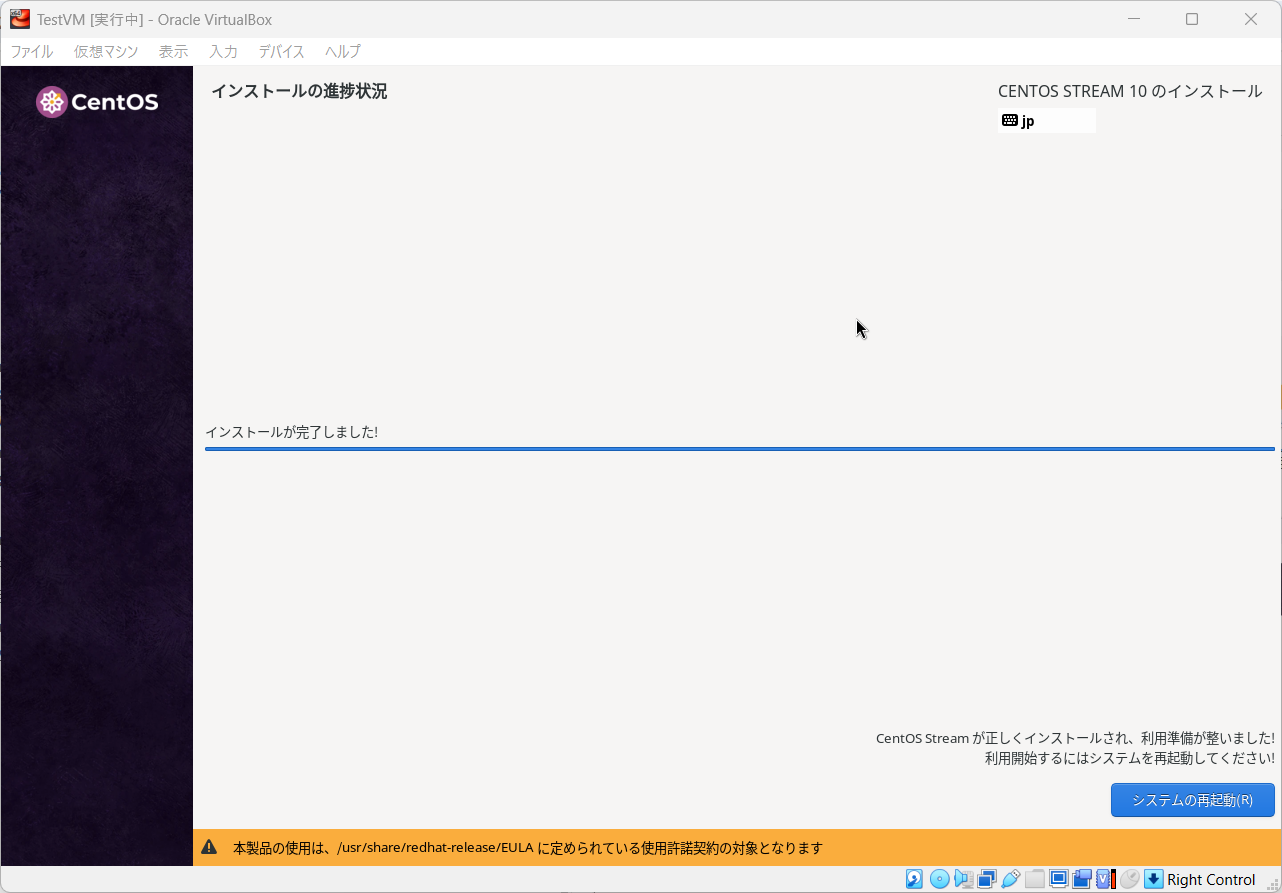
10.インストールが開始される。完了まで待つ。
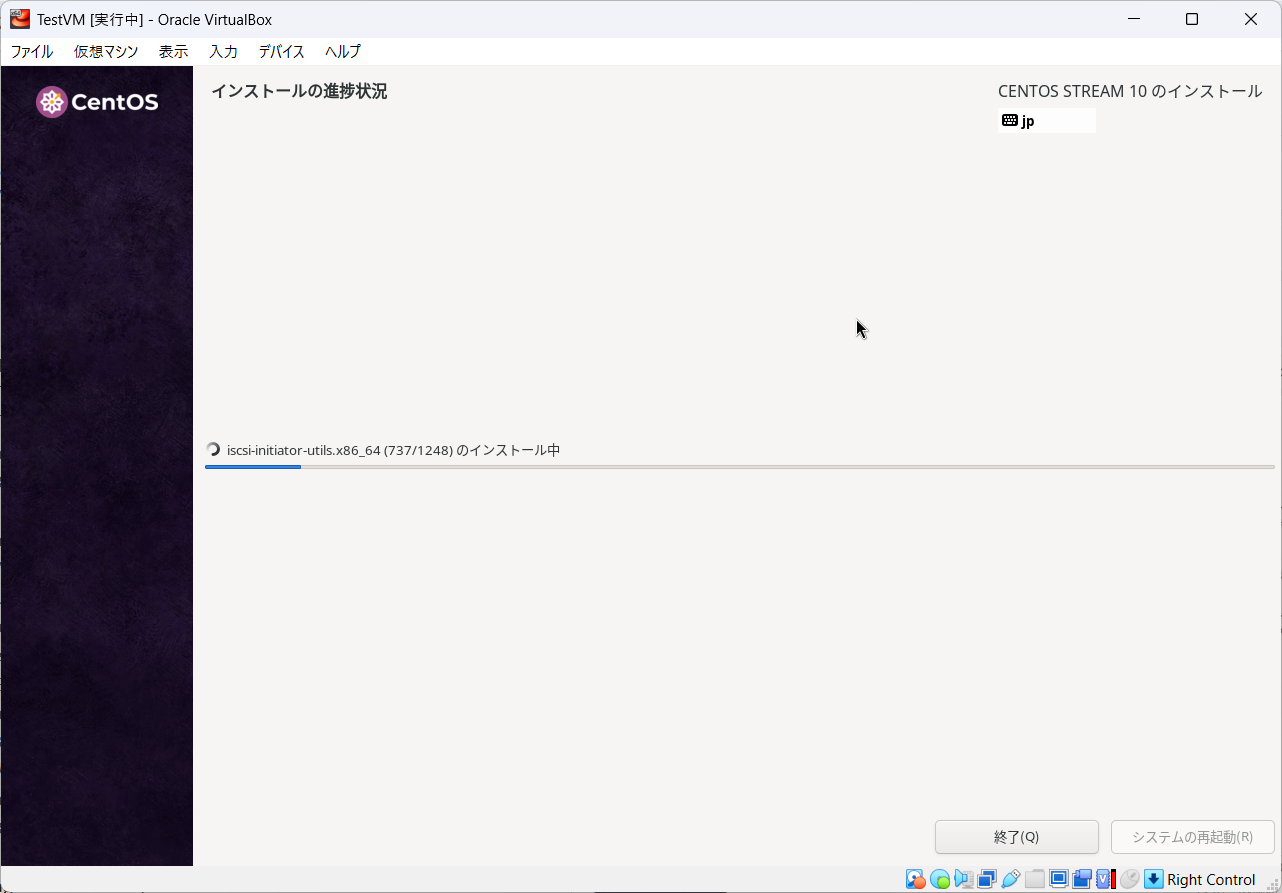
11.「システムの再起動」を押下。
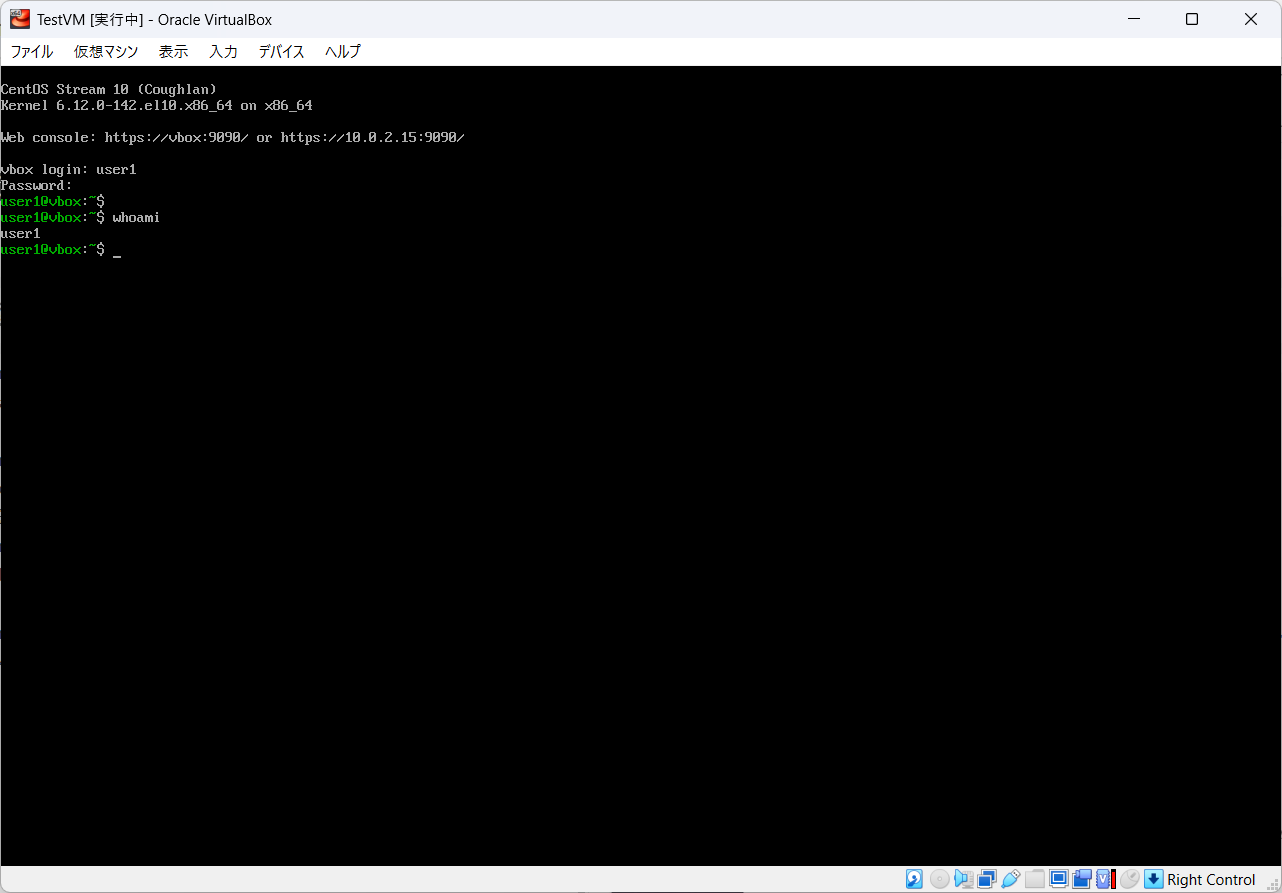
12.CLI画面が表示されればLinux環境の構築が完了です。